Pi OpenDesign

Mit Pi
in OpenDesign
gestalten.

So gestalten Sie Benutzeroberflächen mit Pi in OpenDesign: portable Skills, das Modell und der Key, den Sie wählen, eine Plan-Vergleichsaufgabe vom Briefing bis zur geprüften Datei sowie die Grenzen, die Sie vorher kennen sollten.

Auf dieser Seite Beispiel
  1. Beispiel
  2. Eignung
  3. Kompatibilität
  4. Setup
  5. Workflow
  6. Ressourcen
  7. Einschränkungen
  8. FAQ

Eine vollständige Design-Aufgabe mit Pi

Ein Pi-Designauftrag: Vom Briefing bis zur Oberfläche

Eine Aufgabe, verfolgt durch den gesamten Kreislauf: was Sie als Briefing und Einschränkungen übergeben, das Artefakt, das Pi zurückgibt, und die Prüfungen, die bleiben, bevor Sie es als fertig bezeichnen. Die Oberfläche unten ist ein anschauliches Beispiel, das für diese Seite erstellt wurde, kein aufgezeichneter Pi-Lauf.

1Design-Briefing und Vorgaben

Briefing

Gestalten Sie eine Plan-Vergleichsseite für eine Notiz-App: kostenloser, persönlicher und Team-Plan, ein Funktionsvergleich und ein kurzes FAQ. Desktop und Smartphone.

  • Design-SystemOpenDesign Paper Canvas: Albert Sans, ein grüner Akzent
  • Breakpoints1440px Desktop und 390px Mobil, kein horizontales Scrollen
  • InteraktionenAbrechnungs-Umschalter, Plan-CTAs, erweiterbare Vergleichszeilen
  • AusgabeEine in sich geschlossene HTML-Datei mit stabilen data-od-id-Hooks

2Wer macht was: Sie, Pi und OpenDesign

  • Sie

    Sie schreiben das Briefing, wählen das Designsystem und legen die Abnahmekriterien fest.

  • Pi

    Pi plant das Layout, schreibt das HTML, CSS und JavaScript und überarbeitet auf Anfrage.

  • OpenDesign

    OpenDesign liefert das Designsystem und den Skill, rendert die Vorschau und speichert jede Version als Projektdatei.

  • Prüfung

    Prüfen Sie vor der Übergabe die visuelle Hierarchie, die Abstände auf dem 8px-Raster, beide Breakpoints und jede Interaktion.
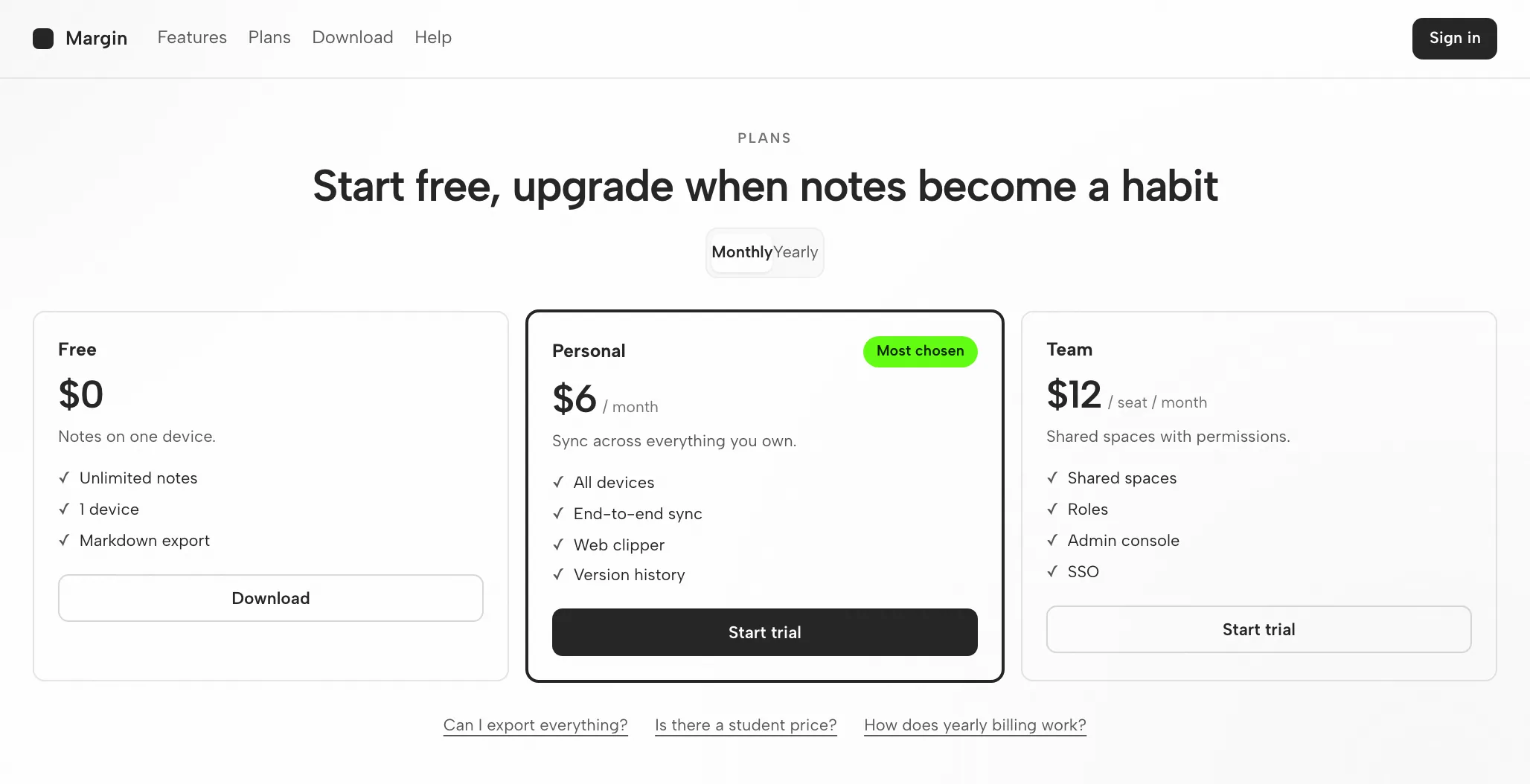
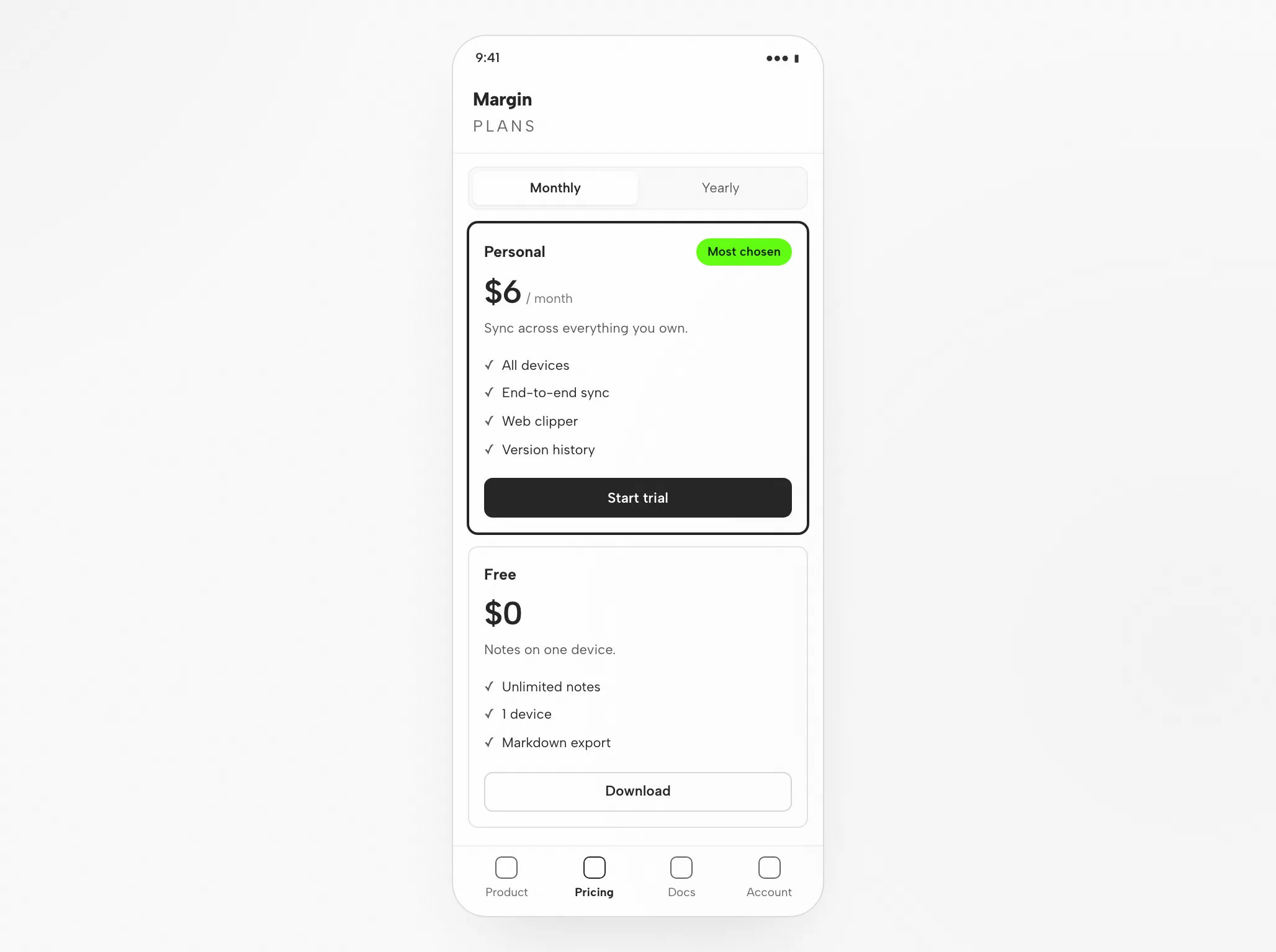
3Pi-Artefakt: Plan-Vergleichsseite bei 1440px und 390px

Pi-Artefakt: Plan-Vergleichsseite bei 1440px und 390px — Desktop
Illustratives Beispiel

4Überprüfung vor der Übergabe

Layout

Raster und Abstände

Die drei Pläne und der Vergleich verwenden dasselbe 8px-Raster; Funktionszeilen richten sich über die Spalten hinweg aus.

Hierarchie

Visuelle Hierarchie

Preis und Planname führen; der Akzent markiert das Badge „Meistgewählt“ und den zugehörigen Button.

Responsive

Mobiles Layout

Reihenfolge: persönlicher Plan, dann kostenlos, dann Team; der Umschalter bleibt oben.

Interaktion

Interaktionsprüfungen

Schalten Sie den Umschalter um, tabben Sie durch die CTAs, öffnen Sie eine Vergleichszeile.

Eignung

Wann Pi die richtige Wahl ist – und wann nicht

Pi passt, wenn

  • Jedes Modell, Ihre Schlüssel. Senden Sie Anfragen mit Ihren eigenen Schlüsseln an Anthropic, OpenAI, Google und weitere; wählen Sie ein starkes multimodales Modell für Screenshot-zu-UI und wechseln Sie mit /model.
  • Portable Skills. Fassen Sie Ihre Designkonventionen in Skills nach dem Agent-Skills-Standard, die mit Ihnen über kompatible Agents hinweg wandern, nicht nur Pi.
  • MCP + Extensions. Beziehen Sie echten Designkontext über einen Figma-MCP-Server und automatisieren Sie die Verifikationsschleife mit TypeScript Extensions.
  • Offen und BYOK. MIT-lizenziert und local-first; Sie zahlen nur für das zugrunde liegende Modell, und die Anmeldedaten bleiben auf Ihrem Rechner.

Wählen Sie einen anderen Workflow, wenn

  • Sie benötigen bearbeitbare Vektordateien. Das Artefakt ist HTML, kein bearbeitbares Designdokument. Suchen Sie für das benötigte Asset-Format einen separaten Vektor-Workflow.
  • Sie haben keine Referenz und keine Einschränkungen. Ohne Designsystem oder Beispiele tendiert die Ausgabe zu einem generischen Look; schreiben Sie zuerst das Briefing.
  • Sie verfügen nicht über die für diesen Agent erforderlichen Zugangsdaten. Erforderlich: Ihr eigener Provider-API-Key (bring your own key) oder Abonnement-Login über /login. OpenDesign stellt keine Zugangsdaten bereit und leitet keine weiter.
  • Ihr Team arbeitet mit Aider oder OpenCode. Diese Agents haben eigene Seiten; der gemeinsame Arbeitsbereich bleibt bestehen, aber das Setup unterscheidet sich. Siehe verwandte Agents.

Kompatibilität

Pi-Voraussetzungen vor dem Start

Diese Seite behandelt Pi, wenn es über die OpenDesign-Desktop-App verbunden ist. Die veröffentlichten Referenzen wurden am 6. September 2026 überprüft.

Tool-UmfangPi, von der Community

Pi ist ein quelloffener (MIT) KI-Coding-Agent für das Terminal von earendil-works. Er liest Ihre Codebasis, bearbeitet Dateien und führt Befehle aus einem kompakten Kern aus vier Werkzeugen aus — read, write, edit, bash. Auf dieser Seite geht es um das Entwerfen von Oberflächen mit Pi über OpenDesign, nicht um Pis eigene Oberfläche. Die Setup-Hinweise von OpenDesign listen die verfügbaren Agents auf.

Konten und AuthentifizierungIhr eigener Provider-API-Key (BYOK) oder

Ihr eigener Provider-API-Key (BYOK) oder Abonnement-Login via /login. Authentifizieren Sie sich mit Ihrem eigenen Provider-API-Key (BYOK) oder einem Abonnement-Login — Zugangsdaten bleiben auf Ihrem Rechner. Diese Seite verspricht kein Kontingent und keinen Preis.

System und VersionenDesktop-App oder Quellcode

Siehe die Downloadseite für Desktop-Builds. Die Node.js- und pnpm-Anforderungen im Quell-Schnellstart gelten beim Ausführen aus dem Quellcode, nicht bei der Installation eines Desktop-Pakets. Minimale kompatible Pi-Version: hier nicht verifiziert.

VerbindungsprüfungDas Erfolgssignal

Verwenden Sie die Verbindungsanweisungen Ihrer installierten Version und führen Sie dann eine kleine Aufgabe aus. Bestätigen Sie, dass Pi sie bearbeitet hat und dass das Artefakt sich öffnet. Ein Download allein stellt keine funktionierende Verbindung her.

Mit der Desktop-App beginnen

Pi-Setup in drei Schritten

Laden Sie zuerst herunter, schließen Sie das Pi-Setup für die von Ihnen installierte Version ab und prüfen Sie dann ein kleines Ergebnis. Das Bauen von OpenDesign aus dem Quellcode ist für diesen Weg nicht erforderlich.

  1. 1

    Die OpenDesign-Desktop-App herunterladen

    Wählen Sie das Paket für Ihren Rechner, installieren Sie es und starten Sie die App.

    OpenDesign herunterladen
    MEILENSTEIN
    Die Desktop-App öffnet sich. Bereits installiert? Fahren Sie mit dem nächsten Schritt fort; kein erneuter Download nötig.
  2. 2

    Bereiten Sie Ihre Pi-Verbindung vor

    Folgen Sie den Pi-Anweisungen in Ihrer installierten Version. Authentifizieren Sie sich mit Ihrem eigenen Anbieter-API-Schlüssel (BYOK) oder einem Abo-Login — die Anmeldedaten bleiben auf Ihrem Rechner.

    Pi-Provider- & Authentifizierungsdokumentation
    # 1. Install the Pi coding agent CLI (Node)
    npm install -g --ignore-scripts @earendil-works/pi-coding-agent
    
    # 2. Authenticate with your own provider key (BYOK)
    export ANTHROPIC_API_KEY=sk-ant-...   # or OPENAI_API_KEY=sk-...
    #    (or run /login inside Pi for a Claude / ChatGPT / Copilot subscription)

    Übernommen aus den Pi-Setup-Hinweisen im veröffentlichten Leitfaden; prüfen Sie die Herstellerdokumentation für den aktuellen Befehl.

    MEILENSTEIN
    Bestätigen Sie den vorgesehenen Agenten und das Konto. Falls nicht verfügbar, prüfen Sie die Kompatibilität, bevor Sie eine größere Aufgabe angehen.
  3. 3

    Führen Sie eine kleine Pi-Aufgabe aus

    Beginnen Sie mit einem klar umrissenen Briefing, das es Ihnen erlaubt, den gesamten Kreislauf zu beurteilen, einschließlich einer Überarbeitung.

    Start-Briefing

    Erstellen Sie einen Einstellungsbildschirm mit einem Profilformular und einer Speicherbestätigung. Wenden Sie meine Designregeln an. Prüfen Sie ihn in Desktop- und Mobilbreite.

    MEILENSTEIN
    Öffnen Sie das Ergebnis, testen Sie den Speicherstatus und fordern Sie eine konkrete Änderung an. Die Prüfung beginnt, wenn eine Datei erzeugt wird; dort endet sie nicht.

Um OpenDesign aus dem Quellcode auszuführen, verwenden Sie stattdessen den technischen Schnellstart.

Der Pi-Design-Workflow

Pis fünfstufiger Design-Workflow

Verfolgen Sie eine Plan-Vergleichsseite vom Briefing bis zum geprüften Artefakt. Jeder Schritt zeigt Ihren Beitrag, Pis Vorgehen, den Beitrag von OpenDesign und Ihren Prüfpunkt.

  1. 1

    Design-Briefing

    Halten Sie es schlicht und kurz: drei bis sechs Zeilen. Nennen Sie die Zielgruppe, den Zweck des Bildschirms und die Plattformen.

    • SieEntwerfen Sie das Briefing; hängen Sie einen Referenz-Screenshot an, falls verfügbar.
    • PiLiest das Briefing und die Skill-Datei des Projekts; fragt nach, wenn etwas unklar ist.
    • OpenDesignStellt das Projekt, die Prompt-Oberfläche und den Skill für den Artefakttyp bereit.
    • PrüfenPrüfen Sie, ob das Briefing Abnahmekriterien enthält. Sie jetzt hinzuzufügen kostet weniger als Korrekturen nach der Generierung.
  2. 2

    Design-Vorgaben

    Ein Designsystem plus strenge Regeln. Das hält Pis Ausgabe markenkonform statt generisch.

    • SieWählen Sie ein Designsystem; geben Sie Breakpoints und benötigte Komponenten an.
    • PiLädt DESIGN.md-Tokens und Haltungsregeln in den Kontext, bevor Code geschrieben wird.
    • OpenDesignStellt die Designsystem-Bibliothek bereit und bindet Ihre Auswahl in die Skill-Vorlage ein.
    • PrüfenVerifizieren Sie, dass die Tokens zu Ihrer Marke passen: ein einziger Akzent, korrekte Schriftarten, passender Radius.
  3. 3

    Die Oberfläche generieren

    Pi erzeugt eine einzelne in sich geschlossene HTML-Datei: Layout, Stile, Interaktionen und stabile Hooks.

    • SieWarten Sie oder beantworten Sie eine Rückfrage. Keine Konfiguration nötig.
    • PiPlant Abschnitte, schreibt HTML, CSS und JavaScript, führt die Datei aus und behebt Fehler.
    • OpenDesignSpeichert das Artefakt im Projektordner und indexiert es für die Vorschau.
    • PrüfenNoch nichts. Beurteilen Sie die gerenderte Datei, nicht den Quellcode.
  4. 4

    Vorschau

    Die Datei wird in OpenDesign in den von Ihnen angeforderten Breiten gerendert. Hier wird das Design beurteilt.

    • SieWechseln Sie die Breiten, testen Sie Interaktionen und hinterlassen Sie Kommentare an Elementen.
    • PiLiest Ihre Vorschaukommentare und bereitet die nächste Überarbeitung vor.
    • OpenDesignRendert die Vorschau und stellt data-od-id-Ziele für Kommentare und Bearbeitungen bereit.
    • PrüfenPrüfen Sie Hierarchie, Kontrast, Überlauf bei 390px, Fokuszustände und ob der Akzent sparsam bleibt.
  5. 5

    Überarbeiten und Verifizieren

    Änderungen anfordern, indem Sie auf Elemente in der Vorschau zeigen. Jede Revision ist eine neue Datei; nichts wird stillschweigend überschrieben.

    • SieKommentare in Anforderungen übersetzen; entscheiden, wann die Aufgabe abgeschlossen ist.
    • PiWendet Änderungen direkt an und führt die Datei erneut aus.
    • OpenDesignHält Versionen nebeneinander; exportiert nach Abschluss ein Bild oder das HTML.
    • PrüfenPrüft nur den geänderten Bereich erneut, dann die gesamte Seite einmal bei jedem Breakpoint.

Ressourcen

Pi Design-Ressourcen

Einschränkungen

Einschränkungen von Pi, manuelle Prüfungen und Fallbacks

  • UmfangPi ist anbieterunabhängig: Es normalisiert über Anthropic, OpenAI, Google und 20+ Anbieter hinweg, sodass Sie Ihre eigenen Schlüssel mitbringen und Modelle mitten in der Sitzung wechseln können. Diese Seite behandelt Pi als einen mit OpenDesign verbundenen Agenten, nicht jede Pi-Funktion.
  • NutzungsgrenzenNutzungsgrenzen und Kosten richten sich nach Ihren Anmeldedaten (Ihr eigener Anbieter-API-Schlüssel oder Abonnement-Login über /login). Diese Seite trifft keine Aussage über kostenlose Kontingente.
  • NetzwerkLokale Projektdateien implizieren keine Offline-Inferenz. Prüfen Sie Pis Anbieter-Einstellungen und Datenrichtlinien, bevor Sie sensible Eingaben teilen.
  • Ausgabe ist HTMLArtefakte sind HTML-Dateien, keine Vektor-Designdateien.
  • Manuelle ÜberprüfungBarrierefreiheit, echte Inhalte, Markenpassung und Korrektheit der Interaktion werden von Ihnen in der Vorschau geprüft. Betrachten Sie jede Selbstprüfung eines Agenten als ersten Durchgang.
  • FallbackWenn Pi nicht verfügbar ist oder eine Aufgabe fehlschlägt, prüfen Sie die Verbindungsanweisungen und die Authentifizierung der installierten Version. Bewahren Sie den Fehler und das letzte funktionierende Artefakt auf, bevor Sie die Konfiguration ändern.

FAQ

Häufige Fragen zu Pi und OpenDesign

Kann Pi wirklich Designarbeit leisten?
Ja — mit einem gestalterischen Skill, einem Design System und echten Referenzbildern im Kontext erzeugt Pi produktionsreife, responsive UI, und Sie können es zu einem starken multimodalen Modell leiten, um die Ausgabe gegen Referenzen zu prüfen. Ohne diesen Kontext tendiert es zu einem generischen Look — genau diese Lücke schließt OpenDesign.
Muss ich bezahlen, um mit Pi zu designen?
Pi selbst ist kostenlos und Open Source (MIT). Sie zahlen nur für das zugrunde liegende Modell — bringen Sie Ihren eigenen Provider-API-Key mit (BYOK), oder nutzen Sie ein Claude Pro/Max-, ChatGPT Plus/Pro- oder GitHub Copilot-Abonnement über /login. OpenDesign leitet Ihre Zugangsdaten in keinem Fall über einen Proxy weiter.
Was macht Pi für Design geeignet?
Pi ist anbieterunabhängig: Sie bringen Ihre eigenen Schlüssel mit und routen zu einem von mehr als 20 Anbietern, wählen das Modell, dessen Stärken zur Aufgabe passen, und wechseln mitten in der Sitzung. Der Geschmack kommt jedoch weiterhin aus dem Design System, dem Skill und den Referenzen, die Sie bereitstellen, nicht aus dem Modell.
Welches Modell sollte ich mit Pi für Frontend-Design verwenden?
Pi routet zu vielen Anbietern, wählen Sie also je nach Aufgabe — ein starkes multimodales Modell liest Referenz-Screenshots gut, während andere sich eher für Refactoring eignen. Der Vorteil von Pi ist, dass Sie wechseln können, ohne Ihren Workflow zu ändern. OpenDesign lässt Sie denselben Design-Kontext über jedes gewählte Modell hinweg beibehalten.
Wie verbinde ich Pi mit Figma?
Pi unterstützt MCP-Server, sodass Sie einen Figma-MCP-Server hinzufügen und echten Design-Kontext abrufen können – Komponenten, Variablen, Layout-Daten – damit der generierte Code der Quelle entspricht, statt sie nur anzunähern.
Was Pi tatsächlich ist
Pi ist ein quelloffener (MIT) KI-Coding-Agent für das Terminal, Teil des earendil-works pi Toolkits. Er liest dein Repository, bearbeitet Dateien und führt Shell-Befehle aus — plant und verifiziert Arbeit anhand natürlichsprachlicher Aufgaben, statt nur Zeilen zu vervollständigen. Sein Kern ist bewusst klein gehalten: vier Standardwerkzeuge — read, write, edit und bash — plus integrierte grep, find und ls.

Für Designarbeit ist die herausragende Eigenschaft, dass Pi anbieterunabhängig ist. Er normalisiert Anthropic, OpenAI, Google und viele andere Anbieter hinter einer einheitlichen API, sodass du deine eigenen Keys mitbringst und das Modell pro Aufgabe wählst — zum Beispiel ein starkes multimodales Modell, um Referenz-Screenshots zu lesen — und mitten in der Sitzung mit /model oder Ctrl+L wechselst, ohne deinen Workflow zu ändern.

Jedes Modell, deine Keys: Pi routet zu über 20 Anbietern, darunter Anthropic und OpenAI. Du authentifizierst dich mit deinen eigenen API-Keys (BYOK) oder meldest dich mit /login bei einem Claude Pro/Max-, ChatGPT Plus/Pro- oder GitHub Copilot-Abo an.

Skills + Extensions: Pi lädt Skills (Markdown-Fähigkeitspakete nach dem Agent Skills-Standard) und TypeScript Extensions — der natürliche Ort, um deine Design-Konventionen zu kodieren und eigene Werkzeuge hinzuzufügen.

Verzweigte Sitzungen: Sitzungen werden als JSONL-Bäume gespeichert, sodass du eine Erkundung verzweigen und den Verlauf in einer einzigen Datei navigieren kannst, ohne frühere Durchläufe zu verlieren.

Anmeldedaten: dein eigener Anbieter-API-Key (BYOK — Anthropic, OpenAI, Google usw.) oder ein Abo-Login über /login; lokal gespeichert in ~/.pi/agent/auth.json (0600)

Anbieter: earendil-works (Open-Source-Community-Projekt)

Lizenz: MIT, Open Source
Warum ein Multi-Anbieter-Agent mit BYOK zu Design passt
Pis Design-Vorteil ist Flexibilität, nicht ein einzelnes eingebautes Modell — aber wie bei jedem Agenten muss Geschmack trotzdem geliefert werden.

Das richtige Modell pro Aufgabe wählen: Weil Pi zu jedem Anbieter routet, kannst du zu einem starken multimodalen Modell greifen, um Referenz-Screenshots zu lesen, und dann für das Refactoring zu einem anderen wechseln — ohne den Agenten zu verlassen.

Deine Keys, kein Lock-in: BYOK bedeutet, dass du nicht an die Preise oder Kontextgrenzen eines Anbieters gebunden bist; wähle das Modell, dessen Stärken zur vorliegenden Design-Aufgabe passen.

Konventionen in Skills: Ein Skill (plus eine MCP-Quelle wie ein Figma-Server) weist den Agenten auf deine Tokens, Komponenten und echten Specs hin, sodass er gegen eine Marke statt gegen einen Standard-Look arbeitet.

Geschmack entsteht aus drei Inputs, die du lieferst: einem Design-System, einem Skill und echten Referenzbildern.

Die Lektion ist dieselbe, die jeder Agent lehrt: Pi hat standardmäßig keinen Geschmack, und keine Modellwahl liefert ihn. Es erzeugt gutes Design, wenn du ihm Vorgaben machst — ein Design-System, einen ästhetischen Skill und konkrete Referenzen. OpenDesign bündelt genau diese Inputs, weshalb die beiden zusammenpassen (mehr dazu weiter unten).
Pi für Designarbeit von Grund auf einrichten
Die Einrichtungsreihenfolge: installieren → authentifizieren (BYOK) → Design-Regeln in einem Skill kodieren → ein Modell wählen → Browser-Verifikation aktivieren.

Kodiere deine Design-Regeln: Lege deine Tokens, Primitives und Konventionen in einem Skill ab und weise Pi darauf hin, damit die Ausgabe zu einer Marke passt, statt auf einen generischen Look zurückzufallen.

Füge Browser-Verifikation hinzu: Binde ein Playwright- oder Browser-MCP ein, damit Pi in einem echten Browser rendert und seine Ausgabe über Breakpoints hinweg prüft, statt nur zu bestätigen, dass der Build durchläuft.

Nutze den aktuellen Setup-Abschnitt für Befehle und versionsspezifische Details, die sich ändern können.

# 1. Install the Pi coding agent CLI (Node) npm install -g --ignore-scripts @earendil-works/pi-coding-agent # 2. Authenticate with your own provider key (BYOK) export ANTHROPIC_API_KEY=sk-ant-... # or OPENAI_API_KEY=sk-... # (or run /login inside Pi for a Claude / ChatGPT / Copilot subscription) # 3. Start it in your project cd your-project pi # 4. Switch models any time with /model or Ctrl+L
Historisches Befehlsbeispiel aus dem vorherigen Leitfaden; prüfe die aktuelle Syntax in der verlinkten Anbieterdokumentation.
Der Workflow von Screenshot zu UI
Der wirkungsvollste Design-Loop mit Pi besteht darin, ein Referenzbild in funktionierende, responsive UI zu verwandeln und zu iterieren, bis es passt — gestützt auf ein multimodales Modell, das die Ausgabe mit der Referenz vergleicht. Weil Pi anbieterunabhängig ist, weise es auf das Modell, das Bilder für diesen Durchlauf am besten liest.

Beginne mit den klarsten visuellen Referenzen, die du hast — und schließe mehrere Zustände ein (Desktop und Mobile, Hover, Leer, Laden), nicht nur einen Hero-Shot.

Wähle für den Durchlauf mit /model ein starkes multimodales Modell, da Bildverständnis die Qualität von Screenshot zu UI bestimmt.

Sei im Prompt konkret; vage Prompts erzeugen generische UI, selbst mit einem starken Modell.

Halte dein Design-System und deine Konventionen in einem Skill und sage Pi, wo die Tokens und kanonischen Primitives liegen.

Starte einen Dev-Server und lass Pi in einem echten Browser rendern, auf Breakpoints hin skalieren, und iteriere dann, indem du seine Implementierung mit den Screenshots vergleichst — statt nur zu bestätigen, dass sie baut.

Gib dem Agenten die Referenzen und konkreten Vorgaben von Anfang an:

Halte Prompts klein und fokussiert, committe gute Iterationen und setze schlechte zurück (und sage Pi, wenn du zurücksetzt), damit jeder Durchlauf auf einer sauberen Basis aufbaut. Pis verzweigte JSONL-Sitzungen lassen dich außerdem eine Alternative erkunden, ohne den ursprünglichen Strang zu verlieren.

pi # in the prompt: > Implement reference-desktop.png and reference-mobile.png in React + Vite + Tailwind + TypeScript. Reuse my existing design-system components and tokens (see the Skill). Match spacing, layout, and hierarchy; make it responsive. Render it in the browser and iterate until it matches the references across breakpoints.
Historisches Befehlsbeispiel aus dem vorherigen Leitfaden; prüfe die aktuelle Syntax in der verlinkten Anbieterdokumentation.
Skills, Extensions und Themes
Pi erweitert sich zur Laufzeit über einige Schichten selbst, und diese lassen sich sauber auf einen offenen Design-Workflow abbilden.

Skills: Markdown-Fähigkeitspakete nach dem Agent Skills-Standard — das dauerhafte, portable Zuhause für deine Design-Konventionen, Tokens und Review-Checklisten. Derselbe Skill funktioniert über kompatible Agenten hinweg, nicht nur mit Pi.

Extensions und Prompt-Templates: TypeScript Extensions fügen eigene Werkzeuge, Befehle und UI hinzu; wiederverwendbare Prompt-Templates laufen über /name. Beides lässt dich den Verifikations-Loop skripten, ohne das Terminal zu verlassen.

MCP und Themes: Pi verbindet sich mit MCP-Servern, um externen Design-Kontext einzubringen (am relevantesten ein Figma-MCP-Server), und Themes laden per Hot-Reload neu, damit die Terminal-UI während der Arbeit lesbar bleibt.

Das sind portable Fähigkeiten — insbesondere Skills und MCP — genau die Art von Sache, für deren Orchestrierung OpenDesign gebaut ist, statt sie pro Projekt neu zu erstellen.
Pi vs. Codex vs. Claude Code vs. Cursor vs. Gemini CLI für Design
Es gibt keinen einzigen Sieger für Designarbeit — jeder Agent hat eine andere Stärke, und erfahrene Teams kombinieren sie. Eine faire Zusammenfassung:

Pi — Anbieterunabhängig und BYOK — routet zu jedem Modell (Anthropic, OpenAI, Google…) und wechselt mitten in der Sitzung; MIT, selbst-erweiterbar — Das beste Modell pro Aufgabe wählen, ohne Vendor-Lock-in

Codex — Starker visueller Feinschliff mit einem Frontend-Skill; sandboxed asynchrone Builds — Delegierte asynchrone Builds und portable AGENTS.md-Regeln

Claude Code — Konkrete Design-Entscheidungen (Hex, Abstände, Typo) und codebase-bewusste UX — Frontend-Reasoning und Refactorings mit großem Kontext

Cursor — Visueller Build-and-See-Loop mit Live-Vorschau und Inline-Edits — Enges Iterieren-und-Beobachten an UI-Arbeit in einer IDE

Gemini CLI — Starkes multimodales Bildverständnis und ein 1M-Token-Kontext; kostenlose Stufe — Screenshot-lastige Arbeit und ein ganzes Design-System im Kontext halten

Pis Ansatz ist orthogonal zu den anderen: Er ist der Agent, mit dem du jedes dieser zugrunde liegenden Modelle mit deinen eigenen Keys nutzen kannst. Das wiederkehrende Urteil der Community gilt weiterhin — Geschmack kommt von Menschen: Ohne Skills, Referenzen und Vorgaben fallen alle auf eine generische Ästhetik zurück. Das ist das eigentliche Problem, das es zu lösen gilt, und es ist design-werkzeugförmig, nicht modellförmig.

Agent — Design-Stärke — Am besten für
Fallstricke und wie man den „AI Slop“-Look vermeidet
Die häufigste Beschwerde über KI-generiertes Design ist, dass es generisch aussieht — weiche Verläufe, schwebende Panels, überdimensionierte abgerundete Ecken, dramatische Schatten, eine Inter-und-Lila-Stimmung, die „schreit, dass eine KI das gemacht hat“. Weitere berichtete Probleme sind kaputte Mobile-Layouts und Anweisungen, die in UI-Texte durchsickern. Nichts davon ist einzigartig für Pi oder ein einzelnes Modell; es ist das, was passiert, wenn ein Agent ohne kuratierten Design-Kontext läuft.

Füge einen ästhetischen Skill hinzu: Ein kuratierter Design-Skill zwingt den Agenten, sich auf eine echte Richtung festzulegen, statt auf den Standard-Look — und da es ein portabler Skill ist, reist er mit dir über Modelle hinweg.

In einem echten Browser verifizieren: Wähle ein multimodales Modell und lass Pi über Breakpoints hinweg rendern und selbst prüfen, damit Layouts auf Mobile nicht still kaputtgehen.

Tokens und Referenzen liefern: Echte Design-Tokens und Referenz-Screenshots sind der mit Abstand größte Hebel für die Ausgabequalität.

Regeln dort kodieren, wo Pi sie liest: Lege Regeln im Stil von „keine Hero-Cards, maximal zwei Schriftarten, Marke-zuerst-Hierarchie“ in einem Skill ab, den der Agent bei jedem Lauf lädt.

Beachte, dass jede Gegenmaßnahme darauf hinausläuft, dem Agenten einen kuratierten Design-Kontext zu geben — unabhängig davon, zu welchem Anbieter du routest. Diesen Kontext pro Projekt von Hand zu pflegen, ist die Mühsal, die OpenDesign beseitigt.
Mit Pi innerhalb von OpenDesign designen
OpenDesign ist die Open-Source-Design-Schicht, nach der der obige Workflow immer wieder verlangt. Es behandelt Pi als First-Party-Adapter und umhüllt ihn mit einer kuratierten Skill- und Design-System-Bibliothek, einer strukturierten Render-Pipeline und einer lokalen Desktop-UI — sodass der Design-Kontext, der Pi gut macht, vom ersten Lauf an da ist und nicht jedes Mal von Hand zusammengesetzt werden muss. Beide sind Open Source und local-first, was die Paarung zu einer natürlichen Verbindung macht.

Authentifiziere dich mit deinem eigenen Anbieter-API-Key (BYOK) oder einem Abo-Login — die Anmeldedaten bleiben auf deiner Maschine in ~/.pi/agent/auth.json und werden niemals über uns geleitet.

Wähle ein Design-System und einen Skill und generiere dann Decks, Prototypen und Landing Pages mit konsistentem Geschmack.

Jedes Artefakt und jede DESIGN.md-Datei liegt in deinem eigenen Repo, nicht in einer gehosteten Cloud.

Derselbe Pi-Agent, dieselben Keys, dieselbe Freiheit, Modelle zu wechseln — plus ein echter, portabler Open-Source-Design-Workflow drumherum. Es ist local-first und MIT, sodass nichts an deiner Arbeit oder deinen Anmeldedaten deine Maschine verlässt.

Installiere OpenDesign und wähle Pi als deinen Agenten.
Ist OpenDesign mit Pi verbunden?
Nein. OpenDesign ist unabhängig und integriert Pi als community-unterstützten Adapter.