WEITERE LEKTÜRE
Weiterführende Lektüre zu Hermes
Tutorials, Dokumentation und Walkthroughs für Designarbeit mit Hermes, wie im veröffentlichten Leitfaden aufgeführt.


 Hermes
  OpenDesign
 So gestalten Sie Interfaces mit Hermes in OpenDesign: ein Plan, den Sie vor der Ausführung freigeben, der Provider-Key, den Sie selbst besitzen, eine Support-Postfach-Aufgabe vom Briefing bis zur geprüften Datei, und die Grenzen, die Sie vorab kennen sollten.
DREI AUSGANGSPUNKTE FÜR HERMES
Was folgt: ein Brief, Referenzen, Designregeln und ein HTML-Ergebnis, das Sie prüfen.
Diese Anleitung lesen EINRICHTUNGDer komplette Weg von einem frischen Rechner zu einem Hermes-Setup, das UI erstellt und verifiziert.
Zum Setup VERGLEICHWo Hermes bei Designaufgaben von Codex, Claude Code und Cursor abweicht und wann ein anderer Workflow die bessere Wahl ist.
Zum VergleichEine vollständige Hermes-Design-Aufgabe
Eine Aufgabe vollständig durchgeführt: der Brief und die Vorgaben, die Sie liefern, das zurückgegebene Artefakt und die Prüfungen, die Sie durchführen, bevor Sie sie als fertig bezeichnen. Die folgende Oberfläche ist ein veranschaulichendes Beispiel für diese Seite, keine aufgezeichnete Hermes-Sitzung.
BriefingEntwerfen Sie ein Support-Postfach für ein kleines Team: eine nach Priorität sortierte Konversationsliste, eine Thread-Ansicht mit Antwortvorschlägen und Schnellaktionen. Zuerst Layout planen; danach ausführen. Desktop und Telefon.
data-od-id-HooksDen Brief schreiben, das Designsystem wählen und die Abnahmekriterien festlegen.
Plant das Layout, schreibt das HTML, CSS und JavaScript und überarbeitet dann auf Anfrage.
Stellt das Designsystem und den Skill bereit, rendert die Vorschau und hält jede Version als Datei im Projekt.
Prüfen Sie vor der Übergabe die visuelle Hierarchie, die Abstände im 8px-Raster, beide Breakpoints und jede Interaktion.
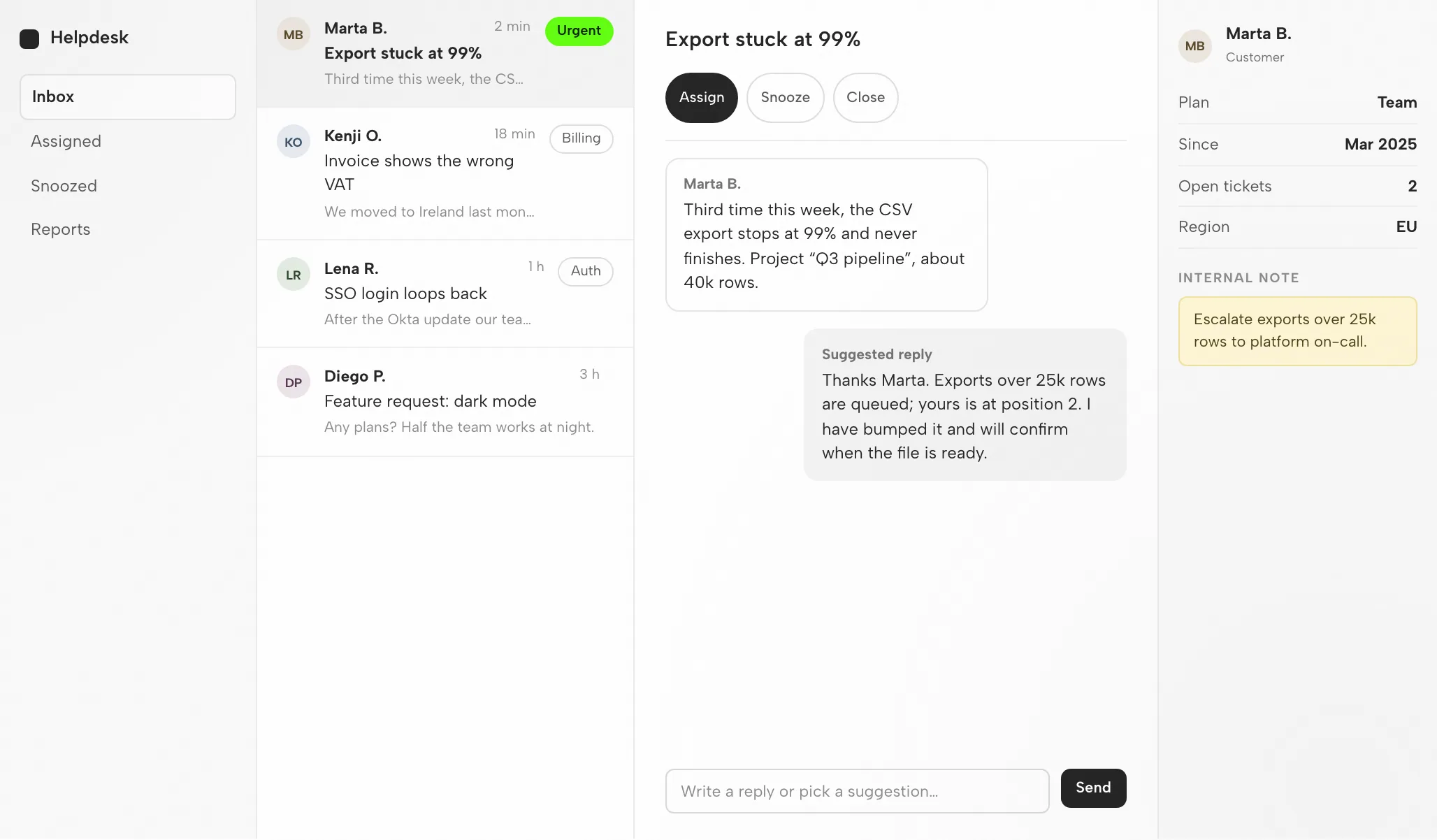
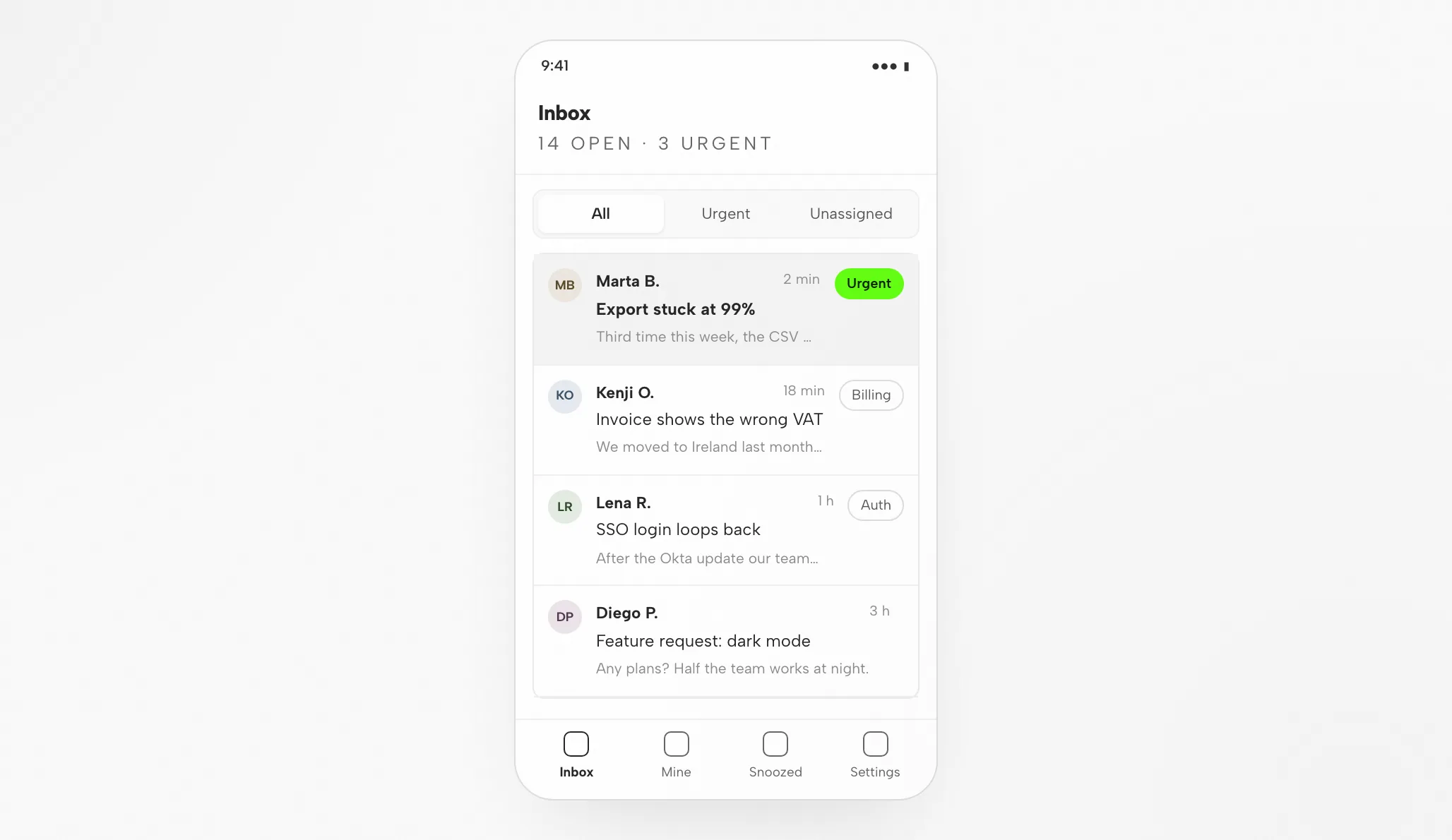
Liste und Thread liegen im 8px-Raster; die Listenspalte hat eine feste Breite, sodass Betreffzeilen nicht umbrechen.
Absender und Betreff führen, die Vorschau folgt; der Akzent ist dringenden Einträgen vorbehalten.
Die Liste kommt zuerst, der Thread öffnet sich beim Tippen; Filter werden zu einem Segmentumschalter.
Auf dringend filtern, einen Thread öffnen, ihn zuweisen und dann die vorgeschlagene Antwort senden.
Eignung
Kompatibilität
Diese Seite behandelt Hermes als über die OpenDesign-Desktop-App verbunden. Referenzen geprüft am 6. September 2026.
Hermes ist der quelloffene (MIT) autonome Terminal-Agent von Nous Research. Er läuft dauerhaft auf Ihrem eigenen Rechner, liest Ihre Codebasis, bearbeitet Dateien, führt Befehle aus und plant und delegiert mehrstufige Arbeit an isolierte Subagenten. Diese Seite befasst sich mit dem Entwerfen von Oberflächen mit Hermes über OpenDesign, nicht mit Hermes’ eigener Oberfläche. Die Setup-Hinweise von OpenDesign listen die verfügbaren Agenten auf.
Anbieterschlüssel über BYOK — xAI (Grok, Standard), OpenAI oder Anthropic. Authentifizieren Sie sich mit Ihrem eigenen Anbieterschlüssel (BYOK) — standardmäßig xAI Grok oder OpenAI oder Anthropic — die Anmeldedaten bleiben auf Ihrem Rechner. Hier werden kein Kontingent und kein Preis zugesagt.
Auf der Download-Seite finden Sie Desktop-Builds. Die Node.js- und pnpm-Anforderungen im Quell-Schnellstart gelten beim Ausführen aus dem Quellcode, nicht bei der Installation eines Desktop-Pakets. Minimale kompatible Hermes-Version: hier nicht verifiziert.
Verwenden Sie die Verbindungsanweisungen, die Ihre installierte Version anzeigt, und führen Sie dann eine kleine Aufgabe aus. Bestätigen Sie, dass Hermes sie bearbeitet hat und das Artefakt sich öffnet. Ein alleiniger Download beweist keine funktionierende Verbindung.
Mit der Desktop-App beginnen
Beginnen Sie mit dem Download, schließen Sie das Hermes-Setup für Ihre installierte Version ab und verifizieren Sie dann ein kleines Ergebnis. Für diesen Weg ist es nicht erforderlich, OpenDesign aus dem Quellcode zu bauen.
Wählen Sie das Paket für Ihren Computer, installieren Sie es und öffnen Sie die App.
OpenDesign herunterladenBefolgen Sie die Hermes-Anweisungen, die Ihrer installierten Version beiliegen. Authentifizieren Sie sich mit Ihrem eigenen Anbieterschlüssel (BYOK) — standardmäßig xAI Grok oder OpenAI oder Anthropic — die Anmeldedaten bleiben auf Ihrem Rechner.
xAI Grok mit Hermes verbinden (OAuth)# 1. Install Hermes (one-line installer from Nous Research)
curl -fsSL https://hermes-agent.nousresearch.com/install.sh | bash
# 2. Run the setup wizard
hermes setup
# 3. Add a provider and authenticate (BYOK)
# default is xAI Grok; OpenAI / Anthropic also supported
hermes auth add # add a provider key or run its OAuth flow
hermes model # pick the provider and model (grok-4.3 by default)Quelle: Hermes-Setup-Hinweise im veröffentlichten Leitfaden; überprüfen Sie den aktuellen Befehl in der Herstellerdokumentation.
Halten Sie den ersten Brief bescheiden, damit Sie den gesamten Ablauf einschließlich einer Überarbeitung beurteilen können.
Erstellen Sie einen Einstellungsbildschirm mit einem Profilformular und einer Speicherbestätigung. Befolgen Sie meine Designregeln. Prüfen Sie ihn bei Desktop- und Mobilbreiten.
Um OpenDesign stattdessen aus dem Quellcode auszuführen, verwenden Sie den technischen Schnellstart.
Der Hermes-Design-Workflow
Folgen Sie dem Support-Postfach-Beispiel vom Brief bis zum verifizierten HTML. Jeder Schritt behandelt Ihren Input, den Plan-und-Ausführen-Durchlauf von Hermes, den Beitrag von OpenDesign und die Prüfung, die Sie verantworten.
Halten Sie es einfach: drei bis sechs Zeilen, die Zielgruppe, Zweck des Bildschirms und Zielplattformen nennen.
Bringen Sie ein Designsystem und feste Regeln mit. Diese Eingaben hindern Hermes daran, auf eine generische Ästhetik zurückzufallen.
Hermes erzeugt ein eigenständiges HTML-Artefakt: Layout, Stile, Interaktionen und stabile Hooks.
OpenDesign rendert die Datei in den von Ihnen angeforderten Breiten. In dieser Vorschau findet die gestalterische Beurteilung statt.
data-od-id-Ziele für Kommentare und Bearbeitungen verfügbar.Fordern Sie Änderungen an, indem Sie auf Elemente in der Vorschau zeigen. Jede Revision wird als neue Datei abgelegt; nichts wird stillschweigend überschrieben.
Ressourcen
Tutorials, Dokumentation und Walkthroughs für Designarbeit mit Hermes, wie im veröffentlichten Leitfaden aufgeführt.
Artefakttypen, die Hermes in OpenDesign erzeugen kann, mit einem Skill pro Typ.
Marken-Tokens und Komponenten, die vor der Generierung durch Hermes gebunden werden müssen.
Ausgangspunkte für Decks, Landing Pages und Produktbildschirme.
Einschränkungen
FAQ
# 1. Hermes installieren (Ein-Zeilen-Installer von Nous Research)
curl -fsSL https://hermes-agent.nousresearch.com/install.sh | bash

# 2. Den Setup-Assistenten ausführen
hermes setup

# 3. Einen Anbieter hinzufügen und authentifizieren (BYOK)
#    Standard ist xAI Grok; OpenAI / Anthropic werden ebenfalls unterstützt
hermes auth add        # einen Anbieterschlüssel hinzufügen oder dessen OAuth-Flow ausführen
hermes model           # Anbieter und Modell wählen (standardmäßig grok-4.3)

# 4. Einen Figma-MCP-Server einbinden (optional, für Design-Übergabe)
# in den MCP-/Tool-Einstellungen von Hermes konfigurierenhermes
# im Prompt:
> reference-desktop.png und reference-mobile.png in diesem Ordner verwenden.
Dieses Design in React + Vite + Tailwind + TypeScript umsetzen.
Meine vorhandenen Designsystem-Komponenten und Tokens aus meinem Skill wiederverwenden.
Abstände, Layout und Hierarchie treffen; es responsiv machen.
Im Browser rendern und iterieren, bis es den Referenzen
über Breakpoints hinweg entspricht.