Hermes OpenDesign

Concevoir avec
Hermes dans
OpenDesign.

Comment concevoir des interfaces avec Hermes dans OpenDesign : un plan que vous approuvez avant son exécution, la clé fournisseur qui vous appartient, une tâche de support-inbox du brief au fichier validé, et les limites à connaître avant de commencer.

Sur cette page Exemple
  1. Exemple
  2. Adéquation
  3. Compatibilité
  4. Configuration
  5. Workflow
  6. Ressources
  7. Limites
  8. FAQ

Une tâche de design Hermes complète

Du brief à l'interface : une tâche de design avec Hermes

Une tâche menée de bout en bout : le brief et les contraintes que vous fournissez, l'artefact renvoyé et les vérifications que vous effectuez avant de la déclarer terminée. L'interface ci-dessous est un exemple illustratif pour cette page, et non une session Hermes capturée.

1Brief de conception et contraintes

Brief

Concevez une boîte de réception d'assistance pour une petite équipe : une liste de conversations triée par priorité, une vue fil avec réponses suggérées et des actions rapides. Planifiez d'abord la disposition ; exécutez ensuite. Ordinateur et téléphone.

  • Système de conceptionOpenDesign paper canvas : police Albert Sans, un accent vert
  • Points de rupture1440px ordinateur, 390px mobile, sans défilement horizontal
  • InteractionsFiltrage, changement de fil, attribution, mise en attente, réponse
  • SortieUn seul fichier HTML autonome utilisant des points d'ancrage stables data-od-id

2Qui fait quoi : vous, Hermes et OpenDesign

  • Vous

    Rédigez le brief, choisissez le système de design et définissez les critères d'acceptation.

  • Hermes

    Planifie la disposition, écrit le HTML, le CSS et le JavaScript, puis révise sur demande.

  • OpenDesign

    Fournit le système de design et la compétence, génère l'aperçu et conserve chaque version sous forme de fichier dans le projet.

  • Révision

    Avant la transmission, vérifiez la hiérarchie visuelle, les espacements sur la grille de 8px, les deux points de rupture et chaque interaction.
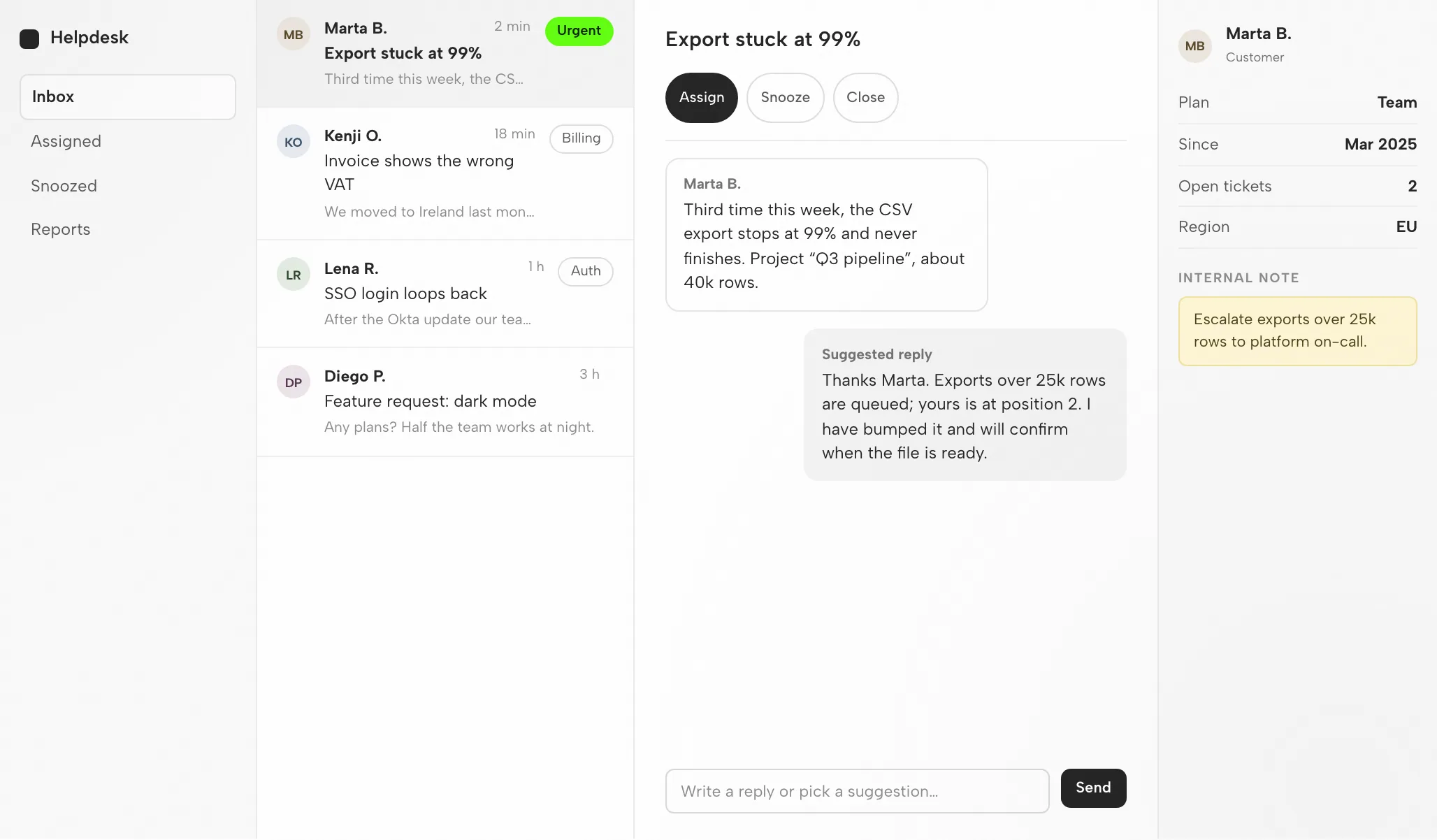
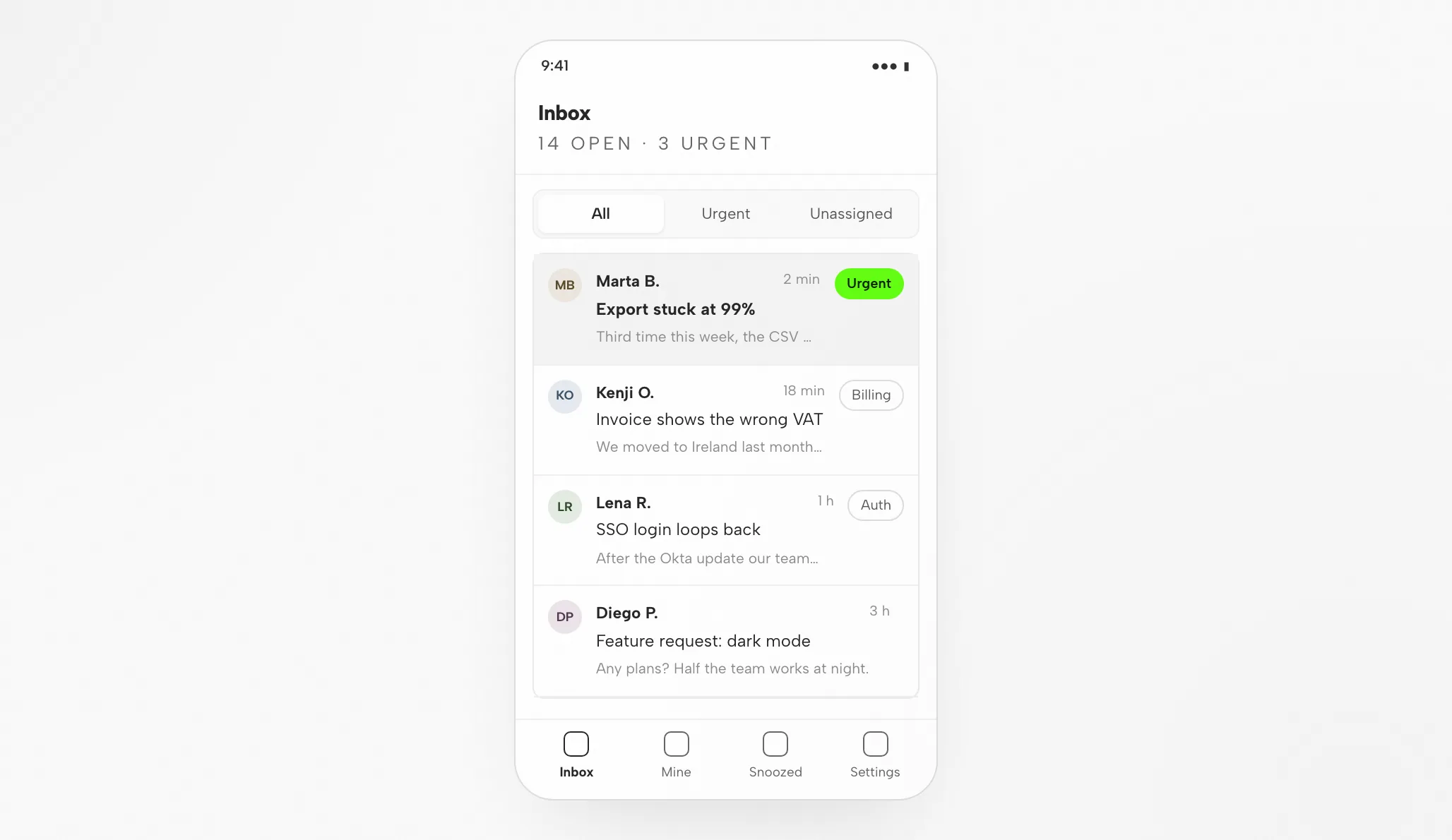
3Artefact Hermes : boîte de réception d'assistance à 1440px et 390px

Artefact Hermes : boîte de réception d'assistance à 1440px et 390px — Bureau
Exemple illustratif

4Vérification avant transmission

Mise en page

Grille et espacement

La liste et le fil reposent sur la grille de 8px ; la colonne de liste conserve une largeur fixe, donc les objets ne se réorganisent pas.

Hiérarchie

Hiérarchie visuelle

L'expéditeur et l'objet mènent, l'aperçu suit ; l'accent est réservé aux éléments urgents.

Réactif

Mise en page mobile

La liste vient en premier, le fil s'ouvre au toucher ; les filtres deviennent un commutateur segmenté.

Interaction

Vérifications d'interaction

Filtrez sur les urgents, ouvrez un fil, attribuez-le, puis envoyez la réponse suggérée.

Adéquation

Quand Hermes est le bon choix — et quand il ne l'est pas

Hermes convient quand

  • Planification et exécution autonomes. Hermes planifie, construit et confie le travail d'interface à des sous-agents, transformant un objectif de design en balisage réactif et vérifiant le résultat.
  • BYOK indépendant du fournisseur. xAI Grok est le modèle par défaut, avec OpenAI, Anthropic et bien d'autres disponibles — choisissez le modèle de raisonnement adapté à la tâche sans dépendance à un fournisseur.
  • Compétences + MCP. Des compétences réutilisables portent vos conventions ; un serveur MCP Figma intègre le contexte de design réel dans le code.
  • Ouvert et auto-hébergé. Sous licence MIT, s'exécute sur votre propre machine, sans télémétrie ni dépendance au cloud.

Choisissez un autre workflow quand

  • Vous avez besoin de fichiers vectoriels modifiables. La sortie est du HTML, pas un document de design modifiable. Pour le format d'actif requis, envisagez un flux de travail vectoriel distinct.
  • Vous n'avez ni référence ni contraintes. Sans système de design ni exemples, la sortie tend vers le générique ; rédigez d'abord le brief.
  • Vous ne disposez pas des identifiants requis par cet agent. Requis : clé de fournisseur via BYOK — xAI (Grok, par défaut), OpenAI ou Anthropic. OpenDesign ne fournit ni ne relaie les identifiants.
  • Votre équipe travaille dans Grok ou OpenCode. Ces agents ont leurs propres pages ; la configuration diffère même lorsque l'espace de travail se recoupe. Voir agents associés.

Compatibilité

Prérequis Hermes avant de commencer

Cette page traite Hermes comme connecté via l'application de bureau OpenDesign. Références vérifiées le 6 septembre 2026.

Portée de l'outilHermes, par Nous Research

Hermes est l'agent terminal autonome open source (MIT) de Nous Research. Il réside sur votre propre machine, lit votre base de code, modifie des fichiers, exécute des commandes et planifie et délègue le travail en plusieurs étapes à des sous-agents isolés. Cette page porte sur la conception d'interfaces avec Hermes via OpenDesign, et non sur l'interface propre de Hermes. Les notes d'installation de OpenDesign listent les agents disponibles.

Comptes et authentificationClé de fournisseur via BYOK — xAI (Grok,

Clé de fournisseur via BYOK — xAI (Grok, par défaut), OpenAI ou Anthropic. Authentifiez-vous avec votre propre clé de fournisseur (BYOK) — xAI Grok par défaut, ou OpenAI ou Anthropic — les identifiants restent sur votre machine. Aucun quota ni prix n'est promis ici.

Système et versionsApplication de bureau ou source

Consultez la page de téléchargement pour les versions de bureau. Les prérequis Node.js et pnpm du démarrage rapide depuis les sources s'appliquent lorsqu'on exécute depuis les sources, pas lors de l'installation d'un paquet de bureau. Version minimale compatible de Hermes : non vérifiée ici.

Vérification de la connexionLe signal de réussite

Suivez les instructions de connexion affichées par votre version installée, puis exécutez une petite tâche. Confirmez que Hermes l'a traitée et que l'artefact s'ouvre. Le simple téléchargement ne prouve pas que la connexion fonctionne.

Commencez par l’application de bureau

Configuration de Hermes en trois étapes

Commencez par le téléchargement, terminez la configuration de Hermes pour votre version installée, puis vérifiez un petit résultat. Compiler OpenDesign depuis les sources n'est pas nécessaire pour ce parcours.

  1. 1

    Téléchargez l’application de bureau OpenDesign

    Choisissez le paquet correspondant à votre ordinateur, installez-le et ouvrez l'application.

    Télécharger OpenDesign
    POINT DE CONTRÔLE
    L'application de bureau s'ouvre. Si elle est déjà installée, continuez ; aucun second téléchargement n'est nécessaire.
  2. 2

    Préparez votre connexion Hermes

    Suivez les instructions Hermes fournies avec votre version installée. Authentifiez-vous avec votre propre clé de fournisseur (BYOK) — xAI Grok par défaut, ou OpenAI ou Anthropic — les identifiants restent sur votre machine.

    Connecter xAI Grok à Hermes (OAuth)
    # 1. Install Hermes (one-line installer from Nous Research)
    curl -fsSL https://hermes-agent.nousresearch.com/install.sh | bash
    
    # 2. Run the setup wizard
    hermes setup
    
    # 3. Add a provider and authenticate (BYOK)
    #    default is xAI Grok; OpenAI / Anthropic also supported
    hermes auth add        # add a provider key or run its OAuth flow
    hermes model           # pick the provider and model (grok-4.3 by default)

    Source : notes d'installation de Hermes dans le guide publié ; vérifiez la commande actuelle dans la documentation du fournisseur.

    POINT DE CONTRÔLE
    Confirmez l'agent et le compte souhaités. Si l'un des deux est indisponible, vérifiez la compatibilité avant de tenter une tâche plus importante.
  3. 3

    Exécuter une petite tâche Hermes

    Gardez un premier brief modeste pour pouvoir juger toute la boucle, y compris une révision.

    Brief de démarrage

    Construis un écran de paramètres avec un formulaire de profil et une confirmation d'enregistrement. Suis mes règles de design. Vérifie-le aux largeurs ordinateur et mobile.

    POINT DE CONTRÔLE
    Ouvrez le résultat, testez l'état d'enregistrement et demandez une modification précise. L'évaluation commence par le fichier généré ; elle ne s'y arrête pas.

Pour exécuter OpenDesign depuis les sources, utilisez le démarrage rapide technique.

Le workflow de design Hermes

Une session de design Hermes en cinq étapes

Suivez l'exemple de la boîte de réception d'assistance, du brief au HTML vérifié. Chaque étape couvre votre contribution, la passe de planification et d'exécution de Hermes, l'apport de OpenDesign et la vérification qui vous incombe.

  1. 1

    Brief de design

    Restez simple : trois à six lignes nommant le public, le rôle de l'écran et les plateformes cibles.

    • VousRédigez le brief ; ajoutez une capture d'écran de référence si disponible.
    • HermesAnalyse le brief et le fichier d'instructions du projet ; demande des précisions sur les points ambigus.
    • OpenDesignFournit l'espace de travail du projet, la surface de prompt et la compétence correspondant au type d'artefact.
    • VérificationAssurez-vous que les critères d'acceptation figurent dans le brief. Repérer les lacunes avant la génération coûte moins cher que de réviser ensuite.
  2. 2

    Contraintes de design

    Apportez un système de design et des règles fermes. Ces entrées évitent que Hermes ne se rabatte sur une esthétique générique.

    • VousChoisissez un système de design ; nommez les points de rupture et les composants requis.
    • HermesCharge les jetons et règles de posture de DESIGN.md dans le contexte avant de produire le moindre balisage.
    • OpenDesignFournit la bibliothèque du système de design et lie le système que vous avez choisi au modèle de compétence.
    • VérificationVérifiez les jetons par rapport à votre marque : un accent, les bonnes polices, le bon rayon.
  3. 3

    Générer l'interface

    Hermes produit un artefact HTML autonome : disposition, styles, interactions et points d'ancrage stables.

    • VousAttendez, ou répondez à une demande de précision. Aucune configuration n'est nécessaire ici.
    • HermesPlanifie les sections, écrit le HTML, le CSS et le JavaScript, exécute l'artefact et corrige les échecs.
    • OpenDesignStocke l'artefact dans le dossier du projet et l'indexe pour l'aperçu.
    • VérificationAttendez. Évaluez le fichier rendu, pas la source.
  4. 4

    Aperçu

    OpenDesign effectue le rendu du fichier aux largeurs que vous avez demandées. C'est dans cet aperçu que se joue le jugement de design.

    • VousModifiez les largeurs, testez les interactions, commentez directement sur les éléments.
    • HermesLit les commentaires de l'aperçu et prépare la révision suivante.
    • OpenDesignEffectue le rendu de l'aperçu et expose les cibles data-od-id pour les commentaires et les modifications.
    • VérificationVérifiez la hiérarchie, le contraste, le débordement à 390px, les états de focus et l'usage parcimonieux des accents.
  5. 5

    Réviser et vérifier

    Demandez des modifications en désignant les éléments de l'aperçu. Chaque révision arrive sous forme de nouveau fichier ; rien n'est écrasé en silence.

    • VousConvertissez les commentaires en demandes ; décidez quand le travail est terminé.
    • HermesApplique les modifications sur place et relance l'artefact.
    • OpenDesignConserve les versions côte à côte ; une fois terminé, exportez une image ou le HTML.
    • VérificationRevérifiez uniquement la zone modifiée, puis la page complète une fois par point de rupture.

Ressources

Ressources de design Hermes

Limites

Limites de Hermes, vérifications manuelles et solutions de repli

  • PortéeHermes est agnostique vis-à-vis des fournisseurs et fonctionne en BYOK : xAI Grok par défaut, ainsi qu'OpenAI, Anthropic et de nombreux autres fournisseurs. Vous choisissez le modèle qui raisonne sur votre design. Cette page couvre Hermes connecté à OpenDesign, et non toutes les fonctionnalités de Hermes.
  • Limites d’utilisationLes limites et le coût dépendent de l'identifiant que vous fournissez (clé de fournisseur via BYOK — xAI (Grok, par défaut), OpenAI ou Anthropic). Aucune affirmation de quota gratuit n'est faite ici.
  • RéseauLes fichiers de projet locaux ne rendent pas l'inférence hors ligne. Avant de partager des entrées sensibles, consultez les paramètres de fournisseur de Hermes et les politiques de données.
  • La sortie est en HTMLLa sortie est du HTML, pas un fichier de design vectoriel.
  • Revue manuelleVous vérifiez l'accessibilité, le contenu réel, l'adéquation à la marque et l'exactitude des interactions dans l'aperçu. Considérez l'auto-contrôle de l'agent comme une première passe uniquement.
  • Solution de repliSi Hermes est indisponible ou qu'une tâche échoue, consultez les instructions de connexion et d'authentification de votre version installée. Conservez l'erreur et le dernier artefact fonctionnel avant de modifier la configuration.

FAQ

Questions fréquentes sur Hermes et OpenDesign

Hermes gère-t-il réellement le travail de design ?
Oui — avec un skill esthétique, un design system et de véritables images de référence dans le contexte, Hermes produit une UI responsive de qualité production, et en tant qu’agent autonome, il peut rendre et vérifier le résultat par rapport aux références par lui-même. Sans ce contexte, il a tendance à revenir à un rendu générique, ce qui est justement l’écart que comble OpenDesign.
Quels modèles et quelles clés Hermes utilise-t-il ?
Hermes est agnostique en matière de fournisseur et fonctionne en bring-your-own-key. Il utilise par défaut xAI Grok (par exemple grok-4.3) et prend également en charge OpenAI, Anthropic, OpenRouter, ainsi que de nombreux autres fournisseurs — vous ajoutez une clé de fournisseur (ou lancez son flux OAuth) avec hermes auth add et choisissez un modèle avec hermes model. OpenDesign ne fait jamais de proxy avec vos identifiants.
Pourquoi Hermes est-il particulièrement adapté au design ?
Deux choses : il est véritablement autonome, donc il planifie, construit et vérifie l’UI plutôt que d’attendre des instructions ligne par ligne ; et il est agnostique en matière de fournisseur, donc vous pouvez utiliser le modèle de raisonnement auquel vous faites confiance. Les deux aident — mais le goût provient toujours du design system, du skill et des références que vous fournissez.
Hermes vs Claude Code pour le design frontend ?
Les deux sont solides. Claude Code est reconnu pour des décisions de design précises et conscientes du codebase ; l’atout d’Hermes est la planification-exécution autonome ainsi que le choix du fournisseur — et vous pouvez même configurer Hermes avec une clé Anthropic. De nombreuses équipes utilisent les deux — OpenDesign vous permet de changer d’agent sans modifier votre workflow de design.
Comment connecter Hermes à Figma ?
Ajoutez un serveur MCP Figma dans la configuration des outils d’Hermes. Hermes peut alors récupérer le contexte de design réel — composants, variables, données de mise en page — afin que le code généré corresponde à la source plutôt que de l’approximer.
Ce qu'Hermes est réellement
Hermes est un agent IA autonome open source (MIT) de Nous Research. Il tourne en permanence sur votre propre machine ou serveur, lit votre dépôt, modifie des fichiers, exécute des commandes shell, effectue des recherches web et — surtout — planifie et exécute seul un travail en plusieurs étapes, en déléguant certaines parties à des sous-agents isolés. C'est un agent autonome, pas un copilote attaché à un IDE.

Pour le travail de design, deux propriétés se démarquent. Il est véritablement agentique : vous pouvez lui confier un objectif et il planifie, construit et vérifie au lieu d'attendre des instructions ligne par ligne. Et il est agnostique quant au fournisseur : vous apportez votre propre clé, par défaut xAI Grok, mais libre à vous de le pointer vers OpenAI, Anthropic ou tout autre point de terminaison pris en charge — vous contrôlez donc quel modèle raisonne sur votre design.

Skills : Hermes construit et réutilise des skills — une mémoire procédurale qu'il crée à partir de l'expérience — l'endroit naturel pour consigner vos conventions de design, vos tokens et vos checklists de revue afin qu'ils persistent d'une exécution à l'autre.

Sous-agents + outils : il génère des sous-agents isolés pour des flux de travail parallèles et embarque des outils de fichiers, de shell, de web et de navigateur, ce qui lui permet de rassembler des références et d'exécuter une boucle build-and-verify sans quitter le terminal.

Bring your own key : Hermes utilise par défaut xAI Grok et prend en charge OpenAI, Anthropic, OpenRouter et bien d'autres fournisseurs via BYOK — définissez une clé ou lancez un flux OAuth et choisissez votre modèle.

Identifiant : clé de fournisseur via BYOK — xAI (Grok, par défaut), OpenAI ou Anthropic — ajoutée avec hermes auth add

Fournisseur : Nous Research

Licence : MIT, open source
Pourquoi un agent autonome et multi-fournisseur convient au design
L'avantage d'Hermes en design vient de deux propriétés — mais, comme pour tout agent, le goût doit encore être apporté.

Planifier-et-exécuter en autonomie : parce qu'Hermes planifie, exécute et délègue seul, il peut prendre un objectif de design — coller à cette référence, le rendre responsive — et itérer vers lui au lieu d'avoir besoin que chaque étape soit explicitée.

Apportez le modèle en qui vous avez confiance : le BYOK agnostique vis-à-vis du fournisseur signifie que vous choisissez le modèle de raisonnement adapté à la tâche : xAI Grok par défaut, ou des modèles OpenAI et Anthropic quand vous voulez leurs forces — sans enfermement dans l'esthétique d'un seul fournisseur.

Les conventions dans les skills : les skills (plus un serveur MCP comme Figma) orientent l'agent vers vos tokens, vos composants et vos spécifications réelles, de sorte qu'il travaille pour une marque plutôt que vers un look par défaut.

Le goût vient de trois entrées que vous fournissez : un design system, un skill et de vraies images de référence.

La leçon est la même que celle qu'enseigne tout agent : Hermes n'a pas de goût par défaut. Il produit du bon design quand vous lui donnez des contraintes — un design system, un skill esthétique et des références concrètes. OpenDesign empaquette exactement ces entrées, c'est pourquoi les deux s'accordent (plus bas).
Configurer Hermes pour le travail de design à partir de zéro
La séquence d'installation : installer → ajouter une clé de fournisseur → consigner les règles de design dans un skill → ajouter un design system → activer la vérification par navigateur.

Encodez vos règles de design : consignez vos tokens, vos primitives et vos conventions dans un skill Hermes et pointez l'agent dessus, pour que le rendu corresponde à une marque au lieu de tomber dans un look générique.

Ajoutez la vérification par navigateur : câblez un MCP Playwright ou navigateur pour qu'Hermes effectue le rendu dans un vrai navigateur et vérifie sa sortie sur plusieurs breakpoints au lieu de simplement confirmer que le build passe.

Utilisez la section de configuration actuelle pour les commandes et les détails propres à une version, qui peuvent changer.

# 1. Install Hermes (one-line installer from Nous Research) curl -fsSL https://hermes-agent.nousresearch.com/install.sh | bash # 2. Run the setup wizard hermes setup # 3. Add a provider and authenticate (BYOK) # default is xAI Grok; OpenAI / Anthropic also supported hermes auth add # add a provider key or run its OAuth flow hermes model # pick the provider and model (grok-4.3 by default) # 4. Wire a Figma MCP server (optional, for design handoff) # configure it among Hermes' MCP / tool settings
Exemple de commande historique issu du guide précédent ; vérifiez la syntaxe actuelle dans la documentation du fournisseur liée.
Le flux de travail capture d'écran vers UI
La boucle de design la plus rentable avec Hermes consiste à transformer une image de référence en UI responsive fonctionnelle et à itérer jusqu'à ce qu'elle corresponde — en laissant l'agent autonome planifier la construction et comparer sa sortie à la référence.

Partez des références visuelles les plus claires dont vous disposez — et incluez plusieurs états (desktop et mobile, survol, vide, chargement), pas seulement une image héro.

Soyez précis dans le prompt ; des prompts vagues produisent une UI générique même avec un modèle puissant.

Gardez votre design system et vos conventions dans un skill, et indiquez à Hermes où se trouvent les tokens et les primitives canoniques.

Lancez un serveur de développement et faites effectuer à Hermes un rendu dans un vrai navigateur, en redimensionnant aux breakpoints pour vérifier le résultat.

Itérez en faisant comparer à Hermes son implémentation avec les captures d'écran — pas seulement en confirmant que ça compile.

Pointez Hermes vers vos références et donnez des contraintes concrètes :

Gardez des prompts courts et ciblés, committez les bonnes itérations et revenez sur les mauvaises (en prévenant Hermes quand vous revenez en arrière), pour que chaque passe s'appuie sur une base propre.

hermes # in the prompt: > Use reference-desktop.png and reference-mobile.png in this folder. Implement this design in React + Vite + Tailwind + TypeScript. Reuse my existing design-system components and tokens from my skill. Match spacing, layout, and hierarchy; make it responsive. Render it in the browser and iterate until it matches the references across breakpoints.
Exemple de commande historique issu du guide précédent ; vérifiez la syntaxe actuelle dans la documentation du fournisseur liée.
Skills, sous-agents et fournisseurs
Trois points d'extension rendent Hermes pratique pour un travail de design soutenu, et tous les trois s'intègrent proprement à un flux de design ouvert.

Skills : Hermes construit et réutilise des skills — une mémoire procédurale créée à partir de l'expérience. Ils sont le foyer durable de vos conventions de design, appliquées lors des exécutions suivantes au lieu d'être réexpliquées à chaque fois.

Sous-agents et MCP : il délègue le travail à des sous-agents isolés et prend en charge les serveurs MCP — la façon portable d'apporter du contexte de design et des outils externes, au premier chef un serveur MCP Figma, qui fonctionnent à travers les agents, pas seulement avec Hermes.

Choix du fournisseur : parce qu'Hermes est agnostique vis-à-vis du fournisseur (xAI Grok par défaut, OpenAI et Anthropic via BYOK), vous pouvez faire correspondre le modèle à la tâche sans reconstruire votre flux de travail.

Ce sont des capacités portables et multi-agents — exactement le genre de chose qu'OpenDesign est conçu pour orchestrer, plutôt que de recréer projet par projet.
Hermes vs Codex vs Claude Code vs Cursor vs Gemini CLI pour le design
Il n'existe pas de vainqueur unique pour le travail de design — chaque agent a une force différente, et les équipes expérimentées les empilent. Un résumé équitable :

Hermes — Agent autonome planifier-exécuter-déléguer ; BYOK agnostique (xAI Grok par défaut, OpenAI/Anthropic aussi) ; open source et auto-hébergé — builds autonomes sans intervention sur le modèle en qui vous avez confiance, gardés en local

Codex — Fort poli visuel avec un skill frontend ; builds asynchrones sandboxés — builds asynchrones délégués et règles AGENTS.md portables

Claude Code — Décisions de design spécifiques (hex, espacement, typographie) et UX consciente du codebase — raisonnement frontend et refactorisations à grand contexte

Cursor — Boucle visuelle build-and-see avec aperçu en direct et éditions en ligne — travail d'itération et d'observation rapprochée de l'UI dans un IDE

Gemini CLI — Forte compréhension multimodale des images et contexte de 1M de tokens ; palier gratuit — travail riche en captures d'écran et maintien de tout un design system en contexte

Le verdict récurrent de la communauté est que le goût vient des humains : tous tombent par défaut dans une esthétique générique sans skills, références et contraintes. C'est là le vrai problème à résoudre — et il a la forme d'un outil de design, pas d'un modèle.

Agent — Force en design — Idéal pour
Écueils, et comment éviter le look « AI slop »
La plainte la plus fréquente au sujet du design généré par IA est qu'il paraît générique — dégradés doux, panneaux flottants, coins arrondis surdimensionnés, ombres théâtrales, une vibe Inter-et-violet qui « crie que c'est une IA qui a fait ça ». D'autres problèmes rapportés incluent des mises en page mobiles cassées et des instructions qui fuient dans le texte de l'UI. Aucun de ces problèmes n'est propre à Hermes ; c'est ce qui arrive quand un agent tourne sans contexte de design soigné.

Ajoutez un skill esthétique : un skill de design soigné force l'agent à s'engager sur une vraie direction au lieu du look par défaut.

Vérifiez dans un vrai navigateur : faites effectuer à Hermes un rendu et une auto-vérification sur plusieurs breakpoints pour que les mises en page ne cassent pas silencieusement sur mobile.

Fournissez tokens et références : de vrais tokens de design et des captures de référence sont le plus grand levier sur la qualité du rendu.

Encodez les règles dans un skill : placez des règles du type « pas de cartes héro, deux polices maximum, hiérarchie pilotée par la marque » dans un skill que l'agent applique à chaque exécution.

Remarquez que chaque atténuation consiste à donner à l'agent un contexte de design soigné. Entretenir ce contexte à la main, projet par projet, c'est le labeur qu'OpenDesign élimine.
Concevoir avec Hermes dans OpenDesign
OpenDesign est la couche de design open source que le flux de travail ci-dessus ne cesse de réclamer. Il traite Hermes comme un adaptateur de première classe et l'enveloppe dans une bibliothèque soignée de skills et de design systems, un pipeline de rendu structuré et une UI de bureau locale — ainsi le contexte de design qui rend Hermes performant est là dès la première exécution, au lieu d'être assemblé à la main à chaque fois. Les deux sont open source et local-first, ce qui rend le duo naturel.

Authentifiez-vous avec votre propre clé de fournisseur (BYOK) — xAI Grok par défaut, ou OpenAI ou Anthropic — les identifiants restent sur votre machine et ne passent jamais par nos serveurs.

Choisissez un design system et un skill, puis générez des decks, des prototypes et des landing pages avec un goût cohérent.

Chaque artefact et chaque fichier DESIGN.md vit dans votre propre dépôt, pas dans un cloud hébergé.

Même agent Hermes, même clé — plus un vrai flux de design portable et open source autour. Il est local-first et sous Apache-2.0, donc rien de votre travail ni de vos identifiants ne quitte votre machine.

Installez OpenDesign et sélectionnez Hermes comme agent.
OpenDesign est-il affilié à Nous Research ?
Non. OpenDesign est indépendant ; Hermes et Nous Research sont des marques de leurs propriétaires respectifs.

