Cursor OpenDesign

Concevoir avec
Cursor dans
OpenDesign.

Comment concevoir des interfaces avec Cursor dans OpenDesign : le mode Design pour des modifications visuelles sur du code réel, Figma comme point de départ, une tâche de page de tarification du brief au fichier validé, et les limites à connaître avant de commencer.

Sur cette page Exemple
  1. Exemple
  2. Adéquation
  3. Compatibilité
  4. Configuration
  5. Workflow
  6. Ressources
  7. Limites
  8. FAQ

Une tâche de design Cursor complète

Une tâche de design avec Cursor : du brief à l'interface

Cet exemple retrace une tâche, depuis le brief et les contraintes que vous transmettez, en passant par l'artefact renvoyé par Cursor, jusqu'aux vérifications que vous effectuez encore avant de la déclarer terminée. L'interface ci-dessous est un exemple illustratif conçu pour cette page, et non une exécution Cursor enregistrée.

1Brief de conception et contraintes

Brief

Concevez une page de tarifs pour un outil de développement avec trois forfaits et un sélecteur mensuel / annuel. Faites du forfait intermédiaire celui recommandé et gardez la comparaison facile à parcourir. Bureau et mobile.

  • Design systemTokens existants de l'application ; Albert Sans ; un seul accent vert
  • Points de rupture1440px pour le bureau et 390px pour le mobile, sans défilement horizontal
  • InteractionsSélecteur de facturation, états des CTA des forfaits, liens FAQ et focus clavier sur le sélecteur
  • SortieUn seul fichier HTML autonome avec des points d'ancrage stables data-od-id

2Qui fait quoi : vous, Cursor et OpenDesign

  • Vous

    Rédigez le brief, choisissez le design system et définissez les critères d'acceptation.

  • Cursor

    Planifie la mise en page, écrit le HTML, le CSS et le JavaScript, puis révise sur demande.

  • OpenDesign

    Fournit le design system et le skill, effectue le rendu de l'aperçu et enregistre chaque version sous forme de fichier dans le projet.

  • Révision

    Avant la transmission, vérifiez la hiérarchie visuelle, l'espacement sur la grille de 8px, les deux points de rupture et chaque interaction.
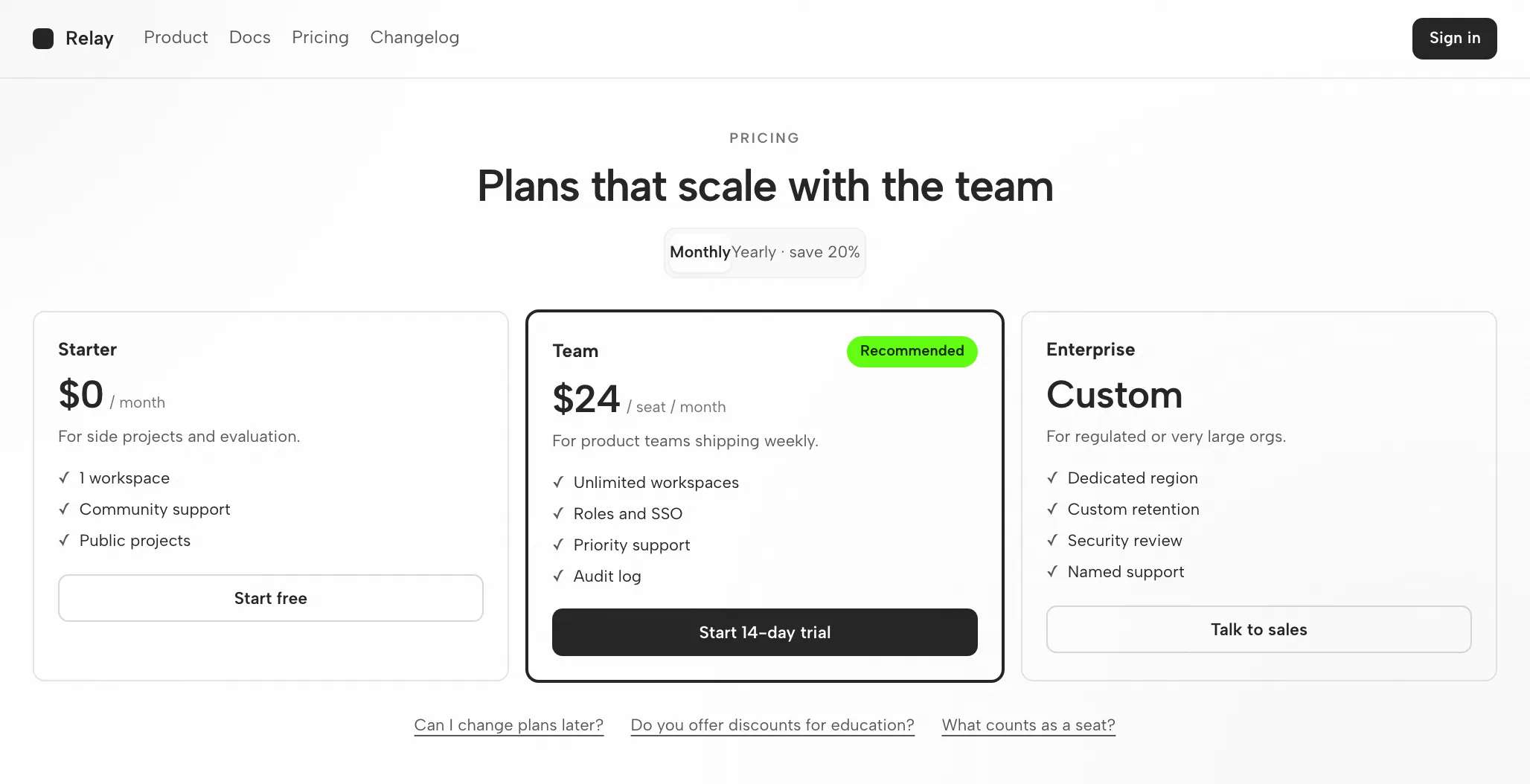
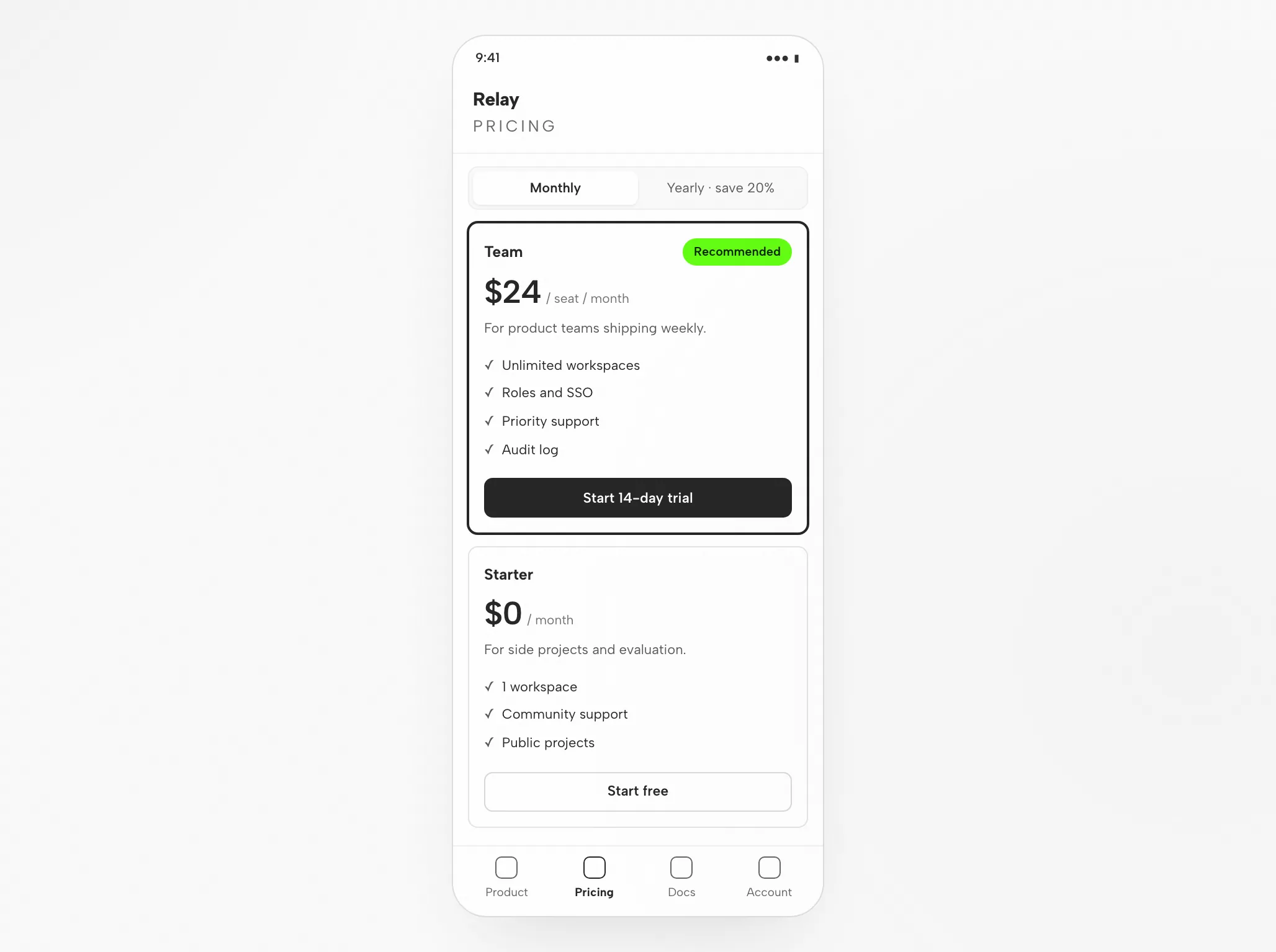
3Artefact Cursor : page de tarifs en 1440px et 390px

Artefact Cursor : page de tarifs en 1440px et 390px — Bureau
Exemple illustratif

4Vérification avant transmission

Mise en page

Grille et espacement

Trois colonnes égales sur la grille de 8px ; le forfait recommandé est mis en avant par sa bordure, non par sa taille.

Hiérarchie

Hiérarchie visuelle

Le prix d'abord, puis le nom du forfait, puis les fonctionnalités ; l'accent apparaît sur un badge et un bouton principal.

Réactif

Mise en page mobile

Sur mobile, les forfaits s'empilent avec le forfait recommandé en premier ; le sélecteur reste accessible en haut.

Interaction

Vérifications d'interaction

Activez le sélecteur de facturation, parcourez chaque CTA avec la touche Tab et ouvrez un lien FAQ.

Adéquation

Là où Cursor convient — et là où il ne convient pas

Cursor convient quand

  • Mode Design. Cliquez, dessinez ou décrivez à la voix une modification d'interface, et Cursor modifie la source — une édition visuelle ancrée dans du vrai code. Si vous cherchez à savoir si Cursor doit être remplacé ou associé à un espace de travail de design, lisez la comparaison OpenDesign vs Cursor.
  • Figma → code. Les serveurs MCP Figma fournissent à Cursor une vraie mise en page et de vrais tokens, afin qu'il construise à partir du design plutôt qu'à partir d'une capture d'écran. La comparaison OpenDesign vs Figma explique la limite de propriété entre le canevas et le dépôt.
  • Figma bidirectionnel. Certains serveurs MCP permettent à Cursor de lire et de modifier programmatiquement des designs Figma, et pas seulement de les consommer.
  • Boucle design-vers-code. Le schéma habituel : ébaucher dans un outil visuel, l'importer dans Cursor, puis affiner et étendre avec l'agent.

Choisissez un autre workflow quand

  • Vous avez besoin de fichiers vectoriels modifiables. L'artefact est du HTML, pas un document de design modifiable. Pour un format de ressource qui exige des vecteurs, tournez-vous vers un workflow vectoriel distinct.
  • Vous n'avez ni référence ni contraintes. Sans design system ni exemples, le résultat dérive vers un aspect générique ; rédigez le brief avant de commencer.
  • Vous ne disposez pas de l'identifiant requis par cet agent. Requis : un compte Cursor (qui utilise vos propres clés de fournisseur). OpenDesign ne fournit ni ne proxifie les identifiants.
  • Votre équipe travaille dans Claude Code ou Antigravity. Ces agents ont leurs propres pages ; l'espace de travail est partagé, mais la configuration diffère. Voir agents associés.

Compatibilité

Prérequis Cursor avant de commencer

Cette page considère Cursor comme un agent rattaché à l'application de bureau OpenDesign ; elle ne couvre pas toutes les fonctionnalités de Cursor. Références publiées vérifiées le 6 septembre 2026.

Portée de l'outilCursor, par Cursor

Cursor est un éditeur de code basé sur VS Code et pensé pour l'IA, avec un agent intégré qui modifie l'ensemble du projet. Ici, le sujet est le design d'interface avec cet agent Cursor via OpenDesign, et non l'interface propre à Cursor. Les notes de configuration de OpenDesign listent les agents disponibles.

Comptes et authentificationCompte Cursor (utilise vos propres clés fournisseur)

Identifiant : compte Cursor (utilise vos propres clés de fournisseur). Ces clés sont utilisées directement par Cursor — OpenDesign ne les proxifie pas. Aucun quota ni prix n'est promis ici.

Système et versionsApplication de bureau ou source

Les versions de bureau apparaissent sur la page de téléchargement. Les prérequis Node.js et pnpm concernent l'exécution de OpenDesign depuis les sources, pas l'installation du paquet de bureau. Aucune version minimale de Cursor n'est vérifiée sur cette page.

Vérification de la connexionLe signal de réussite

Utilisez les étapes de connexion affichées par votre version installée, puis envoyez une petite tâche via Cursor. Vérifiez que Cursor l'a traitée et que le fichier obtenu s'ouvre. Le simple téléchargement ne prouve pas que la connexion fonctionne.

Commencez par l’application de bureau

Configuration de Cursor en trois étapes

Installez l'application de bureau, terminez les étapes de connexion à Cursor pour votre version, puis vérifiez avec un petit résultat. Suivre ce parcours ne nécessite pas de compiler OpenDesign depuis les sources.

  1. 1

    Téléchargez l’application de bureau OpenDesign

    Choisissez le paquet de bureau correspondant à votre machine, installez-le et lancez OpenDesign.

    Télécharger OpenDesign
    POINT DE CONTRÔLE
    OpenDesign se lance. S'il est déjà installé, passez à l'étape suivante — ne le téléchargez pas à nouveau.
  2. 2

    Préparer votre connexion Cursor

    Effectuez la configuration Cursor affichée par votre version installée. Cursor utilise directement vos clés de fournisseur ; OpenDesign ne les proxifie pas.

    # .cursor/rules/design.mdc
    ---
    description: Project design conventions
    alwaysApply: true
    ---
    
    - Reuse existing design-system tokens and components; never hardcode hex or spacing.
    - At most two typefaces and one accent color.
    - Brand-first hierarchy; restrained motion. No hero cards, no oversized rounded corners.
    - Build responsive by default; verify desktop and mobile in the preview before finishing.

    Tiré des notes de configuration Cursor du guide publié ; la commande actuelle doit être vérifiée dans la documentation du fournisseur.

    POINT DE CONTRÔLE
    Assurez-vous que l'agent sélectionné est Cursor et que le compte est celui voulu. Si Cursor est indisponible, consultez la compatibilité avant de tenter une tâche plus importante.
  3. 3

    Exécuter une petite tâche Cursor

    Choisissez une première demande compacte, que vous pouvez juger sur l'ensemble de la boucle, avec une seule révision.

    Brief de démarrage

    Construisez un écran de paramètres avec un formulaire de profil et une confirmation de sauvegarde. Suivez mes règles de design. Vérifiez-le aux largeurs bureau et mobile.

    POINT DE CONTRÔLE
    Ouvrez le fichier rendu, testez l'état de sauvegarde et demandez une modification précise. Un artefact généré marque le début de la revue ; il ne la termine pas.

Pour une installation de OpenDesign depuis les sources, utilisez plutôt le démarrage technique rapide.

Le workflow de design Cursor

La boucle de design de Cursor : cinq étapes du brief au fichier relu

Suivez la page de tarifs depuis un brief court, en passant par le mode Agent de Cursor et l'aperçu intégré à l'éditeur, jusqu'à un fichier relu. Chaque étape précise votre entrée, la part de Cursor, la contribution de OpenDesign et la vérification que vous effectuez.

  1. 1

    Brief de design

    Restez simple et bref — environ trois à six lignes. Indiquez à qui l'écran s'adresse, ce qu'il doit accomplir et les plateformes visées.

    • VousRédigez le brief et incluez une capture d'écran de référence lorsqu'il en existe une.
    • CursorLit le brief et le fichier d’instructions du projet ; pose une question en cas d’ambiguïté.
    • OpenDesignFournit le projet, la surface de chat pour le prompt et le skill correspondant au type d'artefact.
    • VérificationVérifiez que le brief comporte des critères d'acceptation. Les arrêter avant la génération coûte moins cher que de les corriger après coup.
  2. 2

    Contraintes de design

    Apportez un design system et quelques contraintes fermes. C'est ce contexte qui évite au résultat de dériver vers un aspect générique.

    • VousChoisissez le design system, puis nommez les points de rupture et les composants qui doivent être réutilisés.
    • CursorAvant d'écrire le moindre balisage, Cursor lit les tokens et règles de posture de DESIGN.md dans son contexte.
    • OpenDesignOpenDesign embarque la bibliothèque de design system et lie votre sélection au modèle de skill.
    • VérificationVérifiez les tokens par rapport à votre marque : un seul accent, les bonnes polices, le bon rayon de bordure.
  3. 3

    Générer l'interface

    Cursor produit un seul fichier HTML autonome — mise en page, styles, interactions et points d'ancrage stables inclus.

    • VousPatientez, ou répondez si Cursor pose une question de clarification. Il n'y a rien à configurer ici.
    • CursorCursor planifie les sections, écrit le HTML, le CSS et le JavaScript, exécute le fichier et corrige ce qui échoue.
    • OpenDesignOpenDesign stocke l'artefact dans le dossier du projet et l'indexe pour que l'aperçu puisse l'ouvrir.
    • VérificationPas encore. Attendez que le fichier s'affiche, puis jugez le résultat plutôt que la source.
  4. 4

    Aperçu

    OpenDesign affiche le fichier aux largeurs que vous avez spécifiées. Le design est jugé ici, dans l’aperçu.

    • VousModifiez les largeurs de la fenêtre d’affichage, testez chaque interaction et commentez directement les éléments.
    • CursorCursor lit les commentaires que vous avez laissés sur l’aperçu et prépare la révision suivante.
    • OpenDesignOpenDesign affiche l’aperçu et expose les cibles data-od-id pour les commentaires et les modifications.
    • VérificationVérifiez la hiérarchie, le contraste, le débordement à 390px, les états de focus, et si l’accent reste discret.
  5. 5

    Réviser et vérifier

    Pointez les éléments dans l’aperçu pour demander des modifications. Chaque révision arrive dans un nouveau fichier — les écrasements silencieux ne se produisent pas.

    • VousConvertissez vos commentaires en demandes, et décidez quand la tâche est terminée.
    • CursorCursor applique les modifications sur place et exécute à nouveau le fichier.
    • OpenDesignOpenDesign conserve les versions côte à côte et exporte une image ou le HTML lorsque vous avez terminé.
    • VérificationRévisez d’abord uniquement la zone modifiée, puis la page entière une fois à chaque point de rupture.

Ressources

Ressources de design Cursor

Limites

Limites de Cursor, vérifications manuelles et solutions de repli

  • PérimètreCette page traite Cursor comme un agent connecté via OpenDesign ; elle ne couvre pas toutes les fonctionnalités de Cursor.
  • Limites d’utilisationLes limites de coût et d’utilisation suivent l’identifiant utilisé (compte Cursor (utilise vos propres clés de fournisseur)). Aucune affirmation de quota gratuit n’est faite ici.
  • RéseauGarder les fichiers de projet en local ne rend pas l’inférence hors ligne. Avant d’envoyer des entrées sensibles, inspectez les paramètres du fournisseur de l’agent et les politiques de données.
  • La sortie est du HTMLCursor renvoie des artefacts HTML plutôt que des fichiers de conception vectorielle modifiables. Tout aller-retour Figma passe par l’intégration Figma propre à Cursor.
  • Revue manuelleVous êtes le relecteur — dans l’aperçu — pour l’accessibilité, le contenu réel, l’adéquation à la marque et l’exactitude des interactions. Une auto-vérification de l’agent ne compte que comme une première passe.
  • Solution de repliLorsque Cursor est indisponible ou qu’une tâche échoue, consultez les instructions de connexion et l’authentification pour la version que vous avez installée. Avant de modifier la configuration, conservez l’erreur et le dernier artefact fonctionnel.

FAQ

Questions fréquentes sur Cursor et OpenDesign

Cursor peut-il livrer un vrai travail de design ?
Oui — avec un skill de design, un design system et de vraies images de référence dans le contexte, Cursor produit une UI responsive de qualité production, et son aperçu intégré à l'éditeur vous permet de vérifier et d'affiner visuellement le résultat. Sans ce contexte, il tend à revenir à un rendu générique, ce qui est précisément l'écart que OpenDesign combine.
Est-ce un produit officiel de Cursor ?
Non. OpenDesign est un projet open source indépendant qui intègre Cursor comme agent. Il complète Cursor avec une bibliothèque de skills et de design systems ouverte et local-first.
Ai-je besoin d'un abonnement Cursor pour concevoir avec Cursor ?
Vous pouvez utiliser un compte / abonnement Cursor ou apporter vos propres clés de modèle (BYOK). OpenDesign ne fait jamais transiter vos identifiants par un proxy, dans les deux cas — ils sont utilisés directement par votre agent.
Cursor vs Claude Code pour le design frontend ?
Les deux sont solides. Claude Code est réputé pour des décisions de design précises et conscientes du codebase ; l'atout de Cursor est sa boucle serrée de construction-et-vérification avec un aperçu en direct dans l'éditeur. De nombreuses équipes utilisent les deux — OpenDesign vous permet de changer d'agent sans modifier votre workflow de design.
Comment Cursor se connecte-t-il à Figma ?
Ajoutez le serveur MCP officiel de Figma dans Cursor, puis collez un lien de frame Figma dans le chat et demandez à Cursor de l'implémenter. Le serveur expose les vrais composants, variables et données de mise en page afin que le code généré corresponde au design source.
Les fondations de Cursor : un fork de VS Code axé IA
Cursor est un éditeur de code axé IA créé par Anysphere. C'est un fork de VS Code, il conserve donc l'éditeur familier, les extensions et les raccourcis clavier, mais reconstruit le flux de travail autour d'un agent IA qui peut lire l'ensemble de votre projet, modifier plusieurs fichiers, exécuter des commandes et itérer avec vous dans la boucle.

Pour le travail de design, les surfaces importantes sont le mode Agent (vous décrivez un résultat et Cursor planifie et modifie à travers les fichiers), les modifications en ligne et les complétions Tab pour des ajustements rapides, un aperçu / navigateur dans l'éditeur pour voir l'interface utilisateur en cours d'exécution sans quitter la fenêtre, et la prise en charge de MCP qui lui permet d'intégrer un contexte externe comme un fichier Figma en direct.

Règles de projet : Cursor lit les fichiers d'instructions du projet — des règles `.mdc` versionnées sous `.cursor/rules`, et un simple `AGENTS.md` — afin que vous puissiez encoder vos conventions de design là où l'agent les lit à chaque exécution.

Modèles : Cursor est flexible en matière de modèles : il est livré avec des modèles de pointe via votre abonnement et prend également en charge l'apport de vos propres clés de modèle, vous choisissez ainsi le moteur derrière le même flux de travail d'éditeur.

MCP : Il prend en charge le Model Context Protocol, de sorte que les serveurs externes — notamment le serveur MCP Figma — deviennent un contexte de premier ordre pour l'agent.

Identifiant : compte Cursor / abonnement (Hobby / Pro / Business) ou vos propres clés de modèle (BYOK)

Forme : éditeur de code axé IA (fork de VS Code) avec un agent et un aperçu dans l'éditeur

Fournisseur : Anysphere
L’atout design de Cursor : une boucle resserrée entre construction et visualisation
L'atout design de Cursor n'est pas une seule fonctionnalité — c'est l'étroitesse de la boucle construire-et-voir. Trois choses le font ressembler à un outil de design plutôt qu'à un générateur de code générique.

Une boucle itérer-et-observer serrée : Vous donnez une instruction, Cursor modifie plusieurs fichiers, et l'aperçu intégré à l'éditeur affiche le résultat immédiatement — vous ajustez donc les espacements, la hiérarchie et les animations en quelques secondes au lieu de faire des allers-retours dans un terminal et un navigateur séparés.

Édition visuelle directe : Au-delà du chat, Cursor vous permet de sélectionner des éléments dans l'aperçu et d'ajuster les styles, de sorte que les petites corrections visuelles ressemblent à des retouches de design plutôt qu'à de l'archéologie de code.

Règles de projet et contexte MCP : Avec `.cursor/rules` (ou `AGENTS.md`) et le serveur MCP Figma, l'agent travaille à partir de vos jetons, composants et spécifications de design réelles au lieu de deviner.

Le goût vient de trois entrées que vous fournissez : un système de design, une compétence et de vraies images de référence.

La leçon est la même que celle que chaque agent enseigne : Cursor n'a pas de goût par défaut. Il produit un bon design lorsque vous lui donnez des contraintes — un système de design, une compétence esthétique et des références concrètes. OpenDesign regroupe exactement ces entrées, c'est pourquoi les deux s'accordent (plus bas).
Configurer Cursor pour le design à partir de zéro
Installez Cursor depuis cursor.com et connectez-vous avec votre compte Cursor, ou configurez vos propres clés de modèle (BYOK) dans les Paramètres.

Ouvrez votre projet et choisissez un modèle dans le panneau de chat / Agent.

Ajoutez des règles de projet : créez `.cursor/rules/*.mdc` pour des conventions structurées et limitées par glob, ou un simple `AGENTS.md` pour des instructions simples et lisibles.

Connectez le serveur MCP Figma (facultatif) pour que l'agent puisse lire le contexte de design en direct.

Lancez votre serveur de développement et utilisez l'aperçu dans l'éditeur pour voir et vérifier l'interface utilisateur au fur et à mesure de vos itérations.

La séquence de configuration : installer → s'authentifier → configurer les règles de projet → ajouter une compétence → activer la vérification par aperçu.

Un fichier de règles de projet minimal permet à l'agent de concevoir selon une marque plutôt que de se rabattre sur un aspect générique. Placez-le là où Cursor le lit à chaque exécution :

Encodez vos règles de design : Placez vos jetons, primitives et conventions dans `.cursor/rules` ou `AGENTS.md` et pointez Cursor vers eux, afin que la sortie corresponde à une marque plutôt que de se rabattre sur un aspect générique.

Gardez des invites courtes : La boucle serrée de Cursor récompense les demandes ciblées — itérez sur un composant ou un état à la fois et observez l'aperçu entre les passes.

Utilisez la section de configuration actuelle pour les commandes et les détails spécifiques à la version, qui peuvent changer.

# .cursor/rules/design.mdc --- description: Project design conventions alwaysApply: true --- - Reuse existing design-system tokens and components; never hardcode hex or spacing. - At most two typefaces and one accent color. - Brand-first hierarchy; restrained motion. No hero cards, no oversized rounded corners. - Build responsive by default; verify desktop and mobile in the preview before finishing.
Exemple de commande historique du guide précédent ; vérifiez la syntaxe actuelle dans la documentation du fournisseur liée.
Le workflow de l'aperçu à l'UI
La boucle de design la plus efficace avec Cursor consiste à transformer une référence en une UI fonctionnelle et responsive, puis à itérer dans l’éditeur jusqu’à ce qu’elle corresponde — en surveillant l’aperçu en direct tout le temps au lieu de deviner.

Partez des références visuelles les plus claires que vous avez — et incluez plusieurs états (desktop et mobile, survol, vide, chargement), pas seulement une seule capture d’écran principale.

Soyez précis dans le prompt ; les prompts vagues produisent une UI générique.

Préparez un design system et indiquez à Cursor où se trouvent les tokens et les primitives canoniques.

Gardez l’aperçu intégré à l’éditeur ouvert et votre serveur de développement en cours d’exécution afin que chaque modification s’affiche immédiatement aux points de rupture qui vous intéressent.

Itérez en comparant l’UI rendue aux références — et utilisez la sélection directe d’éléments dans l’aperçu pour les petites corrections visuelles.

Fournissez des références en joignant une image au chat, puis promptez avec des contraintes concrètes :

Validez les bonnes itérations et annulez les mauvaises (en informant Cursor lorsque vous annulez) afin que chaque passe s’appuie sur une base propre — la même discipline qui empêche toute boucle d’agent de dériver.

Implement this design in React + Vite + Tailwind + TypeScript. Reuse my existing design-system components and tokens. Match spacing, layout, and hierarchy; make it responsive. Keep the preview open — verify desktop and mobile match the references and iterate until they do.
Exemple de commande historique du guide précédent ; vérifiez la syntaxe actuelle dans la documentation du fournisseur liée.
Cursor + Figma : design ↔ code via MCP
Cursor se connecte à Figma via le serveur MCP officiel de Figma, ce qui donne à l’agent un accès structuré à un fichier Figma live plutôt qu’à une capture d’écran plate. Cela élimine les approximations lors du passage de relais.

Design → Code : Copiez le lien d’un frame dans Figma, collez-le dans Cursor et demandez-lui d’implémenter le design. Le serveur MCP expose un contexte de design réel — composants, variables, données de mise en page, tokens — de sorte que le code généré corresponde à la source au lieu de l’approximer.

Restez aligné : Avec des design tokens, des styles et des composants utilisés de manière cohérente dans Figma (et Code Connect lorsqu’il est disponible), la sortie de Cursor reste mappée à votre véritable design system plutôt que de réinventer les primitives.

Configurez le serveur MCP distant de Figma une fois et il est disponible pour Cursor en tant que contexte de premier ordre. Parce que MCP est un standard ouvert, le même serveur est réutilisable sur Cursor, Claude Code, Codex et VS Code — exactement le type de capacité portable et multi-agent que OpenDesign est conçu pour orchestrer.
Cursor vs Codex vs Claude Code pour le design
Il n’y a pas de gagnant unique pour le travail de design — chaque agent a une force différente, et les équipes expérimentées les combinent. Un résumé équitable :

Cursor — Boucle visuelle de construction et d’observation avec aperçu en direct dans l’éditeur et édition directe des éléments — Travail d’interface en itérations serrées et observation dans un IDE

Codex — Forte finition visuelle avec une compétence frontend ; compréhension des images et exécutions sandboxées — Builds asynchrones délégués et règles AGENTS.md portables

Claude Code — Décisions de design précises (hex, espacement, typographie) et UX consciente de la base de code — Raisonnement frontend et refactorisations à grand contexte

Le verdict récurrent de la communauté est que le goût vient des humains : les trois produisent par défaut une esthétique générique sans compétences, références et contraintes. C’est le vrai problème à résoudre — et il a la forme d’un outil de design, pas d’un modèle.

Agent — Force en design — Idéal pour
Éviter l’aspect « AI Slop » : pièges et solutions
La plainte la plus fréquente à propos du design généré par Cursor est qu’il paraît générique — dégradés doux, panneaux flottants, coins arrondis surdimensionnés, ombres théâtrales, une ambiance Inter-et-violet qui « crie qu’une IA a fait ça ». D’autres problèmes signalés incluent des mises en page qui cassent sur mobile et des instructions qui fuient dans les textes de l’interface.

Ajoutez une compétence de design : Une compétence esthétique sélectionnée force Cursor à s’engager dans une vraie direction plutôt que dans le look par défaut.

Utilisez l’aperçu pour vérifier : Rendu et auto-contrôle sur plusieurs breakpoints dans l’aperçu intégré à l’éditeur, afin que les mises en page ne cassent pas silencieusement sur mobile.

Fournissez des tokens et des références : De vrais design tokens et des captures d’écran de référence sont le levier le plus important sur la qualité du rendu.

Encodez les règles dans `.cursor/rules` : Placez les règles de style du type « pas de cartes hero, deux polices maximum, hiérarchie centrée sur la marque » là où l’agent les lit à chaque exécution.

Remarquez que chaque mesure d’atténuation consiste à donner à l’agent un contexte de design sélectionné. Maintenir ce contexte à la main, projet par projet, est le labeur que OpenDesign supprime.
Cursor dans OpenDesign : la couche Design
OpenDesign est la couche de design open source que le workflow ci-dessus ne cesse de réclamer. Il traite Cursor comme un adaptateur de première partie et l'enveloppe dans une bibliothèque organisée de skills et de design systems, un pipeline de rendu structuré et une interface de bureau locale — ainsi le contexte de design qui fait la qualité de Cursor est présent dès le premier lancement, au lieu d'être assemblé à la main à chaque fois.

Authentifiez-vous avec votre compte Cursor ou vos propres clés de modèle (BYOK) — les identifiants restent sur votre machine et ne passent jamais par nos serveurs.

Choisissez un design system et un skill, puis générez des présentations, des prototypes et des landing pages avec un goût cohérent.

Chaque artefact et chaque fichier DESIGN.md réside dans votre propre dépôt, et non dans un cloud hébergé.

Le même agent Cursor, la même clé — avec, en plus, un véritable workflow de design portable et open source autour. Il est local-first et sous Apache-2.0, donc rien de votre travail ni de vos identifiants ne quitte votre machine.

Installez OpenDesign et sélectionnez Cursor comme agent.
OpenDesign est-il affilié à Cursor ?
Non. Cursor est un produit d'Anysphere ; OpenDesign est un projet open source indépendant qui l'intègre comme adaptateur first-party.

