Cursor OpenDesign

Diseñar con
Cursor en
OpenDesign.

Cómo diseñar interfaces con Cursor en OpenDesign: Design Mode para ediciones visuales sobre código real, Figma como entrada, una tarea de página de precios del briefing al archivo revisado, y los límites que debes conocer antes de empezar.

En esta página Ejemplo
  1. Ejemplo
  2. Idoneidad
  3. Compatibilidad
  4. Configuración
  5. Workflow
  6. Recursos
  7. Limitaciones
  8. Preguntas frecuentes

Una tarea de diseño completa con Cursor

Una tarea de diseño en Cursor: del brief a la interfaz

Este ejemplo recorre una tarea desde el brief y las restricciones que entregas, pasando por el artefacto que devuelve Cursor, hasta las comprobaciones que aún ejecutas antes de darla por terminada. La interfaz que aparece a continuación es un ejemplo ilustrativo creado para esta página, no una ejecución de Cursor grabada.

1Briefing de diseño y restricciones

Briefing

Diseña una página de precios para una herramienta para desarrolladores con tres planes y un conmutador mensual / anual. Haz que el plan intermedio sea el recomendado y mantén la comparación fácil de escanear. Escritorio y teléfono.

  • Sistema de diseñoTokens existentes de la aplicación; Albert Sans; un único acento verde
  • Breakpoints1440px de escritorio y 390px de móvil, sin desplazamiento horizontal
  • InteraccionesConmutador de facturación, estados de CTA de los planes, enlaces de preguntas frecuentes y foco de teclado en el conmutador
  • ResultadoUn único archivo HTML autocontenido con hooks estables data-od-id

2Quién hace qué: tú, Cursor y OpenDesign

  • Usted

    Escribe el brief, elige el sistema de diseño y define los criterios de aceptación.

  • Cursor

    Planifica el diseño, escribe el HTML, CSS y JavaScript, y luego revisa cuando se lo solicitas.

  • OpenDesign

    Proporciona el sistema de diseño y la skill, renderiza la vista previa y guarda cada versión como un archivo en el proyecto.

  • Revisión

    Antes de la entrega, comprueba la jerarquía visual, el espaciado en la cuadrícula de 8px, ambos puntos de interrupción y cada interacción.
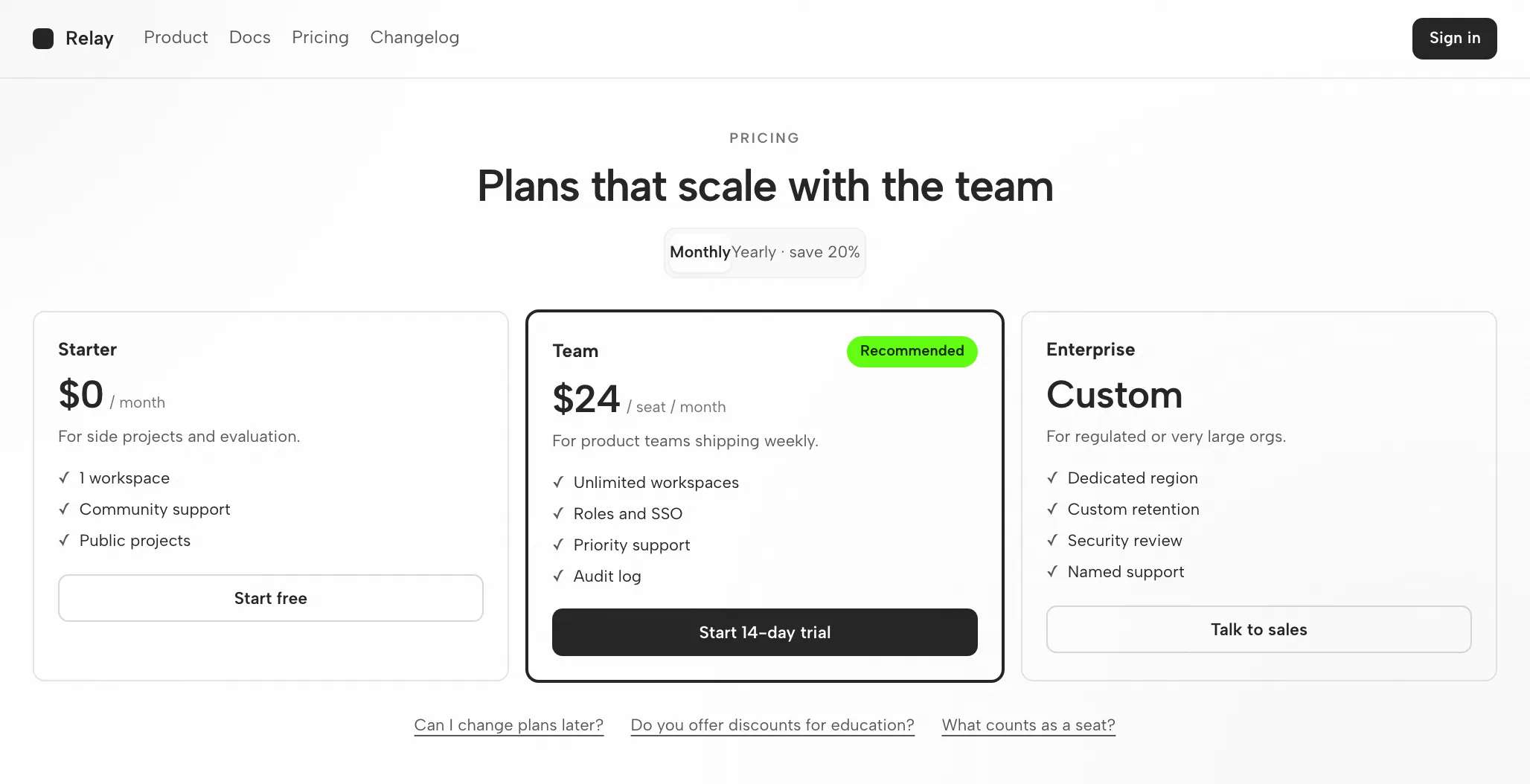
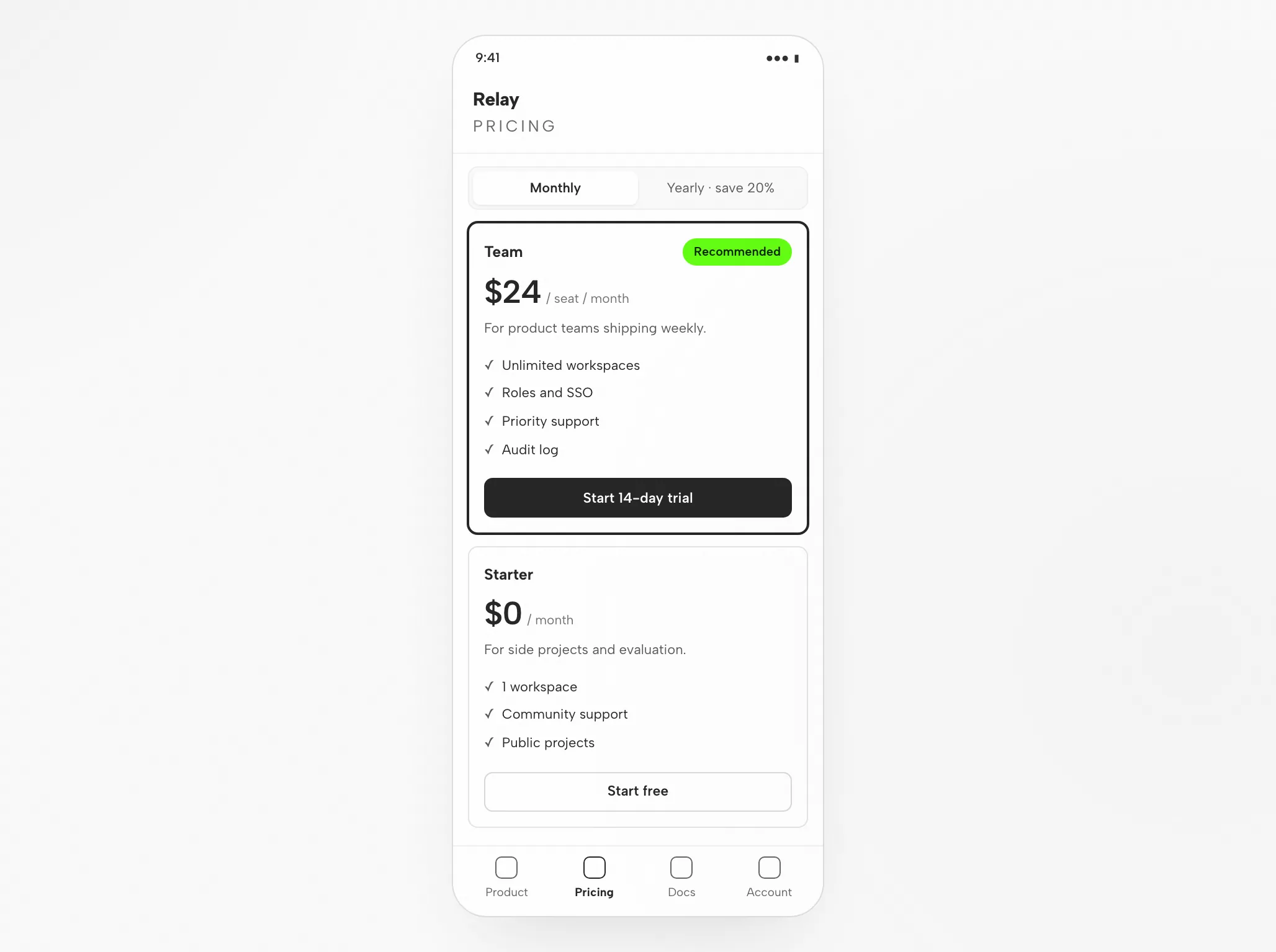
3Artefacto de Cursor: página de precios a 1440px y 390px

Artefacto de Cursor: página de precios a 1440px y 390px — Escritorio
Ejemplo ilustrativo

4Revisión antes de la entrega

Diseño

Cuadrícula y espaciado

Tres columnas iguales en la cuadrícula de 8px; el plan recomendado recibe énfasis por su borde, no por su tamaño.

Jerarquía

Jerarquía visual

Primero el precio, luego el nombre del plan y después las características; el acento aparece en una insignia y un botón principal.

Responsivo

Diseño para móvil

En móvil, los planes se apilan con el plan recomendado primero; el conmutador permanece accesible en la parte superior.

Interacción

Comprobaciones de interacción

Activa el conmutador de facturación, recorre con el tabulador cada CTA y abre un enlace de preguntas frecuentes.

Ajuste

Dónde encaja Cursor — y dónde no

Cursor Es Adecuado Cuando

  • Modo de diseño. Haz clic, dibuja o describe un cambio de interfaz con la voz, y Cursor edita el código fuente: edición visual basada en código real. Si estás decidiendo si Cursor debe reemplazarse o combinarse con un espacio de trabajo de diseño, lee la comparativa entre OpenDesign y Cursor.
  • Figma → código. Los servidores MCP de Figma proporcionan a Cursor el diseño real y los tokens, de modo que construye a partir del diseño en lugar de una captura de pantalla. La comparativa entre OpenDesign y Figma explica el límite de propiedad del lienzo al repositorio.
  • Figma bidireccional. Algunos servidores MCP permiten que Cursor tanto lea como modifique diseños de Figma mediante programación, no solo que los consuma.
  • Bucle de diseño a código. El patrón habitual: esboza en una herramienta visual, llévalo a Cursor y luego refínalo y amplíalo con el agente.

Elija otro workflow cuando

  • Necesitas archivos vectoriales editables. El artefacto es HTML, no un documento de diseño editable. Para un formato de activo que requiera vectores, recurre a un flujo de trabajo vectorial independiente.
  • No tienes referencias ni restricciones. Sin un sistema de diseño ni ejemplos, el resultado tiende a una apariencia genérica; escribe el brief antes de empezar.
  • No tienes la credencial que necesita este agente. Requisito: una cuenta de Cursor (que usa tus propias claves de proveedor). OpenDesign no proporciona ni actúa como proxy de credenciales.
  • Tu equipo trabaja en Claude Code o Antigravity. Esos agentes tienen sus propias páginas; el espacio de trabajo es compartido, mientras que la configuración difiere. Consulta agentes relacionados.

Compatibilidad

Requisitos de Cursor Antes de Empezar

Esta página trata a Cursor como un agente vinculado a la aplicación de escritorio de OpenDesign; no cubre todas las funciones de Cursor. Referencias publicadas verificadas el 6 de septiembre de 2026.

Alcance de la HerramientaCursor, de Cursor

Cursor es un editor de código basado en VS Code y centrado en la IA, con un agente integrado que edita en todo el proyecto. Aquí el tema es el diseño de interfaces con ese agente de Cursor a través de OpenDesign, no la propia interfaz de Cursor. Las notas de configuración de OpenDesign enumeran los agentes disponibles.

Cuentas y AutenticaciónCuenta de Cursor (usa sus propias claves de proveedor)

Credencial: cuenta de Cursor (usa tus propias claves de proveedor). Cursor usa esas claves directamente; OpenDesign no actúa como proxy de ellas. Aquí no se promete ninguna cuota ni precio.

Sistema y versionesApp de escritorio o código fuente

Las compilaciones de escritorio aparecen en la página de descargas. Los requisitos de Node.js y pnpm corresponden a ejecutar OpenDesign desde el código fuente, no a instalar el paquete de escritorio. En esta página no se verifica una versión mínima de Cursor.

Verificación de conexiónLa señal de éxito

Usa los pasos de conexión que muestra la versión que tienes instalada y luego envía una tarea pequeña a través de Cursor. Comprueba que Cursor la haya procesado y que el archivo resultante se abra. Descargar por sí solo no demuestra que la conexión funcione.

Empiece con la app de escritorio

Configuración de Cursor en Tres Pasos

Instala la aplicación de escritorio, completa los pasos de conexión de Cursor para la versión que tengas y luego verifica con un resultado pequeño. Seguir esta ruta no requiere compilar OpenDesign desde el código fuente.

  1. 1

    Descargue la app de escritorio de OpenDesign

    Elige el paquete de escritorio que coincida con tu máquina, instálalo e inicia OpenDesign.

    Descargar OpenDesign
    PUNTO DE CONTROL
    OpenDesign se inicia. Si ya está instalado, continúa con el siguiente paso; no lo descargues de nuevo.
  2. 2

    Prepara tu conexión con Cursor

    Lleva a cabo la configuración de Cursor que muestra la versión que tienes instalada. Cursor usa tus claves de proveedor directamente; OpenDesign no actúa como proxy de ellas.

    # .cursor/rules/design.mdc
    ---
    description: Project design conventions
    alwaysApply: true
    ---
    
    - Reuse existing design-system tokens and components; never hardcode hex or spacing.
    - At most two typefaces and one accent color.
    - Brand-first hierarchy; restrained motion. No hero cards, no oversized rounded corners.
    - Build responsive by default; verify desktop and mobile in the preview before finishing.

    Tomado de las notas de configuración de Cursor en la guía publicada; el comando actual debe verificarse con la documentación del proveedor.

    PUNTO DE CONTROL
    Asegúrate de que el agente seleccionado sea Cursor y de que la cuenta sea la prevista. Si Cursor no está disponible, revisa la compatibilidad antes de intentar una tarea más grande.
  3. 3

    Ejecuta una tarea pequeña con Cursor

    Elige una primera solicitud compacta, una que puedas evaluar a lo largo de todo el ciclo, incluida una única revisión.

    Briefing inicial

    Crea una pantalla de ajustes con un formulario de perfil y una confirmación de guardado. Sigue mis reglas de diseño. Compruébala en anchos de escritorio y móvil.

    PUNTO DE CONTROL
    Abre el archivo renderizado, prueba el estado de guardado y solicita un cambio concreto. Un artefacto generado inicia la revisión; no la finaliza.

Para una instalación de OpenDesign basada en el código fuente, usa el inicio técnico rápido en su lugar.

El flujo de trabajo de diseño con Cursor

El ciclo de diseño de Cursor: cinco pasos del brief al archivo revisado

Sigue la página de precios desde un brief breve, pasando por el modo Agent de Cursor y la vista previa en el editor, hasta un archivo revisado. Cada paso indica tu aportación, la parte de Cursor, la contribución de OpenDesign y la comprobación que realizas.

  1. 1

    Briefing de diseño

    Mantenlo sencillo y breve: unas tres a seis líneas. Indica a quién sirve la pantalla, qué debe lograr y en qué plataformas se centra.

    • UstedRedacta el brief e incluye una captura de pantalla de referencia cuando exista.
    • CursorLee el briefing y el archivo de instrucciones del proyecto; pregunta cuando algo es ambiguo.
    • OpenDesignProporciona el proyecto, la superficie de chat para el prompt y la skill que coincide con el tipo de artefacto.
    • ComprobarComprueba que el brief incluya criterios de aceptación. Fijarlos antes de la generación cuesta menos que corregirlos después.
  2. 2

    Restricciones de diseño

    Aporta un sistema de diseño y algunas restricciones firmes. Ese contexto es lo que evita que el resultado derive hacia una apariencia genérica.

    • UstedElige el sistema de diseño y luego indica los puntos de interrupción y los componentes que deban reutilizarse.
    • CursorAntes de escribir cualquier marcado, Cursor lee los tokens y las reglas de postura de DESIGN.md en el contexto.
    • OpenDesignOpenDesign incluye la biblioteca de sistemas de diseño y vincula tu selección a la plantilla de la skill.
    • ComprobarVerifica los tokens con tu marca: un único acento, las fuentes correctas, el radio correcto.
  3. 3

    Generar la interfaz

    Cursor produce un único archivo HTML autocontenido: diseño, estilos, interacciones y hooks estables incluidos.

    • UstedEspera o responde si Cursor hace una pregunta aclaratoria. Aquí no hay nada que configurar.
    • CursorCursor planifica las secciones, escribe el HTML, CSS y JavaScript, ejecuta el archivo y corrige lo que falla.
    • OpenDesignOpenDesign guarda el artefacto en la carpeta del proyecto y lo indexa para que la vista previa pueda abrirlo.
    • ComprobarTodavía no. Espera a que el archivo se renderice y luego juzga el resultado en lugar del código fuente.
  4. 4

    Vista previa

    OpenDesign renderiza el archivo con los anchos que especificaste. El diseño se juzga aquí, en la vista previa.

    • UstedCambia los anchos del viewport, prueba cada interacción y comenta directamente sobre los elementos.
    • CursorCursor lee los comentarios que dejaste en la vista previa y prepara la siguiente revisión.
    • OpenDesignOpenDesign renderiza la vista previa y expone objetivos data-od-id para comentarios y ediciones.
    • VerificaciónVerifica la jerarquía, el contraste, el desbordamiento a 390px, los estados de foco y si el color de acento se mantiene moderado.
  5. 5

    Revisar y verificar

    Señala elementos en la vista previa para solicitar cambios. Cada revisión llega como un archivo nuevo: no hay sobrescrituras silenciosas.

    • UstedConvierte tus comentarios en solicitudes y decide cuándo termina la tarea.
    • CursorCursor aplica los cambios en el mismo lugar y ejecuta el archivo de nuevo.
    • OpenDesignOpenDesign mantiene las versiones una al lado de la otra y exporta una imagen o el HTML cuando terminas.
    • VerificaciónRevisa primero solo el área modificada y luego la página completa una vez en cada breakpoint.

Recursos

Recursos de diseño de Cursor

Limitaciones

Límites de Cursor, verificaciones manuales y alternativas

  • AlcanceEsta página trata a Cursor como un agente conectado a través de OpenDesign; no cubre todas las funciones de Cursor.
  • Límites de usoLos límites de costo y uso siguen la credencial en juego (cuenta de Cursor (usa tus propias claves de proveedor)). Aquí no se afirma ninguna cuota gratuita.
  • RedMantener los archivos del proyecto en local no hace que la inferencia sea offline. Antes de enviar entradas sensibles, revisa la configuración del proveedor del agente y las políticas de datos.
  • El resultado es HTMLCursor devuelve artefactos HTML en lugar de archivos de diseño vectorial editables. Cualquier ida y vuelta con Figma pasa por la propia integración de Figma de Cursor.
  • Revisión manualTú eres quien revisa —en la vista previa— la accesibilidad, el contenido real, la adecuación a la marca y la corrección de las interacciones. Una autoverificación del agente cuenta solo como primera pasada.
  • AlternativaCuando Cursor no esté disponible o una tarea falle, consulta las instrucciones de conexión y autenticación de la versión que instalaste. Antes de cambiar la configuración, conserva el error y el último artefacto que funcionaba.

Preguntas frecuentes

Preguntas frecuentes sobre Cursor y OpenDesign

¿Puede Cursor entregar trabajo de diseño real?
Sí: con un skill de diseño, un design system y imágenes de referencia reales en el contexto, Cursor produce UI responsiva de calidad de producción, y su vista previa dentro del editor le permite verificarla y refinarla visualmente. Sin ese contexto, tiende a recurrir a un aspecto genérico, que es el vacío que OpenDesign cubre.
¿Es este un producto oficial de Cursor?
No. OpenDesign es un proyecto de código abierto independiente que integra Cursor como agente. Complementa a Cursor con una biblioteca de skills y design systems abierta y local-first.
¿Necesito una suscripción a Cursor para diseñar con Cursor?
Puede usar una cuenta o suscripción de Cursor, o traer sus propias claves de modelo (BYOK). OpenDesign nunca actúa como proxy de sus credenciales en ningún caso: se usan directamente desde su agente.
¿Cursor vs. Claude Code para diseño frontend?
Ambos son sólidos. Claude Code es conocido por decisiones de diseño específicas y conscientes del código base; la ventaja de Cursor es su ciclo ajustado de construir y ver, con una vista previa en vivo dentro del editor. Muchos equipos usan ambos: OpenDesign le permite cambiar de agente sin modificar su workflow de diseño.
¿Cómo se conecta Cursor a Figma?
Agregue el servidor MCP oficial de Figma en Cursor, luego pegue un enlace de un frame de Figma en el chat y pídale a Cursor que lo implemente. El servidor expone componentes, variables y datos de layout reales, de modo que el código generado coincida con el diseño de origen.
La base de Cursor: un fork de VS Code centrado en IA
Cursor es un editor de código centrado en la IA creado por Anysphere. Es un fork de VS Code, así que conserva el editor, las extensiones y los atajos de teclado que ya conoces, pero reconstruye el flujo de trabajo en torno a un agente de IA capaz de leer todo tu proyecto, editar varios archivos, ejecutar comandos e iterar contigo dentro del bucle.

Para el trabajo de diseño, las superficies importantes son el modo Agent (describes un resultado y Cursor planifica y edita a través de varios archivos), las ediciones en línea y las completaciones con Tab para ajustes rápidos, una vista previa / navegador dentro del editor para que veas la interfaz en ejecución sin salir de la ventana, y compatibilidad con MCP que le permite incorporar contexto externo, como un archivo de Figma en vivo.

Reglas de proyecto: Cursor lee archivos de instrucciones del proyecto — reglas `.mdc` versionadas en `.cursor/rules` y un `AGENTS.md` sencillo — para que puedas codificar tus convenciones de diseño allí donde el agente las lee en cada ejecución.

Modelos: Cursor es flexible en cuanto a modelos: incluye modelos de frontera a través de tu suscripción y también admite aportar tus propias claves de modelo, así que eliges el motor que hay detrás del mismo flujo de trabajo del editor.

MCP: Habla el Model Context Protocol, así que los servidores externos — de forma más relevante, el servidor MCP de Figma — se convierten en contexto de primera clase para el agente.

Credencial: cuenta / suscripción de Cursor (Hobby / Pro / Business) o tus propias claves de modelo (BYOK)

Forma: editor de código centrado en la IA (fork de VS Code) con un agente y vista previa dentro del editor

Proveedor: Anysphere
La ventaja de diseño de Cursor: un ciclo ajustado de construir y ver
La ventaja de Cursor en diseño no es una sola función: es la estrechez del bucle de construir y ver. Tres cosas hacen que se sienta como una herramienta de diseño y no como un generador de código genérico.

Un bucle ajustado de iterar y observar: tú escribes el prompt, Cursor edita a través de varios archivos y la vista previa dentro del editor renderiza el resultado de inmediato, así que ajustas espaciado, jerarquía y movimiento en segundos en lugar de dar vueltas por una terminal y un navegador aparte.

Edición visual directa: más allá del chat, Cursor te permite seleccionar elementos en la vista previa y retocar estilos, de modo que las pequeñas correcciones visuales se sienten como ediciones de diseño y no como arqueología de código.

Reglas de proyecto y contexto MCP: con `.cursor/rules` (o `AGENTS.md`) y el servidor MCP de Figma, el agente trabaja con tus tokens, componentes y especificaciones de diseño reales en lugar de adivinar.

El buen gusto viene de tres entradas que aportas tú: un sistema de diseño, una skill y referencias visuales reales.

La lección es la misma que enseña cualquier agente: Cursor no tiene buen gusto por defecto. Produce buen diseño cuando le das restricciones — un sistema de diseño, una skill estética y referencias concretas. OpenDesign empaqueta exactamente esas entradas, y por eso los dos encajan (más abajo).
Configurar Cursor para diseño desde cero
Instala Cursor desde cursor.com e inicia sesión con tu cuenta de Cursor, o configura tus propias claves de modelo (BYOK) en Ajustes.

Abre tu proyecto y elige un modelo en el panel de chat / Agent.

Añade reglas de proyecto: crea `.cursor/rules/*.mdc` para convenciones estructuradas con alcance glob, o un `AGENTS.md` sencillo para instrucciones simples y legibles.

Conecta el servidor MCP de Figma (opcional) para que el agente pueda leer contexto de diseño en vivo.

Ejecuta tu servidor de desarrollo y usa la vista previa dentro del editor para ver y verificar la interfaz mientras iteras.

La secuencia de configuración: instalar → autenticar → configurar reglas de proyecto → añadir una skill → habilitar la verificación en la vista previa.

Un archivo de reglas de proyecto mínimo hace que el agente diseñe según una marca en lugar de recurrir a un aspecto genérico. Ponlo donde Cursor lo lea en cada ejecución:

Codifica tus reglas de diseño: pon tus tokens, primitivas y convenciones en `.cursor/rules` o `AGENTS.md` y señálalos a Cursor, para que la salida coincida con una marca en lugar de recurrir a un aspecto genérico.

Mantén los prompts pequeños: el bucle ajustado de Cursor premia las peticiones concretas — itera un componente o un estado a la vez y observa la vista previa entre pasadas.

Usa la sección de configuración actual para los comandos y los detalles específicos de versión, que pueden cambiar.

# .cursor/rules/design.mdc --- description: Project design conventions alwaysApply: true --- - Reuse existing design-system tokens and components; never hardcode hex or spacing. - At most two typefaces and one accent color. - Brand-first hierarchy; restrained motion. No hero cards, no oversized rounded corners. - Build responsive by default; verify desktop and mobile in the preview before finishing.
Ejemplo de comando histórico de la guía anterior; verifica la sintaxis actual en la documentación del proveedor enlazada.
El flujo de trabajo de la vista previa a la interfaz
El bucle de diseño de mayor aprovechamiento con Cursor consiste en convertir una referencia en una interfaz funcional y adaptable e iterar en el editor hasta que coincida, observando la vista previa en vivo todo el tiempo en lugar de adivinar.

Parte de las referencias visuales más claras que tengas — e incluye varios estados (escritorio y móvil, hover, vacío, carga), no solo una imagen principal.

Sé específico en el prompt; los prompts vagos producen interfaces genéricas.

Prepara un sistema de diseño y dile a Cursor dónde viven los tokens y las primitivas canónicas.

Mantén abierta la vista previa dentro del editor y tu servidor de desarrollo en marcha para que cada edición se renderice de inmediato en los puntos de ruptura que te importan.

Itera comparando la interfaz renderizada con las referencias — y usa la selección directa de elementos en la vista previa para pequeñas correcciones visuales.

Aporta referencias adjuntando una imagen al chat y luego escribe un prompt con restricciones concretas:

Haz commit de las iteraciones buenas y revierte las malas (diciéndole a Cursor cuándo reviertes) para que cada pasada se apoye en una base limpia — la misma disciplina que evita que cualquier bucle de agente se desvíe.

Implement this design in React + Vite + Tailwind + TypeScript. Reuse my existing design-system components and tokens. Match spacing, layout, and hierarchy; make it responsive. Keep the preview open — verify desktop and mobile match the references and iterate until they do.
Ejemplo de comando histórico de la guía anterior; verifica la sintaxis actual en la documentación del proveedor enlazada.
Cursor + Figma: diseño ↔ código a través de MCP
Cursor se conecta a Figma mediante el servidor MCP oficial de Figma, que da al agente acceso estructurado a un archivo de Figma en vivo en lugar de una captura de pantalla plana. Eso elimina las conjeturas del traspaso.

Diseño → Código: copia el enlace de un frame en Figma, pégalo en Cursor y pídele que implemente el diseño. El servidor MCP expone contexto de diseño real — componentes, variables, datos de maquetación, tokens — para que el código generado coincida con la fuente en lugar de aproximarse a ella.

Mantente alineado: con tokens de diseño, estilos y componentes usados de forma coherente en Figma (y Code Connect cuando esté disponible), la salida de Cursor sigue mapeada a tu sistema de diseño real en lugar de reinventar primitivas.

Configura el servidor MCP remoto de Figma una vez y quedará disponible para Cursor como contexto de primera clase. Como MCP es un estándar abierto, el mismo servidor es reutilizable en Cursor, Claude Code, Codex y VS Code — justo el tipo de capacidad portátil y multiagente que OpenDesign está hecho para orquestar.
Cursor vs Codex vs Claude Code para diseño
No hay un único ganador para el trabajo de diseño — cada agente tiene una fortaleza distinta, y los equipos con experiencia los combinan. Un resumen justo:

Cursor — Bucle visual de construir y ver con vista previa en vivo dentro del editor y edición directa de elementos — Trabajo de interfaz de iterar y observar muy ajustado dentro de un IDE

Codex — Fuerte pulido visual con una skill de frontend; comprensión de imágenes y ejecuciones en sandbox — Builds asíncronos delegados y reglas portátiles en AGENTS.md

Claude Code — Decisiones de diseño específicas (hex, espaciado, tipografía) y UX consciente del código base — Razonamiento de frontend y refactorizaciones de gran contexto

El veredicto recurrente de la comunidad es que el buen gusto viene de los humanos: los tres recurren a una estética genérica sin skills, referencias ni restricciones. Ese es el problema real que hay que resolver — y tiene forma de herramienta de diseño, no de modelo.

Agente — Fortaleza de diseño — Ideal para
Evitar el aspecto de “AI slop”: errores y soluciones
La queja más común sobre el diseño generado por Cursor es que parece genérico — degradados suaves, paneles flotantes, esquinas redondeadas sobredimensionadas, sombras dramáticas, un aire de Inter y morado que «grita que esto lo ha hecho una IA». Otros problemas reportados incluyen maquetaciones que se rompen en móvil e instrucciones que se filtran en el texto de la interfaz.

Añade una skill de diseño: una skill estética bien curada obliga a Cursor a comprometerse con una dirección real en lugar del aspecto por defecto.

Usa la vista previa para verificar: renderiza y autocomprueba en distintos puntos de ruptura dentro de la vista previa del editor para que las maquetaciones no se rompan en silencio en móvil.

Suministra tokens y referencias: los tokens de diseño reales y las capturas de referencia son la palanca más importante para la calidad de la salida.

Codifica reglas en `.cursor/rules`: pon reglas del estilo «sin tarjetas hero, máximo dos tipografías, jerarquía centrada en la marca» donde el agente las lea en cada ejecución.

Fíjate en que cada mitigación consiste en dar al agente un contexto de diseño curado. Mantener ese contexto a mano, proyecto a proyecto, es la carga que OpenDesign elimina.
Cursor dentro de OpenDesign: la capa de diseño
OpenDesign es la capa de diseño de código abierto que el flujo de trabajo anterior no deja de pedir. Trata a Cursor como un adaptador de primera clase y lo envuelve en una biblioteca curada de skills y sistemas de diseño, un pipeline de renderizado estructurado y una interfaz de escritorio local — para que el contexto de diseño que hace bueno a Cursor esté ahí desde la primera ejecución, y no se tenga que armar a mano cada vez.

Autentícate con tu cuenta de Cursor o con tus propias claves de modelo (BYOK) — las credenciales permanecen en tu máquina y nunca pasan por nuestros servidores.

Elige un sistema de diseño y una skill, y luego genera presentaciones, prototipos y landing pages con un gusto coherente.

Cada artefacto y archivo DESIGN.md vive en tu propio repositorio, no en una nube alojada.

El mismo agente de Cursor, la misma clave — más un flujo de trabajo de diseño real, portátil y de código abierto a su alrededor. Es local-first y Apache-2.0, así que nada de tu trabajo ni de tus credenciales sale de tu máquina.

Instala OpenDesign y selecciona Cursor como tu agente.
¿OpenDesign está afiliado a Cursor?
No. Cursor es un producto de Anysphere; OpenDesign es un proyecto independiente de código abierto que lo integra como adaptador de primera clase.

