Cursor OpenDesign

Проектируйте с
Cursor в
OpenDesign.

Как проектировать интерфейсы с Cursor в OpenDesign: Design Mode для визуального редактирования реального кода, Figma как источник, одна задача по странице тарифов от брифа до проверенного файла и ограничения, которые нужно знать перед началом.

На этой странице Пример
  1. Пример
  2. Соответствие
  3. Совместимость
  4. Настройка
  5. Рабочий процесс
  6. Ресурсы
  7. Ограничения
  8. Вопросы и ответы

Одна полная задача дизайна в Cursor

Одна задача дизайна в Cursor: от брифа до интерфейса

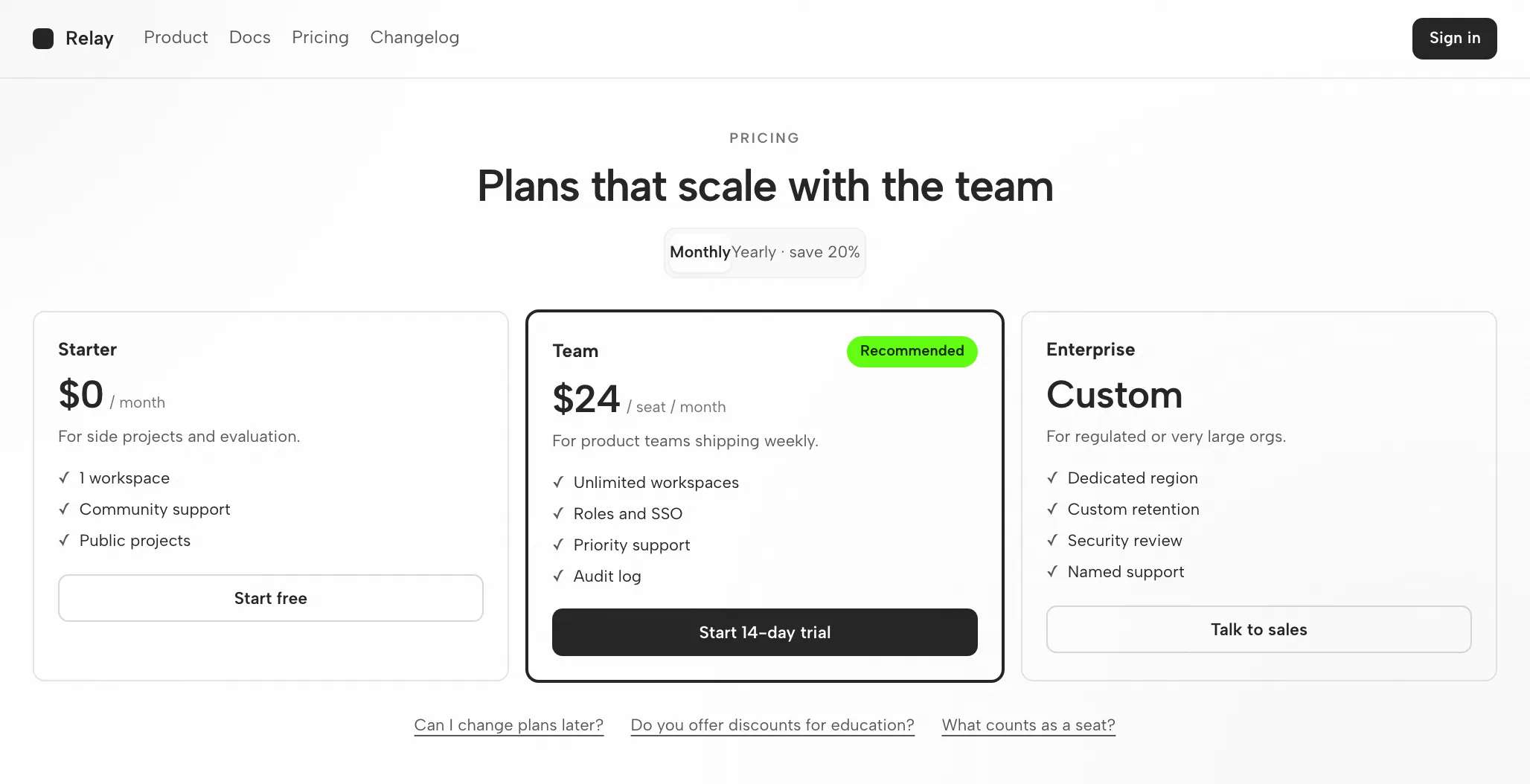
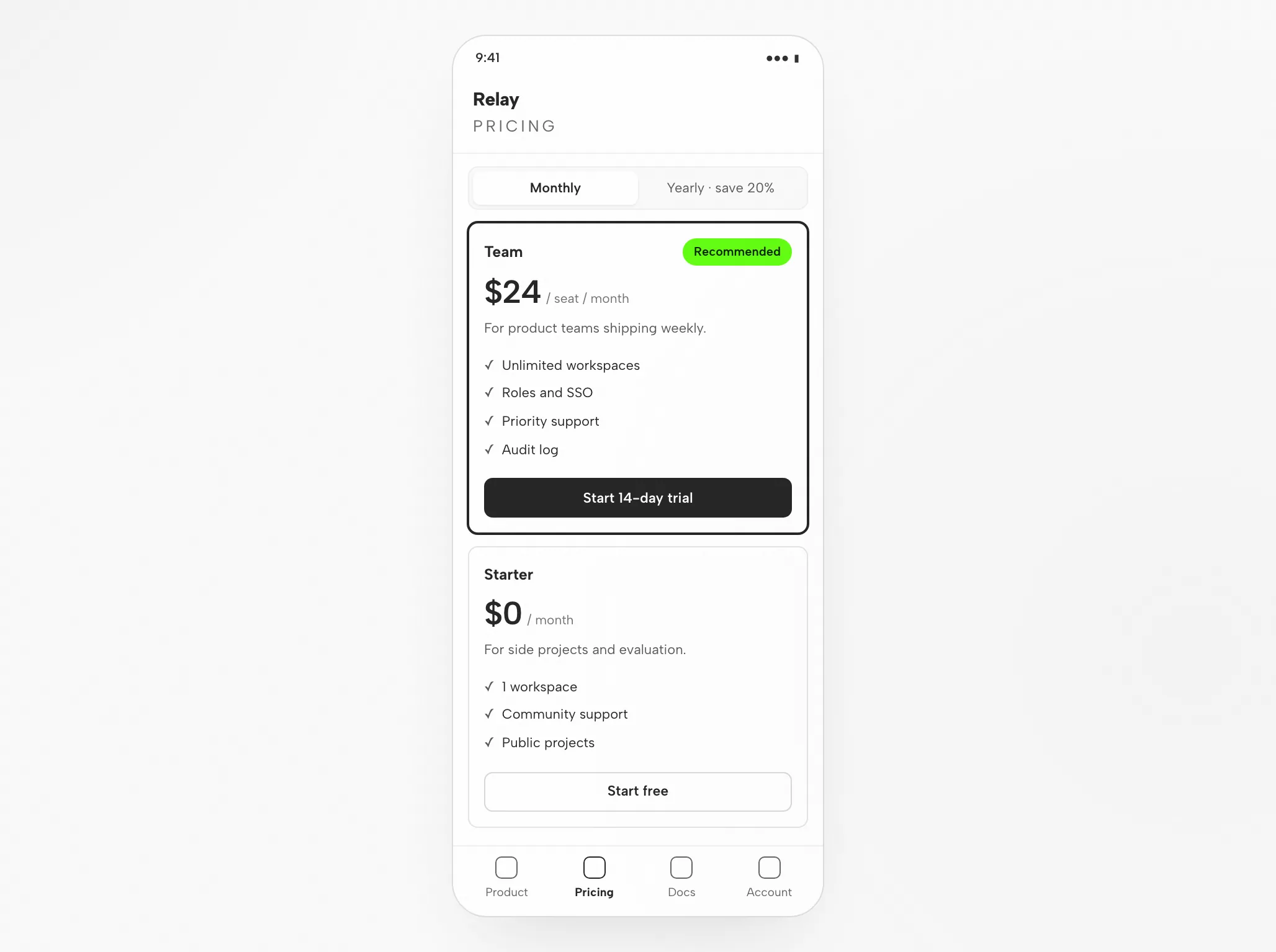
Этот пример прослеживает одну задачу от брифа и ограничений, которые вы передаёте, через артефакт, возвращаемый Cursor, до проверок, которые вы всё ещё выполняете, прежде чем считать её завершённой. Интерфейс ниже — иллюстративный пример, созданный для этой страницы, а не записанный запуск Cursor.

1Дизайн-бриф и ограничения

Бриф

Спроектируйте страницу тарифов для инструмента разработчика с тремя планами и переключателем месяц/год. Сделайте средний план рекомендуемым и сохраните сравнение легко читаемым. Десктоп и телефон.

  • Дизайн-системаСуществующие токены приложения; Albert Sans; один зелёный акцент
  • Брейкпоинты1440px десктоп и 390px мобильный, без горизонтального скролла
  • ВзаимодействияПереключатель оплаты, состояния CTA планов, ссылки FAQ и фокус клавиатуры на переключателе
  • РезультатОдин самодостаточный HTML-файл со стабильными хуками data-od-id

2Кто что делает: вы, Cursor и OpenDesign

  • Вы

    Напишите бриф, выберите дизайн-систему и определите критерии приёмки.

  • Cursor

    Планирует макет, пишет HTML, CSS и JavaScript, затем дорабатывает по запросу.

  • OpenDesign

    Предоставляет дизайн-систему и навык, отображает предпросмотр и сохраняет каждую версию как файл в проекте.

  • Проверка

    Перед передачей проверьте визуальную иерархию, отступы по сетке 8px, обе контрольные точки и каждое взаимодействие.

3Артефакт Cursor: страница тарифов при 1440px и 390px

Артефакт Cursor: страница тарифов при 1440px и 390px — Десктоп
Иллюстративный пример

4Проверка перед передачей

Layout

Сетка и отступы

Три равные колонки по сетке 8px; рекомендуемый план выделяется рамкой, а не размером.

Иерархия

Визуальная иерархия

Сначала цена, затем название плана, затем функции; акцент появляется на одном бейдже и одной основной кнопке.

Responsive

Мобильная раскладка

На мобильных планы располагаются стопкой, рекомендуемый план первый; переключатель остаётся доступным сверху.

Interaction

Проверка взаимодействия

Переключите переключатель оплаты, пройдите табуляцией по каждому CTA и откройте одну ссылку FAQ.

Fit

Где Cursor подходит — а где нет

Cursor подходит, когда

  • Режим дизайна. Щёлкайте, рисуйте или описывайте изменение UI голосом, и Cursor редактирует исходный код — визуальное редактирование на основе реального кода. Если вы решаете, заменить ли Cursor или дополнить его дизайнерским рабочим пространством, прочитайте сравнение OpenDesign и Cursor.
  • Figma → код. Серверы Figma MCP передают реальный макет и токены в Cursor, поэтому он строит по дизайну, а не по скриншоту. Сравнение OpenDesign и Figma объясняет границу ответственности между холстом и репозиторием.
  • Двунаправленная работа с Figma. Некоторые серверы MCP позволяют Cursor не только читать, но и программно изменять дизайны Figma, а не просто их потреблять.
  • Цикл дизайн → код. Обычный подход: набросать в визуальном инструменте, перенести в Cursor, затем уточнить и расширить с помощью агента.

Выберите другой workflow, если

  • Вам нужны редактируемые векторные файлы. Артефакт — это HTML, а не редактируемый дизайн-документ. Для формата ресурсов, требующего векторов, обратитесь к отдельному векторному рабочему процессу.
  • У вас нет референса и ограничений. Без дизайн-системы или примеров результат тяготеет к обобщённому виду; напишите бриф перед началом.
  • У вас нет учётных данных, необходимых этому агенту. Требуется: учётная запись Cursor (которая использует ваши собственные ключи провайдера). OpenDesign не предоставляет и не проксирует учётные данные.
  • Ваша команда работает в Claude Code или Antigravity. У этих агентов есть свои страницы; рабочее пространство общее, а настройка различается. См. родственные агенты.

Совместимость

Требования Cursor перед началом работы

Эта страница рассматривает Cursor как агента, подключённого к десктопному приложению OpenDesign; она не охватывает все функции Cursor. Опубликованные источники проверены 6 сентября 2026 г.

Область применения инструментаCursor, от Cursor

Cursor — это основанный на VS Code редактор кода с приоритетом ИИ и встроенным агентом, который редактирует в пределах проекта. Здесь рассматривается дизайн интерфейса с этим агентом Cursor через OpenDesign, а не собственный UI Cursor. Заметки по настройке в OpenDesign перечисляют доступных агентов.

Аккаунты и аутентификацияАккаунт Cursor (используются ваши собственные ключи провайдера)

Учётные данные: учётная запись Cursor (использует ваши собственные ключи провайдера). Эти ключи используются напрямую Cursor — OpenDesign не проксирует их. Никакие квоты или цены здесь не обещаются.

Система и версииДесктопное приложение или сборка из исходников

Десктопные сборки появляются на странице загрузки. Требования к Node.js и pnpm относятся к запуску OpenDesign из исходного кода, а не к установке десктопного пакета. Минимальная версия Cursor на этой странице не проверяется.

Проверка подключенияСигнал об успехе

Используйте шаги подключения, отображаемые вашей установленной версией, затем отправьте одну небольшую задачу через Cursor. Проверьте, что Cursor её обработал и что полученный файл открывается. Одна лишь загрузка не доказывает рабочее подключение.

Начните с десктопного приложения

Настройка Cursor в три шага

Установите десктопное приложение, завершите шаги подключения Cursor для вашей версии, затем проверьте с помощью одного небольшого результата. Следование этому пути не требует сборки OpenDesign из исходного кода.

  1. 1

    Загрузите десктопное приложение OpenDesign

    Выберите десктопный пакет, соответствующий вашей машине, установите его и запустите OpenDesign.

    Скачать OpenDesign
    КОНТРОЛЬНАЯ ТОЧКА
    OpenDesign запускается. Если он уже установлен, переходите к следующему шагу — не загружайте его снова.
  2. 2

    Подготовьте подключение Cursor

    Выполните настройку Cursor, отображаемую вашей установленной версией. Cursor использует ваши ключи провайдера напрямую; OpenDesign не проксирует их.

    # .cursor/rules/design.mdc
    ---
    description: Project design conventions
    alwaysApply: true
    ---
    
    - Reuse existing design-system tokens and components; never hardcode hex or spacing.
    - At most two typefaces and one accent color.
    - Brand-first hierarchy; restrained motion. No hero cards, no oversized rounded corners.
    - Build responsive by default; verify desktop and mobile in the preview before finishing.

    Взято из заметок по настройке Cursor в опубликованном руководстве; текущую команду следует сверить с документацией поставщика.

    КОНТРОЛЬНАЯ ТОЧКА
    Убедитесь, что выбранный агент — Cursor и что учётная запись — нужная. Если Cursor недоступен, проверьте совместимость перед попыткой более крупной задачи.
  3. 3

    Выполните одну небольшую задачу в Cursor

    Выберите компактный первый запрос, который можно оценить через полный цикл, включая одну доработку.

    Начальный бриф

    Создайте экран настроек с формой профиля и подтверждением сохранения. Следуйте моим правилам дизайна. Проверьте его при ширине десктопа и мобильного.

    КОНТРОЛЬНАЯ ТОЧКА
    Откройте отрендеренный файл, проверьте состояние сохранения и попросите об одном конкретном изменении. Сгенерированный артефакт начинает проверку; он её не заканчивает.

Для установки OpenDesign из исходного кода используйте вместо этого техническое руководство по быстрому старту.

Дизайн-workflow Cursor

Цикл дизайна в Cursor: пять шагов от брифа до проверенного файла

Проследите страницу тарифов от краткого брифа через режим агента Cursor и предпросмотр в редакторе до проверенного файла. Каждый шаг называет ваш ввод, роль Cursor, вклад OpenDesign и выполняемую вами проверку.

  1. 1

    Дизайн-бриф

    Держите его простым и коротким — примерно от трёх до шести строк. Укажите, кому служит экран, что он должен выполнять и на какие платформы ориентирован.

    • ВыСоставьте бриф и приложите референсный скриншот, если он есть.
    • CursorЧитает бриф и файл с инструкциями проекта; задаёт вопросы, если что-то неоднозначно.
    • OpenDesignПредоставляет проект, поверхность чата для запроса и навык, соответствующий типу артефакта.
    • ПроверкаПроверьте, что бриф содержит критерии приёмки. Согласовать их до генерации дешевле, чем исправлять после.
  2. 2

    Дизайн-ограничения

    Принесите дизайн-систему и несколько жёстких ограничений. Именно этот контекст не даёт результату скатиться к обобщённому виду.

    • ВыВыберите дизайн-систему, затем назовите контрольные точки и компоненты, которые должны быть переиспользованы.
    • CursorПеред написанием какой-либо разметки Cursor считывает токены и правила позиционирования из DESIGN.md в контекст.
    • OpenDesignOpenDesign содержит библиотеку дизайн-систем и привязывает ваш выбор к шаблону навыка.
    • ПроверкаСверьте токены с вашим брендом: один акцент, правильные шрифты, правильный радиус.
  3. 3

    Сгенерировать интерфейс

    Cursor создаёт один самодостаточный HTML-файл — включая макет, стили, взаимодействия и стабильные хуки.

    • ВыПодождите или ответьте, если Cursor задаст уточняющий вопрос. Здесь нечего настраивать.
    • CursorCursor планирует разделы, пишет HTML, CSS и JavaScript, запускает файл и исправляет то, что не работает.
    • OpenDesignOpenDesign сохраняет артефакт в папке проекта и индексирует его, чтобы предпросмотр мог его открыть.
    • ПроверкаЕщё нет. Дождитесь, пока файл отрендерится, затем оценивайте результат, а не исходный код.
  4. 4

    Предпросмотр

    OpenDesign отображает файл при заданных вами ширинах. Дизайн оценивается здесь, в предпросмотре.

    • ВыМеняйте ширины области просмотра, проверяйте каждое взаимодействие и оставляйте комментарии прямо на элементах.
    • CursorCursor читает комментарии, которые вы оставили в предпросмотре, и готовит следующую версию.
    • OpenDesignOpenDesign отображает предпросмотр и делает доступными цели data-od-id для комментариев и правок.
    • ПроверкаПроверьте иерархию, контраст, переполнение на 390px, состояния фокуса и то, остаётся ли акцент сдержанным.
  5. 5

    Правки и проверка

    Указывайте на элементы в предпросмотре, чтобы запросить изменения. Каждая правка сохраняется как новый файл — перезаписи без уведомления не происходят.

    • ВыПреобразуйте свои комментарии в запросы и решите, когда задача завершена.
    • CursorCursor применяет изменения на месте и снова запускает файл.
    • OpenDesignOpenDesign хранит версии рядом друг с другом и экспортирует изображение или HTML, когда вы закончите.
    • ПроверкаСначала проверьте только изменённую область, затем один раз всю страницу на каждой контрольной точке.

Ресурсы

Ресурсы по дизайну для Cursor

ДОПОЛНИТЕЛЬНОЕ ЧТЕНИЕ

Дополнительные материалы по Cursor

Список для чтения по дизайну в Cursor из опубликованного руководства: учебные пособия, документация и пошаговые руководства для дизайна с Cursor.


Ограничения

Ограничения Cursor, ручные проверки и запасные варианты

  • Область примененияЭта страница рассматривает Cursor как агента, подключённого через OpenDesign; она не охватывает все возможности Cursor.
  • Лимиты использованияОграничения стоимости и использования зависят от используемых учётных данных (учётная запись Cursor (использует ваши собственные ключи провайдера)). Здесь не утверждается о наличии бесплатной квоты.
  • СетьЛокальное хранение файлов проекта не делает вывод модели офлайн. Перед отправкой конфиденциальных данных проверьте настройки провайдера агента и политики обработки данных.
  • Результат — HTMLCursor возвращает HTML-артефакты, а не редактируемые векторные файлы дизайна. Любой обмен с Figma идёт через собственную интеграцию Cursor с Figma.
  • Ручная проверкаВы — проверяющий в предпросмотре — отвечаете за доступность, реальный контент, соответствие бренду и корректность взаимодействия. Самопроверка агента считается только первым проходом.
  • Запасной вариантКогда Cursor недоступен или задача не выполняется, обратитесь к инструкциям по подключению и аутентификации для установленной у вас версии. Перед изменением конфигурации сохраните ошибку и последний рабочий артефакт.

Вопросы и ответы

Частые вопросы о Cursor и OpenDesign

Может ли Cursor выполнять настоящую дизайнерскую работу?
Да — при наличии skill для дизайна, дизайн-системы и реальных референсных изображений в контексте Cursor создаёт готовый к продакшену, адаптивный UI, а встроенный в редактор предпросмотр позволяет визуально проверить и доработать результат. Без такого контекста он склоняется к типовому виду — именно этот разрыв закрывает OpenDesign.
Это официальный продукт Cursor?
Нет. OpenDesign — независимый проект с открытым исходным кодом, который интегрирует Cursor как агента. Он дополняет Cursor локальной, открытой библиотекой skill и дизайн-систем.
Нужна ли подписка Cursor, чтобы использовать Cursor для дизайна?
Вы можете использовать учётную запись / подписку Cursor или подключить собственные ключи моделей (BYOK). OpenDesign в обоих случаях никогда не проксирует ваши учётные данные — они используются агентом напрямую.
Cursor против Claude Code для фронтенд-дизайна?
Оба хороши. Claude Code известен точными, учитывающими кодовую базу дизайн-решениями; преимущество Cursor — плотный цикл «собрал и увидел» с живым предпросмотром внутри редактора. Многие команды используют оба — OpenDesign позволяет переключаться между агентами без изменения рабочего процесса дизайна.
Как Cursor подключается к Figma?
Добавьте официальный MCP-сервер Figma в Cursor, затем вставьте ссылку на фрейм Figma в чат и попросите Cursor реализовать его. Сервер предоставляет реальные компоненты, переменные и данные о макете, чтобы сгенерированный код соответствовал исходному дизайну.
Основа Cursor: форк VS Code, ориентированный на ИИ
Cursor — это редактор кода, изначально ориентированный на ИИ, созданный компанией Anysphere. Это форк VS Code, поэтому в нём сохраняются привычный редактор, расширения и горячие клавиши, но рабочий процесс перестроен вокруг ИИ-агента, который может прочитать весь ваш проект, отредактировать несколько файлов, выполнить команды и итеративно работать вместе с вами в цикле.

Для работы над дизайном важны такие поверхности: режим Agent (вы описываете желаемый результат, а Cursor планирует и вносит правки по разным файлам), встроенные правки (inline edits) и дополнения по Tab для быстрых изменений, встроенный в редактор предпросмотр / браузер, позволяющий видеть работающий интерфейс, не покидая окно, и поддержка MCP, благодаря которой можно подтягивать внешний контекст, например живой файл Figma.

Правила проекта: Cursor читает файлы инструкций проекта — версионируемые правила `.mdc` в каталоге `.cursor/rules` и обычный `AGENTS.md` — так что вы можете зафиксировать свои дизайн-соглашения там, где агент читает их при каждом запуске.

Модели: Cursor гибок в выборе моделей: по подписке доступны передовые модели, а также поддерживается подключение собственных ключей к моделям, так что вы сами выбираете движок для одного и того же рабочего процесса в редакторе.

MCP: он понимает Model Context Protocol, поэтому внешние серверы — прежде всего MCP-сервер Figma — становятся полноценным контекстом для агента.

Учётные данные: аккаунт / подписка Cursor (Hobby / Pro / Business) или собственные ключи к моделям (BYOK)

Формат: редактор кода с приоритетом ИИ (форк VS Code) со встроенным агентом и предпросмотром

Разработчик: Anysphere
Преимущество Cursor в дизайне: плотный цикл «собери и посмотри»
Преимущество Cursor в дизайне — не отдельная функция, а плотность цикла «собрал и увидел». Три вещи заставляют воспринимать его как дизайнерский инструмент, а не как обычный генератор кода.

Плотный цикл «изменил и посмотрел»: вы пишете запрос, Cursor правит файлы, а встроенный предпросмотр сразу отрисовывает результат — и вы за секунды настраиваете отступы, иерархию и анимацию вместо того, чтобы бегать туда-обратно между отдельным терминалом и браузером.

Прямое визуальное редактирование: помимо чата, Cursor позволяет выбирать элементы в предпросмотре и подправлять стили, так что мелкие визуальные исправления ощущаются как работа с дизайном, а не как раскопки в коде.

Правила проекта и контекст MCP: с `.cursor/rules` (или `AGENTS.md`) и MCP-сервером Figma агент работает с вашими токенами, компонентами и реальными спецификациями дизайна, а не угадывает.

Вкус складывается из трёх вещей, которые задаёте вы: дизайн-системы, навыка и реальных референсных изображений.

Урок тот же, что преподаёт любой агент: у Cursor нет вкуса по умолчанию. Он делает хороший дизайн, когда вы задаёте ограничения — дизайн-систему, эстетический навык и конкретные референсы. OpenDesign как раз упаковывает эти входные данные, поэтому они хорошо сочетаются (подробнее ниже).
Настройка Cursor для дизайна с нуля
Установите Cursor с cursor.com и войдите в свой аккаунт Cursor либо настройте собственные ключи к моделям (BYOK) в Settings.

Откройте проект и выберите модель в панели чата / Agent.

Добавьте правила проекта: создайте `.cursor/rules/*.mdc` для структурированных соглашений с glob-областью действия или обычный `AGENTS.md` для простых, удобочитаемых инструкций.

Подключите MCP-сервер Figma (необязательно), чтобы агент мог читать актуальный контекст дизайна.

Запустите dev-сервер и используйте встроенный предпросмотр, чтобы видеть и проверять интерфейс по ходу итераций.

Порядок настройки: установка → аутентификация → настройка правил проекта → добавление навыка → включение проверки через предпросмотр.

Минимальный файл правил проекта заставляет агента проектировать под бренд, а не скатываться к обобщённому виду. Разместите его там, где Cursor читает его при каждом запуске:

Зафиксируйте свои дизайн-правила: поместите токены, примитивы и соглашения в `.cursor/rules` или `AGENTS.md` и укажите на них Cursor, чтобы результат соответствовал бренду, а не скатывался к обобщённому виду.

Держите промпты небольшими: плотный цикл Cursor вознаграждает точечные запросы — итерируйте по одному компоненту или состоянию за раз и следите за предпросмотром между проходами.

Команды и детали, зависящие от версии, смотрите в разделе о текущей настройке — они могут меняться.

# .cursor/rules/design.mdc --- description: Соглашения по дизайну проекта alwaysApply: true --- - Переиспользуйте существующие токены и компоненты дизайн-системы; никогда не задавайте hex-коды или отступы жёстко. - Не более двух шрифтов и одного акцентного цвета. - Иерархия с приоритетом бренда; сдержанная анимация. Никаких hero-карточек, никаких чрезмерно скруглённых углов. - По умолчанию делайте адаптивную вёрстку; перед завершением проверьте десктоп и мобильные в предпросмотре.
Исторический пример команды из предыдущего руководства; актуальный синтаксис проверяйте в документации производителя по ссылке.
Рабочий процесс: от предпросмотра к интерфейсу
Самый результативный дизайн-цикл в Cursor — превратить референс в работающий адаптивный интерфейс и итерировать в редакторе, пока он не совпадёт, всё время наблюдая живой предпросмотр вместо догадок.

Начните с самых понятных визуальных референсов, какие у вас есть, и включите несколько состояний (десктоп и мобильные, наведение, пустое состояние, загрузка), а не только один эффектный кадр.

Формулируйте запрос конкретно; расплывчатые промпты дают обобщённый интерфейс.

Подготовьте дизайн-систему и скажите Cursor, где лежат токены и канонические примитивы.

Держите встроенный предпросмотр открытым, а dev-сервер запущенным, чтобы каждая правка сразу отрисовывалась на нужных вам контрольных точках.

Итерируйте, сравнивая отрисованный интерфейс с референсами, и используйте прямое выделение элементов в предпросмотре для мелких визуальных исправлений.

Передавайте референсы, прикрепляя изображение к чату, а затем формулируйте промпт с конкретными ограничениями:

Фиксируйте удачные итерации в коммитах и откатывайте неудачные (сообщая Cursor об откате), чтобы каждый проход опирался на чистую основу — та же дисциплина, что не даёт уплывать циклу любого агента.

Реализуй этот дизайн на React + Vite + Tailwind + TypeScript. Переиспользуй мои существующие компоненты и токены дизайн-системы. Соблюди отступы, вёрстку и иерархию; сделай адаптивно. Держи предпросмотр открытым — проверь, что десктоп и мобильные совпадают с референсами, и итерируй, пока не совпадут.
Исторический пример команды из предыдущего руководства; актуальный синтаксис проверяйте в документации производителя по ссылке.
Cursor + Figma: дизайн ↔ код через MCP
Cursor подключается к Figma через официальный MCP-сервер Figma, который даёт агенту структурированный доступ к живому файлу Figma вместо плоского скриншота. Это убирает догадки при передаче работы.

Дизайн → код: скопируйте ссылку на фрейм в Figma, вставьте её в Cursor и попросите реализовать дизайн. MCP-сервер отдаёт реальный контекст дизайна — компоненты, переменные, данные вёрстки, токены, — поэтому сгенерированный код соответствует источнику, а не приблизительно его повторяет.

Держите соответствие: если в Figma последовательно используются дизайн-токены, стили и компоненты (а где доступно — Code Connect), результат Cursor остаётся привязанным к вашей реальной дизайн-системе, а не изобретает примитивы заново.

Настройте удалённый MCP-сервер Figma один раз — и он доступен Cursor как полноценный контекст. Поскольку MCP — открытый стандарт, один и тот же сервер можно переиспользовать в Cursor, Claude Code, Codex и VS Code — именно такую переносимую многоагентную возможность и создан оркестрировать OpenDesign.
Cursor против Codex и Claude Code в дизайне
В работе над дизайном нет единственного победителя — у каждого агента своя сильная сторона, и опытные команды комбинируют их. Справедливая сводка:

Cursor — визуальный цикл «собрал и увидел» с живым предпросмотром в редакторе и прямым редактированием элементов — плотная работа над интерфейсом в режиме «изменил и посмотрел» внутри IDE

Codex — сильная визуальная отделка с навыком для фронтенда; понимание изображений и запуски в песочнице — делегированные асинхронные сборки и переносимые правила AGENTS.md

Claude Code — конкретные дизайн-решения (hex, отступы, типографика) и UX с учётом кодовой базы — рассуждения о фронтенде и рефакторинг в большом контексте

Повторяющийся вывод сообщества: вкус идёт от человека — все три без навыков, референсов и ограничений по умолчанию скатываются к обобщённой эстетике. Именно эту задачу и нужно решать, и она относится к дизайн-инструментам, а не к моделям.

Агент — Сильная сторона в дизайне — Лучше всего подходит для
Как избежать вида «AI Slop»: подводные камни и исправления
Самая частая жалоба на дизайн, сгенерированный Cursor, — он выглядит обобщённо: мягкие градиенты, парящие панели, чрезмерно скруглённые углы, драматичные тени, настроение «Inter и фиолетовый», которое буквально кричит: «это сделал ИИ». Среди других сообщаемых проблем — вёрстка, которая ломается на мобильных, и инструкции, просачивающиеся в тексты интерфейса.

Добавьте навык для дизайна: тщательно подобранный эстетический навык заставляет Cursor выбрать реальное направление вместо вида по умолчанию.

Проверяйте через предпросмотр: отрисовывайте и самостоятельно проверяйте на разных контрольных точках во встроенном предпросмотре, чтобы вёрстка не ломалась на мобильных незаметно.

Давайте токены и референсы: реальные дизайн-токены и референсные скриншоты — самый мощный рычаг влияния на качество результата.

Зафиксируйте правила в `.cursor/rules`: поместите правила в духе «никаких hero-карточек, максимум два шрифта, иерархия с приоритетом бренда» туда, где агент читает их при каждом запуске.

Заметьте: каждая мера сводится к тому, чтобы дать агенту выверенный контекст дизайна. Поддерживать этот контекст вручную в каждом проекте — та рутина, которую убирает OpenDesign.
Cursor внутри OpenDesign: дизайнерский слой
OpenDesign — это открытый слой для дизайна, которого требует описанный выше рабочий процесс. Он рассматривает Cursor как штатный адаптер и оборачивает его в выверенную библиотеку навыков и дизайн-систем, структурированный конвейер рендеринга и локальный десктопный интерфейс — так что контекст дизайна, благодаря которому Cursor хорош, есть с первого запуска, а не собирается вручную каждый раз.

Аутентифицируйтесь через свой аккаунт Cursor или собственные ключи к моделям (BYOK) — учётные данные остаются на вашей машине и никогда не проходят через нас.

Выберите дизайн-систему и навык, затем генерируйте презентации, прототипы и лендинги с последовательным вкусом.

Каждый артефакт и файл DESIGN.md живёт в вашем собственном репозитории, а не в облаке у хостера.

Тот же агент Cursor, тот же ключ — плюс реальный, переносимый рабочий процесс дизайна с открытым исходным кодом вокруг него. Он local-first и под лицензией Apache-2.0, поэтому ничто из вашей работы или учётных данных не покидает вашу машину.

Установите OpenDesign и выберите Cursor в качестве агента.
Связан ли OpenDesign с Cursor?
Нет. Cursor — продукт Anysphere; OpenDesign — независимый проект с открытым исходным кодом, который интегрирует его как штатный адаптер.