Gemini OpenDesign

Проектируйте с
Gemini в
OpenDesign.

Как проектировать интерфейсы с Gemini CLI в OpenDesign: фото с доски как референс, GEMINI.md как свод правил, одна задача по операционной панели от брифа до проверенного файла и ограничения, которые нужно знать перед началом.

На этой странице Пример
  1. Пример
  2. Соответствие
  3. Совместимость
  4. Настройка
  5. Рабочий процесс
  6. Ресурсы
  7. Ограничения
  8. Вопросы и ответы

Одна полная дизайн-задача в Gemini

Одна задача Gemini: от брифа на доске до отрисованного интерфейса

Проследите одну задачу через весь её цикл: бриф и ограничения, которые вы передаёте Gemini, возвращаемый артефакт и проверки, которые остаются за вами, прежде чем объявить её завершённой. Интерфейс ниже — иллюстративный пример, созданный для этой страницы, а не записанный запуск Gemini.

1Дизайн-бриф и ограничения

Бриф

Превратите приложенную фотографию доски в операционную панель: четыре главных числа, график недельного объёма и очередь инцидентов. Один экран на десктопе, прокручиваемая сводка на телефоне.

  • Дизайн-системаБумажный холст из OpenDesign: Albert Sans, один зелёный акцент
  • Брейкпоинты1440px десктоп и 390px мобильный, без горизонтального скролла
  • ВзаимодействияЭлемент выбора диапазона дат, фильтры инцидентов и навигация по очереди с клавиатуры
  • РезультатОдин самодостаточный HTML-файл со стабильными хуками data-od-id

2Кто что делает: вы, Gemini CLI и OpenDesign

  • Вы

    Вы пишете бриф, выбираете дизайн-систему и задаёте критерии приёмки.

  • Gemini

    Gemini CLI планирует макет, пишет HTML, CSS и JavaScript, затем дорабатывает по запросу.

  • OpenDesign

    OpenDesign предоставляет дизайн-систему и навык, отрисовывает предпросмотр и сохраняет каждую версию как файл в проекте.

  • Проверка

    Перед передачей вы проверяете визуальную иерархию, отступы по 8px-сетке, обе контрольные точки и каждое взаимодействие.
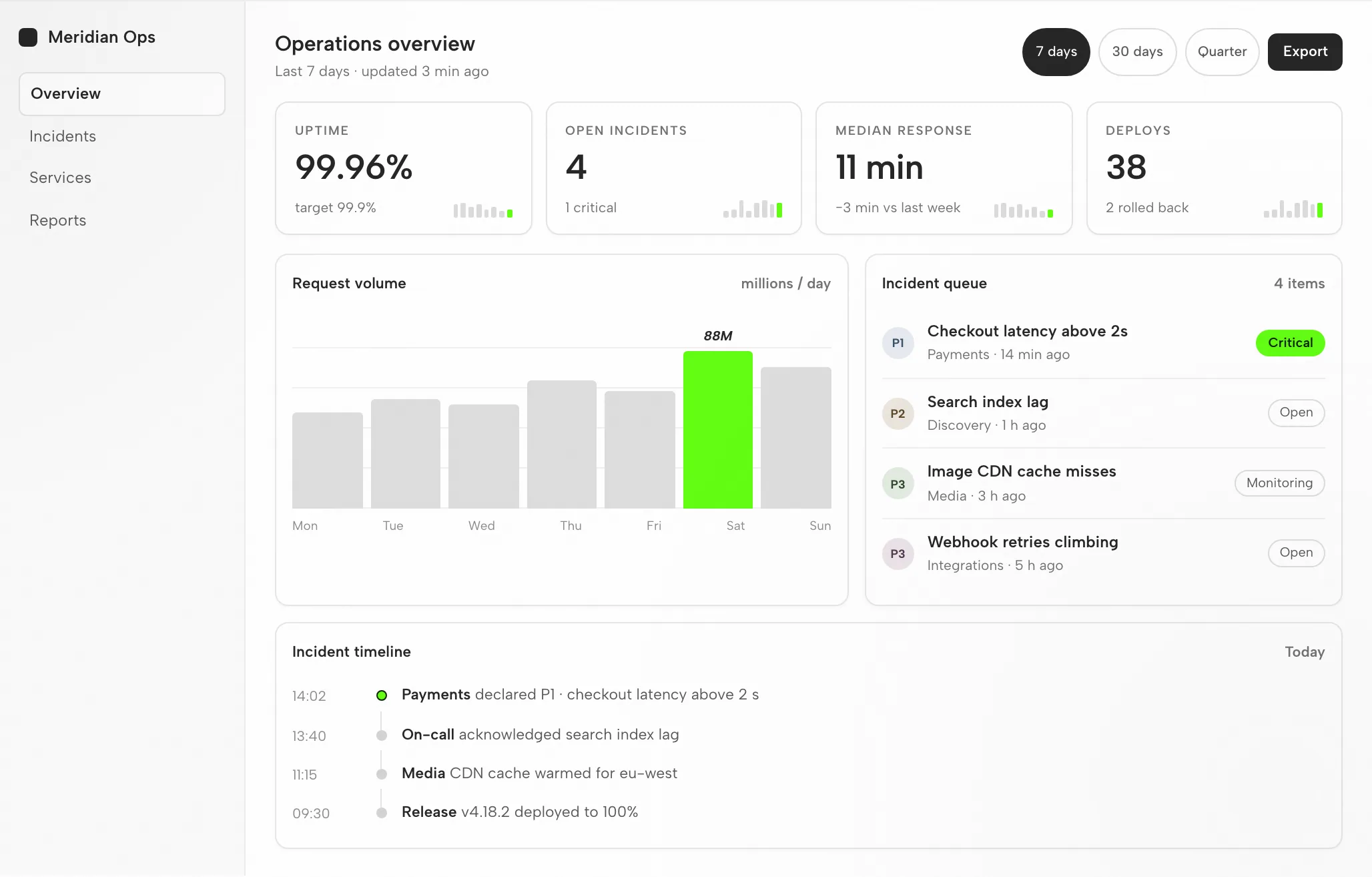
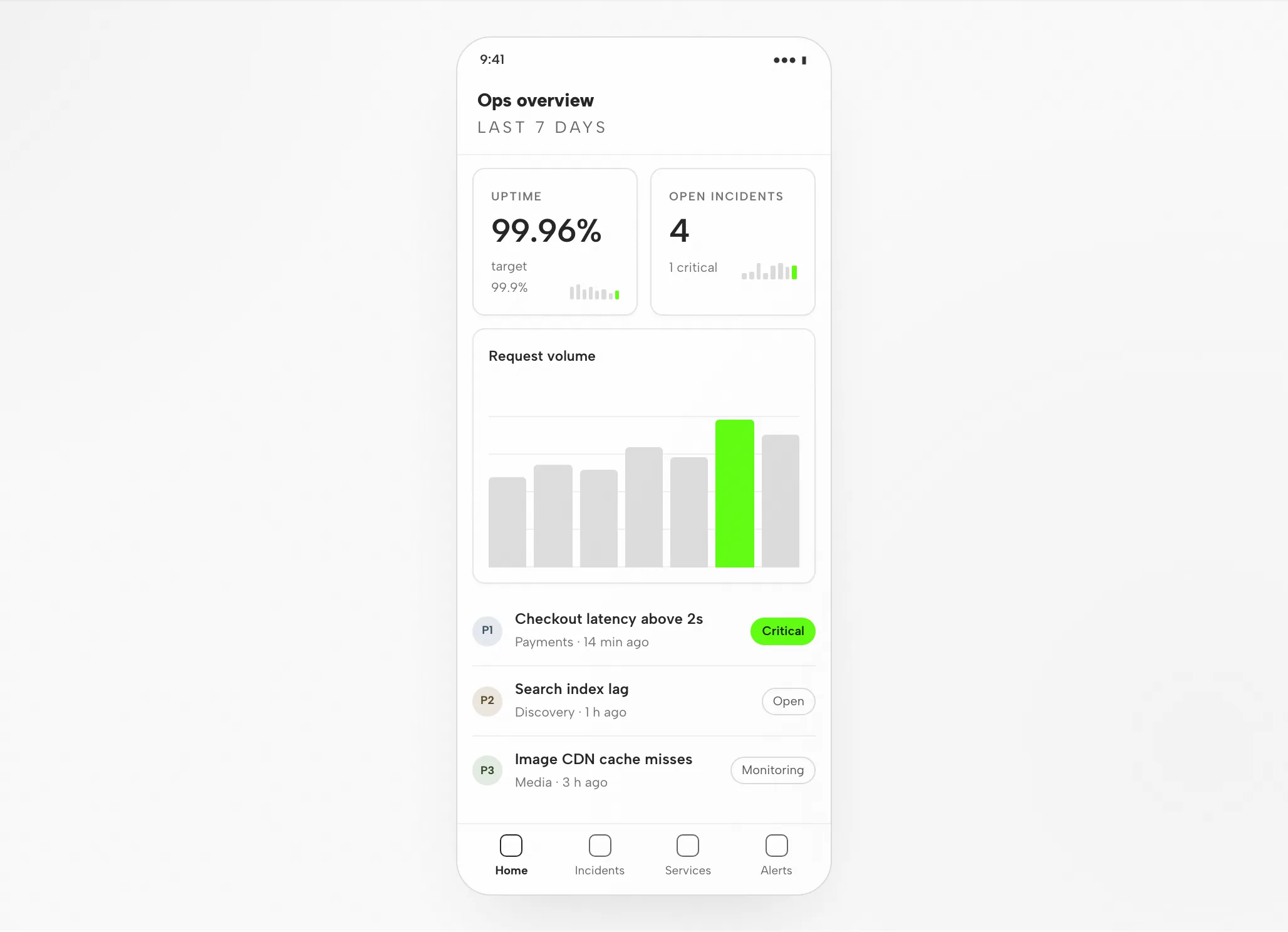
3Артефакт Gemini: операционная панель на 1440px и 390px

Артефакт Gemini: операционная панель на 1440px и 390px — Десктоп
Иллюстративный пример

4Проверка перед передачей

Layout

Сетка и отступы

Четыре карточки, график и очередь располагаются на одной 8px-сетке; ничего не пересекается на 1440 или 390.

Иерархия

Визуальная иерархия

Порядок сканирования: сначала главные числа, затем график, затем очередь; акцент касается одной полосы и одной критической плашки.

Responsive

Мобильная раскладка

На мобильном: два числа в строке, график ниже, очередь в виде списка; диапазон дат сворачивается в шторку.

Interaction

Проверка взаимодействия

Измените диапазон, отфильтруйте только критические и пройдите по очереди стрелками.

Fit

Где Gemini CLI подходит для вашей задачи дизайна — и где нет

Gemini подходит, когда

  • Мультимодальный скриншот → UI. Понимание изображений в Gemini преобразует референсный снимок в адаптивную разметку и может сравнить рендер с ним.
  • Контекст на 1M токенов. Целая дизайн-система, библиотека компонентов и набор референсов помещаются в одно окно, поэтому вывод повторно использует ваши реальные примитивы, а не изобретает стили.
  • GEMINI.md + MCP. Файл контекста GEMINI.md несёт ваши соглашения в каждом запуске; сервер Figma MCP подтягивает реальный дизайн-контекст в код.
  • Открытый и бесплатный для старта. Apache-2.0, со щедрым бесплатным уровнем через аккаунт Google и BYOK через Gemini API.

Выберите другой workflow, если

  • Вам нужны редактируемые векторные файлы. В ответ приходит HTML, а не редактируемый дизайн-документ. Обратитесь к отдельному векторному рабочему процессу, если формат ваших ресурсов этого требует.
  • У вас нет ни референса, ни ограничений. Без дизайн-системы или примеров для работы Gemini склоняется к шаблонному виду; напишите бриф перед генерацией.
  • У вас нет учётных данных, необходимых этому агенту. Требуется: аккаунт Google (бесплатный тариф) или Gemini API key (используется ваш собственный ключ). OpenDesign не предоставляет и не проксирует учётные данные.
  • Ваша команда работает в Antigravity или Claude Code. У этих агентов есть свои страницы; само рабочее пространство не меняется, но настройка — да. См. связанные агенты.

Совместимость

Что нужно перед началом работы с Gemini

На этой странице Gemini рассматривается как агент, подключённый через десктопное приложение OpenDesign. Опубликованные источники проверялись 6 сентября 2026 года.

Область применения инструментаGemini, от Google

Google поставляет Gemini CLI как открытый (Apache-2.0) терминальный ИИ-агент. Он читает кодовые базы, редактирует файлы, выполняет команды, обращается к вебу и обосновывает ответы с помощью Google Search. Эта страница посвящена проектированию интерфейсов с Gemini через OpenDesign, а не собственному интерфейсу Gemini. У OpenDesign в заметках по настройке перечислены доступные агенты.

Учётные записи и авторизацияАккаунт Google (бесплатный тариф) или Gemini API

Варианты учётных данных: аккаунт Google (бесплатный уровень) или ключ Gemini API (BYOK). Аутентифицируйтесь любым из них; учётные данные остаются на вашей машине. Эта страница не обещает ни квот, ни цен.

Система и версииДесктопное приложение или сборка из исходников

Сборки для настольных систем появляются на странице загрузки. Требования к Node.js и pnpm из быстрого старта для исходного кода применяются только при запуске из исходного кода, а не при установке настольного пакета. Минимальная совместимая версия Gemini: здесь не проверена.

Проверка подключенияСигнал об успехе

Используйте инструкции по подключению, показанные в установленной версии, затем попробуйте небольшую задачу. Убедитесь, что Gemini справился с ней и что артефакт открывается. Сама по себе загрузка не доказывает рабочее подключение.

Начните с десктопного приложения

Настройка Gemini за три шага

Сначала скачайте приложение, завершите настройку Gemini для установленной версии, затем проверьте небольшой результат. Этот путь не требует сборки OpenDesign из исходного кода.

  1. 1

    Загрузите десктопное приложение OpenDesign

    Выберите пакет для своего компьютера, установите его и откройте приложение.

    Скачать OpenDesign
    КОНТРОЛЬНАЯ ТОЧКА
    Настольное приложение открывается. Если оно уже установлено, переходите к следующему шагу; скачивать его заново не нужно.
  2. 2

    Подготовьте подключение Gemini

    Следуйте инструкциям Gemini, которые поставляются с установленной версией, включая любые соглашения о контексте проекта GEMINI.md, которые она использует. Пройдите аутентификацию с помощью аккаунта Google или ключа API Gemini (BYOK); учётные данные остаются на вашей машине.

    Документация Gemini CLI
    # 1. Install Gemini CLI (Node 20+)
    npm install -g @google/gemini-cli
    # or run without installing: npx https://github.com/google-gemini/gemini-cli
    
    # 2. Start it in your project and authenticate on first run
    cd your-project
    gemini            # sign in with your Google account, or set GEMINI_API_KEY

    Взято из заметок по настройке Gemini в этом опубликованном руководстве; проверьте актуальную команду в документации производителя.

    КОНТРОЛЬНАЯ ТОЧКА
    Убедитесь, что агент и аккаунт соответствуют задуманному. Если агент недоступен, проверьте совместимость, прежде чем браться за более крупную задачу.
  3. 3

    Выполните одну небольшую задачу с Gemini

    Пусть стартовый бриф будет достаточно скромным, чтобы можно было оценить весь цикл, включая одну правку.

    Начальный бриф

    Создай экран настроек с формой профиля и подтверждением сохранения. Примени мои правила дизайна. Проверь его на ширинах для десктопа и мобильных устройств.

    КОНТРОЛЬНАЯ ТОЧКА
    Откройте артефакт, проверьте работу сохранения и попросите об одном конкретном изменении. Проверка начинается со сгенерированного файла; она им не заканчивается.

Если вы собираетесь запускать OpenDesign из исходного кода, вместо этого используйте техническое руководство по быстрому старту.

Рабочий процесс проектирования с Gemini

Пять шагов по циклу дизайна Gemini

Один бриф для операционного дашборда, прослеженный от первого запроса до проверенного файла. На каждом шаге вы видите свой ввод, действие Gemini CLI, вклад OpenDesign и свою задачу по проверке.

  1. 1

    Дизайн-бриф

    Сделайте его простым и коротким: от трёх до шести строк. Укажите, кто использует экран, что он должен делать и где будет работать.

    • ВыСоставьте бриф сами и используйте @, чтобы прикрепить референсный скриншот, если он у вас есть.
    • GeminiЧитает бриф и файл GEMINI.md проекта; если какая-то деталь неоднозначна, он спрашивает, а не догадывается.
    • OpenDesignПредоставляет проект, поверхность терминального ввода и навык, подобранный под тип артефакта.
    • ПроверкаУбедитесь, что в брифе указаны критерии приёмки. Написать их сейчас дешевле, чем исправлять готовый артефакт.
  2. 2

    Дизайн-ограничения

    Дизайн-система плюс несколько жёстких правил. Вот в чём разница между результатом под конкретный бренд и универсальным вариантом по умолчанию.

    • ВыВыберите дизайн-систему, затем укажите свои брейкпоинты и любые компоненты, которые обязательно должны появиться.
    • GeminiПрежде чем написать хоть строку, он загружает токены DESIGN.md и правила поведения из GEMINI.md в контекст.
    • OpenDesignПоставляет библиотеку дизайн-системы и привязывает выбранную вами систему к шаблону навыка.
    • ПроверкаПроверьте, что токены соответствуют бренду: один акцентный цвет, правильные шрифты, правильный радиус.
  3. 3

    Сгенерировать интерфейс

    Gemini CLI пишет один самодостаточный файл HTML, охватывающий компоновку, стили, взаимодействия и стабильные хуки.

    • ВыПодождите или ответьте на уточняющий вопрос. Здесь нечего настраивать.
    • GeminiОн планирует разделы, пишет HTML, CSS и JavaScript, запускает файл и исправляет то, что не работает.
    • OpenDesignСохраняет артефакт в папку проекта и индексирует его, чтобы предпросмотр мог его найти.
    • ПроверкаПока ничего. Проверяйте файл после его отрисовки, а не читая его исходный код.
  4. 4

    Предпросмотр

    OpenDesign отрисовывает файл на указанных вами ширинах. Именно здесь дизайн получает оценку.

    • ВыМеняйте ширины, проверяйте взаимодействия и прикрепляйте комментарии к конкретным элементам.
    • GeminiGemini CLI читает ваши комментарии из предпросмотра и готовит следующий проход.
    • OpenDesignОтрисовывает предпросмотр и предоставляет цели data-od-id, чтобы комментарии и правки могли указывать на элементы.
    • ПроверкаПроверьте иерархию, контраст, переполнение при 390px, состояния фокуса и то, остаётся ли акцент сдержанным.
  5. 5

    Правки и проверка

    Запрашивайте изменения, указывая на элементы предпросмотра. Каждая правка — новый файл; ничего не перезаписывается без вашего ведома.

    • ВыПреобразует комментарии в запросы на изменения и решает, когда задача завершена.
    • GeminiПрименяет изменения на месте и снова запускает файл.
    • OpenDesignХранит версии рядом, затем экспортирует изображение или HTML, когда вы закончите.
    • ПроверкаСначала проверьте изменённую область, затем полностью страницу по одному разу на каждой контрольной точке.

Ресурсы

Ресурсы по дизайну для Gemini

Ограничения

Ограничения Gemini CLI, ручные проверки и запасные пути

  • Область примененияЭта страница посвящена Gemini CLI как агенту, подключённому к OpenDesign, а не всем функциям самого Gemini.
  • Лимиты использованияЛимиты использования и стоимость зависят от используемых учётных данных — аккаунта Google (бесплатный уровень) или ключа Gemini API (BYOK). Эта страница не даёт никаких обещаний насчёт бесплатных квот.
  • СетьЛокальные файлы проекта не подразумевают офлайн-вывод. Проверьте настройки провайдера и политики обработки данных вашего агента, прежде чем делиться конфиденциальными входными данными.
  • Результат — HTMLАртефакты — это HTML-файлы, а не редактируемые векторные дизайн-документы.
  • Ручная проверкаДоступность, реальный контент, соответствие бренду и корректность взаимодействия — это вам проверять в предпросмотре. Любую самопроверку от Gemini CLI считайте лишь первым проходом.
  • Запасной вариантЕсли Gemini CLI недоступен или задача завершается неудачно, вернитесь к инструкциям по подключению и аутентификации для установленной версии. Сохраните ошибку и последний рабочий артефакт, прежде чем менять конфигурацию.

Вопросы и ответы

Частые вопросы о Gemini и OpenDesign

Может ли Gemini CLI выполнять настоящую дизайнерскую работу?
Да — с эстетическим skill, дизайн-системой и реальными референсными изображениями в контексте Gemini CLI создаёт готовый к продакшену, адаптивный UI, а его сильные мультимодальные модели проверяют результат по референсам. Без этого контекста он склоняется к типовому виду — этот разрыв и закрывает OpenDesign.
Нужно ли платить, чтобы проектировать с Gemini CLI?
Нет — вход через аккаунт Google даёт щедрый бесплатный тариф, а также можно использовать собственный ключ Gemini API (BYOK) или Vertex AI. OpenDesign в любом случае не проксирует ваши учётные данные.
Какие особенности Gemini CLI наиболее важны для дизайна?
Две вещи: его модели сильно мультимодальны, поэтому он хорошо читает референсные скриншоты, а контекст в 1M-token может вместить всю дизайн-систему и набор референсов сразу. Оба фактора важны — но вкус всё равно определяется дизайн-системой, skill и референсами, которые вы предоставляете.
Выбор между Gemini CLI и Claude Code для фронтенд-дизайна
Оба сильны. Claude Code известен точными решениями по дизайну с учётом кодовой базы; преимущество Gemini CLI — мультимодальное понимание, огромный контекст и бесплатный тариф. Многие команды используют оба — OpenDesign позволяет переключаться между агентами без изменения рабочего процесса дизайна.
Как Gemini CLI подключается к Figma?
Добавьте MCP-сервер Figma в mcpServers в ~/.gemini/settings.json. После этого Gemini может получать реальный дизайн-контекст — компоненты, переменные, данные о макете, — так что сгенерированный код соответствует источнику, а не приближает его.
Что такое Gemini CLI на практике
Gemini CLI — это AI-агент с открытым исходным кодом (Apache-2.0), который Google выпускает для терминала. Он читает ваш репозиторий, редактирует файлы, выполняет shell-команды, загружает данные из интернета и может подкреплять ответы с помощью Google Search — планируя и проверяя работу по задачам на естественном языке, а не просто дописывая строки. Тот же движок лежит в основе агента Gemini Code Assist внутри VS Code.

Для дизайнерской работы выделяются два свойства. Его модели нативно мультимодальны, поэтому ему можно передать скриншот, и он рассуждает о фактической вёрстке. А его контекстное окно достигает 1M токенов — достаточно, чтобы удерживать всю вашу дизайн-систему, библиотеку компонентов и набор референсов сразу, а не сжимать их в пересказ.

Контекстные файлы: Gemini CLI читает файл GEMINI.md для постоянного контекста проекта — естественное место, чтобы зафиксировать ваши дизайн-соглашения, токены и чек-листы ревью. Личные и командные настройки накладываются сверху.

Встроенные инструменты + MCP: из коробки поставляются инструменты для работы с файлами, shell, загрузки из интернета и Google Search, а также поддерживаются серверы MCP (настраиваются в ~/.gemini/settings.json), чтобы добавить внешний контекст, например живой файл Figma.

Бесплатный старт: вход через личный аккаунт Google даёт щедрый бесплатный уровень запросов Gemini; можно также использовать собственный Gemini API key или Vertex AI.

Учётные данные: аккаунт Google (бесплатный уровень) или Gemini API key из AI Studio (BYOK) либо Vertex AI

Вендор: Google

Лицензия: Apache-2.0, открытый исходный код
Почему мультимодальные модели и огромный контекст подходят для дизайна
Дизайнерское преимущество Gemini CLI проистекает из двух свойств модели — но, как и с любым агентом, вкус всё равно приходится задавать.

Сильное мультимодальное понимание: поскольку модели Gemini нативно мультимодальны, агент хорошо читает референсные скриншоты — сравнивая свой отрендеренный результат с изображением, а не угадывая по описанию словами.

Контекстное окно на 1M токенов: большой контекст означает, что вся дизайн-система, токены и множество референсных состояний помещаются сразу, поэтому агент переиспользует ваши реальные примитивы, а не изобретает одноразовые стили.

Соглашения в GEMINI.md: GEMINI.md (плюс сервер Figma MCP) указывает агенту на ваши токены, компоненты и реальные спецификации, так что он работает под бренд, а не под вид по умолчанию.

Вкус складывается из трёх входных данных, которые задаёте вы: дизайн-система, скилл и реальные референсные изображения.

Урок тот же, что преподаёт любой агент: у Gemini CLI нет вкуса по умолчанию. Он выдаёт хороший дизайн, когда вы даёте ему ограничения — дизайн-систему, эстетический скилл и конкретные референсы. OpenDesign упаковывает именно эти входные данные, поэтому они так хорошо сочетаются (подробнее ниже).
Настройка Gemini CLI для дизайнерской работы с нуля
Последовательность настройки: установка → аутентификация → настройка GEMINI.md → добавление скилла → включение браузерной проверки.

Зафиксируйте свои дизайн-правила: поместите токены, примитивы и соглашения в GEMINI.md и укажите на них Gemini, чтобы результат соответствовал бренду, а не скатывался к обобщённому виду.

Добавьте браузерную проверку: подключите Playwright или браузерный MCP, чтобы Gemini рендерил в реальном браузере и проверял свой результат на разных контрольных точках, а не только подтверждал, что сборка проходит.

Используйте раздел с текущей настройкой для команд и деталей конкретной версии, которые могут меняться.

# 1. Install Gemini CLI (Node 20+) npm install -g @google/gemini-cli # or run without installing: npx https://github.com/google-gemini/gemini-cli # 2. Start it in your project and authenticate on first run cd your-project gemini # sign in with your Google account, or set GEMINI_API_KEY # 3. Generate project context /init # scaffolds a GEMINI.md for this project # 4. Wire the Figma MCP server (optional, for design handoff) # add it under "mcpServers" in ~/.gemini/settings.json
Пример команды из прошлого руководства; актуальный синтаксис проверьте в документации вендора по ссылке.
Превращение скриншотов в UI с помощью Gemini CLI
Самый результативный дизайнерский цикл с Gemini CLI — превращение референсного изображения в работающий адаптивный UI с итерациями до совпадения, с опорой на мультимодальную модель для сравнения результата с референсом.

Начните с самых понятных визуальных референсов, что у вас есть — и включите несколько состояний (desktop и mobile, hover, пустое, загрузка), а не только один парадный кадр.

Будьте конкретны в промпте; расплывчатые промпты дают обобщённый UI даже с сильной моделью.

Держите дизайн-систему и соглашения в GEMINI.md и скажите Gemini, где лежат токены и каноничные примитивы.

Запустите dev-сервер и попросите Gemini рендерить в реальном браузере, меняя размер под контрольные точки, чтобы проверять результат.

Итерируйте, заставляя Gemini сравнивать свою реализацию обратно со скриншотами — а не просто подтверждать, что она собирается.

Прикрепите изображение к промпту через @, а затем дайте конкретные ограничения:

Держите промпты небольшими и сфокусированными, коммитьте удачные итерации и откатывайте неудачные (сообщая Gemini об откате), чтобы каждый проход опирался на чистую основу.

gemini # in the prompt: > @reference-desktop.png @reference-mobile.png Implement this design in React + Vite + Tailwind + TypeScript. Reuse my existing design-system components and tokens from GEMINI.md. Match spacing, layout, and hierarchy; make it responsive. Render it in the browser and iterate until it matches the references across breakpoints.
Пример команды из прошлого руководства; актуальный синтаксис проверьте в документации вендора по ссылке.
GEMINI.md, MCP-серверы и расширения
Три точки расширения делают Gemini CLI практичным для длительной дизайнерской работы, и все три хорошо ложатся на открытый дизайн-процесс.

Контекст GEMINI.md: правила проекта живут в GEMINI.md в корне репозитория (с глобальным и командным уровнями). Это надёжный дом для ваших дизайн-соглашений, читаемый при каждом запуске.

Серверы MCP: настраивайте серверы MCP в ~/.gemini/settings.json — переносимый способ подключать дизайнерский контекст и внешние инструменты, наиболее уместно — сервер Figma MCP, работающий во всех агентах, а не только в Gemini.

Расширения и встроенные инструменты: расширения Gemini CLI и его встроенные Google Search, инструменты для файлов, shell и загрузки из интернета позволяют собирать референсы и прогонять цикл проверки, не покидая терминал.

Это переносимые возможности для многих агентов — именно то, что OpenDesign создан оркестрировать, а не воссоздавать в каждом проекте.
Gemini CLI против Codex, Claude Code и Cursor в дизайне
Единого победителя в дизайнерской работе нет — у каждого агента своя сильная сторона, и опытные команды сочетают их. Справедливое резюме:

Gemini CLI — Сильное мультимодальное понимание изображений и контекст на 1M токенов; открытый исходный код с бесплатным уровнем — Работа с обилием скриншотов и удержание всей дизайн-системы в контексте

Codex — Сильная визуальная отделка с фронтенд-скиллом; асинхронные сборки в песочнице — Делегированные асинхронные сборки и переносимые правила AGENTS.md

Claude Code — Конкретные дизайн-решения (hex, отступы, шрифт) и UX с учётом кодовой базы — Фронтенд-рассуждения и рефакторинг с большим контекстом

Cursor — Визуальный цикл «собери и посмотри» с живым предпросмотром и правками прямо в коде — Плотная работа над UI в режиме итераций и наблюдения внутри IDE

Повторяющийся вердикт сообщества: вкус исходит от людей — все они по умолчанию дают обобщённую эстетику без скиллов, референсов и ограничений. Это и есть настоящая проблема, которую нужно решить — и она имеет форму дизайн-инструмента, а не модели.

Агент — Сила в дизайне — Для чего лучше всего
Распространённые ошибки и как избежать вида «AI slop»
Самая частая жалоба на дизайн, созданный ИИ, — он выглядит обобщённо: мягкие градиенты, парящие панели, огромные скругления, драматичные тени, вайб из Inter и фиолетового, который «кричит, что это сделал ИИ». Среди других сообщаемых проблем — сломанные мобильные вёрстки и попадание инструкций в текст интерфейса. Ни одна из них не свойственна только Gemini CLI; это происходит, когда любой агент работает без выверенного дизайнерского контекста.

Добавьте эстетический скилл: выверенный дизайнерский скилл заставляет агента выбрать реальное направление вместо вида по умолчанию.

Проверяйте в реальном браузере: используйте мультимодальную модель, чтобы рендерить и самопроверяться на разных контрольных точках, и вёрстка не будет незаметно ломаться на мобильных.

Дайте токены и референсы: реальные дизайн-токены и референсные скриншоты — самый мощный рычаг влияния на качество результата.

Зафиксируйте правила в GEMINI.md: поместите правила в духе «никаких hero-карточек, максимум два шрифта, иерархия с приоритетом бренда» туда, где агент читает их при каждом запуске.

Обратите внимание: каждая мера — это про то, чтобы дать агенту выверенный дизайнерский контекст. Поддерживать этот контекст вручную, для каждого проекта, — та рутина, которую убирает OpenDesign.
Использование Gemini CLI в качестве агента внутри OpenDesign
OpenDesign — это открытый дизайн-слой, которого требует описанный выше процесс. Он считает Gemini CLI первоклассным адаптером и оборачивает его в выверенный скилл и библиотеку дизайн-систем, структурный конвейер рендеринга и локальный десктопный интерфейс — так что дизайнерский контекст, который делает Gemini хорошим, уже на месте с первого запуска, а не собирается вручную каждый раз. Оба проекта с открытым исходным кодом и работают локально в первую очередь, что делает эту пару естественной.

Аутентифицируйтесь через аккаунт Google или Gemini API key (BYOK) — учётные данные остаются на вашей машине и никогда не проходят через нас.

Выберите дизайн-систему и скилл, затем генерируйте презентации, прототипы и лендинги с последовательным вкусом.

Каждый артефакт и файл DESIGN.md живут в вашем собственном репозитории, а не в облаке хостинга.

Тот же агент Gemini CLI, тот же ключ — плюс настоящий, переносимый, открытый дизайн-процесс вокруг него. Всё локально в первую очередь и под Apache-2.0, так что ничто из вашей работы или ваших учётных данных не покидает вашу машину.

Установите OpenDesign и выберите Gemini CLI в качестве агента.
Связан ли OpenDesign с Google?
Нет. OpenDesign независим; Gemini — товарный знак Google.

