Gemini OpenDesign

Progettare con
Gemini in
OpenDesign.

Come progettare interfacce con Gemini CLI in OpenDesign: una foto di lavagna come riferimento, GEMINI.md come regolamento, un task di dashboard operativa dal brief al file revisionato, e i limiti da conoscere prima di iniziare.

In questa pagina Esempio
  1. Esempio
  2. Adeguatezza
  3. Compatibilità
  4. Configurazione
  5. Workflow
  6. Risorse
  7. Limiti
  8. FAQ

Un'attività di design completa con Gemini

Un compito con Gemini: dal brief su lavagna a interfaccia renderizzata

Segui un compito attraverso tutto il suo ciclo: il brief e i vincoli che affidi a Gemini, l'artefatto che restituisce e le verifiche che restano a te prima di dichiararlo finito. L'interfaccia qui sotto è un esempio illustrativo realizzato per questa pagina, non una sessione Gemini registrata.

1Brief di design e vincoli

Brief

Trasforma la foto della lavagna allegata in una dashboard operativa: quattro numeri in evidenza, un grafico dei volumi settimanali e una coda di incidenti. Una schermata su desktop, un riepilogo scorrevole su telefono.

  • Design systemCanvas color carta da OpenDesign: Albert Sans, un unico accento verde
  • Breakpoint1440px desktop e 390px mobile, senza scorrimento orizzontale
  • InterazioniControllo dell'intervallo di date, filtri degli incidenti e navigazione da tastiera nella coda
  • OutputUn unico file HTML autonomo con hook data-od-id stabili

2Chi fa cosa: tu, Gemini CLI e OpenDesign

  • Voi

    Tu scrivi il brief, scegli il design system e definisci i criteri di accettazione.

  • Gemini

    Gemini CLI pianifica il layout, scrive HTML, CSS e JavaScript, poi rivede su richiesta.

  • OpenDesign

    OpenDesign fornisce il design system e la skill, renderizza l'anteprima e conserva ogni versione come file nel progetto.

  • Revisione

    Prima della consegna controlli la gerarchia visiva, la spaziatura sulla griglia da 8px, entrambi i breakpoint e ogni interazione.
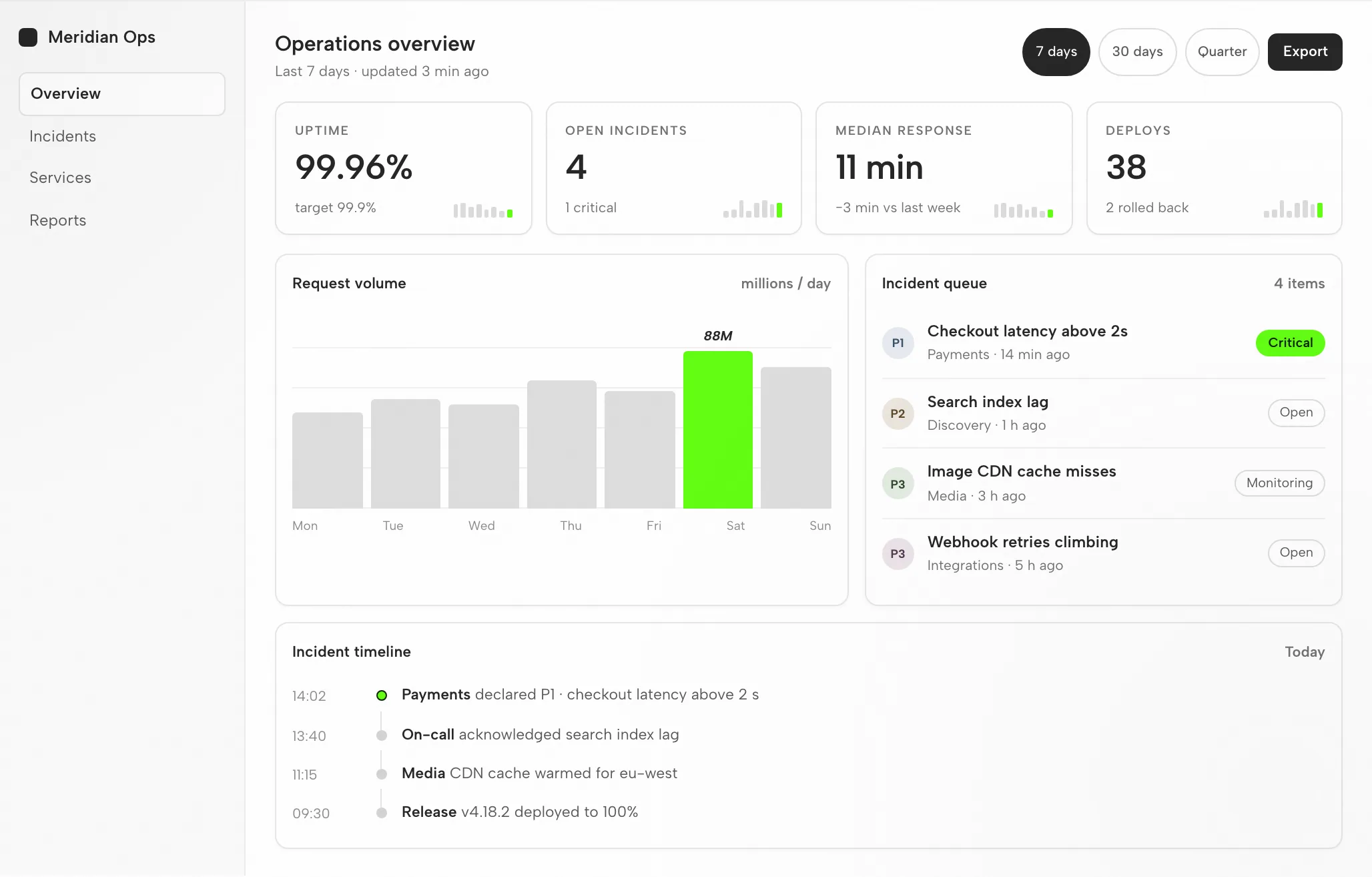
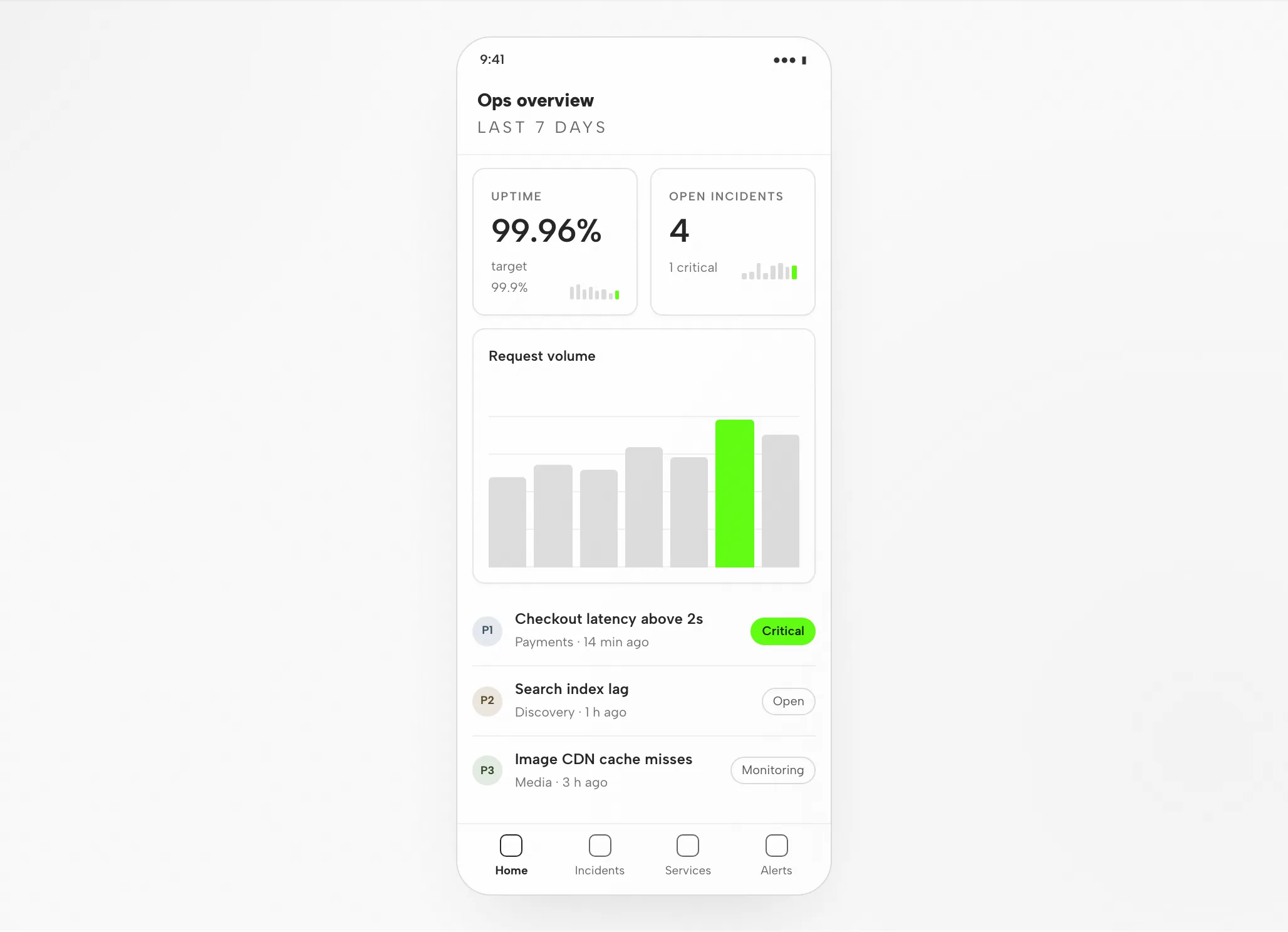
3L'artefatto di Gemini: la dashboard operativa a 1440px e 390px

L'artefatto di Gemini: la dashboard operativa a 1440px e 390px — Desktop
Esempio illustrativo

4Revisione prima della consegna

Layout

Griglia e spaziatura

Le quattro card, il grafico e la coda poggiano tutti su un'unica griglia da 8px; nulla si sovrappone a 1440 o 390.

Gerarchia

Gerarchia visiva

L'ordine di scansione procede dai numeri in evidenza, poi il grafico, poi la coda; l'accento tocca un'unica barra e un'unica pillola critica.

Responsive

Layout mobile

Su mobile, due numeri per riga, grafico sotto, coda come elenco; l'intervallo di date si comprime in un pannello.

Interazione

Controlli di interazione

Cambia l'intervallo, filtra solo i critici e naviga la coda con i tasti freccia.

Adeguatezza

Dove Gemini CLI si adatta al tuo compito di design — e dove no

Gemini è adatto quando

  • Screenshot multimodale → UI. La comprensione delle immagini di Gemini legge uno scatto di riferimento e lo traduce in markup responsive, e può confrontare il render con esso.
  • Contesto da 1M token. Un intero design system, una libreria di componenti e un set di riferimenti stanno in un'unica finestra, così l'output riutilizza le tue primitive reali invece di inventare stili.
  • GEMINI.md + MCP. Il file di contesto GEMINI.md porta con sé le tue convenzioni a ogni esecuzione; il server MCP di Figma porta il contesto di design reale nel codice.
  • Aperto e gratuito per iniziare. Apache-2.0, con un generoso livello gratuito tramite un account Google e BYOK tramite l'API Gemini.

Scelga un altro workflow quando

  • Hai bisogno di file vettoriali modificabili. Quello che torna indietro è HTML, non un documento di design modificabile. Valuta un flusso di lavoro vettoriale separato se il formato dei tuoi asset lo richiede.
  • Non hai riferimenti né vincoli. Senza un design system o esempi da cui partire, Gemini tende a un aspetto generico; scrivi il brief prima di generare.
  • Non disponi della credenziale richiesta da questo agente. Necessario: account Google (piano gratuito) o Gemini API key (bring your own key). OpenDesign non fornisce né fa da proxy per le credenziali.
  • Il tuo team lavora in Antigravity o Claude Code. Quegli agenti hanno le proprie pagine; lo workspace in sé non cambia, ma la configurazione sì. Vedi agenti correlati.

Compatibilità

Requisiti Gemini prima di iniziare

Questa pagina tratta Gemini come un agente collegato tramite l'app desktop OpenDesign. I riferimenti pubblicati sono stati verificati il 6 settembre 2026.

Ambito dello strumentoGemini, di Google

Google distribuisce Gemini CLI come agente AI da terminale open source (Apache-2.0). Legge basi di codice, modifica file, esegue comandi, recupera dal web e fonda le risposte con Google Search. Questa pagina si concentra sul progettare interfacce con Gemini tramite OpenDesign, non sull'interfaccia di Gemini stessa. Le note di configurazione di OpenDesign elencano gli agenti disponibili.

Account e autenticazioneAccount Google (piano gratuito) o API Gemini

Opzioni di credenziali: un account Google (livello gratuito) o una chiave API Gemini (BYOK). Autenticati con una delle due; le credenziali restano sulla tua macchina. Questa pagina non promette quote né prezzi.

Sistema e versioniApp desktop o codice sorgente

Le build desktop appaiono sulla pagina di download. I requisiti di Node.js e pnpm nel quickstart da sorgente si applicano solo quando si esegue da sorgente, non quando si installa un pacchetto desktop. Versione minima compatibile di Gemini: non verificata qui.

Verifica della connessioneIl segnale di riuscita

Usa le istruzioni di connessione mostrate nella versione installata, poi prova un piccolo task. Conferma che Gemini lo abbia gestito e che l'artefatto si apra. Un download da solo non prova una connessione funzionante.

Inizia con l’app desktop

Configurazione di Gemini in tre passaggi

Scarica prima l'app, completa la configurazione di Gemini per la versione che hai installato, poi verifica un piccolo risultato. Questo percorso non richiede di compilare OpenDesign da sorgente.

  1. 1

    Scarica l’app desktop OpenDesign

    Seleziona il pacchetto per il tuo computer, installalo e apri l'app.

    Scarica OpenDesign
    CHECKPOINT
    L'app desktop si apre. Se è già installata, passa al passaggio successivo; non devi scaricarla di nuovo.
  2. 2

    Prepari la connessione a Gemini

    Segui le istruzioni di Gemini fornite con la versione installata, inclusa qualsiasi convenzione di contesto di progetto GEMINI.md che utilizza. Autenticati con il tuo account Google o una chiave API Gemini (BYOK); le credenziali rimangono sulla tua macchina.

    Documentazione di Gemini CLI
    # 1. Install Gemini CLI (Node 20+)
    npm install -g @google/gemini-cli
    # or run without installing: npx https://github.com/google-gemini/gemini-cli
    
    # 2. Start it in your project and authenticate on first run
    cd your-project
    gemini            # sign in with your Google account, or set GEMINI_API_KEY

    Tratto dalle note di configurazione di Gemini in questa guida pubblicata; verifica il comando corrente nella documentazione del fornitore.

    CHECKPOINT
    Assicurati che l'agente e l'account corrispondano a ciò che intendevi. Se l'agente non è disponibile, controlla la compatibilità prima di tentare un task più grande.
  3. 3

    Esegua un piccolo compito con Gemini

    Mantieni il brief iniziale abbastanza modesto da poter giudicare l'intero ciclo, inclusa una revisione.

    Brief iniziale

    Crea una schermata delle impostazioni con un modulo del profilo e una conferma di salvataggio. Applica le mie regole di design. Verificala alle larghezze desktop e mobile.

    CHECKPOINT
    Apri l'artefatto, prova lo stato di salvataggio e chiedi una modifica specifica. La revisione inizia con il file generato; non finisce lì.

Se intendi eseguire OpenDesign da sorgente, usa invece il quickstart tecnico.

Il workflow di design di Gemini

Cinque passaggi attraverso il ciclo di design di Gemini

Un brief per una dashboard operativa, tracciato dal primo prompt a un file verificato. A ogni passaggio vedi il tuo input, l'azione di Gemini CLI, il contributo di OpenDesign e il tuo compito di revisione.

  1. 1

    Brief di design

    Mantienilo semplice e breve: da tre a sei righe. Di' chi usa la schermata, cosa deve fare e dove verrà eseguita.

    • LeiPrepara tu stesso il brief e usa @ per allegare uno screenshot di riferimento quando ne hai uno.
    • GeminiLegge il brief più il GEMINI.md del progetto; se un dettaglio è ambiguo, chiede invece di indovinare.
    • OpenDesignFornisce il progetto, la superficie del prompt del terminale e la skill abbinata al tipo di artefatto.
    • VerificaAssicurati che il brief indichi i criteri di accettazione. Scriverli ora costa meno che correggere un artefatto finito.
  2. 2

    Vincoli di design

    Un design system più alcune regole ferree. Questa è la differenza tra un output specifico per il brand e un default generico.

    • LeiScegli un design system, poi indica i tuoi breakpoint e qualsiasi componente che deve apparire.
    • GeminiPrima di scrivere una riga, carica i token di DESIGN.md e le regole di impostazione di GEMINI.md nel contesto.
    • OpenDesignFornisce la libreria del design system e lega il sistema scelto al template della skill.
    • VerificaControlla che i token corrispondano al brand: un accento, i font corretti, il raggio corretto.
  3. 3

    Genera l'interfaccia

    Gemini CLI scrive un file HTML autonomo, che copre layout, stili, interazioni e hook stabili.

    • LeiAttendi, o rispondi a una domanda di chiarimento. Non c'è nulla da configurare qui.
    • GeminiPianifica le sezioni, scrive HTML, CSS e JavaScript, esegue il file e ripara ciò che fallisce.
    • OpenDesignSalva l'artefatto nella cartella del progetto e lo indicizza in modo che l'anteprima possa trovarlo.
    • VerificaAncora nulla. Rivedi il file dopo che viene renderizzato, non leggendo il suo sorgente.
  4. 4

    Anteprima

    OpenDesign renderizza il file alle larghezze specificate. Questo è il punto in cui il design viene giudicato.

    • LeiCambia le larghezze, prova le interazioni e allega commenti a elementi specifici.
    • GeminiGemini CLI legge i tuoi commenti dall'anteprima e prepara il passaggio successivo.
    • OpenDesignEsegue il rendering dell'anteprima ed espone i target data-od-id in modo che commenti e modifiche possano puntare agli elementi.
    • VerificaControlla gerarchia, contrasto, overflow a 390px, stati di focus e se l'accento resta usato con parsimonia.
  5. 5

    Revisiona e verifica

    Chiedi modifiche indicando gli elementi dell'anteprima. Ogni revisione è un nuovo file; nulla viene sovrascritto senza che tu lo sappia.

    • LeiConverti i commenti in richieste di modifica e decidi quando il compito è finito.
    • GeminiApplica le modifiche sul posto ed esegue di nuovo il file.
    • OpenDesignMantiene le versioni affiancate, poi esporta un'immagine o l'HTML quando hai finito.
    • VerificaControlla prima l'area modificata, poi la pagina completa una volta per ogni breakpoint.

Risorse

Risorse di design per Gemini

Limitazioni

Limiti di Gemini CLI, controlli manuali e percorsi di fallback

  • AmbitoQuesta pagina riguarda Gemini CLI come agente collegato a OpenDesign, non ogni funzionalità di Gemini stesso.
  • Limiti di UtilizzoI limiti di utilizzo e i costi dipendono dalla credenziale in uso — account Google (piano gratuito) o chiave API Gemini (BYOK). Questa pagina non promette nulla riguardo alle quote gratuite.
  • ReteI file di progetto locali non implicano inferenza offline. Controlla le impostazioni del provider e le policy sui dati del tuo agente prima di condividere input sensibili.
  • L'Output È HTMLGli artefatti sono file HTML, non documenti di progettazione vettoriale modificabili.
  • Revisione manualeAccessibilità, contenuti reali, coerenza con il brand e correttezza delle interazioni sono da verificare da parte tua nell'anteprima. Considera qualsiasi autoverifica di Gemini CLI come un primo passaggio.
  • FallbackSe Gemini CLI non è disponibile o un'attività fallisce, torna alle istruzioni di connessione e autenticazione della versione installata. Conserva l'errore e l'ultimo artefatto funzionante prima di modificare la configurazione.

FAQ

Domande Comuni su Gemini e OpenDesign

Gemini CLI può produrre vero lavoro di design?
Sì — con uno skill estetico, un design system e immagini di riferimento reali nel contesto, Gemini CLI produce UI responsive di qualità produttiva, e i suoi solidi modelli multimodali verificano l'output rispetto ai riferimenti. Senza questo contesto tende a ricadere su un aspetto generico, ed è questa la lacuna che OpenDesign colma.
Devo Pagare per Progettare con Gemini CLI?
No — accedendo con un account Google si ottiene un piano gratuito generoso, e può anche utilizzare una chiave API Gemini (BYOK) o usare Vertex AI. OpenDesign non fa mai da proxy per le sue credenziali in nessun caso.
Quali caratteristiche di Gemini CLI contano di più per il design?
Due cose: i suoi modelli sono fortemente multimodali, quindi legge bene gli screenshot di riferimento, e il suo contesto di 1M-token può contenere un intero design system e set di riferimenti contemporaneamente. Entrambi aiutano — ma il gusto estetico deriva sempre dal design system, dallo skill e dai riferimenti che lei fornisce.
Scegliere tra Gemini CLI e Claude Code per il design frontend
Entrambi sono validi. Claude Code è noto per decisioni di design specifiche e consapevoli del codebase; il punto di forza di Gemini CLI è la comprensione multimodale unita a un contesto enorme e un piano gratuito. Molti team usano entrambi — OpenDesign le permette di cambiare agente senza modificare il proprio workflow di design.
Come si connette Gemini CLI a Figma?
Aggiunga il server MCP di Figma sotto mcpServers in ~/.gemini/settings.json. Gemini potrà quindi recuperare il contesto di design reale — componenti, variabili, dati di layout — così il codice generato corrisponde alla fonte invece di approssimarla.
Che cos'è Gemini CLI, in pratica
Gemini CLI è un agente AI open source (Apache-2.0) che Google distribuisce per il terminale. Legge il tuo repository, modifica i file, esegue comandi shell, recupera contenuti dal web e può fondare le risposte con Google Search — pianificando e verificando il lavoro a partire da attività in linguaggio naturale, invece di limitarsi a completare righe. Lo stesso motore alimenta anche l'agente Gemini Code Assist all'interno di VS Code.

Per il lavoro di design spiccano due proprietà. I suoi modelli sono nativamente multimodali, quindi puoi fornirgli uno screenshot ed esso ragiona sul layout reale. E la sua finestra di contesto arriva fino a 1M token, abbastanza ampia da contenere in una volta sola l'intero design system, la libreria di componenti e l'insieme dei riferimenti, invece di riassumerli e disperderli.

File di contesto: Gemini CLI legge un file GEMINI.md per il contesto di progetto persistente — il luogo naturale in cui codificare le tue convenzioni di design, i token e le checklist di revisione. Le impostazioni personali e di team si sovrappongono a questo livello.

Strumenti integrati + MCP: include di serie strumenti per file, shell, web-fetch e Google Search, e supporta i server MCP (configurati in ~/.gemini/settings.json) per aggiungere contesto esterno come un file Figma live.

Gratis per iniziare: accedendo con un account Google personale ottieni un generoso livello gratuito di richieste Gemini; puoi anche usare una chiave API Gemini oppure Vertex AI.

Credenziali: account Google (livello gratuito) o chiave API Gemini da AI Studio (BYOK) oppure Vertex AI

Fornitore: Google

Licenza: Apache-2.0, open source
Perché i modelli multimodali e un contesto enorme si adattano al design
Il vantaggio di Gemini CLI sul design nasce da due proprietà del modello — ma, come per ogni agente, il gusto va comunque fornito.

Forte comprensione multimodale: poiché i modelli Gemini sono nativamente multimodali, l'agente legge bene gli screenshot di riferimento — confrontando il proprio output renderizzato con un'immagine invece di indovinare da una descrizione in prosa.

Una finestra di contesto da 1M token: un contesto ampio significa che l'intero design system, i token e molti stati di riferimento entrano in una volta sola, così l'agente riutilizza le tue primitive reali invece di inventare stili occasionali.

Convenzioni in GEMINI.md: un GEMINI.md (insieme al server MCP di Figma) indirizza l'agente verso i tuoi token, componenti e specifiche reali, così lavora per un brand invece che per un aspetto predefinito.

Il gusto deriva da tre input che fornisci tu: un design system, una skill e immagini di riferimento reali.

La lezione è la stessa che insegna ogni agente: Gemini CLI non ha gusto per impostazione predefinita. Produce buon design quando gli dai dei vincoli — un design system, una skill estetica e riferimenti concreti. OpenDesign confeziona esattamente quegli input, ed è per questo che i due si integrano bene (ne parliamo più sotto).
Configurare Gemini CLI per il lavoro di design da zero
La sequenza di configurazione: installazione → autenticazione → configurazione di GEMINI.md → aggiunta di una skill → attivazione della verifica tramite browser.

Codifica le tue regole di design: inserisci token, primitive e convenzioni in GEMINI.md e indirizza Gemini verso di essi, così l'output corrisponde a un brand invece di ripiegare su un aspetto generico.

Aggiungi la verifica tramite browser: collega un server MCP Playwright o per il browser, così Gemini esegue il rendering in un browser reale e controlla il proprio output su diversi breakpoint, invece di limitarsi a confermare che la build passa.

Usa la sezione attuale sulla configurazione per i comandi e i dettagli specifici della versione, che possono cambiare.

# 1. Install Gemini CLI (Node 20+) npm install -g @google/gemini-cli # or run without installing: npx https://github.com/google-gemini/gemini-cli # 2. Start it in your project and authenticate on first run cd your-project gemini # sign in with your Google account, or set GEMINI_API_KEY # 3. Generate project context /init # scaffolds a GEMINI.md for this project # 4. Wire the Figma MCP server (optional, for design handoff) # add it under "mcpServers" in ~/.gemini/settings.json
Esempio di comando storico tratto dalla guida precedente; verifica la sintassi attuale nella documentazione del fornitore linkata.
Trasformare gli screenshot in UI con Gemini CLI
Il ciclo di design più proficuo con Gemini CLI consiste nel trasformare un'immagine di riferimento in un'interfaccia funzionante e responsive, poi iterare finché non combacia — appoggiandoti al modello multimodale per confrontare l'output con il riferimento.

Parti dai riferimenti visivi più chiari che hai — e includi più stati (desktop e mobile, hover, vuoto, caricamento), non solo un'immagine di punta.

Sii specifico nel prompt; i prompt vaghi producono interfacce generiche anche con un modello forte.

Tieni il design system e le convenzioni in GEMINI.md e indica a Gemini dove si trovano i token e le primitive canoniche.

Avvia un dev server e fai eseguire il rendering a Gemini in un browser reale, ridimensionando ai vari breakpoint per controllare il risultato.

Itera facendo confrontare a Gemini la propria implementazione con gli screenshot — non limitandoti a confermare che la build funziona.

Fai riferimento a un'immagine con @ per allegarla al prompt, poi fornisci vincoli concreti:

Mantieni i prompt piccoli e mirati, fai commit delle iterazioni riuscite e annulla quelle sbagliate (dicendo a Gemini quando esegui un revert), così ogni passaggio si costruisce su una base pulita.

gemini # in the prompt: > @reference-desktop.png @reference-mobile.png Implement this design in React + Vite + Tailwind + TypeScript. Reuse my existing design-system components and tokens from GEMINI.md. Match spacing, layout, and hierarchy; make it responsive. Render it in the browser and iterate until it matches the references across breakpoints.
Esempio di comando storico tratto dalla guida precedente; verifica la sintassi attuale nella documentazione del fornitore linkata.
GEMINI.md, server MCP ed estensioni
Tre punti di estensione rendono Gemini CLI pratico per un lavoro di design continuativo, e tutti e tre si mappano in modo pulito su un flusso di lavoro di design aperto.

Contesto GEMINI.md: le regole di progetto vivono in un GEMINI.md nella radice del repository (con livelli globale e di team). È la sede durevole delle tue convenzioni di design, lette a ogni esecuzione.

Server MCP: configura i server MCP sotto ~/.gemini/settings.json — il modo portabile per introdurre contesto di design e strumenti esterni, in particolare il server MCP di Figma, che funzionano su più agenti, non solo su Gemini.

Estensioni e strumenti integrati: le estensioni di Gemini CLI e i suoi strumenti integrati Google Search, file, shell e web-fetch gli permettono di raccogliere riferimenti ed eseguire il ciclo di verifica senza uscire dal terminale.

Sono capacità portabili e multi-agente — esattamente il tipo di cose che OpenDesign è costruito per orchestrare, invece di ricrearle progetto per progetto.
Gemini CLI vs Codex vs Claude Code vs Cursor per il design
Non esiste un unico vincitore per il lavoro di design — ogni agente ha un punto di forza diverso, e i team esperti li affiancano tra loro. Un riepilogo equilibrato:

Gemini CLI — Forte comprensione multimodale delle immagini e un contesto da 1M token; open source con un livello gratuito — Lavoro ricco di screenshot e necessità di tenere in contesto un intero design system

Codex — Forte rifinitura visiva con una skill per il frontend; build asincrone in sandbox — Build asincrone delegate e regole portabili in AGENTS.md

Claude Code — Decisioni di design specifiche (hex, spaziature, tipografia) e UX consapevole del codebase — Ragionamento sul frontend e refactoring su contesti ampi

Cursor — Ciclo visivo costruisci-e-vedi con anteprima live e modifiche inline — Lavoro UI serrato di itera-e-osserva dentro un IDE

Il verdetto ricorrente della community è che il gusto viene dagli esseri umani: tutti ripiegano su un'estetica generica senza skill, riferimenti e vincoli. È questo il vero problema da risolvere — e ha la forma di uno strumento di design, non di un modello.

Agente — Punto di forza nel design — Ideale per
Insidie comuni e come evitare l'aspetto “AI slop”
La lamentela più comune sul design generato dall'AI è che sembra generico — gradienti tenui, pannelli fluttuanti, angoli arrotondati sovradimensionati, ombre drammatiche, un'atmosfera Inter-e-viola che “grida che l'ha fatto un'AI”. Altri problemi segnalati includono layout mobile rotti e istruzioni che finiscono nel testo dell'interfaccia. Nessuno di questi è esclusivo di Gemini CLI; sono ciò che accade quando un agente qualsiasi lavora senza un contesto di design curato.

Aggiungi una skill estetica: una skill di design curata obbliga l'agente a impegnarsi su una direzione reale invece che sull'aspetto predefinito.

Verifica in un browser reale: usa il modello multimodale per renderizzare e autocontrollarsi sui vari breakpoint, così i layout non si rompono silenziosamente su mobile.

Fornisci token e riferimenti: token di design reali e screenshot di riferimento sono la leva singola più potente sulla qualità dell'output.

Codifica le regole in GEMINI.md: metti regole tipo “niente hero card, massimo due caratteri tipografici, gerarchia brand-first” dove l'agente le legge a ogni esecuzione.

Nota che ogni mitigazione consiste nel dare all'agente un contesto di design curato. Mantenere quel contesto a mano, progetto per progetto, è la fatica che OpenDesign elimina.
Usare Gemini CLI come agente all'interno di OpenDesign
OpenDesign è lo strato di design open source che il flusso di lavoro descritto sopra continua a richiedere. Tratta Gemini CLI come adapter di primo livello e lo avvolge in una libreria curata di skill e design system, in una pipeline di rendering strutturata e in un'interfaccia desktop locale — così il contesto di design che rende bravo Gemini c'è fin dalla prima esecuzione, invece di essere messo insieme a mano ogni volta. Entrambi sono open source e local-first, il che rende la coppia una combinazione naturale.

Autenticati con il tuo account Google o con la chiave API Gemini (BYOK) — le credenziali restano sulla tua macchina e non passano mai dai nostri server.

Scegli un design system e una skill, poi genera presentazioni, prototipi e landing page con un gusto coerente.

Ogni artefatto e ogni file DESIGN.md vive nel tuo repository, non in un cloud ospitato.

Stesso agente Gemini CLI, stessa chiave — più un vero flusso di lavoro di design, portabile e open source, che gli sta intorno. È local-first e Apache-2.0, quindi nulla del tuo lavoro o delle tue credenziali lascia la tua macchina.

Installa OpenDesign e seleziona Gemini CLI come tuo agente.
OpenDesign è affiliato a Google?
No. OpenDesign è indipendente; Gemini è un marchio di Google.

