Cursor OpenDesign

Progettare con
Cursor in
OpenDesign.

Come progettare interfacce con Cursor in OpenDesign: Design Mode per modifiche visive su codice reale, Figma come input, un task di pricing page dal brief al file revisionato, e i limiti da conoscere prima di iniziare.

In questa pagina Esempio
  1. Esempio
  2. Adeguatezza
  3. Compatibilità
  4. Configurazione
  5. Workflow
  6. Risorse
  7. Limiti
  8. FAQ

Un task di design completo con Cursor

Un'attività di progettazione in Cursor: dal brief all'interfaccia

Questo esempio traccia un'attività dal brief e dai vincoli che consegni, attraverso l'artefatto restituito da Cursor, fino ai controlli che esegui ancora prima di considerarla conclusa. L'interfaccia seguente è un esempio illustrativo creato per questa pagina, non una registrazione di un'esecuzione di Cursor.

1Brief di design e vincoli

Brief

Progetta una pagina prezzi per uno strumento per sviluppatori con tre piani e un interruttore mensile/annuale. Rendi il piano intermedio quello consigliato e mantieni il confronto facilmente scansionabile. Desktop e telefono.

  • Design systemToken dell'app esistenti; Albert Sans; un unico accento verde
  • Breakpoint1440px desktop e 390px mobile, senza scorrimento orizzontale
  • InterazioniInterruttore di fatturazione, stati CTA dei piani, link FAQ e focus da tastiera sull'interruttore
  • OutputUn unico file HTML autonomo con hook stabili data-od-id

2Chi fa cosa: tu, Cursor e OpenDesign

  • Voi

    Scrivi il brief, scegli il design system e definisci i criteri di accettazione.

  • Cursor

    Pianifica il layout, scrive HTML, CSS e JavaScript, poi revisiona su richiesta.

  • OpenDesign

    Fornisce il design system e la skill, esegue il rendering dell'anteprima e salva ogni versione come file nel progetto.

  • Revisione

    Prima della consegna, controlla la gerarchia visiva, la spaziatura sulla griglia di 8px, entrambi i breakpoint e ogni interazione.
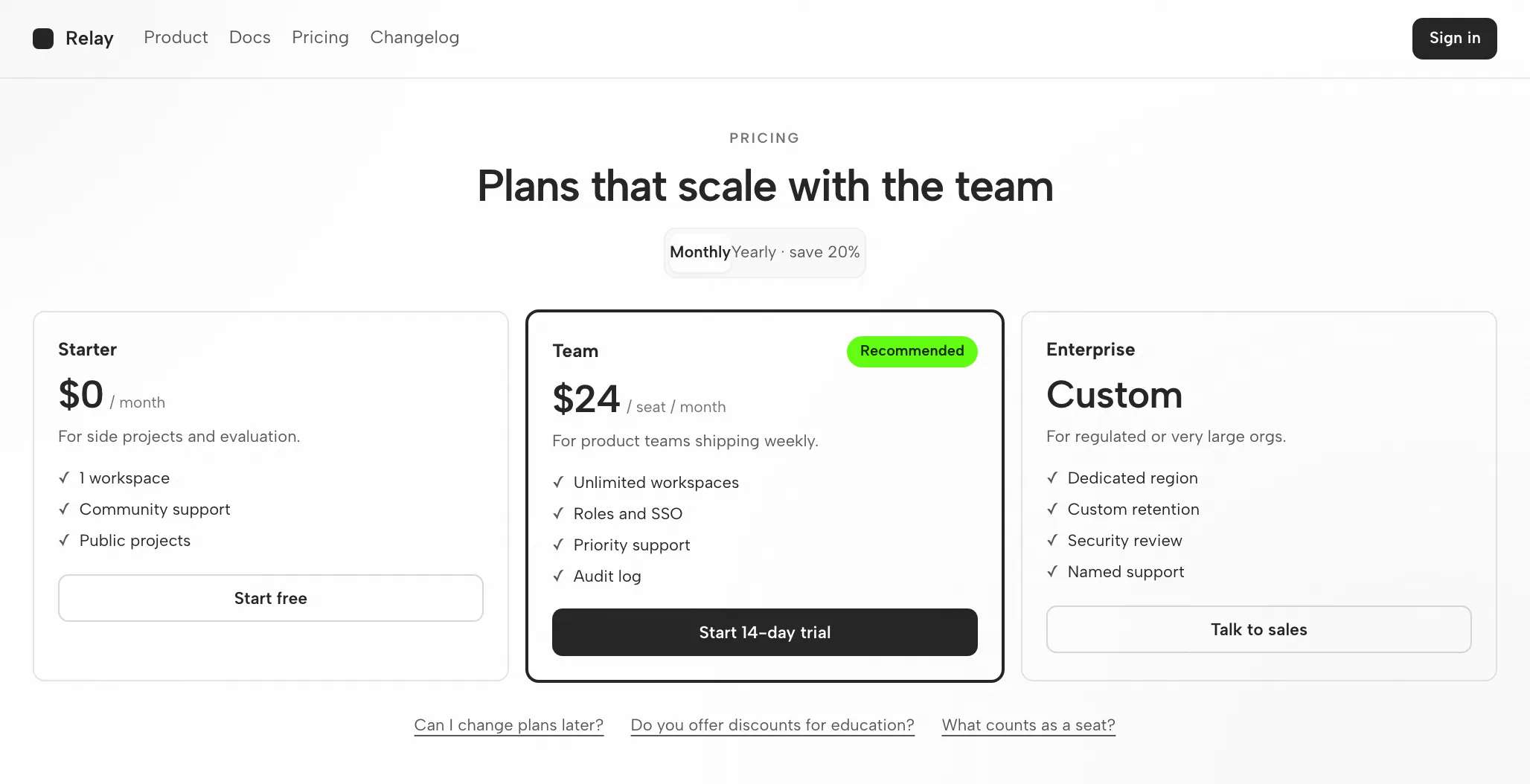
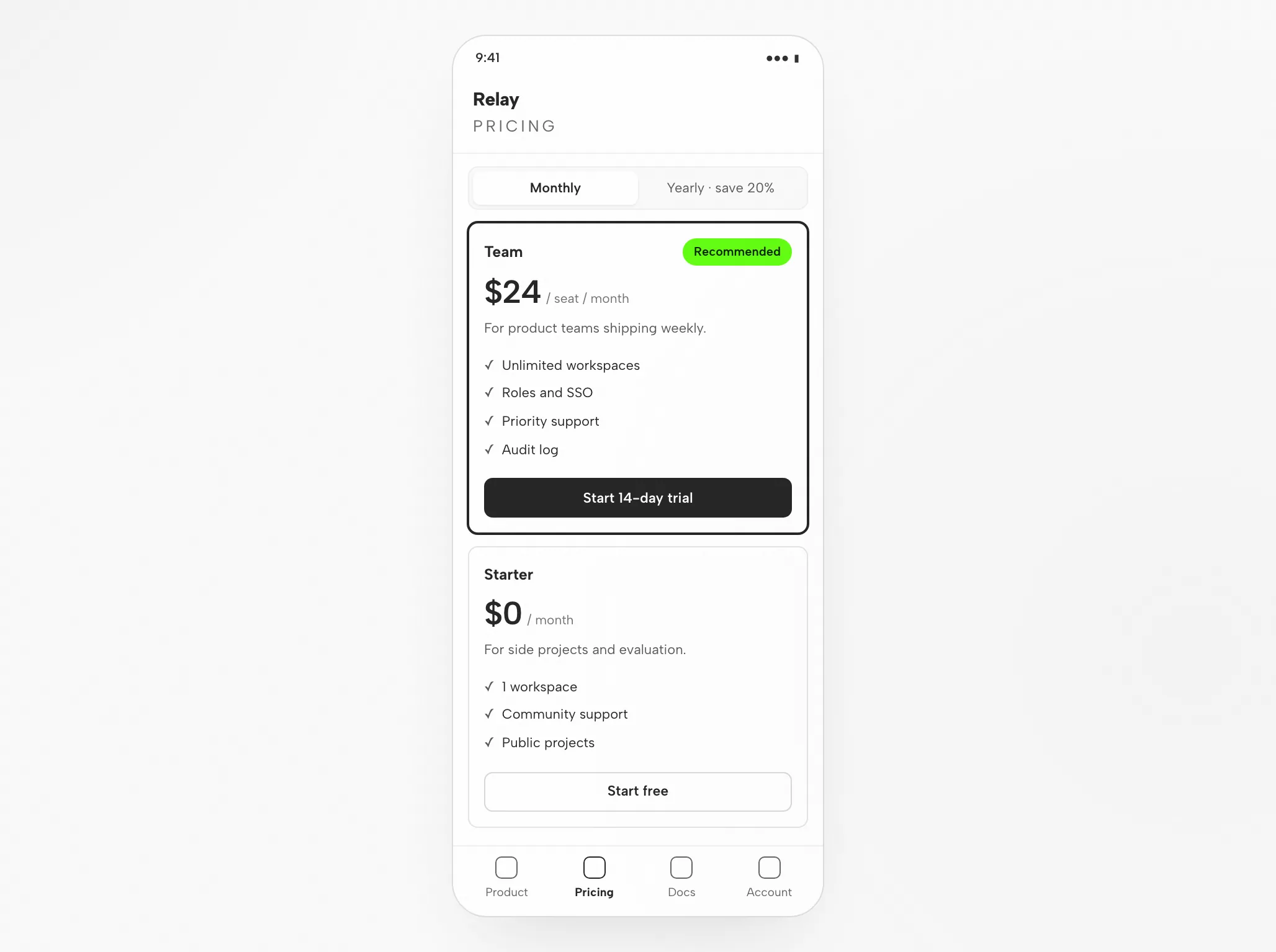
3Artefatto Cursor: pagina prezzi a 1440px e 390px

Artefatto Cursor: pagina prezzi a 1440px e 390px — Desktop
Esempio illustrativo

4Revisione prima della consegna

Layout

Griglia e spaziatura

Tre colonne uguali sulla griglia di 8px; il piano consigliato riceve enfasi dal bordo, non dalle dimensioni.

Gerarchia

Gerarchia visiva

Prima il prezzo, poi il nome del piano, poi le funzionalità; l'accento compare su un badge e un pulsante primario.

Responsive

Layout mobile

Su mobile, i piani si impilano con il piano consigliato per primo; l'interruttore rimane raggiungibile in alto.

Interazione

Controlli di interazione

Attiva l'interruttore di fatturazione, passa con il tasto Tab attraverso ogni CTA e apri un link FAQ.

Adeguatezza

Dove Cursor si inserisce — e dove no

Cursor è adatto quando

  • Modalità Design. Fai clic, disegna o descrivi a voce una modifica dell'interfaccia, e Cursor modifica il codice sorgente — editing visivo basato su codice reale. Se stai decidendo se Cursor debba essere sostituito o abbinato a uno spazio di lavoro di progettazione, leggi il confronto OpenDesign vs Cursor.
  • Figma → codice. I server MCP di Figma forniscono layout e token reali a Cursor, così costruisce dal design anziché da uno screenshot. Il confronto OpenDesign vs Figma spiega il confine di proprietà dal canvas al repository.
  • Figma bidirezionale. Alcuni server MCP consentono a Cursor sia di leggere sia di modificare programmaticamente i design Figma, non solo di consumarli.
  • Ciclo design-to-code. Il modello abituale: abbozza in uno strumento visivo, portalo in Cursor, poi rifinisci ed estendi con l'agente.

Scelga un altro workflow quando

  • Hai bisogno di file vettoriali modificabili. L'artefatto è HTML, non un documento di progettazione modificabile. Per un formato di asset che richiede vettori, rivolgiti a un flusso di lavoro vettoriale separato.
  • Non hai riferimenti né vincoli. Senza un design system o esempi, l'output tende a un aspetto generico; scrivi il brief prima di iniziare.
  • Non hai la credenziale di cui questo agente ha bisogno. Richiesto: un account Cursor (che usa le tue chiavi del provider). OpenDesign non fornisce né fa da proxy per le credenziali.
  • Il tuo team lavora in Claude Code o Antigravity. Quegli agenti hanno le proprie pagine; lo spazio di lavoro è condiviso, mentre la configurazione differisce. Vedi agenti correlati.

Compatibilità

Requisiti di Cursor prima di iniziare

Questa pagina tratta Cursor come un agente collegato all'app desktop OpenDesign; non copre ogni funzionalità di Cursor. Riferimenti pubblicati verificati il 6 settembre 2026.

Ambito dello strumentoCursor, by Cursor

Cursor è un editor di codice basato su VS Code e incentrato sull'AI, con un agente integrato che modifica l'intero progetto. Qui l'argomento è la progettazione dell'interfaccia con quell'agente Cursor tramite OpenDesign, non l'interfaccia utente di Cursor stessa. Le note di configurazione di OpenDesign elencano gli agenti disponibili.

Account e autenticazioneAccount Cursor (utilizza le proprie chiavi del provider)

Credenziale: account Cursor (usa le tue chiavi del provider). Tali chiavi sono usate direttamente da Cursor — OpenDesign non le gestisce tramite proxy. Non vengono promessi quota o prezzo.

Sistema e versioniApp desktop o codice sorgente

Le build desktop compaiono nella pagina di download. I requisiti Node.js e pnpm riguardano l'esecuzione di OpenDesign dai sorgenti, non l'installazione del pacchetto desktop. Una versione minima di Cursor non è verificata in questa pagina.

Verifica della connessioneIl segnale di riuscita

Usa i passaggi di connessione mostrati dalla versione installata, poi invia un piccolo task tramite Cursor. Verifica che Cursor lo abbia gestito e che il file risultante si apra. Il solo download non prova che la connessione funzioni.

Inizia con l’app desktop

Configurazione di Cursor in tre passaggi

Installa l'app desktop, completa i passaggi di connessione di Cursor per la versione in tuo possesso, poi verifica con un piccolo risultato. Seguire questo percorso non richiede di compilare OpenDesign dai sorgenti.

  1. 1

    Scarica l’app desktop OpenDesign

    Scegli il pacchetto desktop adatto alla tua macchina, installalo e avvia OpenDesign.

    Scarica OpenDesign
    CHECKPOINT
    OpenDesign si avvia. Se è già installato, passa al passaggio successivo — non scaricarlo di nuovo.
  2. 2

    Prepara la connessione con Cursor

    Esegui la configurazione di Cursor mostrata dalla versione installata. Cursor usa direttamente le tue chiavi del provider; OpenDesign non le gestisce tramite proxy.

    # .cursor/rules/design.mdc
    ---
    description: Project design conventions
    alwaysApply: true
    ---
    
    - Reuse existing design-system tokens and components; never hardcode hex or spacing.
    - At most two typefaces and one accent color.
    - Brand-first hierarchy; restrained motion. No hero cards, no oversized rounded corners.
    - Build responsive by default; verify desktop and mobile in the preview before finishing.

    Tratto dalle note di configurazione di Cursor nella guida pubblicata; il comando attuale va verificato con la documentazione del fornitore.

    CHECKPOINT
    Assicurati che l'agente selezionato sia Cursor e che l'account sia quello previsto. Se Cursor non è disponibile, controlla la compatibilità prima di tentare un task più grande.
  3. 3

    Esegui un piccolo task con Cursor

    Scegli una prima richiesta compatta, che tu possa valutare attraverso l'intero ciclo, inclusa una singola revisione.

    Brief iniziale

    Crea una schermata delle impostazioni con un modulo del profilo e una conferma di salvataggio. Segui le mie regole di design. Controllala alle larghezze desktop e mobile.

    CHECKPOINT
    Apri il file renderizzato, prova lo stato di salvataggio e chiedi una modifica specifica. Un artefatto generato avvia la revisione; non la conclude.

Per un'installazione di OpenDesign dai sorgenti, usa invece la guida rapida tecnica.

Il workflow di design con Cursor

Il ciclo di design di Cursor: cinque passaggi dal brief al file revisionato

Segui la pagina dei prezzi da un breve brief attraverso la modalità Agente di Cursor e l'anteprima nell'editor fino a un file revisionato. Ogni passaggio indica il tuo input, la parte di Cursor, il contributo di OpenDesign e il controllo che esegui.

  1. 1

    Brief di design

    Mantienilo semplice e breve—all'incirca da tre a sei righe. Indica a chi serve la schermata, cosa deve realizzare e quali piattaforme prende di mira.

    • LeiPrepara la bozza del brief e includi uno screenshot di riferimento quando ne esiste uno.
    • CursorLegge il brief e il file di istruzioni del progetto; chiede chiarimenti quando qualcosa è ambiguo.
    • OpenDesignFornisce il progetto, la superficie di chat per il prompt e la skill abbinata al tipo di artefatto.
    • VerificaControlla che il brief contenga criteri di accettazione. Definirli prima della generazione costa meno che correggerli in seguito.
  2. 2

    Vincoli di design

    Porta un design system e alcuni vincoli ben definiti. È quel contesto che impedisce all'output di scivolare in un aspetto generico.

    • LeiScegli il design system, poi indica i breakpoint e gli eventuali componenti da riutilizzare.
    • CursorPrima di scrivere qualsiasi markup, Cursor legge i token e le regole di impostazione di DESIGN.md nel contesto.
    • OpenDesignOpenDesign contiene la libreria del design system e lega la tua selezione al template della skill.
    • VerificaVerifica i token rispetto al tuo brand: un unico accento, font corretti, raggio corretto.
  3. 3

    Genera l'interfaccia

    Cursor produce un unico file HTML autonomo—inclusi layout, stili, interazioni e hook stabili.

    • LeiAttendi, oppure rispondi se Cursor pone una domanda di chiarimento. Non c'è nulla da configurare qui.
    • CursorCursor pianifica le sezioni, scrive HTML, CSS e JavaScript, esegue il file e corregge ciò che non funziona.
    • OpenDesignOpenDesign archivia l'artefatto nella cartella del progetto e lo indicizza in modo che l'anteprima possa aprirlo.
    • VerificaNon ancora. Aspetta che il file venga renderizzato, poi giudica il risultato anziché il sorgente.
  4. 4

    Anteprima

    OpenDesign visualizza il file alle larghezze specificate. Il design viene giudicato qui, nell'anteprima.

    • LeiCambia le larghezze del viewport, prova ogni interazione e commenta direttamente sugli elementi.
    • CursorCursor legge i commenti lasciati sull'anteprima e prepara la revisione successiva.
    • OpenDesignOpenDesign visualizza l'anteprima ed espone i target data-od-id per commenti e modifiche.
    • VerificaControlla gerarchia, contrasto, overflow a 390px, stati di focus e se l'accento resta sobrio.
  5. 5

    Revisiona e verifica

    Indica gli elementi nell'anteprima per richiedere modifiche. Ogni revisione arriva come un nuovo file: le sovrascritture silenziose non avvengono.

    • LeiConverti i tuoi commenti in richieste e decidi quando il compito è concluso.
    • CursorCursor applica le modifiche sul posto ed esegue di nuovo il file.
    • OpenDesignOpenDesign mantiene le versioni affiancate ed esporta un'immagine o l'HTML quando hai finito.
    • VerificaRivedi prima solo l'area modificata, poi l'intera pagina una volta per ogni breakpoint.

Risorse

Risorse di design per Cursor

Limitazioni

Limiti di Cursor, Controlli Manuali e Fallback

  • AmbitoQuesta pagina considera Cursor come un agente connesso tramite OpenDesign; non copre tutte le funzionalità di Cursor.
  • Limiti di utilizzoCosti e limiti di utilizzo seguono la credenziale in uso (account Cursor (usa le tue chiavi del provider)). Qui non si fa alcuna affermazione su quote gratuite.
  • ReteMantenere i file di progetto in locale non rende l'inferenza offline. Prima di inviare input sensibili, controlla le impostazioni del provider e le policy sui dati dell'agente.
  • L’output è HTMLCursor restituisce artefatti HTML anziché file di progettazione vettoriale modificabili. Qualsiasi andata e ritorno con Figma passa attraverso l'integrazione Figma di Cursor.
  • Revisione manualeSei tu il revisore—nell'anteprima—per accessibilità, contenuti reali, coerenza con il brand e correttezza dell'interazione. Un autocontrollo dell'agente conta solo come prima passata.
  • FallbackQuando Cursor non è disponibile o un'attività fallisce, consulta le istruzioni di connessione e l'autenticazione per la versione installata. Prima di modificare la configurazione, conserva l'errore e l'ultimo artefatto funzionante.

FAQ

Domande frequenti su Cursor e OpenDesign

Cursor può produrre vero lavoro di progettazione?
Sì — con una skill di design, un design system e immagini di riferimento reali nel contesto, Cursor produce UI responsive di qualità production-ready, e l'anteprima nell'editor permette di verificarla e perfezionarla visivamente. Senza questo contesto, tende a ricadere su un aspetto generico, ed è questo il vuoto che OpenDesign colma.
È un prodotto ufficiale di Cursor?
No. OpenDesign è un progetto open-source indipendente che integra Cursor come agente. Completa Cursor con una libreria di skill e design system open e local-first.
Serve un abbonamento a Cursor per progettare con Cursor?
Può utilizzare un account/abbonamento Cursor oppure portare le proprie chiavi dei modelli (BYOK). In entrambi i casi, OpenDesign non fa mai da proxy per le sue credenziali: vengono usate direttamente dal suo agente.
Cursor vs. Claude Code per la progettazione frontend?
Entrambi sono validi. Claude Code è noto per decisioni di design specifiche e consapevoli del codebase; il vantaggio di Cursor è il ciclo build-and-see stretto, con anteprima live nell'editor. Molti team usano entrambi — OpenDesign le permette di cambiare agente senza modificare il proprio workflow di design.
Come si connette Cursor a Figma?
Aggiunga il server MCP ufficiale di Figma in Cursor, poi incolli il link a un frame Figma nella chat e chieda a Cursor di implementarlo. Il server espone componenti reali, variabili e dati di layout, così il codice generato corrisponde al design di partenza.
Le basi di Cursor: fork di VS Code AI-first
Cursor è un editor di codice AI-first creato da Anysphere. È un fork di VS Code, quindi mantiene l'editor, le estensioni e le scorciatoie da tastiera familiari, ma ricostruisce il flusso di lavoro attorno a un agente AI che può leggere l'intero progetto, modificare più file, eseguire comandi e iterare con te nel ciclo.

Per il lavoro di design, le superfici importanti sono la modalità Agent (descrivi un risultato e Cursor pianifica e modifica tra i file), le modifiche inline e i completamenti Tab per ritocchi rapidi, un'anteprima / browser integrato nell'editor così puoi vedere l'interfaccia in esecuzione senza lasciare la finestra, e il supporto MCP che gli consente di acquisire contesto esterno come un file Figma live.

Regole di progetto: Cursor legge i file di istruzioni del progetto — regole `.mdc` versionate sotto `.cursor/rules`, e un semplice `AGENTS.md` — così puoi codificare le tue convenzioni di design dove l'agente le legge a ogni esecuzione.

Modelli: Cursor è flessibile sui modelli: include modelli di frontiera tramite il tuo abbonamento e supporta anche l'uso delle tue chiavi modello, così scegli il motore dietro lo stesso flusso di lavoro dell'editor.

MCP: Parla il Model Context Protocol, quindi i server esterni — in particolare il server MCP di Figma — diventano contesto di prima classe per l'agente.

Credenziale: account / abbonamento Cursor (Hobby / Pro / Business) oppure le tue chiavi modello (BYOK)

Tipologia: editor di codice AI-first (fork di VS Code) con un agente e un'anteprima integrati nell'editor

Fornitore: Anysphere
Il vantaggio di Cursor nel design: un ciclo serrato tra costruzione e verifica visiva
Il vantaggio di Cursor nel design non è una singola funzionalità — è la rapidità del ciclo build-and-see. Tre cose lo fanno sembrare uno strumento di design piuttosto che un generico generatore di codice.

Un ciclo stretto di iterazione e osservazione: tu dai il prompt, Cursor modifica i file, e l'anteprima nell'editor mostra il risultato immediatamente — così regoli spaziatura, gerarchia e movimento in pochi secondi invece di fare avanti e indietro tra terminale e browser separati.

Modifica visuale diretta: Oltre alla chat, Cursor ti permette di selezionare elementi nell'anteprima e ritoccare gli stili, così piccole correzioni visive sembrano modifiche di design piuttosto che archeologia del codice.

Regole di progetto e contesto MCP: Con `.cursor/rules` (o `AGENTS.md`) e il server Figma MCP, l'agente lavora sui tuoi token, componenti e specifiche di design reali invece di indovinare.

Il gusto deriva da tre input che fornisci: un design system, una skill e immagini di riferimento reali.

La lezione è la stessa che ogni agente insegna: Cursor non ha gusto di default. Produce buon design quando gli dai dei vincoli — un design system, una skill estetica e riferimenti concreti. OpenDesign incapsula esattamente quegli input, ed è per questo che i due si completano a vicenda (maggiori dettagli di seguito).
Configurare Cursor per il design da zero
Installa Cursor da cursor.com e accedi con il tuo account Cursor, oppure configura le tue chiavi del modello (BYOK) nelle Impostazioni.

Apri il tuo progetto e scegli un modello nella chat / pannello Agent.

Aggiungi regole di progetto: crea `.cursor/rules/*.mdc` per convenzioni strutturate e con ambito glob, oppure un semplice `AGENTS.md` per istruzioni semplici e leggibili.

Collega il server Figma MCP (opzionale) così che l'agente possa leggere il contesto di design in tempo reale.

Avvia il tuo server di sviluppo e usa l'anteprima nell'editor per vedere e verificare l'interfaccia mentre iteri.

La sequenza di configurazione: installa → autentica → configura le regole di progetto → aggiungi una skill → abilita la verifica dell'anteprima.

Un file di regole di progetto minimale fa sì che l'agente progetti per un brand invece di ripiegare su un aspetto generico. Mettilo dove Cursor lo legge a ogni esecuzione:

Codifica le tue regole di design: Metti i tuoi token, primitive e convenzioni in `.cursor/rules` o `AGENTS.md` e indica a Cursor di usarli, così l'output corrisponde a un brand invece di ripiegare su un aspetto generico.

Mantieni i prompt piccoli: il ciclo stretto di Cursor premia richieste mirate — itera un componente o stato alla volta e osserva l'anteprima tra un passaggio e l'altro.

Usa la sezione di configurazione corrente per comandi e dettagli specifici della versione, che possono cambiare.

# .cursor/rules/design.mdc --- description: Project design conventions alwaysApply: true --- - Reuse existing design-system tokens and components; never hardcode hex or spacing. - At most two typefaces and one accent color. - Brand-first hierarchy; restrained motion. No hero cards, no oversized rounded corners. - Build responsive by default; verify desktop and mobile in the preview before finishing.
Esempio di comando storico dalla guida precedente; verifica la sintassi corrente nella documentazione del fornitore collegata.
Il flusso di lavoro dall'anteprima alla UI
Il loop di progettazione più efficace con Cursor consiste nel trasformare un riferimento in una UI responsive e funzionante, e nell'iterare nell'editor finché non corrisponde — osservando per tutto il tempo l'anteprima live invece di tirare a indovinare.

Parti dai riferimenti visivi più chiari che hai — e includi più stati (desktop e mobile, hover, vuoto, caricamento), non solo un singolo hero shot.

Sii specifico nel prompt; i prompt vaghi producono UI generiche.

Prepara un design system e indica a Cursor dove si trovano i token e le primitive canoniche.

Tieni aperta l'anteprima nell'editor e il tuo dev server in esecuzione, così ogni modifica viene renderizzata immediatamente ai breakpoint che ti interessano.

Itera confrontando la UI renderizzata con i riferimenti — e usa la selezione diretta degli elementi nell'anteprima per piccole correzioni visive.

Fornisci riferimenti allegando un'immagine alla chat, poi formula il prompt con vincoli concreti:

Esegui il commit delle iterazioni buone e fai revert di quelle cattive (dicendo a Cursor quando fai revert), così ogni passaggio si basa su una base pulita — la stessa disciplina che impedisce a qualsiasi loop di agente di andare alla deriva.

Implement this design in React + Vite + Tailwind + TypeScript. Reuse my existing design-system components and tokens. Match spacing, layout, and hierarchy; make it responsive. Keep the preview open — verify desktop and mobile match the references and iterate until they do.
Esempio di comando storico tratto dalla guida precedente; verifica la sintassi attuale nella documentazione del fornitore collegata.
Cursor + Figma: design ↔ codice tramite MCP
Cursor si connette a Figma tramite il server MCP ufficiale di Figma, che fornisce all'agente un accesso strutturato a un file Figma live invece che a uno screenshot piatto. Questo elimina le congetture dal passaggio di consegne.

Design → Codice: copia il link di un frame in Figma, incollalo in Cursor e chiedigli di implementare il design. Il server MCP espone un contesto di design reale — componenti, variabili, dati di layout, token — così il codice generato corrisponde alla fonte invece di approssimarla.

Rimani allineato: con design token, stili e componenti usati in modo coerente in Figma (e Code Connect dove disponibile), l'output di Cursor resta mappato al tuo design system reale invece di reinventare le primitive.

Configura il server MCP remoto di Figma una volta e sarà disponibile per Cursor come contesto di prima classe. Poiché MCP è uno standard aperto, lo stesso server è riutilizzabile in Cursor, Claude Code, Codex e VS Code — esattamente il tipo di capacità portatile e multi-agente che OpenDesign è progettato per orchestrare.
Cursor vs Codex vs Claude Code per il design
Non esiste un unico vincitore per il lavoro di design — ogni agente ha un punto di forza diverso, e i team esperti li combinano. Un riepilogo equo:

Cursor — Ciclo visuale di costruzione e visualizzazione con anteprima live nell'editor e modifica diretta degli elementi — Lavoro UI ristretto di iterazione e osservazione all'interno di un IDE

Codex — Forte rifinitura visiva con una skill di frontend; comprensione delle immagini ed esecuzioni in sandbox — Build asincrone delegate e regole AGENTS.md portabili

Claude Code — Decisioni di design specifiche (hex, spaziatura, tipografia) e UX consapevole del codebase — Ragionamento frontend e refactoring su contesti ampi

Il verdetto ricorrente della community è che il gusto viene dagli esseri umani: tutti e tre predefiniscono un'estetica generica senza skill, riferimenti e vincoli. Questo è il vero problema da risolvere — ed è una questione di strumenti di design, non di modelli.

Agente — Punto di forza nel design — Ideale per
Evitare l'aspetto “AI slop”: trappole e correzioni
La lamentela più comune sul design generato da Cursor è che sembra generico — gradienti tenui, pannelli fluttuanti, angoli arrotondati sovradimensionati, ombre drammatiche, un'atmosfera Inter-e-viola che “urla che l'ha fatto un'IA”. Altri problemi segnalati includono layout che si rompono su mobile e istruzioni che filtrano nella copy dell'interfaccia.

Aggiungi una skill di design: Una skill estetica curata forza Cursor a impegnarsi in una direzione reale invece dell'aspetto predefinito.

Usa l'anteprima per verificare: Renderizza e autocontrolla attraverso i breakpoint nell'anteprima nell'editor in modo che i layout non si rompano silenziosamente su mobile.

Fornisci token e riferimenti: Token di design reali e screenshot di riferimento sono la leva singola più grande sulla qualità dell'output.

Codifica le regole in `.cursor/rules`: Metti regole di stile come “niente hero card, massimo due caratteri tipografici, gerarchia brand-first” dove l'agente le legge a ogni esecuzione.

Nota che ogni mitigazione consiste nel dare all'agente un contesto di design curato. Mantenere quel contesto a mano, per progetto, è il lavoro faticoso che OpenDesign elimina.
Cursor dentro OpenDesign: il livello di progettazione
OpenDesign è il livello di design open source che il flusso di lavoro sopra continua a richiedere. Tratta Cursor come un adattatore first-party e lo avvolge in una libreria curata di skill e design system, una pipeline di rendering strutturata e un'interfaccia desktop locale — così il contesto di design che rende Cursor efficace è presente fin dalla prima esecuzione, non assemblato a mano ogni volta.

Autenticati con il tuo account Cursor o con le tue chiavi del modello (BYOK) — le credenziali restano sulla tua macchina e non passano mai attraverso di noi tramite proxy.

Scegli un design system e una skill, poi genera presentazioni, prototipi e landing page con un gusto coerente.

Ogni artefatto e file DESIGN.md risiede nel tuo repository, non in un cloud ospitato.

Stesso agente Cursor, stessa chiave — in più, un flusso di lavoro di design reale, portabile e open source attorno ad esso. È local-first e Apache-2.0, quindi nulla del tuo lavoro o delle tue credenziali lascia la tua macchina.

Installa OpenDesign e seleziona Cursor come tuo agente.
OpenDesign è affiliato a Cursor?
No. Cursor è un prodotto di Anysphere; OpenDesign è un progetto open-source indipendente che lo integra come adattatore first-party.

