Cursor OpenDesign

Projetar com
Cursor no
OpenDesign.

Como fazer design de interfaces com o Cursor no OpenDesign: Design Mode para edições visuais em código real, o Figma como entrada, uma tarefa de página de preços do briefing ao arquivo revisado, e os limites a conhecer antes de começar.

Nesta página Exemplo
  1. Exemplo
  2. Adequação
  3. Compatibilidade
  4. Configuração
  5. Workflow
  6. Recursos
  7. Limitações
  8. Perguntas frequentes

Uma Tarefa de Design Completa no Cursor

Uma tarefa de design no Cursor: do briefing à interface

Este exemplo acompanha uma tarefa desde o briefing e as restrições que você entrega, passando pelo artefato que o Cursor devolve, até as verificações que você ainda executa antes de considerá-la concluída. A interface abaixo é um exemplo ilustrativo criado para esta página, não uma execução real do Cursor.

1Briefing de Design e Restrições

Briefing

Crie uma página de preços para uma ferramenta de desenvolvedor com três planos e uma alternância mensal / anual. Faça do plano intermediário o recomendado e mantenha a comparação fácil de escanear. Desktop e celular.

  • Design systemTokens existentes do app; Albert Sans; um único destaque verde
  • Breakpoints1440px desktop e 390px mobile, sem rolagem horizontal
  • InteraçõesAlternância de cobrança, estados de CTA dos planos, links de FAQ e foco de teclado na alternância
  • SaídaUm único arquivo HTML autocontido com hooks data-od-id estáveis

2Quem faz o quê: você, o Cursor e o OpenDesign

  • Você

    Escreva o briefing, escolha o design system e defina os critérios de aceitação.

  • Cursor

    Planeja o layout, escreve o HTML, CSS e JavaScript e depois revisa sob demanda.

  • OpenDesign

    Fornece o design system e a skill, renderiza a pré-visualização e salva cada versão como um arquivo no projeto.

  • Revisão

    Antes da entrega, verifique a hierarquia visual, o espaçamento na grade de 8px, ambos os breakpoints e cada interação.
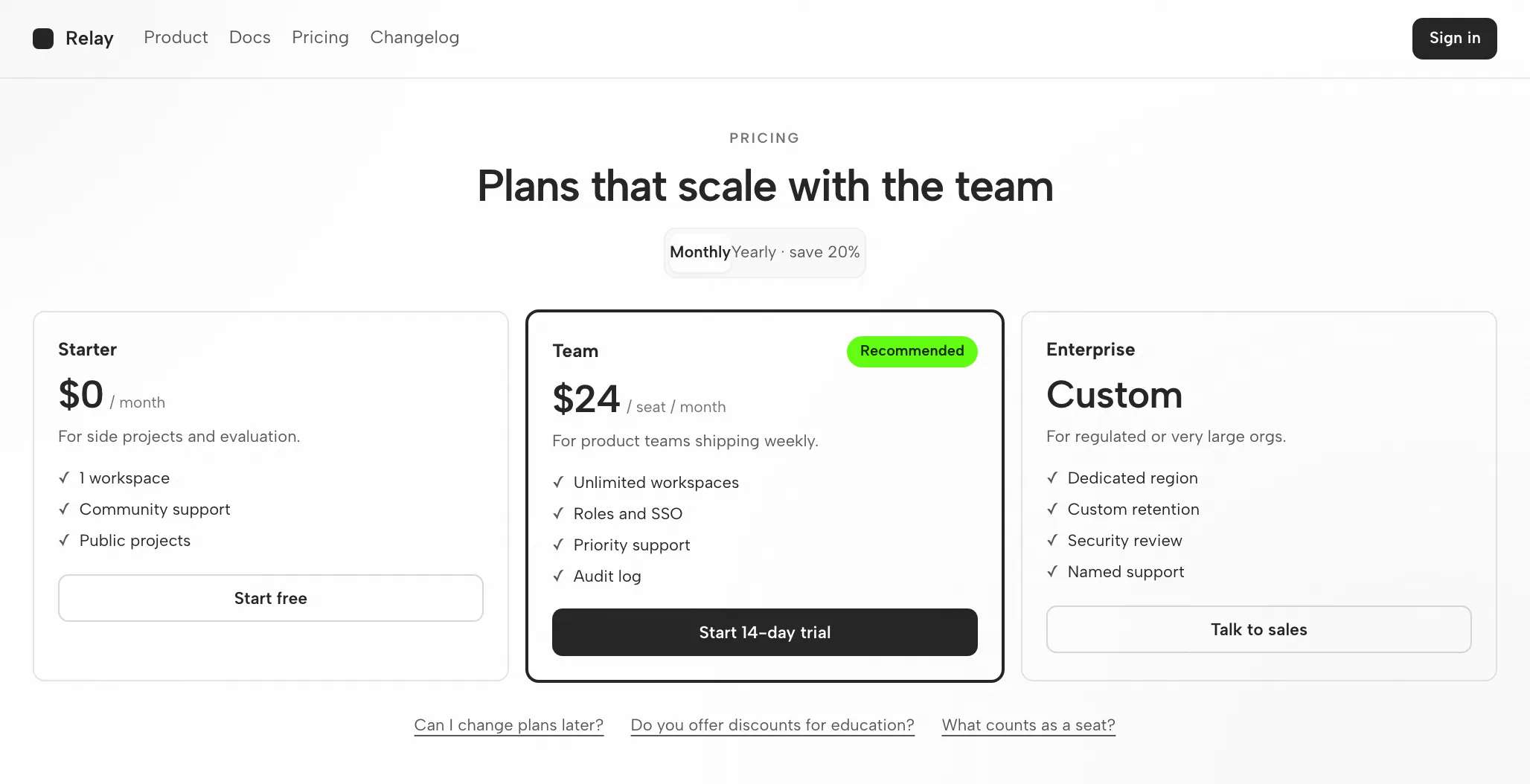
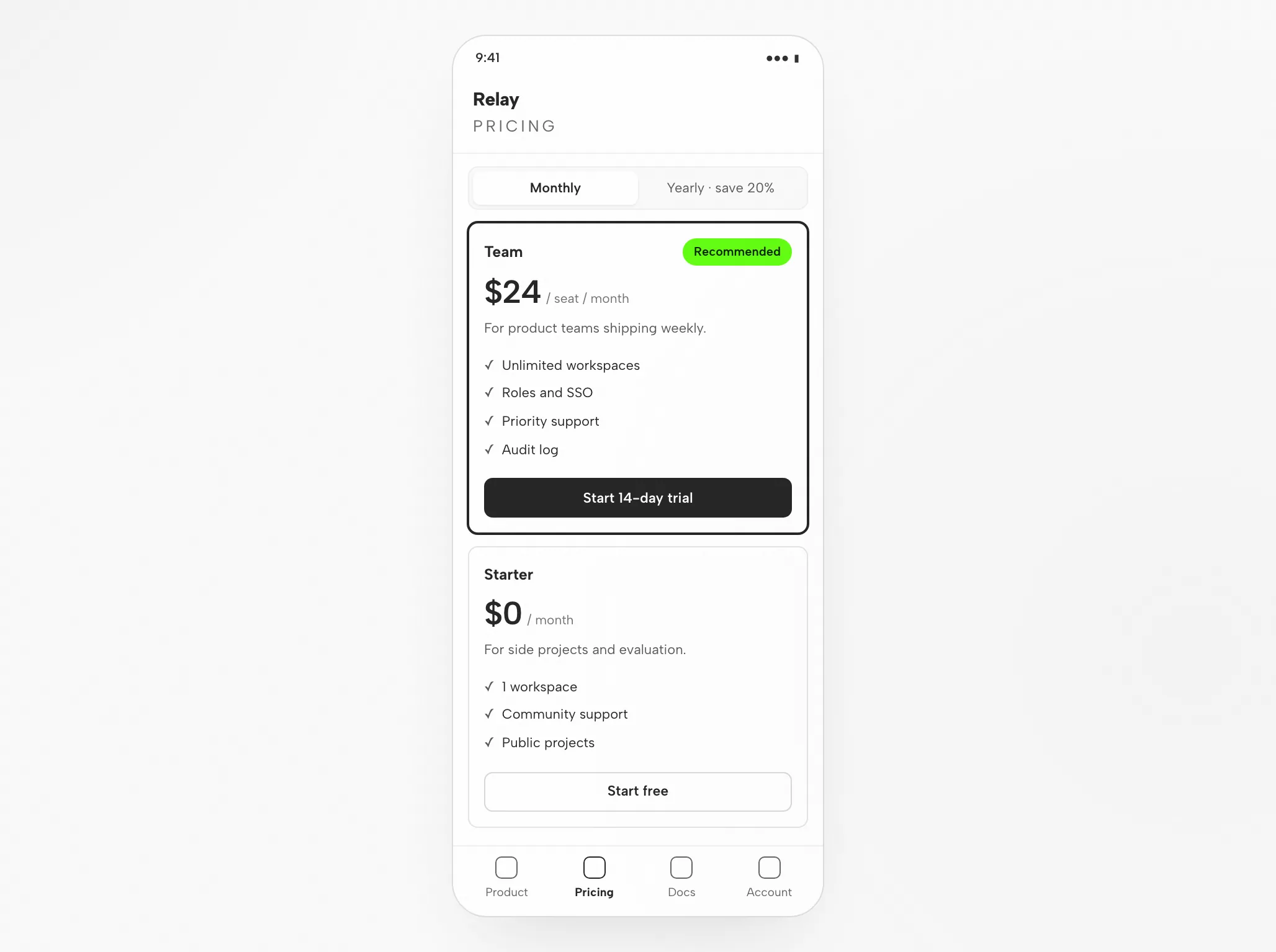
3Artefato do Cursor: página de preços em 1440px e 390px

Artefato do Cursor: página de preços em 1440px e 390px — Desktop
Exemplo ilustrativo

4Revisar Antes da Entrega

Layout

Grade e Espaçamento

Três colunas iguais na grade de 8px; o plano recomendado recebe ênfase pela borda, não pelo tamanho.

Hierarquia

Hierarquia Visual

Preço primeiro, depois o nome do plano e depois os recursos; o destaque aparece em um selo e em um botão primário.

Responsivo

Layout Mobile

No celular, os planos se empilham com o plano recomendado primeiro; a alternância permanece acessível no topo.

Interação

Verificações de Interação

Acione o interruptor de cobrança, percorra cada CTA com Tab e abra um link de FAQ.

Adequação

Onde o Cursor se encaixa — e onde não se encaixa

O Cursor É Adequado Quando

  • Design Mode. Clique, desenhe ou descreva por voz uma alteração de interface, e o Cursor edita o código-fonte — edição visual fundamentada em código real. Se você está decidindo se o Cursor deve ser substituído ou combinado com um espaço de trabalho de design, leia a comparação entre OpenDesign e o Cursor.
  • Figma → código. Servidores Figma MCP fornecem layout e tokens reais ao Cursor, de modo que ele constrói a partir do design, e não de uma captura de tela. A comparação entre OpenDesign e Figma explica a fronteira de responsabilidade entre o canvas e o repositório.
  • Figma bidirecional. Alguns servidores MCP permitem que o Cursor leia e modifique designs do Figma programaticamente, e não apenas os consuma.
  • Ciclo design-código. O padrão habitual: rascunhe em uma ferramenta visual, traga para o Cursor e depois refine e amplie com o agente.

Escolha Outro Workflow Quando

  • Você precisa de arquivos vetoriais editáveis. O artefato é HTML, não um documento de design editável. Para um formato de asset que exija vetores, procure um fluxo de trabalho vetorial separado.
  • Você não tem referência nem restrições. Sem um design system ou exemplos, o resultado tende a um visual genérico; escreva o briefing antes de começar.
  • Você não tem a credencial de que este agente precisa. Necessário: uma conta do Cursor (que usa suas próprias chaves de provedor). O OpenDesign não fornece nem faz proxy de credenciais.
  • Sua equipe trabalha no Claude Code ou no Antigravity. Esses agentes têm suas próprias páginas; o espaço de trabalho é compartilhado, mas a configuração difere. Veja agentes relacionados.

Compatibilidade

Requisitos do Cursor Antes de Começar

Esta página trata o Cursor como um agente conectado ao aplicativo desktop OpenDesign; ela não cobre todos os recursos do Cursor. Referências publicadas verificadas em 6 de setembro de 2026.

Escopo da FerramentaCursor, da Cursor

O Cursor é um editor de código baseado no VS Code, com IA em primeiro lugar, dotado de um agente integrado que edita em todo o projeto. Aqui o tema é o design de interface com esse agente do Cursor por meio do OpenDesign, e não a própria interface do Cursor. As notas de configuração do OpenDesign listam os agentes disponíveis.

Contas e AutenticaçãoConta Cursor (usa suas próprias chaves de provedor)

Credencial: conta do Cursor (usa suas próprias chaves de provedor). Essas chaves são usadas diretamente pelo Cursor — o OpenDesign não faz proxy delas. Nenhuma cota ou preço é prometido aqui.

Sistema e VersõesApp de desktop ou código-fonte

As versões desktop aparecem na página de download. Os requisitos de Node.js e pnpm dizem respeito a executar o OpenDesign a partir do código-fonte, não à instalação do pacote desktop. Uma versão mínima do Cursor não é verificada nesta página.

Verificação de ConexãoO sinal de sucesso

Use os passos de conexão que a sua versão instalada exibe e depois envie uma pequena tarefa pelo Cursor. Verifique se o Cursor a processou e se o arquivo resultante abre. Baixar sozinho não prova que a conexão funciona.

Comece com o app de desktop

Configuração do Cursor em Três Passos

Instale o aplicativo desktop, conclua os passos de conexão do Cursor para a versão que você tem e depois verifique com um pequeno resultado. Seguir este caminho não exige compilar o OpenDesign a partir do código-fonte.

  1. 1

    Baixe o App de Desktop da OpenDesign

    Escolha o pacote desktop compatível com sua máquina, instale-o e inicie o OpenDesign.

    Baixar o OpenDesign
    PONTO DE VERIFICAÇÃO
    O OpenDesign é iniciado. Se já estiver instalado, siga para o próximo passo — não o baixe novamente.
  2. 2

    Prepare Sua Conexão do Cursor

    Execute a configuração do Cursor exibida pela sua versão instalada. O Cursor usa suas chaves de provedor diretamente; o OpenDesign não faz proxy delas.

    # .cursor/rules/design.mdc
    ---
    description: Project design conventions
    alwaysApply: true
    ---
    
    - Reuse existing design-system tokens and components; never hardcode hex or spacing.
    - At most two typefaces and one accent color.
    - Brand-first hierarchy; restrained motion. No hero cards, no oversized rounded corners.
    - Build responsive by default; verify desktop and mobile in the preview before finishing.

    Extraído das notas de configuração do Cursor no guia publicado; o comando atual deve ser conferido na documentação do fornecedor.

    PONTO DE VERIFICAÇÃO
    Certifique-se de que o agente selecionado é o Cursor e de que a conta é a pretendida. Se o Cursor estiver indisponível, revise a compatibilidade antes de tentar uma tarefa maior.
  3. 3

    Execute Uma Pequena Tarefa no Cursor

    Escolha uma primeira solicitação compacta, que você consiga avaliar ao longo de todo o ciclo, incluindo uma única revisão.

    Briefing inicial

    Crie uma tela de configurações com um formulário de perfil e uma confirmação de salvamento. Siga minhas regras de design. Verifique-a nas larguras de desktop e celular.

    PONTO DE VERIFICAÇÃO
    Abra o arquivo renderizado, teste o estado de salvamento e peça uma alteração específica. Um artefato gerado inicia a revisão; ele não a conclui.

Para uma instalação do OpenDesign a partir do código-fonte, use o início rápido técnico.

O workflow de design do Cursor

O ciclo de design do Cursor: cinco passos do briefing ao arquivo revisado

Acompanhe a página de preços desde um briefing curto, passando pelo modo Agent do Cursor e pela pré-visualização no editor, até um arquivo revisado. Cada passo nomeia sua entrada, a parte do Cursor, a contribuição do OpenDesign e a verificação que você realiza.

  1. 1

    Briefing de Design

    Mantenha-o simples e curto — cerca de três a seis linhas. Diga a quem a tela serve, o que ela deve realizar e quais plataformas ela atende.

    • VocêRedija o briefing e inclua uma captura de tela de referência quando houver uma.
    • CursorLê o briefing e o arquivo de instruções do projeto; pergunta quando algo é ambíguo.
    • OpenDesignFornece o projeto, a superfície de chat para o prompt e a skill correspondente ao tipo de artefato.
    • VerificarVerifique se o briefing traz critérios de aceitação. Defini-los antes da geração custa menos do que corrigi-los depois.
  2. 2

    Restrições de Design

    Traga um design system e algumas restrições firmes. Esse contexto é o que impede que o resultado derive para um visual genérico.

    • VocêEscolha o design system e depois nomeie os breakpoints e quaisquer componentes que precisem ser reutilizados.
    • CursorAntes de escrever qualquer marcação, o Cursor lê os tokens e as regras de postura do DESIGN.md em seu contexto.
    • OpenDesignO OpenDesign traz a biblioteca de design system e vincula sua seleção ao modelo de skill.
    • VerificarVerifique os tokens em relação à sua marca: um único destaque, fontes corretas, raio correto.
  3. 3

    Gerar a Interface

    O Cursor produz um único arquivo HTML autocontido — incluindo layout, estilos, interações e hooks estáveis.

    • VocêAguarde, ou responda se o Cursor fizer uma pergunta de esclarecimento. Não há nada a configurar aqui.
    • CursorO Cursor planeja as seções, escreve o HTML, CSS e JavaScript, executa o arquivo e corrige o que falha.
    • OpenDesignO OpenDesign armazena o artefato na pasta do projeto e o indexa para que a pré-visualização possa abri-lo.
    • VerificarAinda não. Espere até que o arquivo seja renderizado e então avalie o resultado, não o código-fonte.
  4. 4

    Pré-visualização

    OpenDesign renderiza o arquivo nas larguras que você especificou. O design é avaliado aqui, na pré-visualização.

    • VocêAltere as larguras da viewport, exercite cada interação e comente diretamente nos elementos.
    • CursorO Cursor lê os comentários que você deixou na pré-visualização e prepara a próxima revisão.
    • OpenDesignOpenDesign renderiza a pré-visualização e expõe alvos data-od-id para comentários e edições.
    • CheckVerifique a hierarquia, o contraste, o overflow em 390px, os estados de foco e se o acento permanece comedido.
  5. 5

    Revisar e Verificar

    Aponte para elementos na pré-visualização para solicitar alterações. Cada revisão chega como um novo arquivo — substituições silenciosas não acontecem.

    • VocêConverta seus comentários em solicitações e decida quando a tarefa está concluída.
    • CursorO Cursor aplica as alterações no próprio local e executa o arquivo novamente.
    • OpenDesignOpenDesign mantém as versões lado a lado e exporta uma imagem ou o HTML quando você termina.
    • CheckRevise primeiro apenas a área alterada, depois a página completa uma vez em cada breakpoint.

Recursos

Recursos de Design do Cursor

Limitações

Limites do Cursor, verificações manuais e alternativas

  • EscopoEsta página trata o Cursor como um agente conectado por meio do OpenDesign; ela não cobre todos os recursos do Cursor.
  • Limites de UsoOs limites de custo e uso acompanham a credencial em jogo (conta do Cursor (usa suas próprias chaves de provedor)). Nenhuma alegação de cota gratuita é feita aqui.
  • RedeManter os arquivos do projeto localmente não torna a inferência offline. Antes de enviar entradas sensíveis, inspecione as configurações de provedor e as políticas de dados do agente.
  • A Saída É HTMLO Cursor retorna artefatos HTML em vez de arquivos de design vetorial editáveis. Qualquer ida e volta ao Figma passa pela integração do próprio Cursor com o Figma.
  • Revisão ManualVocê é o revisor — na pré-visualização — de acessibilidade, conteúdo real, adequação à marca e correção das interações. Uma autoverificação do agente conta apenas como uma primeira passada.
  • AlternativaQuando o Cursor estiver indisponível ou uma tarefa falhar, consulte as instruções de conexão e autenticação da versão que você instalou. Antes de alterar a configuração, guarde o erro e o último artefato que funcionava.

Perguntas Frequentes

Perguntas Frequentes Sobre Cursor e OpenDesign

O Cursor dá conta de trabalho de design de verdade?
Sim — com um skill de design, um design system e imagens de referência reais no contexto, o Cursor produz UI responsiva e com qualidade de produção, e o preview no editor permite verificar e refinar visualmente. Sem esse contexto, ele tende a gerar um visual genérico, que é a lacuna que a OpenDesign preenche.
Este É um Produto Oficial do Cursor?
Não. A OpenDesign é um projeto open-source independente que integra o Cursor como agente. Ela complementa o Cursor com uma biblioteca de skills e design systems local-first e aberta.
Preciso de uma Assinatura do Cursor Para Fazer Design Com o Cursor?
Você pode usar uma conta/assinatura do Cursor ou trazer suas próprias chaves de modelo (BYOK). A OpenDesign nunca faz proxy das suas credenciais em nenhum dos casos — elas são usadas diretamente pelo seu agente.
Cursor vs. Claude Code para design de frontend?
Ambos são fortes. O Claude Code é conhecido por decisões de design específicas e com conhecimento do codebase; o diferencial do Cursor é seu ciclo rápido de build-and-see com um preview ao vivo dentro do editor. Muitas equipes usam os dois — a OpenDesign permite trocar de agente sem mudar seu workflow de design.
Como o Cursor se conecta ao Figma?
Adicione o servidor MCP oficial do Figma no Cursor, depois cole um link de frame do Figma no chat e peça ao Cursor para implementá-lo. O servidor expõe componentes, variáveis e dados de layout reais para que o código gerado corresponda ao design de origem.
A base do Cursor: um fork do VS Code com IA em primeiro lugar
O Cursor é um editor de código com IA em primeiro lugar, criado pela Anysphere. É um fork do VS Code, então mantém o editor, as extensões e os atalhos familiares, mas reconstrói o fluxo de trabalho em torno de um agente de IA capaz de ler todo o seu projeto, editar vários arquivos, executar comandos e iterar com você no circuito.

Para o trabalho de design, as superfícies importantes são o modo Agent (você descreve um resultado e o Cursor planeja e edita em vários arquivos), edições inline e conclusões com Tab para ajustes rápidos, uma prévia/navegador dentro do editor para você ver a UI em execução sem sair da janela, e suporte a MCP que permite trazer contexto externo, como um arquivo Figma ao vivo.

Regras de projeto: o Cursor lê arquivos de instrução do projeto — regras `.mdc` versionadas em `.cursor/rules` e um `AGENTS.md` simples — para que você codifique suas convenções de design onde o agente as lê a cada execução.

Modelos: o Cursor é flexível quanto a modelos: vem com modelos de ponta por meio da sua assinatura e também aceita trazer suas próprias chaves de modelo, então você escolhe o motor por trás do mesmo fluxo de trabalho do editor.

MCP: ele fala o Model Context Protocol, então servidores externos — o mais relevante deles, o servidor MCP do Figma — se tornam contexto de primeira classe para o agente.

Credencial: conta/assinatura do Cursor (Hobby / Pro / Business) ou suas próprias chaves de modelo (BYOK)

Formato: editor de código com IA em primeiro lugar (fork do VS Code) com agente e prévia dentro do editor

Fornecedor: Anysphere
A vantagem de design do Cursor: ciclo fechado de construir e ver
A vantagem do Cursor em design não é um recurso isolado — é a justeza do ciclo de construir e ver. Três coisas fazem com que ele pareça uma ferramenta de design, e não um gerador de código genérico.

Um ciclo apertado de iterar e observar: você dá o prompt, o Cursor edita em vários arquivos e a prévia dentro do editor renderiza o resultado imediatamente — então você ajusta espaçamento, hierarquia e movimento em segundos, em vez de ir e voltar por um terminal e um navegador separados.

Edição visual direta: além do chat, o Cursor permite selecionar elementos na prévia e ajustar estilos, então pequenas correções visuais parecem edições de design, e não arqueologia de código.

Regras de projeto e contexto MCP: com `.cursor/rules` (ou `AGENTS.md`) e o servidor MCP do Figma, o agente trabalha com seus tokens, componentes e especificações reais de design em vez de adivinhar.

O bom gosto vem de três insumos que você fornece: um design system, uma skill e imagens de referência reais.

A lição é a mesma que todo agente ensina: o Cursor não tem bom gosto por padrão. Ele produz bom design quando você lhe dá restrições — um design system, uma skill estética e referências concretas. O OpenDesign empacota exatamente esses insumos, e é por isso que os dois se encaixam (mais abaixo).
Configurando o Cursor para design do zero
Instale o Cursor em cursor.com e entre com sua conta do Cursor, ou configure suas próprias chaves de modelo (BYOK) em Settings.

Abra seu projeto e escolha um modelo no painel de chat / Agent.

Adicione regras de projeto: crie `.cursor/rules/*.mdc` para convenções estruturadas com escopo por glob, ou um `AGENTS.md` simples para instruções legíveis.

Conecte o servidor MCP do Figma (opcional) para que o agente possa ler contexto de design ao vivo.

Execute seu servidor de desenvolvimento e use a prévia dentro do editor para ver e verificar a UI enquanto você itera.

A sequência de configuração: instalar → autenticar → configurar regras de projeto → adicionar uma skill → habilitar a verificação por prévia.

Um arquivo mínimo de regras de projeto faz o agente projetar para uma marca em vez de recorrer a um visual genérico. Coloque-o onde o Cursor o lê a cada execução:

Codifique suas regras de design: coloque seus tokens, primitivas e convenções em `.cursor/rules` ou `AGENTS.md` e aponte o Cursor para eles, para que a saída corresponda a uma marca em vez de recorrer a um visual genérico.

Mantenha os prompts pequenos: o ciclo apertado do Cursor recompensa pedidos focados — itere um componente ou estado por vez e observe a prévia entre as passagens.

Use a seção de configuração atual para comandos e detalhes específicos de versão, que podem mudar.

# .cursor/rules/design.mdc --- description: Project design conventions alwaysApply: true --- - Reuse existing design-system tokens and components; never hardcode hex or spacing. - At most two typefaces and one accent color. - Brand-first hierarchy; restrained motion. No hero cards, no oversized rounded corners. - Build responsive by default; verify desktop and mobile in the preview before finishing.
Exemplo histórico de comando do guia anterior; verifique a sintaxe atual na documentação do fornecedor vinculada.
O fluxo de trabalho da prévia até a UI
O ciclo de design de maior alavancagem com o Cursor é transformar uma referência em uma UI funcional e responsiva e iterar no editor até que ela corresponda — observando a prévia ao vivo o tempo todo, em vez de adivinhar.

Comece pelas referências visuais mais claras que você tiver — e inclua vários estados (desktop e mobile, hover, vazio, carregando), não apenas uma imagem principal.

Seja específico no prompt; prompts vagos produzem UI genérica.

Prepare um design system e diga ao Cursor onde vivem os tokens e as primitivas canônicas.

Mantenha a prévia dentro do editor aberta e seu servidor de desenvolvimento em execução, para que cada edição seja renderizada imediatamente nos breakpoints que importam para você.

Itere comparando a UI renderizada com as referências — e use a seleção direta de elementos na prévia para pequenas correções visuais.

Alimente as referências anexando uma imagem ao chat e então dê o prompt com restrições concretas:

Faça commit das boas iterações e reverta as ruins (avisando o Cursor quando você reverter) para que cada passagem se apoie em uma base limpa — a mesma disciplina que impede qualquer ciclo de agente de derivar.

Implement this design in React + Vite + Tailwind + TypeScript. Reuse my existing design-system components and tokens. Match spacing, layout, and hierarchy; make it responsive. Keep the preview open — verify desktop and mobile match the references and iterate until they do.
Exemplo histórico de comando do guia anterior; verifique a sintaxe atual na documentação do fornecedor vinculada.
Cursor + Figma: design ↔ código via MCP
O Cursor se conecta ao Figma por meio do servidor MCP oficial do Figma, que dá ao agente acesso estruturado a um arquivo Figma ao vivo em vez de uma captura de tela plana. Isso elimina as adivinhações na passagem de bastão.

Design → Código: copie o link de um frame no Figma, cole-o no Cursor e peça que ele implemente o design. O servidor MCP expõe contexto de design real — componentes, variáveis, dados de layout, tokens — para que o código gerado corresponda à fonte em vez de aproximá-la.

Mantenha o alinhamento: com tokens de design, estilos e componentes usados de forma consistente no Figma (e Code Connect quando disponível), a saída do Cursor permanece mapeada ao seu design system real, em vez de reinventar primitivas.

Configure o servidor MCP remoto do Figma uma vez e ele fica disponível ao Cursor como contexto de primeira classe. Como o MCP é um padrão aberto, o mesmo servidor é reutilizável em Cursor, Claude Code, Codex e VS Code — exatamente o tipo de capacidade portátil e multiagente que o OpenDesign foi feito para orquestrar.
Cursor vs Codex vs Claude Code para design
Não há um único vencedor para o trabalho de design — cada agente tem uma força diferente, e equipes experientes os combinam. Um resumo justo:

Cursor — Ciclo visual de construir e ver, com prévia ao vivo dentro do editor e edição direta de elementos — Trabalho de UI de iterar e observar, bem ajustado, dentro de uma IDE

Codex — Forte polimento visual com uma skill de frontend; compreensão de imagens e execuções em sandbox — Builds assíncronos delegados e regras AGENTS.md portáteis

Claude Code — Decisões de design específicas (hex, espaçamento, tipografia) e UX ciente da base de código — Raciocínio de frontend e refatorações de grande contexto

O veredito recorrente da comunidade é que o bom gosto vem dos humanos: os três recorrem a uma estética genérica sem skills, referências e restrições. Esse é o problema real a resolver — e ele tem a forma de uma ferramenta de design, não de um modelo.

Agente — Força em design — Melhor para
Evitando a aparência de “AI Slop”: armadilhas e correções
A reclamação mais comum sobre o design gerado pelo Cursor é que ele parece genérico — gradientes suaves, painéis flutuantes, cantos arredondados exagerados, sombras dramáticas, uma vibe de Inter com roxo que “grita que uma IA fez isso”. Outros problemas relatados incluem layouts que quebram no mobile e instruções vazando para os textos da UI.

Adicione uma skill de design: uma skill estética curada força o Cursor a assumir uma direção real em vez do visual padrão.

Use a prévia para verificar: renderize e faça a autoverificação nos breakpoints na prévia dentro do editor, para que os layouts não quebrem silenciosamente no mobile.

Forneça tokens e referências: tokens de design reais e capturas de tela de referência são a maior alavanca isolada sobre a qualidade da saída.

Codifique regras em `.cursor/rules`: coloque regras do tipo “sem hero cards, no máximo duas famílias tipográficas, hierarquia com a marca em primeiro lugar” onde o agente as lê a cada execução.

Note que toda mitigação consiste em dar ao agente um contexto de design curado. Manter esse contexto à mão, projeto a projeto, é a fadiga que o OpenDesign remove.
O Cursor dentro do OpenDesign: a camada de design
O OpenDesign é a camada de design de código aberto que o fluxo de trabalho acima não para de pedir. Ele trata o Cursor como um adaptador de primeira linha e o envolve em uma biblioteca curada de skills e design systems, um pipeline de renderização estruturado e uma UI desktop local — de modo que o contexto de design que torna o Cursor bom já está lá desde a primeira execução, e não montado à mão a cada vez.

Autentique-se com sua conta do Cursor ou com suas próprias chaves de modelo (BYOK) — as credenciais ficam na sua máquina e nunca passam por proxy nosso.

Escolha um design system e uma skill, e então gere apresentações, protótipos e landing pages com bom gosto consistente.

Todo artefato e arquivo DESIGN.md vive no seu próprio repositório, não em uma nuvem hospedada.

O mesmo agente Cursor, a mesma chave — mais um fluxo de trabalho de design real, portátil e de código aberto ao redor dele. É local-first e Apache-2.0, então nada sobre o seu trabalho ou suas credenciais sai da sua máquina.

Instale o OpenDesign e selecione o Cursor como seu agente.
O OpenDesign é afiliado ao Cursor?
Não. O Cursor é um produto da Anysphere; o OpenDesign é um projeto independente de código aberto que o integra como um adaptador de primeira linha.

