O Kiro CLI realmente dá conta do trabalho de design?
Sim — com um skill estético, um design system e imagens de referência reais no contexto, o Kiro CLI produz UI responsiva com qualidade de produção, e seu workflow guiado por especificações mantém a construção fiel à intenção declarada. Sem esse contexto, ele tende a recair em uma aparência genérica, e é essa lacuna que a OpenDesign preenche.
Preciso de uma Conta AWS para Usar o Kiro CLI?
Não — o Kiro permite que você faça login com AWS Builder ID, Google, GitHub ou sua organização (AWS IAM Identity Center), e você não precisa de uma conta AWS para usá-lo. O Kiro está em preview e é gratuito para começar. A OpenDesign nunca intermedia suas credenciais em nenhum caso.
O que dá ao Kiro CLI sua vantagem em design?
Seu workflow guiado por especificações: o Kiro escreve requisitos, um documento de design e uma lista de tarefas antes de codificar, então você corrige layout e escopo antes que a construção seja confirmada. Arquivos de steering carregam suas convenções e hooks podem impor verificações — mas o bom gosto ainda vem do design system, do skill e das referências que você fornece.
Design de frontend: Kiro CLI ou Claude Code?
Ambos são fortes. O Claude Code é conhecido por decisões de design específicas e conscientes do código-base; o diferencial do Kiro CLI é seu workflow guiado por especificações e revisável, com steering e hooks. Muitas equipes usam ambos — a OpenDesign permite trocar de agente sem mudar seu workflow de design.
Como Conecto o Kiro CLI a Ferramentas de Design Externas?
O Kiro CLI gerencia servidores do Model Context Protocol (MCP) — use kiro-cli mcp para adicioná-los. Um servidor MCP pode trazer contexto e ferramentas de design reais para o agente, de modo que o código gerado corresponda à fonte em vez de apenas aproximá-la.
O que é o Kiro CLI, exatamente
O Kiro é uma IA agêntica da Amazon, distribuída como uma IDE, uma interface de linha de comando e uma interface web, criada para levar você do protótipo à produção com desenvolvimento orientado por especificações. O Kiro CLI traz esse agente para o seu terminal: você pode iniciar uma sessão de chat interativa, criar e gerenciar agentes e executar servidores do Model Context Protocol — tudo pela linha de comando. O Kiro está em prévia.
Para o trabalho de design, a propriedade que o define é o fluxo de trabalho. Em vez de transformar um prompt diretamente em código, o Kiro primeiro escreve uma spec — requisitos, um documento de design e uma lista de tarefas sequenciada — e implementa com base nela. Isso torna o plano do agente visível e revisável antes que qualquer UI seja construída, o que se encaixa perfeitamente em como as decisões de design deveriam ser tomadas: intenção primeiro, depois execução.
Specs: o Kiro transforma um prompt em uma spec estruturada — requisitos, um documento de design e tarefas discretas — antes de escrever código, de modo que o plano é revisável desde o início.
Steering + hooks: os arquivos de steering levam seus padrões, convenções e ferramentas preferidas para cada execução; os hooks de agente são disparados em eventos como salvar um arquivo para executar tarefas em segundo plano automaticamente.
Grátis para começar, pronto para MCP: entre com um Builder ID, Google, GitHub ou sua organização e comece de graça; o Kiro CLI também gerencia servidores MCP para trazer contexto externo.
Credencial: AWS Builder ID, Google, GitHub ou AWS IAM Identity Center via kiro-cli login (não é necessária uma conta AWS)
Status: Em prévia; disponível como IDE, CLI e interface web
Fornecedor: Amazon (AWS)
Por que o desenvolvimento orientado por especificações combina com design
A vantagem do Kiro CLI em design vem do seu fluxo de trabalho — mas, como acontece com todo agente, o bom gosto ainda precisa ser fornecido.
Intenção antes dos pixels: como o Kiro escreve uma spec e um documento de design primeiro, você pode corrigir layout, hierarquia e escopo na fase de planejamento — antes que o agente tenha se comprometido com uma implementação genérica.
O steering carrega sua marca: os arquivos de steering mantêm seus tokens, componentes e convenções diante do agente em cada execução, de modo que o resultado trabalha em função de uma marca em vez de uma aparência padrão.
Hooks impõem o ciclo: os hooks de agente podem executar verificações automaticamente ao salvar — um lugar para conectar uma etapa de verificação ou revisão, em vez de depender de o agente se lembrar disso.
O bom gosto vem de três entradas que você fornece: um sistema de design, uma skill e imagens de referência reais.
A lição é a mesma que todo agente ensina: o Kiro CLI não tem bom gosto por padrão. Uma spec mantém uma construção honesta, mas só produz bom design quando você lhe dá restrições — um sistema de design, uma skill estética e referências concretas. OpenDesign empacota exatamente essas entradas, e é por isso que os dois se encaixam (mais abaixo).
Configure o Kiro CLI para design, começando do zero
A sequência de configuração: instalar → autenticar → adicionar steering e uma especificação de design → adicionar uma skill → habilitar a verificação no navegador.
Codifique suas regras de design: Coloque seus tokens, primitivas e convenções em arquivos de steering para que o agente os leia em cada execução, e a saída corresponda a uma marca em vez de assumir um visual genérico.
Adicione verificação no navegador: Conecte um servidor MCP do Playwright ou do navegador para que o Kiro renderize em um navegador real e verifique sua saída em diferentes breakpoints em vez de apenas confirmar que a compilação passou.
Use a seção de configuração atual para comandos e detalhes específicos da versão, que podem mudar.
# 1. Instale o Kiro CLI (consulte kiro.dev/docs/cli para o comando no macOS/Linux/Windows)

# 2. Autentique — abre seu navegador para concluir o login
kiro-cli login   # escolha Builder ID, Google, GitHub ou sua organização

# 3. Confirme que você está conectado
kiro-cli whoami

# 4. Inicie uma sessão interativa em seu projeto
cd your-project
kiro-cli chat

# 5. Conecte servidores MCP (opcional, por exemplo, para handoff de design)
kiro-cli mcp add ...
Exemplo de comando histórico do guia anterior; verifique a sintaxe atual na documentação do fornecedor vinculada.
Fluxo de trabalho de captura de tela para UI com Kiro
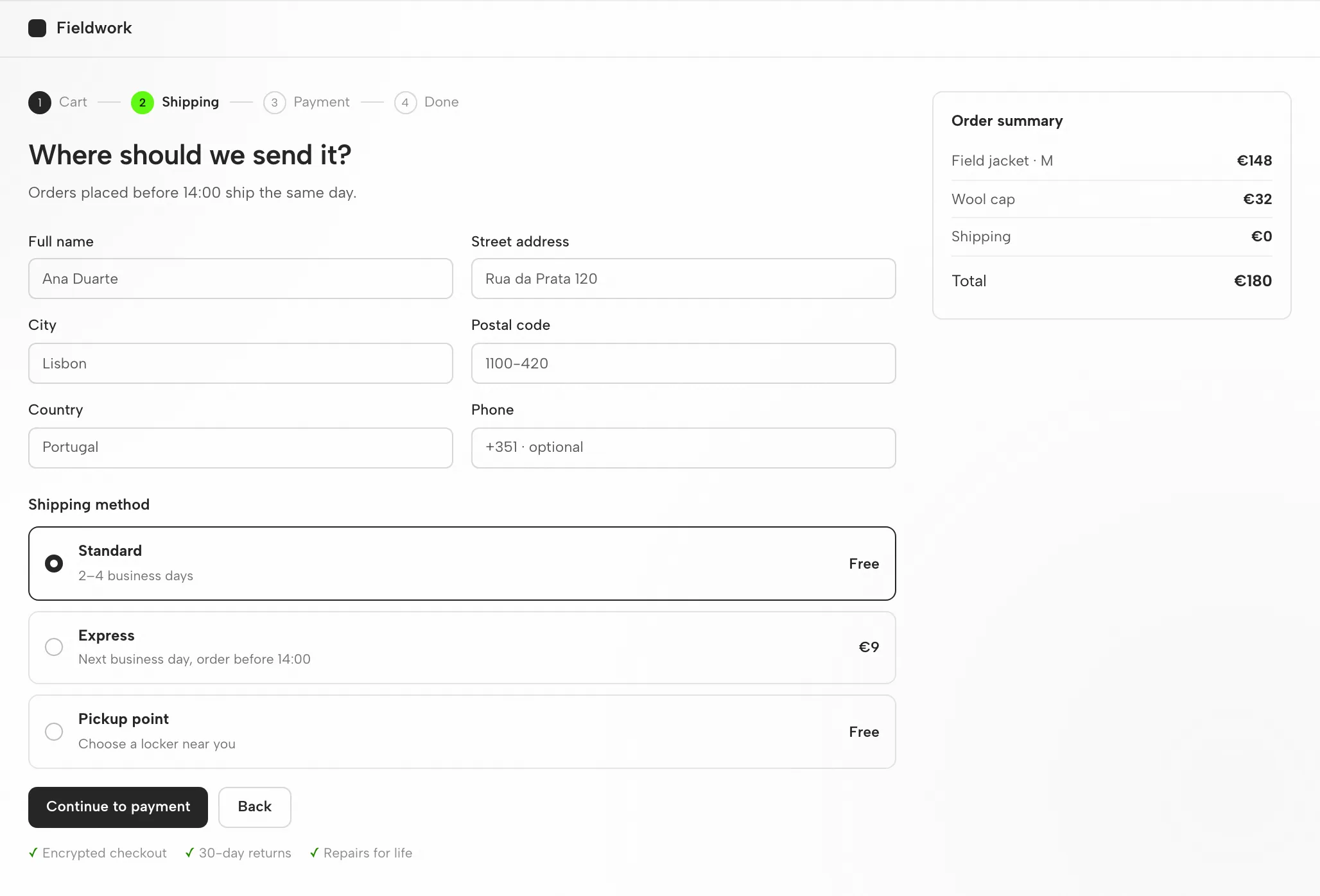
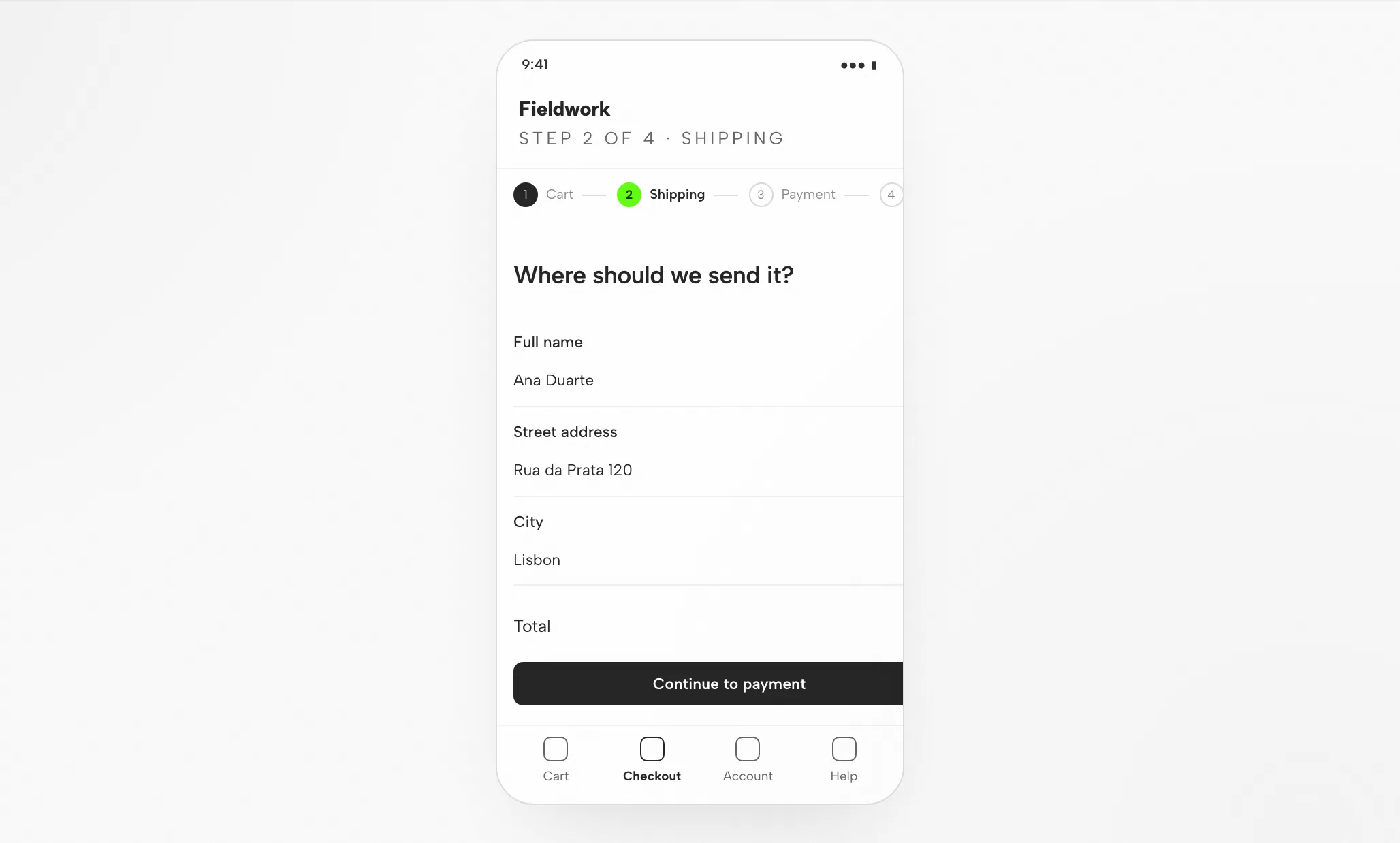
O ciclo de design de maior alavancagem com o Kiro CLI é transformar uma imagem de referência em uma UI responsiva e funcional, iterando até que corresponda — deixando a especificação capturar a intenção primeiro e, em seguida, construindo com base nela.
Comece pelas referências visuais mais claras que você tiver — e inclua múltiplos estados (desktop e mobile, hover, vazio, carregando), não apenas uma imagem principal.
Deixe o Kiro escrever uma especificação e um documento de design a partir do seu prompt, e revise o plano antes que ele construa — é aqui que você detecta problemas de layout e escopo antecipadamente.
Mantenha seu sistema de design e convenções em arquivos de steering, e diga ao Kiro onde os tokens e as primitivas canônicas ficam.
Execute um servidor de desenvolvimento e faça o Kiro renderizar em um navegador real, redimensionando para breakpoints para verificar o resultado.
Itere fazendo o Kiro comparar sua implementação com as referências — não apenas confirmar que compila.
Abra uma sessão interativa e forneça restrições concretas desde o início, para que a especificação que ele escreve reflita sua intenção real:
Mantenha as tarefas pequenas e focadas, faça commit de boas iterações e reverta as ruins (avisando o Kiro quando você reverter), para que cada passagem se baseie em uma base limpa.
kiro-cli chat
# no prompt:
> Aqui estão minhas referências: reference-desktop.png e reference-mobile.png.
  Escreva uma especificação e depois implemente este design em React + Vite + Tailwind + TypeScript.
  Reutilize meus componentes e tokens existentes do sistema de design (veja meus arquivos de steering).
  Corresponda espaçamento, layout e hierarquia; torne-o responsivo.
  Renderize no navegador e itere até que corresponda às referências
  em todos os breakpoints.
Exemplo de comando histórico do guia anterior; verifique a sintaxe atual na documentação do fornecedor vinculada.
Especificações, direcionamento, hooks e MCP
Quatro pontos de extensão tornam a Kiro CLI prática para trabalho de design sustentado, e todos os quatro se encaixam perfeitamente em um fluxo de design aberto.
Especificações: Requisitos, um documento de design e uma lista de tarefas sequenciada — o registro durável do que uma funcionalidade deve ser, revisável antes e durante a construção.
Arquivos de direcionamento: Adicione contexto, padrões de código e fluxos de trabalho ou ferramentas preferidos que o agente lê a cada execução — o lar natural para suas convenções de design e tokens.
Hooks de agente: Automações que são disparadas por eventos como salvar um arquivo, executando tarefas em segundo plano como verificações ou documentação — um lugar para impor uma etapa de verificação automaticamente.
Servidores MCP: A Kiro CLI gerencia servidores do Model Context Protocol, a forma portátil de trazer contexto externo de design e ferramentas que funcionam em vários agentes, não apenas no Kiro.
Essas são capacidades portáteis e multiagente — exatamente o tipo de coisa que o OpenDesign foi criado para orquestrar, em vez de recriar por projeto.
Comparação de design: Kiro vs Codex vs Claude Code vs Cursor vs Gemini CLI
Não há um único vencedor para o trabalho de design — cada agente tem uma força diferente, e equipes experientes os combinam. Um resumo justo:
Kiro CLI — Fluxo de trabalho orientado por especificações — requisitos, documento de design e lista de tarefas antes do código; arquivos de direcionamento e hooks mantêm as builds fiéis à marca — Builds estruturadas e revisáveis, em que intenção e escopo ficam travados antes da implementação
Codex — Forte polimento visual com uma habilidade de frontend; builds assíncronas em sandbox — Builds assíncronas delegadas e regras portáteis em AGENTS.md
Claude Code — Decisões de design específicas (hex, espaçamento, tipografia) e UX ciente da base de código — Raciocínio de frontend e refatorações de grande contexto
Cursor — Loop visual de construir e ver com pré-visualização ao vivo e edições em linha — Trabalho de UI com ciclo apertado de iterar e observar dentro de uma IDE
Gemini CLI — Forte compreensão multimodal de imagens e um contexto muito grande; código aberto com um plano gratuito — Trabalho com muitas capturas de tela e manter um sistema de design inteiro em contexto
O veredito recorrente da comunidade é que o bom gosto vem dos humanos: todos eles, por padrão, adotam uma estética genérica sem habilidades, referências e restrições. Esse é o verdadeiro problema a resolver — e ele tem a forma de uma ferramenta de design, não a forma de um modelo.
Agente — Força em design — Melhor para
Armadilhas comuns e como evitar a aparência de “AI slop”
A reclamação mais comum sobre design gerado por IA é que ele parece genérico — gradientes suaves, painéis flutuantes, cantos arredondados exagerados, sombras dramáticas, uma vibe de Inter e roxo que “grita que uma IA fez isto”. Outros problemas relatados incluem layouts mobile quebrados e instruções vazando para textos de UI. Nenhum desses é exclusivo do Kiro CLI; são o que acontece quando qualquer agente roda sem um contexto de design curado — uma spec mantém a execução focada na tarefa, mas não fornece senso estético.
Adicione uma skill estética: Uma skill de design curada força o agente a se comprometer com uma direção real em vez do visual padrão.
Verifique em um navegador real: Renderize e faça a autoverificação em todos os breakpoints — conecte isso como um hook, se puder — para que os layouts não quebrem silenciosamente no mobile.
Forneça tokens e referências: Tokens de design reais e capturas de tela de referência são a maior alavanca isolada na qualidade do resultado.
Codifique regras em arquivos de orientação: Coloque regras de estilo como “sem hero cards, no máximo duas famílias tipográficas, hierarquia com a marca em primeiro lugar” onde o agente as leia a cada execução.
Observe que toda mitigação consiste em dar ao agente um contexto de design curado. Manter esse contexto manualmente, por projeto, é o trabalho penoso que o OpenDesign elimina.
Usando o Kiro CLI dentro do OpenDesign para design
O OpenDesign é a camada de design de código aberto que o fluxo de trabalho acima não para de pedir. Ele trata o Kiro CLI como um adaptador first-party e o envolve em uma skill curada e uma biblioteca de design system, um pipeline de renderização estruturado e uma UI desktop local — para que o contexto de design que torna o Kiro bom esteja lá desde a primeira execução, e não seja montado à mão a cada vez. O OpenDesign é local-first, o que mantém a combinação simples: seus arquivos e seu login ficam na sua máquina.
Autentique-se com seu AWS Builder ID ou outro login — as credenciais ficam na sua máquina e nunca passam por nossos proxies.
Escolha um design system e uma skill, depois gere decks, protótipos e landing pages com bom gosto consistente.
Todo artefato e arquivo DESIGN.md ficam no seu próprio repositório, não em uma nuvem hospedada.
O mesmo agente Kiro CLI, o mesmo login — mais um fluxo de trabalho de design real, portátil e de código aberto em torno dele. O OpenDesign é local-first e Apache-2.0, então nada sobre seu trabalho ou suas credenciais sai da sua máquina.
Instale o OpenDesign e selecione o Kiro CLI como seu agente.
O OpenDesign é afiliado à Amazon ou à AWS?
Não. OpenDesign é independente; Kiro é uma marca registrada da Amazon.


 Kiro
Kiro  OpenDesign