Cursor OpenDesign

OpenDesign에서
Cursor(으)로
디자인하기.

OpenDesign에서 Cursor로 인터페이스를 디자인하는 방법: 실제 코드를 시각적으로 편집하는 Design Mode, 입력으로 사용하는 Figma, 브리프부터 검토된 파일까지 이어지는 가격 페이지 작업 하나, 그리고 시작 전에 알아야 할 제한 사항을 다룹니다.

이 페이지에서 예시
  1. 예시
  2. 적합성
  3. 호환성
  4. 설정
  5. 워크플로
  6. 참고 자료
  7. 한계
  8. FAQ

완전한 Cursor 디자인 작업 하나

하나의 Cursor 디자인 작업: 브리프에서 인터페이스까지

이 예시는 여러분이 전달한 브리프와 제약 조건에서 시작해 Cursor가 반환한 아티팩트를 거쳐, 완료라고 부르기 전에 여전히 실행하는 검사까지 하나의 작업을 추적합니다. 아래 인터페이스는 이 페이지를 위해 만든 예시이며, 기록된 Cursor 실행이 아닙니다.

1디자인 브리프와 제약 조건

브리프

세 가지 요금제와 월간/연간 토글이 있는 개발자 도구의 가격 페이지를 디자인하세요. 중간 요금제를 추천으로 표시하고 비교가 쉽게 읽히도록 유지하세요. 데스크톱과 휴대폰.

  • 디자인 시스템기존 앱 토큰; Albert Sans; 단일 녹색 악센트
  • 브레이크포인트1440px 데스크톱과 390px 모바일, 가로 스크롤 없음
  • 인터랙션결제 토글, 요금제 CTA 상태, FAQ 링크, 토글의 키보드 포커스
  • 출력물안정적인 data-od-id 훅이 있는 단일 자체 포함 HTML 파일

2누가 무엇을 하는가: 여러분, Cursor, 그리고 OpenDesign

  • 사용자

    브리프를 작성하고, 디자인 시스템을 선택하며, 승인 기준을 정의합니다.

  • Cursor

    레이아웃을 계획하고 HTML, CSS, JavaScript를 작성한 다음 요청에 따라 수정합니다.

  • OpenDesign

    디자인 시스템과 스킬을 제공하고, 미리보기를 렌더링하며, 각 버전을 프로젝트의 파일로 저장합니다.

  • 검토

    핸드오프 전에 시각적 계층 구조, 8px 그리드의 간격, 두 브레이크포인트, 모든 상호작용을 확인하세요.
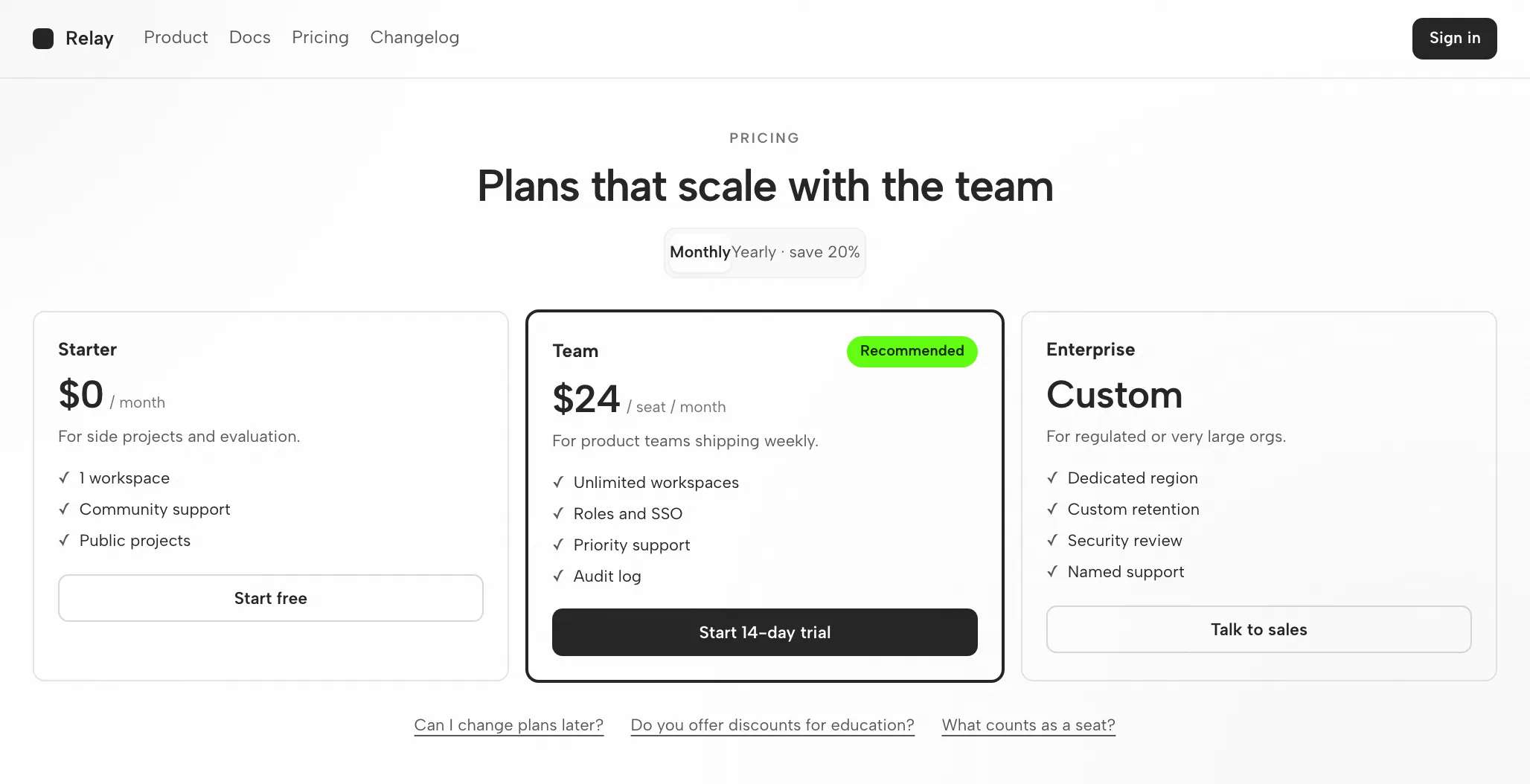
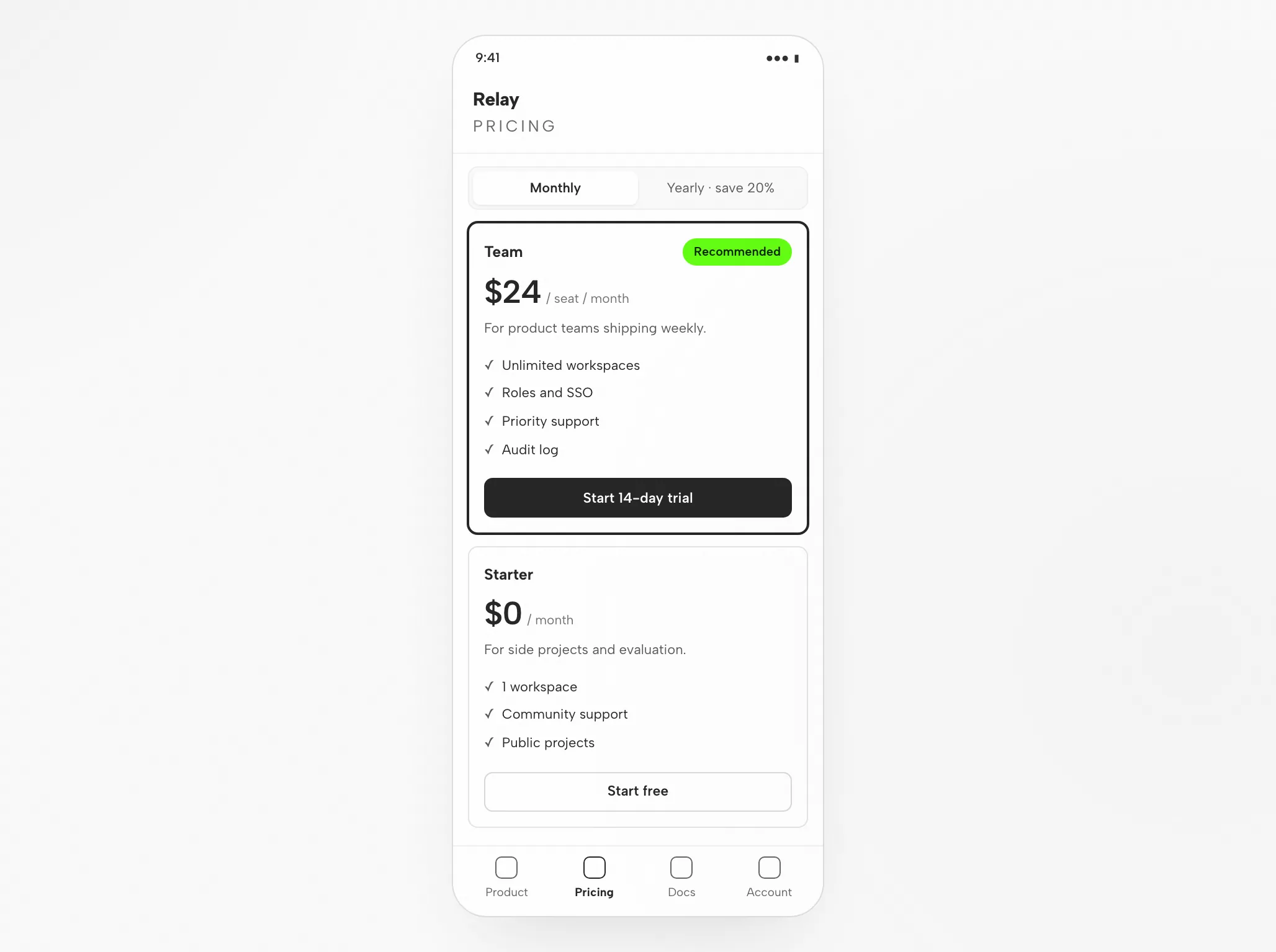
3Cursor 아티팩트: 1440px 및 390px의 가격 페이지

Cursor 아티팩트: 1440px 및 390px의 가격 페이지 — 데스크톱
예시

4인수인계 전 검토

레이아웃

그리드와 여백

8px 그리드에 세 개의 동일한 열; 추천 요금제는 크기가 아니라 테두리로 강조됩니다.

계층 구조

시각적 계층 구조

가격이 먼저, 그다음 요금제 이름, 그다음 기능; 악센트는 하나의 배지와 하나의 기본 버튼에 나타납니다.

반응형

모바일 레이아웃

모바일에서는 추천 요금제가 먼저 오도록 요금제가 쌓입니다; 토글은 상단에서 접근 가능하게 유지됩니다.

인터랙션

인터랙션 점검

결제 스위치를 토글하고, 각 CTA를 탭으로 이동하며, FAQ 링크 하나를 여세요.

적합성

Cursor가 적합한 곳 — 그리고 그렇지 않은 곳

Cursor가 적합한 경우

  • 디자인 모드. 클릭하거나, 그리거나, 음성으로 UI 변경을 설명하면 Cursor가 소스를 편집합니다 — 실제 코드에 기반한 시각적 편집입니다. Cursor를 교체해야 하는지, 아니면 디자인 워크스페이스와 함께 사용해야 하는지 결정 중이라면, OpenDesign vs Cursor 비교를 읽어 보세요.
  • Figma → 코드. Figma MCP 서버가 실제 레이아웃과 토큰을 Cursor에 제공하므로, 스크린샷이 아니라 디자인에서 구축합니다. OpenDesign vs Figma 비교는 캔버스에서 저장소로 이어지는 소유권 경계를 설명합니다.
  • 양방향 Figma. 일부 MCP 서버는 Cursor가 Figma 디자인을 단순히 소비하는 것이 아니라 프로그래밍 방식으로 읽고 수정할 수 있게 합니다.
  • 디자인-투-코드 루프. 일반적인 패턴: 시각적 도구에서 초안을 작성하고, Cursor로 가져온 다음, 에이전트로 다듬고 확장합니다.

다른 워크플로를 선택해야 하는 경우

  • 편집 가능한 벡터 파일이 필요합니다. 아티팩트는 편집 가능한 디자인 문서가 아니라 HTML입니다. 벡터가 필요한 에셋 형식이라면 별도의 벡터 워크플로를 찾아보세요.
  • 참고 자료도 제약 조건도 없습니다. 디자인 시스템이나 예시가 없으면 출력이 일반적인 모습으로 흐르기 쉬우니, 시작하기 전에 브리프를 작성하세요.
  • 이 에이전트에 필요한 자격 증명이 없습니다. 필요 사항: Cursor 계정(자체 제공자 키 사용). OpenDesign는 자격 증명을 제공하거나 프록시하지 않습니다.
  • 팀이 Claude Code 또는 Antigravity에서 작업합니다. 해당 에이전트에는 자체 페이지가 있습니다. 워크스페이스는 공유되지만 설정은 다릅니다. 관련 에이전트를 참고하세요.

호환성

시작 전 Cursor 요구 사항

이 페이지는 Cursor를 OpenDesign 데스크톱 앱에 연결된 에이전트로 취급하며, 모든 Cursor 기능을 다루지는 않습니다. 게시된 참고 자료는 2026년 9월 6일에 확인했습니다.

도구 범위Cursor, by Cursor

Cursor는 VS Code 기반의 AI 우선 코드 편집기로, 프로젝트 전반을 편집하는 내장 에이전트가 있습니다. 여기서 주제는 Cursor 자체 UI가 아니라 OpenDesign를 통한 해당 Cursor 에이전트와의 인터페이스 디자인입니다. OpenDesign의 설정 노트에 사용 가능한 에이전트가 나열되어 있습니다.

계정 및 인증Cursor 계정(자체 제공업체 키 사용)

자격 증명: Cursor 계정(자체 제공자 키 사용). 해당 키는 Cursor가 직접 사용합니다 — OpenDesign는 이를 프록시하지 않습니다. 여기서 할당량이나 가격은 약속되지 않습니다.

시스템 및 버전데스크톱 앱 또는 소스

데스크톱 빌드는 다운로드 페이지에 표시됩니다. Node.js와 pnpm 요구 사항은 데스크톱 패키지를 설치하는 것이 아니라 OpenDesign를 소스에서 실행하는 데 해당합니다. 최소 Cursor 버전은 이 페이지에서 확인되지 않았습니다.

연결 확인성공 신호

설치된 버전에 표시되는 연결 단계를 사용한 다음, Cursor를 통해 작은 작업 하나를 보내세요. Cursor가 이를 처리했는지, 결과 파일이 열리는지 확인하세요. 다운로드만으로는 연결이 작동한다는 것이 증명되지 않습니다.

데스크톱 앱으로 시작하기

세 단계로 완료하는 Cursor 설정

데스크톱 앱을 설치하고, 보유한 버전에 맞는 Cursor 연결 단계를 완료한 다음, 작은 결과 하나로 확인하세요. 이 경로를 따르는 데 OpenDesign를 소스에서 빌드할 필요는 없습니다.

  1. 1

    OpenDesign 데스크톱 앱 다운로드

    컴퓨터에 맞는 데스크톱 패키지를 선택하고 설치한 다음, OpenDesign를 실행하세요.

    OpenDesign 다운로드
    체크포인트
    OpenDesign가 실행됩니다. 이미 설치되어 있다면 다음 단계로 넘어가세요 — 다시 다운로드하지 마세요.
  2. 2

    Cursor 연결 준비하기

    설치된 버전에 표시된 Cursor 설정을 수행하세요. Cursor는 제공자 키를 직접 사용하며, OpenDesign는 이를 프록시하지 않습니다.

    # .cursor/rules/design.mdc
    ---
    description: Project design conventions
    alwaysApply: true
    ---
    
    - Reuse existing design-system tokens and components; never hardcode hex or spacing.
    - At most two typefaces and one accent color.
    - Brand-first hierarchy; restrained motion. No hero cards, no oversized rounded corners.
    - Build responsive by default; verify desktop and mobile in the preview before finishing.

    게시된 가이드의 Cursor 설정 노트에서 가져왔습니다. 현재 명령은 공급업체 문서와 대조해 확인해야 합니다.

    체크포인트
    선택한 에이전트가 Cursor이고 계정이 의도한 계정인지 확인하세요. Cursor를 사용할 수 없다면, 더 큰 작업을 시도하기 전에 호환성을 검토하세요.
  3. 3

    작은 Cursor 작업 하나 실행하기

    단일 수정을 포함해 전체 루프를 통해 판단할 수 있는, 간결한 첫 요청을 선택하세요.

    시작 브리프

    프로필 양식과 저장 확인이 있는 설정 화면을 구축하세요. 내 디자인 규칙을 따르세요. 데스크톱 및 모바일 너비에서 확인하세요.

    체크포인트
    렌더링된 파일을 열고, 저장 상태를 실행해 보고, 구체적인 변경 하나를 요청하세요. 생성된 아티팩트는 검토를 시작할 뿐, 끝내지는 않습니다.

소스 기반 OpenDesign 설치의 경우, 대신 기술 퀵스타트를 사용하세요.

Cursor 디자인 워크플로

Cursor의 디자인 루프: 브리프에서 검토된 파일까지 다섯 단계

짧은 브리프에서 시작해 Cursor의 Agent 모드와 편집기 내 미리보기를 거쳐 검토된 파일에 이르기까지 가격 페이지를 따라가 보세요. 각 단계는 여러분의 입력, Cursor의 역할, OpenDesign의 기여, 그리고 여러분이 수행하는 확인을 명시합니다.

  1. 1

    디자인 브리프

    간결하고 짧게 유지하세요—대략 3~6줄. 화면이 누구를 위한 것인지, 무엇을 달성해야 하는지, 어떤 플랫폼을 대상으로 하는지 말하세요.

    • 사용자브리프를 작성하고, 참고 스크린샷이 있으면 포함하세요.
    • Cursor브리프와 프로젝트의 지침 파일을 읽고, 모호한 부분이 있으면 질문합니다.
    • OpenDesign프로젝트, 프롬프트를 위한 채팅 인터페이스, 아티팩트 유형에 맞는 스킬을 제공합니다.
    • 확인브리프에 승인 기준이 있는지 확인하세요. 생성 전에 이를 정하는 것이 나중에 고치는 것보다 비용이 적게 듭니다.
  2. 2

    디자인 제약 조건

    디자인 시스템과 몇 가지 확고한 제약 조건을 가져오세요. 그 맥락이 출력이 일반적인 모습으로 흐르지 않게 해줍니다.

    • 사용자디자인 시스템을 선택한 다음, 브레이크포인트와 재사용해야 하는 컴포넌트를 지정하세요.
    • Cursor마크업을 작성하기 전에 Cursor는 DESIGN.md 토큰과 태도 규칙을 컨텍스트로 읽습니다.
    • OpenDesignOpenDesign는 디자인 시스템 라이브러리를 보유하고, 선택 사항을 스킬 템플릿에 바인딩합니다.
    • 확인브랜드에 대해 토큰을 확인하세요: 단일 악센트, 올바른 글꼴, 올바른 반경.
  3. 3

    인터페이스 생성

    Cursor는 레이아웃, 스타일, 상호작용, 안정적인 훅을 포함한 하나의 자체 포함 HTML 파일을 생성합니다.

    • 사용자기다리거나, Cursor가 명확히 하는 질문을 하면 답하세요. 여기서 구성할 것은 없습니다.
    • CursorCursor가 섹션을 계획하고, HTML, CSS, JavaScript를 작성하고, 파일을 실행하며, 실패한 부분을 수정합니다.
    • OpenDesignOpenDesign는 아티팩트를 프로젝트 폴더에 저장하고, 미리보기가 열 수 있도록 인덱싱합니다.
    • 확인아직 아닙니다. 파일이 렌더링될 때까지 기다린 다음, 소스가 아니라 결과를 판단하세요.
  4. 4

    미리보기

    OpenDesign은 지정한 너비로 파일을 렌더링합니다. 디자인은 여기, 미리보기에서 평가됩니다.

    • You뷰포트 너비를 바꾸고, 각 상호작용을 실행해 보고, 요소에 직접 코멘트를 남기세요.
    • CursorCursor는 미리보기에 남긴 코멘트를 읽고 다음 수정본을 준비합니다.
    • OpenDesignOpenDesign은 미리보기를 렌더링하고 코멘트와 편집을 위해 data-od-id 대상을 노출합니다.
    • Check계층 구조, 대비, 390px에서의 오버플로, 포커스 상태, 그리고 액센트가 절제되어 있는지 확인하세요.
  5. 5

    수정 및 검증

    미리보기에서 요소를 가리켜 변경을 요청하세요. 각 수정본은 새 파일로 저장됩니다. 알림 없이 덮어쓰는 일은 없습니다.

    • You코멘트를 요청으로 변환하고, 작업이 언제 완료되는지 결정합니다.
    • CursorCursor는 변경 사항을 제자리에서 적용하고 파일을 다시 실행합니다.
    • OpenDesignOpenDesign은 버전을 나란히 유지하고, 작업을 마치면 이미지나 HTML을 내보냅니다.
    • Check먼저 변경된 영역만 검토한 다음, 모든 브레이크포인트에서 전체 페이지를 한 번씩 검토하세요.

리소스

Cursor 디자인 리소스

제한 사항

Cursor의 한계, 수동 점검, 폴백

  • 범위이 페이지는 Cursor를 OpenDesign을 통해 연결된 에이전트로 다루며, 모든 Cursor 기능을 다루지는 않습니다.
  • 사용 한도비용 및 사용량 한도는 사용 중인 자격 증명(Cursor 계정(자체 공급자 키 사용))을 따릅니다. 여기서는 무료 할당량을 주장하지 않습니다.
  • 네트워크프로젝트 파일을 로컬에 보관한다고 해서 추론이 오프라인이 되는 것은 아닙니다. 민감한 입력을 보내기 전에 에이전트의 공급자 설정과 데이터 정책을 확인하세요.
  • 출력물은 HTML입니다Cursor는 편집 가능한 벡터 디자인 파일 대신 HTML 아티팩트를 반환합니다. 모든 Figma 왕복 작업은 Cursor 자체의 Figma 통합을 통해 실행됩니다.
  • 수동 검토미리보기에서 접근성, 실제 콘텐츠, 브랜드 적합성 및 상호 작용 정확성을 검토하는 사람은 바로 여러분입니다. 에이전트의 자체 점검은 첫 번째 단계로만 간주됩니다.
  • 대체 방법Cursor를 사용할 수 없거나 작업이 실패하면 설치한 버전에 대한 연결 지침과 인증을 참조하세요. 구성을 변경하기 전에 오류와 마지막으로 작동한 아티팩트를 보관하세요.

자주 묻는 질문

Cursor와 OpenDesign에 대해 자주 묻는 질문

Cursor는 실제 디자인 작업을 수행할 수 있나요?
그렇습니다 — 디자인 skill, 디자인 시스템, 그리고 실제 참조 이미지를 컨텍스트로 제공하면 Cursor는 프로덕션 수준의 반응형 UI를 생성하며, 에디터 내 미리보기를 통해 시각적으로 확인하고 다듬을 수 있습니다. 이러한 컨텍스트가 없으면 일반적인 형태로 기본 설정되는 경향이 있으며, 이것이 바로 OpenDesign이 채우는 간극입니다.
이것은 공식 Cursor 제품입니까?
아닙니다. OpenDesign은 Cursor를 에이전트로 통합하는 독립적인 오픈소스 프로젝트입니다. 로컬 우선의 개방형 skill 및 디자인 시스템 라이브러리로 Cursor를 보완합니다.
Cursor로 디자인하려면 Cursor 구독이 필요합니까?
Cursor 계정/구독을 사용하거나 자체 모델 키(BYOK)를 사용할 수 있습니다. 어느 경우든 OpenDesign은 자격 증명을 대리하지 않으며, 자격 증명은 에이전트에서 직접 사용됩니다.
프론트엔드 디자인을 위한 Cursor vs. Claude Code?
둘 다 강력합니다. Claude Code는 코드베이스를 인식한 구체적인 디자인 결정으로 알려져 있으며, Cursor의 강점은 에디터 내 실시간 미리보기를 통한 빠른 빌드-확인 루프입니다. 많은 팀이 두 가지를 함께 사용하며, OpenDesign을 사용하면 디자인 워크플로를 바꾸지 않고도 에이전트를 전환할 수 있습니다.
Cursor는 어떻게 Figma에 연결되나요?
Cursor에 공식 Figma MCP 서버를 추가한 다음, 채팅에 Figma 프레임 링크를 붙여넣고 Cursor에 구현을 요청합니다. 이 서버는 실제 컴포넌트, 변수, 레이아웃 데이터를 노출하므로 생성된 코드가 원본 디자인과 일치합니다.
Cursor의 기반: AI 우선 VS Code 포크
Cursor는 Anysphere가 만든 AI 우선 코드 편집기입니다. VS Code의 포크이므로 익숙한 편집기, 확장 프로그램, 키 바인딩을 유지하지만, 전체 프로젝트를 읽고, 여러 파일을 편집하고, 명령을 실행하고, 루프 안에서 함께 반복 작업할 수 있는 AI 에이전트를 중심으로 워크플로를 재구성합니다.

디자인 작업에서 중요한 표면은 Agent 모드(원하는 결과를 설명하면 Cursor가 계획을 세우고 여러 파일에 걸쳐 편집), 빠른 수정을 위한 인라인 편집과 Tab 완성, 창을 떠나지 않고 실행 중인 UI를 볼 수 있는 편집기 내 미리보기 / 브라우저, 그리고 라이브 Figma 파일 같은 외부 컨텍스트를 끌어올 수 있는 MCP 지원입니다.

프로젝트 규칙: Cursor는 프로젝트 지침 파일 — `.cursor/rules` 아래의 버전 관리되는 `.mdc` 규칙과 일반 `AGENTS.md` — 를 읽으므로, 에이전트가 매 실행마다 읽는 위치에 디자인 컨벤션을 인코딩할 수 있습니다.

모델: Cursor는 모델 유연성이 뛰어납니다. 구독을 통해 프런티어 모델을 제공하며 자체 모델 키를 가져오는 것도 지원하므로, 동일한 편집기 워크플로 뒤의 엔진을 선택할 수 있습니다.

MCP: Model Context Protocol을 지원하므로, 외부 서버 — 가장 관련 있는 Figma MCP 서버 — 가 에이전트의 일급 컨텍스트가 됩니다.

자격 증명: Cursor 계정 / 구독(Hobby / Pro / Business) 또는 자체 모델 키(BYOK)

형태: 편집기 내 에이전트와 미리보기를 갖춘 AI 우선 코드 편집기(VS Code 포크)

공급업체: Anysphere
Cursor의 디자인 강점: 긴밀한 빌드-앤-시 루프
Cursor의 디자인 강점은 단일 기능이 아니라, 만들고 확인하는 루프의 긴밀함입니다. 세 가지 요소가 Cursor를 일반적인 코드 생성기가 아니라 디자인 도구처럼 느껴지게 합니다.

긴밀한 반복-관찰 루프: 프롬프트를 입력하면 Cursor가 여러 파일을 편집하고, 편집기 내 미리보기가 결과를 즉시 렌더링합니다 — 따라서 별도 터미널과 브라우저를 오갈 필요 없이 몇 초 만에 간격, 계층 구조, 모션을 조정할 수 있습니다.

직접 시각 편집: 채팅을 넘어 Cursor에서는 미리보기에서 요소를 선택하고 스타일을 조금씩 조정할 수 있어, 작은 시각적 수정이 코드 고고학이 아니라 디자인 편집처럼 느껴집니다.

프로젝트 규칙 및 MCP 컨텍스트: `.cursor/rules`(또는 `AGENTS.md`)와 Figma MCP 서버를 사용하면, 에이전트가 추측하는 대신 여러분의 토큰, 컴포넌트, 실제 디자인 명세에 맞춰 작업합니다.

취향은 여러분이 제공하는 세 가지 입력, 즉 디자인 시스템, 스킬, 실제 참고 이미지에서 나옵니다.

교훈은 모든 에이전트가 가르치는 것과 같습니다: Cursor는 기본적으로 취향이 없습니다. 제약 — 디자인 시스템, 미학적 스킬, 구체적인 참고 자료 — 을 주면 좋은 디자인을 만들어냅니다. OpenDesign는 바로 그러한 입력을 패키징하며, 그래서 둘이 잘 맞습니다(아래에서 더 설명).
제로에서 디자인을 위한 Cursor 설정하기
cursor.com에서 Cursor를 설치하고 Cursor 계정으로 로그인하거나, 설정에서 자체 모델 키(BYOK)를 구성하세요.

프로젝트를 열고 채팅 / Agent 패널에서 모델을 선택하세요.

프로젝트 규칙 추가: 구조화된 glob 범위 규칙에는 `.cursor/rules/*.mdc`를 만들고, 간단하고 읽기 쉬운 지침에는 일반 `AGENTS.md`를 만드세요.

에이전트가 라이브 디자인 컨텍스트를 읽을 수 있도록 Figma MCP 서버를 연결하세요(선택 사항).

개발 서버를 실행하고 편집기 내 미리보기를 사용해 반복하면서 UI를 보고 검증하세요.

설정 순서: 설치 → 인증 → 프로젝트 규칙 구성 → 스킬 추가 → 미리보기 검증 활성화.

최소한의 프로젝트 규칙 파일은 에이전트가 일반적인 모양으로 기본 설정되는 대신 브랜드에 맞게 디자인하도록 만듭니다. Cursor가 매 실행마다 읽는 위치에 두세요:

디자인 규칙 인코딩: 토큰, 프리미티브, 규칙을 `.cursor/rules` 또는 `AGENTS.md`에 넣고 Cursor가 이를 가리키게 하세요. 그러면 출력이 일반적인 모양으로 기본 설정되는 대신 브랜드와 일치합니다.

프롬프트는 작게 유지: Cursor의 긴밀한 루프는 집중된 요청에 보답합니다 — 한 번에 하나의 컴포넌트나 상태를 반복하고, 각 패스 사이에 미리보기를 확인하세요.

명령과 버전별 세부 사항은 현재 설정 섹션을 사용하세요. 이는 변경될 수 있습니다.

# .cursor/rules/design.mdc --- description: 프로젝트 디자인 규칙 alwaysApply: true --- - 기존 디자인 시스템 토큰과 컴포넌트를 재사용하고, hex나 간격을 절대 하드코딩하지 마세요. - 서체는 최대 두 개, 강조 색상은 하나만. - 브랜드 우선 계층 구조; 절제된 모션. 히어로 카드 금지, 과도하게 둥근 모서리 금지. - 기본적으로 반응형으로 구축하고, 완료 전 미리보기에서 데스크톱과 모바일을 검증하세요.
이전 가이드의 역사적 명령 예시이며, 최신 구문은 링크된 공급업체 문서에서 확인하세요.
프리뷰 → UI 워크플로우
Cursor와 함께하는 가장 효과적인 디자인 루프는 참조를 실제로 작동하는 반응형 UI로 전환하고, 일치할 때까지 편집기에서 반복하는 것입니다 — 추측하는 대신 항상 라이브 프리뷰를 보면서요.

가장 명확한 시각적 참조에서 시작하세요 — 그리고 하나의 히어로 샷만이 아니라 여러 상태(데스크톱 및 모바일, 호버, 비어 있음, 로딩)를 포함하세요.

프롬프트에 구체적으로 작성하세요; 모호한 프롬프트는 일반적인 UI를 만듭니다.

디자인 시스템을 준비하고 Cursor에게 토큰과 표준 프리미티브가 어디에 있는지 알려주세요.

편집기 내 프리뷰를 열어 두고 개발 서버를 실행 상태로 유지하여 각 편집이 관심 있는 중단점에서 즉시 렌더링되도록 하세요.

렌더링된 UI를 참조와 비교하여 반복하세요 — 그리고 작은 시각적 수정을 위해 프리뷰에서 직접 요소 선택을 사용하세요.

채팅에 이미지를 첨부하여 참조를 제공한 다음, 구체적인 제약 조건으로 프롬프트하세요:

좋은 반복은 커밋하고 나쁜 반복은 되돌리세요 (되돌릴 때 Cursor에게 알려주세요) 그래야 각 단계가 깨끗한 기반 위에 쌓입니다 — 모든 에이전트 루프가 표류하지 않도록 하는 것과 같은 규율입니다.

Implement this design in React + Vite + Tailwind + TypeScript. Reuse my existing design-system components and tokens. Match spacing, layout, and hierarchy; make it responsive. Keep the preview open — verify desktop and mobile match the references and iterate until they do.
이전 가이드의 역사적 명령 예시; 현재 구문은 링크된 공급업체 문서에서 확인하세요.
Cursor + Figma: MCP를 통한 디자인 ↔ 코드
Cursor는 공식 Figma MCP 서버를 통해 Figma에 연결되며, 이는 에이전트에게 평면 스크린샷 대신 라이브 Figma 파일에 대한 구조화된 액세스를 제공합니다. 이는 핸드오프에서 추측을 제거합니다.

디자인 → 코드: Figma에서 프레임의 링크를 복사하여 Cursor에 붙여넣고 디자인을 구현하도록 요청하세요. MCP 서버는 실제 디자인 컨텍스트 — 컴포넌트, 변수, 레이아웃 데이터, 토큰 — 를 노출하므로 생성된 코드가 근사치가 아니라 소스와 일치합니다.

일관성 유지: Figma에서 디자인 토큰, 스타일 및 컴포넌트를 일관되게 사용하면 (그리고 사용 가능한 경우 Code Connect), Cursor의 출력은 프리미티브를 재발명하는 대신 실제 디자인 시스템에 매핑된 상태로 유지됩니다.

원격 Figma MCP 서버를 한 번 설정하면 Cursor에서 일급 컨텍스트로 사용할 수 있습니다. MCP는 개방형 표준이기 때문에 동일한 서버를 Cursor, Claude Code, Codex 및 VS Code에서 재사용할 수 있습니다 — OpenDesign가 오케스트레이션하도록 구축된 바로 그런 종류의 이식 가능한 다중 에이전트 기능입니다.
디자인을 위한 Cursor vs Codex vs Claude Code
디자인 작업에 단일한 승자는 없습니다 — 각 에이전트는 서로 다른 강점을 지니고 있으며, 숙련된 팀은 이들을 조합합니다. 공정한 요약:

Cursor — 라이브 에디터 내 미리보기와 직접 요소 편집을 통한 시각적 구축-확인 루프 — IDE 내에서 빠른 반복-관찰 UI 작업

Codex — 프런트엔드 스킬을 통한 강력한 시각적 완성도; 이미지 이해 및 샌드박스 실행 — 위임된 비동기 빌드 및 이식 가능한 AGENTS.md 규칙

Claude Code — 구체적인 디자인 결정 (hex, spacing, type) 및 코드베이스 인식 UX — 프런트엔드 추론 및 대규모 컨텍스트 리팩터링

커뮤니티에서 반복되는 평결은 취향은 인간에게서 나온다는 것입니다: 세 가지 모두 스킬, 참조, 제약 없이는 일반적인 미학으로 기본 설정됩니다. 그것이 해결해야 할 진짜 문제입니다 — 그리고 그것은 모델 모양이 아니라 디자인 도구 모양입니다.

에이전트 — 디자인 강점 — 최적 용도
“AI 슬롭” 스타일 피하기: 함정과 해결책
Cursor가 생성한 디자인에 대한 가장 흔한 불만은 그것이 일반적으로 보인다는 것입니다 — 부드러운 그라디언트, 떠 있는 패널, 과장된 둥근 모서리, 극적인 그림자, “AI가 이것을 만들었다고 비명을 지르는” Inter와 보라색 분위기. 기타 보고된 문제로는 모바일에서 깨지는 레이아웃과 UI 문구에 지침이 새어 나오는 것이 있습니다.

디자인 스킬 추가: 큐레이션된 미학 스킬은 Cursor가 기본 모양 대신 실제 방향에 전념하도록 강제합니다.

미리보기를 사용하여 확인: 에디터 내 미리보기에서 브레이크포인트 전반에 걸쳐 렌더링하고 자체 점검하여 레이아웃이 모바일에서 조용히 깨지지 않도록 하세요.

토큰 및 참조 제공: 실제 디자인 토큰과 참조 스크린샷은 출력 품질에 가장 큰 지렛대입니다.

`.cursor/rules`에 규칙 인코딩: “히어로 카드 없음, 최대 두 개의 서체, 브랜드 우선 계층” 스타일 규칙을 에이전트가 매 실행마다 읽는 위치에 두세요.

모든 완화책은 에이전트에게 큐레이션된 디자인 컨텍스트를 제공하는 것에 관한 것임을 주목하세요. 프로젝트마다 수동으로 그 컨텍스트를 유지하는 것은 OpenDesign가 제거하는 수고입니다.
OpenDesign 내부의 Cursor: 디자인 레이어
OpenDesign은 위 워크플로가 계속 요구해 온 오픈소스 디자인 레이어입니다. Cursor를 퍼스트파티 어댑터로 취급하고, 큐레이션된 스킬 및 디자인 시스템 라이브러리, 구조화된 렌더 파이프라인, 로컬 데스크톱 UI로 감쌉니다 — 따라서 Cursor를 좋게 만드는 디자인 컨텍스트가 첫 실행부터 거기에 있으며, 매번 수동으로 조립되지 않습니다.

Cursor 계정 또는 자체 모델 키(BYOK)로 인증하세요 — 자격 증명은 사용자의 컴퓨터에 남아 있으며 절대 저희를 통해 프록시되지 않습니다.

디자인 시스템과 스킬을 선택한 다음, 일관된 감각으로 덱, 프로토타입, 랜딩 페이지를 생성하세요.

모든 아티팩트와 DESIGN.md 파일은 호스팅된 클라우드가 아니라 사용자의 자체 리포지토리에 있습니다.

동일한 Cursor 에이전트, 동일한 키 — 그리고 그 주위에 실제적이고 이식 가능한 오픈소스 디자인 워크플로가 더해집니다. 로컬 우선이며 Apache-2.0이므로, 작업이나 자격 증명에 관한 어떤 것도 사용자의 컴퓨터를 떠나지 않습니다.

OpenDesign을 설치하고 Cursor를 에이전트로 선택하세요.
OpenDesign은 Cursor와 제휴 관계인가요?
아니요. Cursor는 Anysphere의 제품이며, OpenDesign은 이를 퍼스트파티 어댑터로 통합하는 독립적인 오픈소스 프로젝트입니다.