参考リンク
Geminiに関する参考資料
公開ガイドに記載されている、デザイン作業向けの厳選された Gemini CLI チュートリアル、ドキュメント、ウォークスルー。


 Gemini
  OpenDesign
 OpenDesignでGemini CLIを使ってインターフェースをデザインする方法:参照としてのホワイトボードの写真、ルールブックとしてのGEMINI.md、ブリーフからレビュー済みファイルまでの運用ダッシュボードタスク1件、そして始める前に知っておくべき限界。
このGemini CLIガイドへの3つの入り口
ここでの中心的な流れ:ブリーフ、参考画像、コンテキストに保持されたデザインルール、そして自分でレビューするHTML成果物。
このガイドを読む セットアップクリーンなマシンから始めて、自身のUI出力を構築およびチェックできるGemini CLIに至るまでを歩む。
セットアップに進む 比較Gemini CLIのマルチモーダルおよび大規模コンテキストの強みがCodex、Claude Code、Cursorに対してどこに位置するか、そして別のワークフローがより適するのはいつか。
比較を見るGemini によるデザインタスクの一例
1つのタスクをそのループ全体にわたって追う:Geminiに渡すブリーフと制約、返される成果物、そして完成とする前に自分に残されたチェック。以下のインターフェースはこのページのために作られた例示的な例であり、記録されたGeminiの実行ではない。
ブリーフ添付のホワイトボード写真を運用ダッシュボードに変える:4つの見出し数値、週間ボリュームチャート、インシデントのキュー。デスクトップでは1画面、電話ではスクロール可能なサマリー。
data-od-idフックを持つ、自己完結型のHTMLファイル1つあなたはブリーフを書き、デザインシステムを選び、受け入れ基準を設定する。
Gemini CLIはレイアウトを計画し、HTML、CSS、JavaScriptを書き、要求に応じて修正する。
OpenDesignはデザインシステムとスキルを提供し、プレビューをレンダリングし、各バージョンをプロジェクト内のファイルとして保持する。
引き渡し前に、視覚的階層、8pxグリッド上の間隔、両方のブレークポイント、すべてのインタラクションをチェックする。
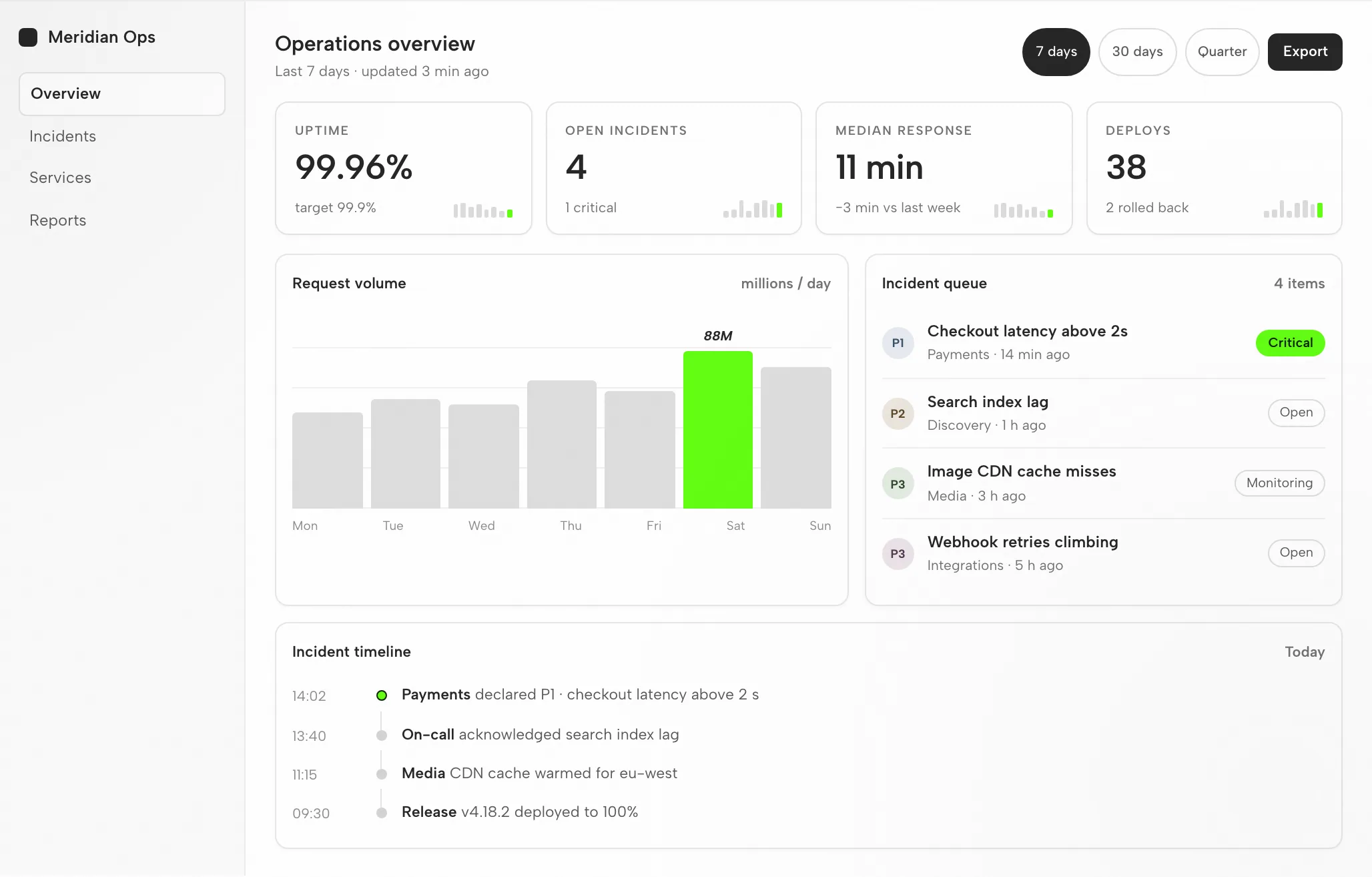
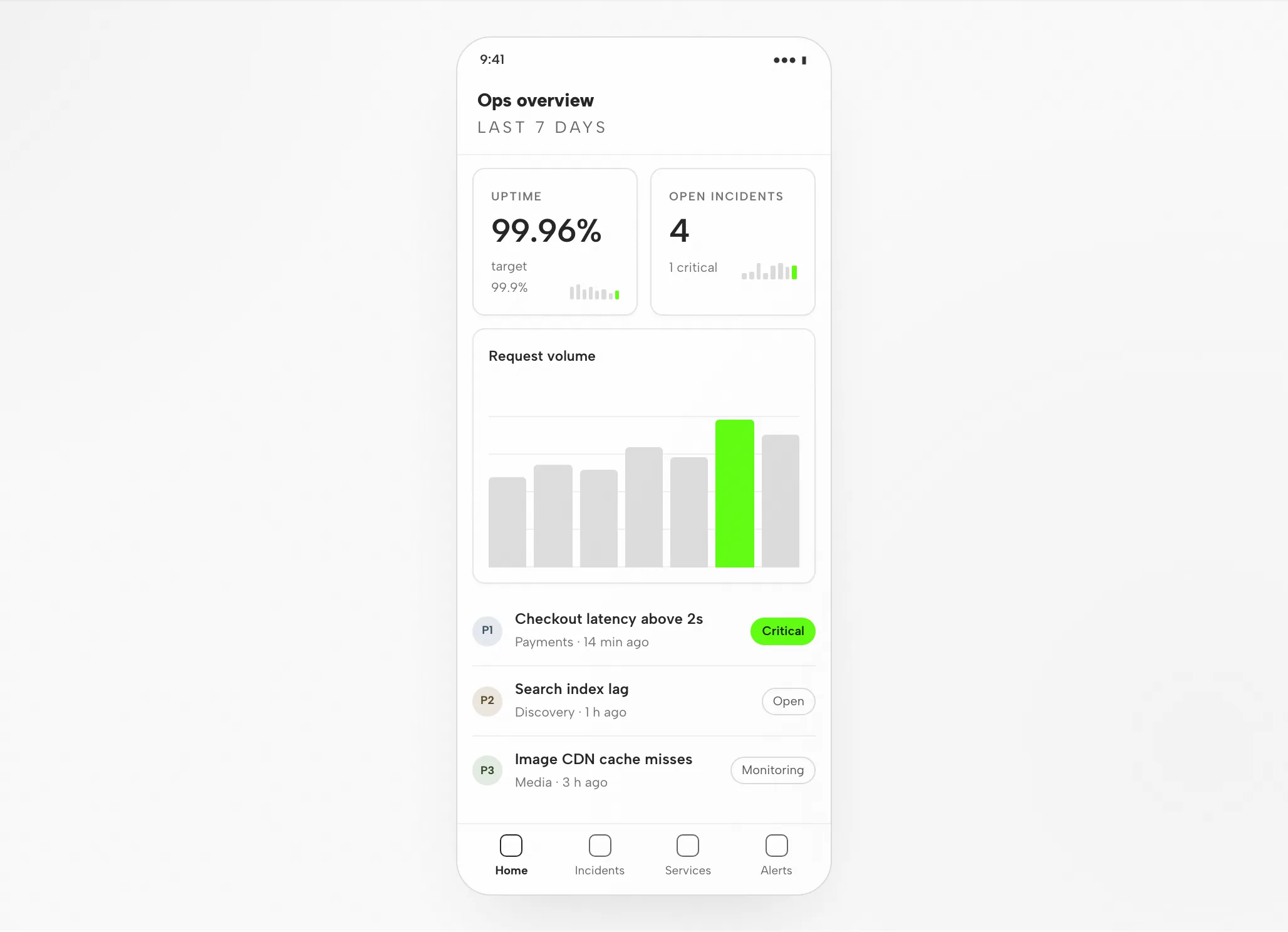
4つのカード、チャート、キューはすべて1つの8pxグリッド上にあり、1440または390で衝突しない。
スキャン順序は見出し数値、次にチャート、次にキュー。アクセントは単一のバーと単一のクリティカルピルに触れる。
モバイルでは、1行に2つの数値、チャートはその下、キューはリストとして。日付範囲はシートに折りたたまれる。
範囲を変更し、クリティカルのみにフィルターし、矢印キーでキューを移動する。
適合性
互換性
このページでは、GeminiをOpenDesignデスクトップアプリを通じて接続されたエージェントとして扱う。公開された参照は2026年9月6日に確認された。
GoogleはGemini CLIをオープンソース(Apache-2.0)のターミナルAIエージェントとして提供している。コードベースを読み、ファイルを編集し、コマンドを実行し、ウェブを取得し、Google検索で回答を根拠付ける。このページはOpenDesignを通じてGeminiでインターフェースを設計することに焦点を当てており、Gemini自身のインターフェースではない。OpenDesignのセットアップノートは利用可能なエージェントをリストしている。
資格情報のオプション:Googleアカウント(無料枠)またはGemini APIキー(BYOK)。どちらかで認証する。資格情報はあなたのマシンに留まる。このページはクォータや価格を約束しない。
デスクトップビルドはダウンロードページに表示される。ソースクイックスタートのNode.jsとpnpmの要件は、ソースから実行する場合にのみ適用され、デスクトップパッケージをインストールする場合には適用されない。最小互換Geminiバージョン:ここでは検証されていない。
インストールされたバージョンに表示される接続手順を使用し、小さなタスクを試す。Geminiがそれを処理し、成果物が開くことを確認する。ダウンロードだけでは接続が機能することを証明しない。
デスクトップアプリから始める
まずアプリをダウンロードし、インストールしたバージョンのGeminiセットアップを完了し、小さな結果を確認する。このパスではOpenDesignをソースからビルドする必要はない。
お使いのコンピュータ用のパッケージを選択し、インストールしてアプリを開く。
OpenDesignをダウンロードインストールしたバージョンに付属するGeminiの指示に従う。それが使用するGEMINI.mdプロジェクトコンテキスト規約を含む。GoogleアカウントまたはGemini APIキー(BYOK)で認証する。資格情報はあなたのマシンに留まる。
Gemini CLI のドキュメント# 1. Install Gemini CLI (Node 20+)
npm install -g @google/gemini-cli
# or run without installing: npx https://github.com/google-gemini/gemini-cli
# 2. Start it in your project and authenticate on first run
cd your-project
gemini # sign in with your Google account, or set GEMINI_API_KEYこの公開ガイドのGeminiセットアップノートから引用。現在のコマンドはベンダーのドキュメントで確認すること。
最初のブリーフは、1回の修正を含め、ループ全体を判断できる程度に控えめに保つ。
プロフィールフォームと保存確認を備えた設定画面を作成する。私のデザインルールを適用する。デスクトップとモバイルの幅で検証する。
OpenDesignをソースから実行する場合は、代わりにテクニカルクイックスタートを使用する。
Geminiの設計ワークフロー
1つの運用ダッシュボードブリーフを、最初のプロンプトからチェック済みファイルまで追跡する。各ステップで、あなたの入力、Gemini CLIのアクション、OpenDesignの貢献、そしてあなたのレビュー義務が表示される。
簡潔かつ短く:3行から6行。画面を誰が使用するか、何をしなければならないか、どこで実行されるかを述べる。
デザインシステムといくつかの固いルール。それがブランド固有の出力と一般的なデフォルトとの違いである。
Gemini CLIは、レイアウト、スタイル、インタラクション、安定したフックをカバーする自己完結型のHTMLファイルを1つ書く。
OpenDesignは指定した幅でファイルをレンダリングする。ここがデザインが判断されるポイントである。
data-od-id ターゲットを公開して、コメントと編集が要素を指せるようにします。プレビュー要素を指して変更を依頼します。各リビジョンは新しいファイルです。あなたが知らないうちに何かが上書きされることはありません。
リソース
公開ガイドに記載されている、デザイン作業向けの厳選された Gemini CLI チュートリアル、ドキュメント、ウォークスルー。
制限事項
よくある質問
# 1. Install Gemini CLI (Node 20+)
npm install -g @google/gemini-cli
# or run without installing: npx https://github.com/google-gemini/gemini-cli

# 2. Start it in your project and authenticate on first run
cd your-project
gemini            # sign in with your Google account, or set GEMINI_API_KEY
# 3. Generate project context
/init # scaffolds a GEMINI.md for this project
# 4. Wire the Figma MCP server (optional, for design handoff)
# add it under "mcpServers" in ~/.gemini/settings.jsongemini
# in the prompt:
> @reference-desktop.png @reference-mobile.png
Implement this design in React + Vite + Tailwind + TypeScript.
Reuse my existing design-system components and tokens from GEMINI.md.
Match spacing, layout, and hierarchy; make it responsive.
Render it in the browser and iterate until it matches the references
across breakpoints.