Codex OpenDesign

OpenDesign で
Codex と
デザインする。

OpenDesignでOpenAI Codexを使ってインターフェースをデザインする方法:セットアップ、ブリーフからレビュー済みファイルまでの完全な一つのタスク、そして始める前に知っておくべき制限事項です。

このページの内容 例
  1. 例
  2. 適性
  3. 互換性
  4. セットアップ
  5. ワークフロー
  6. リソース
  7. 制限事項
  8. FAQ

Codexによる1つの完全な設計タスク

Codex デザインジョブ:ブリーフからインターフェースまで

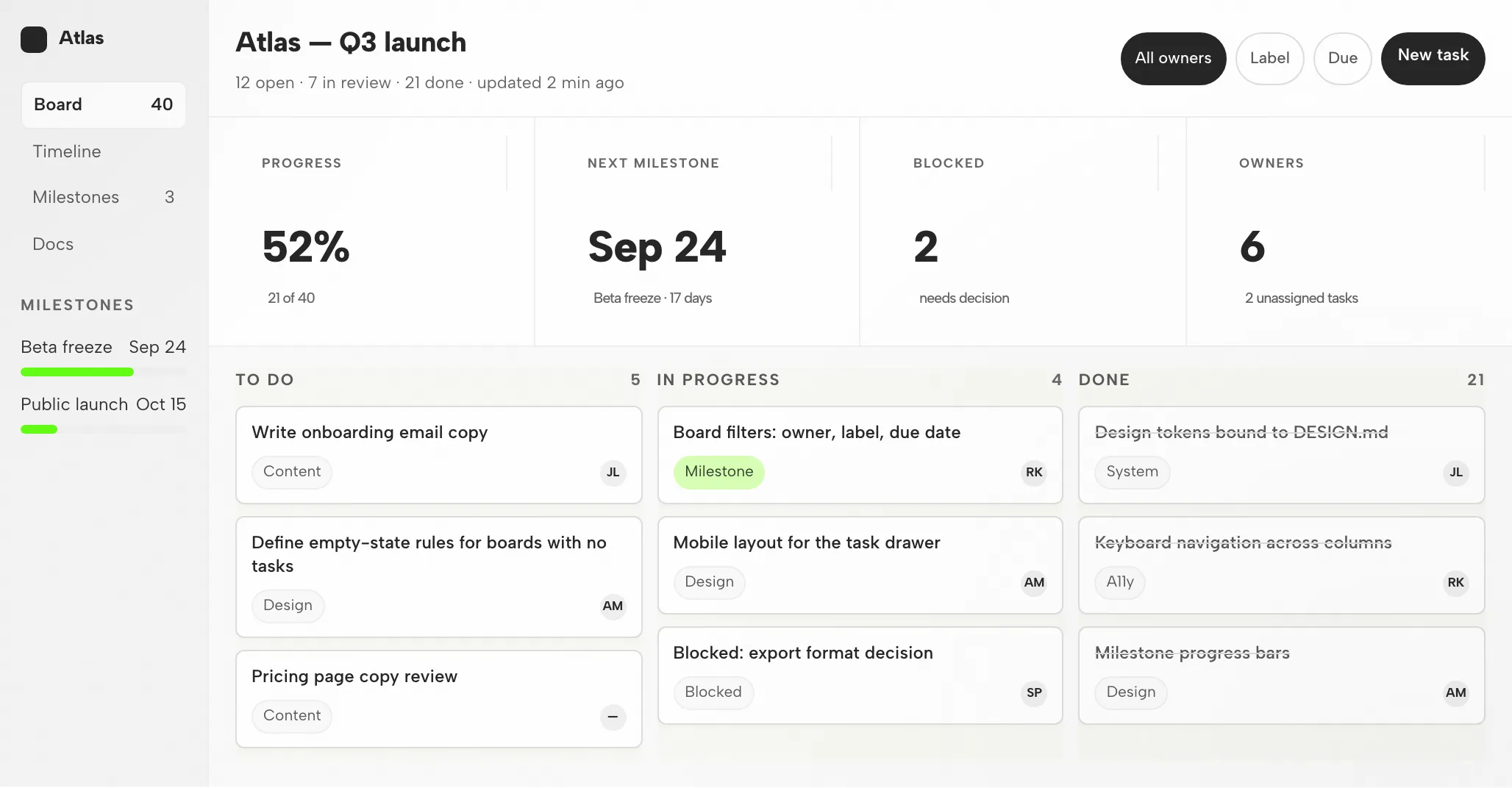
1 つのデザインジョブを引き継ぎまで追います。あなたが提供するブリーフと制約、Codex が返すファイル、完了と言う前に残るチェックです。以下のインターフェースはこのページ用の例として構成されたもので、キャプチャされた Codex セッションではありません。

1設計ブリーフと制約条件

ブリーフ

小規模なプロダクトチーム向けのプロジェクト進捗ボードを作成してください。全体の進捗、次のマイルストーン、ブロックされた作業を一目でわかるように表示します。タスクは To do、In progress、Done を移動します。デスクトップとモバイルで動作する必要があります。

  • デザインシステムOpenDesign のペーパーキャンバス:Albert Sans、緑のアクセント 1 つ
  • ブレークポイントデスクトップ 1440px、モバイル 390px、横スクロールなし
  • インタラクション列フィルター、タスクドロワー、列間のキーボードナビゲーション
  • 出力安定したdata-od-idフックを持つ、自己完結型のHTMLファイル1つ

2誰が何をするか:あなた、Codex、OpenDesign

  • あなた

    あなたはブリーフを書き、デザインシステムを選び、受け入れ基準を設定します。

  • Codex

    Codex はレイアウトを計画し、HTML、CSS、JavaScript を書き、ファイルを実行し、あなたの依頼に応じて修正します。

  • OpenDesign

    OpenDesign はデザインシステムとスキルを提供し、プレビューをレンダリングし、各バージョンをプロジェクト内のファイルとして保持します。

  • レビュー

    引き継ぎ前に、視覚的階層、8px グリッド上のスペーシング、両方のブレークポイント、すべてのインタラクションを確認します。

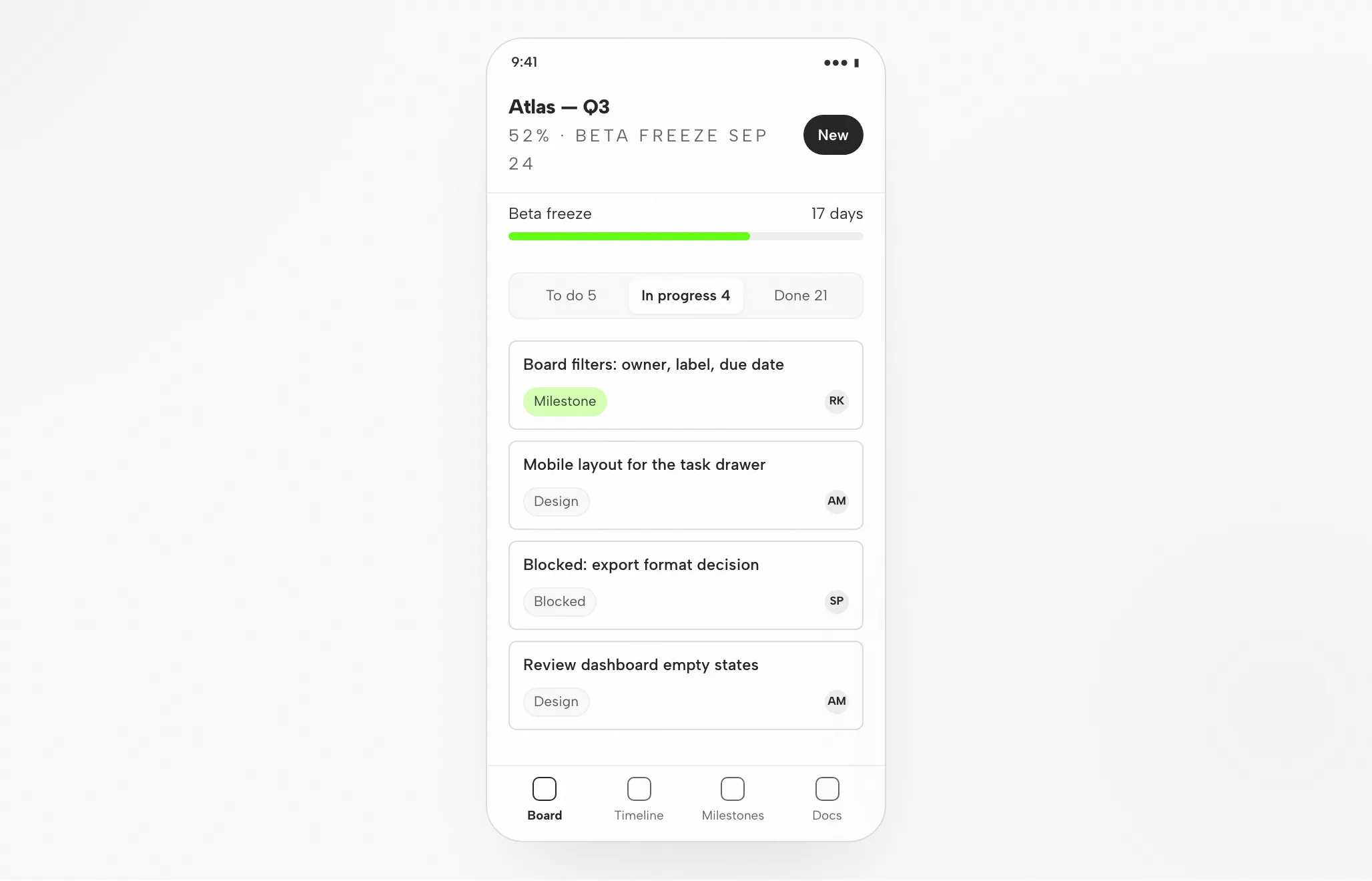
3Codex の出力:1440px と 390px のボード

Codex の出力:1440px と 390px のボード — デスクトップ
参考例

4ハンドオフ前のレビュー

レイアウト

グリッドとスペーシング

サイドバー、ヘッダー、統計、列は 8px グリッドに整列し、1440 または 390 で重なりはありません。

階層

視覚的階層

進捗、次のマイルストーン、ブロック件数は列ヘッダーより優先され、アクセントは 1 つのマイルストーンラベルにのみ表示されます。

レスポンシブ

モバイルレイアウト

モバイル幅では、列はセグメント化スイッチになり、マイルストーンバーは残り、サイドバーはタブバーに折りたたまれます。

インタラクション

インタラクションの確認

このページでプレビューをデスクトップとモバイルで切り替えます。自分の成果物では、タスクを開き、フィルター、キーボードナビゲーション、フォーカス動作を試します。

適合性

Codex が向く場合と、向かない場合

Codexが適しているケース

  • 開始点となるリファレンスがある。 Codex はスクリーンショットを入力として受け取り、そこからレスポンシブインターフェースを構築します。デザインシステムをコンテキストに保つと、結果がブランドに沿いやすくなります。
  • 既存のインターフェースを反復改善する必要がある。 変更を依頼し、新しいバージョンをプレビューしてから、保持または元に戻します。すべてのバージョンはプロジェクト内のファイルです。
  • 出力を制約に照らして確認したい。 Codex に DESIGN.md または AGENTS.md とブレークポイントターゲットを渡します。ブラウザーでレンダリングし、結果をリファレンスと比較できます。
  • すでに Codex を使っている。 慣れたエージェントを使い続けます。選んだ実行モードの認証と請求を確認してください。

別のワークフローを選ぶべきケース

  • 編集可能なベクターファイルが必要。 ここでの例は HTML であり、編集可能な Figma ドキュメントではありません。必要なアセット形式については、別の Figma ワークフローを参照してください。
  • リファレンスも制約もない。 デザインシステムや例がないと、出力は一般的な見た目になりがちです。まずブリーフを書いてください。
  • 別の実行モードが必要。 このガイドはローカル Codex を扱っています。そのセットアップがホスト型ワークフローにそのまま引き継がれると想定しないでください。
  • チームが Claude Code または Cursor で作業している。 これらのエージェントには独自のページがあり、セットアップはエージェントごとに異なります。関連エージェント を参照してください。

互換性

開始前に必要なCodexの要件

このページはローカル Codex についてです。他のモードはセットアップと請求が異なります。参照確認日:2026 年 9 月 11 日。

対象ツールOpenAI Codex、コーディングエージェント

OpenAI Codex、コーディングエージェント — 古いコード補完モデルではありません。このページは Codex を使ったインターフェース設計についてであり、Codex アプリ自体の UI についてではありません。OpenDesign の セットアップノート では Codex を利用可能なエージェントの 1 つとして挙げています。

アカウントと認証ChatGPT サインイン、または API キー

ローカル Codex では、ChatGPT でサインインするか、OpenAI API キーを使用します。この 2 つは請求とポリシーへの影響が異なります。OpenAI の認証手順 に従ってください。このページはクォータや価格について何も約束しません。

システムとバージョンデスクトップアプリまたはソース

デスクトップビルドについては、ダウンロードページ を参照してください。ソースクイックスタート の Node.js と pnpm の要件は、ソースから実行する場合に適用され、デスクトップパッケージをインストールする場合には適用されません。互換性のある最小 Codex バージョン:ここでは未確認。

接続確認成功の目安

インストールされているバージョンに表示される接続手順を使用し、小さなタスクを実行します。意図したエージェントが処理し、成果物が開くことを確認します。ダウンロードをインストールしただけでは、接続が機能する証明にはなりません。

デスクトップアプリから始める

3ステップで行うCodexのセットアップ

ダウンロードから始め、インストールしたバージョンの Codex セットアップを完了し、小さな結果を確認します。このパスに従う場合、OpenDesign をソースからビルドする必要はありません。

  1. 1

    OpenDesignデスクトップアプリをダウンロードする

    お使いのマシン用のパッケージを選び、インストールし、アプリを開きます。

    OpenDesignをダウンロード
    チェックポイント
    デスクトップアプリが開きます。すでにインストールされている場合は、次のステップに進んでください。再度ダウンロードする必要はありません。
  2. 2

    Codexの接続を準備する

    インストールしたバージョンに同梱されている Codex の指示を実行します。ローカル Codex では、タスクを送信する前に ChatGPT サインインまたは API キー認証を完了してください。

    Codex の認証に関するメモを読む
    チェックポイント
    意図したエージェントとアカウントを確認します。どちらかが利用できない場合は、より大きなタスクを試す前に互換性を確認してください。
  3. 3

    小さなCodexタスクを1つ実行する

    最初のブリーフは、1 回の修正を含む完全なループを判断できる程度に小さく保ちます。

    スターターブリーフ

    プロフィールフォームと保存確認を備えた設定画面を作成してください。私のデザインルールに従ってください。デスクトップとモバイルの幅で確認してください。

    チェックポイント
    結果を開き、保存状態をテストし、1 つの具体的な変更を依頼します。生成されたファイルはレビューを開始するものであり、終了するものではありません。

代わりにソースから実行するには、テクニカルクイックスタート に従ってください。Codex にプラグインをインストールするには、以下の インストール項目 を使用します。

Codex デザインワークフロー

Codex ワークフロー:ブリーフからレビュー済み HTML まで 5 ステップ

最初のプロンプトからレビュー済み HTML まで追跡した進捗ボードのブリーフ。各段階で、あなたの入力、Codex の動き、OpenDesign の役割、そしてあなたが引き続き担うチェックを示します。

  1. 1

    デザインブリーフ

    短く平易な言葉のブリーフ — 3 ~ 6 行。誰が画面を使うか、何をする必要があるか、どのプラットフォームが重要かを述べます。

    • あなたブリーフを起草し、あれば参照スクリーンショットを添付します。
    • Codexブリーフとプロジェクトの AGENTS.md を読みます。曖昧な要件を推測する前に質問します。
    • OpenDesignプロジェクト、プロンプトサーフェス、この成果物タイプに合ったスキルを提供します。
    • 確認受け入れ基準がブリーフに含まれていることを確認します。Codex が生成する前に書くほうが、後で修正するよりもコストが低くなります。
  2. 2

    デザイン制約

    デザインシステムといくつかの厳格なルール。その組み合わせにより、Codex の出力が一般的な見た目にデフォルトするのではなく、ブランドに沿ったものになります。

    • あなたデザインシステムを選び、ブレークポイントを指定し、必ず使用するコンポーネントをリストします。
    • CodexCodex が 1 行書く前に、DESIGN.md トークンと姿勢ルールをコンテキストに読み込みます。
    • OpenDesignデザインシステムライブラリを提供し、選んだシステムをスキルテンプレートにバインドします。
    • 確認トークンをブランドと照合します。アクセント 1 つ、正しいフォント、正しい半径です。
  3. 3

    インターフェースを生成する

    Codex は自己完結型の HTML ファイルを 1 つ生成します。レイアウト、スタイル、インタラクション、安定したフックを含みます。

    • あなた待つか、明確化の質問に答えます。この時点では設定するものはありません。
    • Codexセクションを計画し、HTML、CSS、JavaScript を書き、ファイルを実行し、失敗した箇所を修復します。
    • OpenDesign成果物をプロジェクトフォルダーに保存し、プレビュー用にインデックス化します。
    • 確認まだ何もありません。Codex が書いたソースではなく、レンダリングされたファイルを評価します。
  4. 4

    プレビュー

    OpenDesign は指定した幅でファイルをレンダリングします。ここでデザインが評価されます。

    • あなた幅を切り替え、すべてのインタラクションをクリックし、要素に直接コメントを残します。
    • Codex求められれば、Codex 自身が実際のブラウザを開き、結果を参照と比較できます。
    • OpenDesignプレビューをレンダリングし、コメントと編集のために data-od-id ターゲットを公開します。
    • チェック階層、コントラスト、390px でのオーバーフロー、フォーカス状態、アクセントが控えめに保たれているかを確認します。
  5. 5

    修正と検証

    プレビュー内の要素を指定して変更をリクエストします。各リビジョンは新しいファイルになり、何も黙って上書きされません。

    • あなたコメントをリクエストに変換し、タスクが完了した時点を判断します。
    • Codex変更をその場で適用し、ファイルを再度実行します。
    • OpenDesignバージョンを並べて保持し、完了したら画像または HTML をエクスポートします。
    • チェックまず変更された領域だけを再確認し、次にブレークポイントごとにページ全体を一度確認します。

リソース

Codex デザインリソース

エージェントインストールエントリ

Codex に OpenDesign をインストールする

Codex が読むことを目的としたインストール手順を含むプレーンテキストのアドレスであり、視覚的なウォークスルーではありません。プロンプトを Codex に貼り付けると、エージェントがエントリ自体を読み取ります。

Codex 用プロンプト

Codex に OpenDesign をインストールします: https://open-design.ai/codex-plugin/ を読み、そのインストール手順に従ってください。構成を変更する前に確認してください。

指示エントリを表示

制限事項

Codex の制限、手動チェック、フォールバック

  • ローカルエージェントが必要ですこのページはローカル Codex を扱っています。その要件は OpenDesign で利用可能なすべてのモードを説明するものではありません。
  • 利用制限OpenAI API キーまたは ChatGPT プランが使用制限とコストを決定します。このページは無料枠について何も主張しません。
  • ネットワークローカルプロジェクトファイルはオフライン推論を意味しません。機密性の高い入力を共有する前に、エージェントのプロバイダー設定とデータポリシーを確認してください。
  • 出力はHTMLですCodex の成果物は HTML ファイルであり、ベクターデザインファイルではありません。Figma のラウンドトリップは Figma 独自の Codex 統合を経由します。
  • 手動レビューアクセシビリティ、実際のコンテンツ、ブランド適合性、インタラクションの正確さはプレビューで確認します。Codex は求められればブラウザで自己検証できますが、それは一次チェックとして扱ってください。
  • フォールバックCodex が利用できない場合やタスクが失敗した場合は、インストールされているバージョンの接続手順と認証を確認してください。構成を変更する前に、エラーと最後に動作した成果物を保存してください。

よくある質問

CodexとOpenDesignに関するよくある質問

Codexは何をし、OpenDesignは何をしますか?
Codexはエージェントです。ブリーフを読み取り、コードを書いて実行し、修正します。OpenDesignはその周囲のワークスペースであり、デザインシステム、スキル、プレビュー、コメント、バージョン管理されたファイルを提供します。OpenDesignは独立したオープンソースプロジェクトであり、OpenAIとは提携していません。
始める前に何が必要ですか?
デスクトップアプリ、選択したモード用の動作するCodex接続、そしてテスト用の小さなタスクが必要です。互換性をご確認ください。ソースビルドの要件は別途あります。デザインシステムがあると役立ちます。まだお持ちでない場合は、ライブラリから一つ選んでください。
OpenDesignはすでにインストール済みです。次は何をすればよいですか?
インストールされているバージョンの接続手順に従い、セットアップの項目にある小さなテストを実行してください。その後、実際のブリーフを試してください。技術的なクイックスタートでは、別途のソース実行パスについて説明しています。
デザインプラグインとこのガイドはどう違いますか?
このページでは UI ワークフローについて説明します。プラグインディレクトリはリソース選びに役立ち、インストールエントリーにはエージェントが従うべき手順が記載されています。それぞれ異なる用途に対応しています。
他のエージェントはどこで確認できますか?
エージェントハブには利用可能なエージェントガイドが一覧表示されています。Claude Code、Cursor、OpenCode については、上記の関連エージェントの項目にリンクがあります。
Codex でありきたりに見えるデザインを避けるにはどうすればよいですか?
Codex に具体的な参考資料とデザイントークンを与え、AGENTS.md や DESIGN.md などのプロジェクト指示にブランドルールを明記し、対象のブレークポイントでレンダリングされたページを確認します。フロントエンドデザインのスキルも、より意図的な視覚的方向性を提供できます。結果は自分でレビューしてください。ブラウザチェックはデザインの判断を置き換えるものではありません。
Codex はスクリーンショットや Figma デザインから UI を構築できますか?
スクリーンショットは実装の視覚的な参考資料として使用できます。Figma のワークフローは別個です。デザインファイルのコンテキストや編集可能な Figma フレームへのラウンドトリップが必要な場合は、公式の Figma 統合を使用してください。このガイドは、レンダリングされた Web インターフェースをレビューすることに焦点を当てており、編集可能なベクターデザインファイルを作成することではありません。
Codexにデザインシステムを提供するにはどうすればよいですか?
システムの色、タイポグラフィ、間隔、コンポーネントのルールを DESIGN.md や AGENTS.md などのプロジェクト指示で提供し、Codex にそれらに従うように指示します。OpenDesign にも デザインシステムライブラリ があり、インターフェースを生成する前に選択できます。
Codex を Figma に接続できますか?
はい。OpenAI の Figma 統合は、Figma デザインとコード間の作業をサポートします。設定には 現在の Codex ドキュメント を使用してください。正確なコマンドと機能は変更される可能性があります。このページの主要なワークフローは、編集可能な Figma ファイルではなく HTML を生成およびレビューします。
Codex を OpenDesign と併用する場合、BYOK とはどういう意味ですか?
Bring Your Own Key とは、選択したモードの課金および利用規約に従うことを条件に、自分の OpenAI アカウントまたは API キーで Codex を認証することを意味します。OpenDesign はあなたの認証情報をプロキシしません。自分の環境に適用される詳細については、互換性セクション と OpenAI の現在の認証ガイダンスを確認してください。
Codex UI とは、Codex アプリを指しますか、それとも Codex で構築されたインターフェースを指しますか?
この表現は、OpenAI の Codex アプリケーション、または Codex エージェントで生成された製品インターフェースのどちらも意味する可能性があります。このページでは後者、つまり Codex を使った Web インターフェースの設計とレビューについて扱います。
Codex が生成したインターフェースをリリースする前に、何を確認すべきですか?
レンダリングされたインターフェースをデスクトップ幅とモバイル幅で確認し、すべてのインタラクションとキーボード経路をテストし、フォーカスとアクセシビリティをチェックし、結果をブリーフや参照資料と比較します。ビルドの成功やエージェント自身によるブラウザチェックは最初のパスにすぎません。引き渡す前に、人が成果物を検証すべきです。
OpenAI Codex とは実際に何なのか(そして何ではないのか)
まず、多くの人が「Codex」を検索するときにつまずく曖昧さを解消しておきます。最初の OpenAI Codex は、2021 年のコード補完モデルで、初期の GitHub Copilot を支え、2023 年に非推奨になりました。それがこのページの主題ではありません。今日の Codex は OpenAI のエージェント型コーディングツールで、自然言語のタスクからコードを計画、作成、実行、検証します。

現代の Codex は 4 つのサーフェスで提供されています。ターミナル CLI(Rust で書き直され、Apache-2.0 ライセンス)、VS Code、Cursor、Windsurf 向けの IDE 拡張機能、委任された非同期タスク向けのクラウド/Web 体験、そしてアプリ内ブラウザーと Computer Use を備えたデスクトップアプリです。

2 つ目の曖昧さの解消です。というのも「Codex UI」の検索は 2 方向に分かれるからです。1 つは Codex 自体のインターフェースです。OpenAI がエージェントを実行するために提供しているデスクトップアプリと Web アプリです。もう 1 つ、そしてこのページが扱うのは、Codex で構築する UI です。あなたのプロダクトのコンポーネント、レイアウト、画面です。

デフォルトモデル: 2026 年半ば時点で、推奨モデルは gpt-5.5 です。gpt-5.4 は OpenAI がフロントエンドと computer use のために明示的にトレーニングしたモデルです。

指示ファイル: Codex はプロジェクト内の AGENTS.md ファイル(クロスツール標準)をプロジェクトルールとして読み取ります。これは設計規約をエンコードする自然な場所です。

サンドボックス: カーネルレベルのサンドボックス(デフォルトでは workspace-write)で実行されるため、UI を編集するエージェントがプロジェクトの外に逸れることはありません。

認証情報: OpenAI API キー(BYOK)または ChatGPT サブスクリプション(Free / Go / Plus / Pro / Business / Enterprise)

ベンダー: OpenAI

CLI のライセンス: Apache-2.0、オープンソース
なぜ Codex は今デザインが得意なのか
2026年初頭、3つのことが重なり、Codex は汎用のコード生成器ではなく、真のデザインツールになりました。

フロントエンド向けに訓練されたモデル:OpenAI は GPT-5.4 をリリースしました。これは フロントエンドとコンピュータ操作 向けに訓練された同社初のメインモデルで、デザインワークフロー全体にわたる画像理解が大幅に向上し、自己検証も強化されています。最終アセットに着手する前に、ムードボードやビジュアル案を生成することさえできます。

公式のフロントエンドデザインスキル:openai/skills カタログには、本物のセンスを強制する厳選されたフロントエンドデザインスキルが含まれています。カードなしのレイアウト、フルブリードのヒーロー、ブランド優先の階層、抑制されたモーション、最大2書体と1つのアクセントカラー、そして Codex に構築前にビジュアルテーゼを書かせます。このフロントエンドデザインスキルを追加することが、Codex の出力を最も速く引き上げる単一の方法です。

ブラウザ検証:Playwright スキルを使うと、Codex は実際のブラウザを開き、ブレークポイントにリサイズし、ビルドが通ったか確認するだけでなく、その出力を参照と比較します。

センスは、あなたが提供する3つの入力から生まれます:デザインシステム、スキル、実際の参照画像です。

この3つすべての背景にある教訓:Codex はデフォルトではセンスを持ちません。制約、デザインシステム、美的スキル、具体的な参照を与えると、良いデザインを生み出します。OpenDesign はまさにそうした入力をパッケージ化しているので、両者は組み合わせて使えます(詳細は以下)。
ゼロから始めるデザイン作業のための Codex セットアップ
ここでは、クリーンなマシンから、UI を構築・検証できる Codex に至るまでの完全な道筋を示します。

ワンクリックの道を好みますか? OpenDesign デスクトップアプリをダウンロード。Codex と厳選されたスキルおよびデザインシステムライブラリが同梱されているので、エージェントとして Codex を選び、CLI セットアップを一切せずにデザインを始められます。以下の手順は、Codex を自分で接続したい場合の手動ルートです。

セットアップの順序:インストール → 認証 → AGENTS.md の設定 → フロントエンドスキルのインストール → ブラウザ検証の有効化。

デザインルールをエンコードする:トークン、プリミティブ、規約を AGENTS.md または DESIGN.md に置き、Codex にそれらを指し示すことで、出力が汎用的な見た目にデフォルトするのではなくブランドに一致します。

適切な推論レベルを選ぶ:OpenAI は、低〜中程度の推論レベルの方が最高設定よりもフロントエンドで強い結果をしばしば生むと述べています。

コマンドとバージョン固有の詳細については、現在のセットアップセクションを使用してください。これらは変更される可能性があります。

# 1. Install the Codex CLI npm install -g @openai/codex # or: brew install --cask codex # or: curl -fsSL https://chatgpt.com/codex/install.sh | sh # 2. Authenticate (ChatGPT sign-in recommended for higher limits) codex # then choose “Sign in with ChatGPT” # 3. Generate project context codex # inside your project, run /init to create AGENTS.md # 4. Add the official frontend skill, then restart Codex # (in the Codex app) $skill-installer frontend-skill # 5. Wire the Figma MCP server (optional, for design handoff) codex mcp add figma --url https://mcp.figma.com/mcp
以前のガイドの歴史的なコマンド例。現在の構文はリンクされたベンダー文書で確認してください。
Codex によるスクリーンショットから UI へのワークフロー
Codexで最も効果の高いデザインループは、参照画像を動作するレスポンシブUIに変え、一致するまで反復することです。OpenAI自身のガイダンスは5つのステップに要約されます。

手持ちの中で最も明確なビジュアル参照から始め、ヒーローショット1枚だけでなく複数の状態(デスクトップとモバイル、ホバー、空、ローディング)を含めます。

プロンプトは具体的にします。曖昧なプロンプトは汎用的なUIを生みます。

デザインシステムを用意し、トークンと正規のプリミティブがどこにあるかをCodexに伝えます。

Playwrightのインタラクティブスキルを有効にして、Codexが実際のブラウザでレンダリングし、ブレークポイントに合わせてリサイズできるようにします。

Codexに実装をスクリーンショットと比較させて反復します。ビルドが通ることを確認するだけでは不十分です。

画像を渡すには、スクリーンショットをターミナルにドラッグするか、imageフラグを使います。そのうえで具体的な制約を付けてプロンプトします:

2つ目のターミナルで開発サーバーを実行し、プロンプトは小さく焦点を絞ります。良い反復はコミットし、悪い反復は元に戻します(元に戻したときはCodexに伝えます)。そうすれば各パスがクリーンなベースの上に積み上がります。

codex -i reference-desktop.png -i reference-mobile.png \ "Implement this design in React + Vite + Tailwind + TypeScript. Reuse my existing design-system components and tokens. Match spacing, layout, and hierarchy; make it responsive. Use the Playwright skill to verify the UI matches the references and iterate until it does."
前のガイドにある歴史的なコマンド例。現在の構文はリンク先のベンダー資料で確認してください。
CodexのUIデザイン:コンポーネントから出荷可能なフロントエンドまで
Codexは3種類の入力からUIを構築します。文章による説明、参照スクリーンショット、またはFigmaフレームです。デザインシステムをコンテキストに置き、Playwrightスキルを有効にすると、レスポンシブでコンポーネントベースのフロントエンドを生成し、実際のブラウザで自身の作業を検証します。

1枚のスクリーンショットをページに変えるのはデモであり、実際のフロントエンドを出荷するのが仕事です。CodexのUIデザイン作業は、単一のヒーローショットではなく、システム、再利用可能なコンポーネント、レスポンシブレイアウト、あらゆるインタラクション状態を構築するものとして扱うと良くなります。GPT-5.4のより強力な画像理解と自己検証により実用的になりますが、構造は依然としてあなたが与えるものです。

まずコンポーネント:ページ全体を構成する前に、トークンに基づいて原子的で再利用可能なコンポーネント(ボタン、入力、カード、ナビ)をCodexに作らせます。そうすればフロントエンドは場当たり的にならず一貫します。

デフォルトでレスポンシブ:デスクトップとモバイルの参照を渡し、ブレークポイントを指定します。単一のビューポートを信頼するのではなく、Codexに実際のブラウザでリサイズさせ、崩れるレイアウトを修正させます。

あらゆるインタラクション状態:ホバー、フォーカス、アクティブ、空、ローディング、エラー状態を明示します。これらはUIを完成したと感じさせ、一般的なAI出力が通常省く状態です。

アクセシブルなマークアップ:セマンティックHTML、ラベル付きコントロール、可視のフォーカスリング、十分なコントラストを要求し、ビルドの一部としてそれらを確認するようCodexに依頼します。

コンポーネントとその状態を明示的にプロンプトし、Codexに参照と照合して検証させます:

優れたフロントエンド出力を「AIスロップ」から分けるパターンは検証です。CodexはUIをレンダリングし、ブレークポイント全体で参照と比較し、反復します。ビルドが通ることだけを確認するのではありません。

codex "Build a responsive pricing section in React + Tailwind + TypeScript. Reuse my design-system tokens and Button/Card components. Include hover, focus, and mobile-stacked states. Use the Playwright skill to check it against pricing-desktop.png and pricing-mobile.png at 375px and 1280px, and iterate until it matches."
前のガイドにある歴史的なコマンド例。現在の構文はリンク先のベンダー資料で確認してください。
Codexでデザインシステムを構築する
デザインシステムは、アウトプット品質を左右する最大の要因です。Codexが、汎用的なInterと紫の見た目にデフォルトするのではなく、あなたの色、タイプスケール、スペーシング、コンポーネントを認識できるようにするものです。Codexに構築の基準となるデザインシステムを与えれば、生成されるすべての画面が同じテイストを引き継ぎます。

トークンを定義する:色、タイポグラフィ、スペーシング、角丸、シャドウを名前付きトークンとして捉えます。これはCodexが画面ごとに値を発明するのではなく再利用する語彙です。

プリミティブを捉える:Codexを正規のコンポーネント(Button、Input、Card、Modal)に向け、それぞれを再描画するのではなく、それらから構成するようにします。

Codexが読む場所に書く:ルールをAGENTS.mdまたはDESIGN.mdにエンコードします。エージェントは毎回の実行でこれを読み込みます:ヒーローカードなし、書体は最大2つ、アクセントカラーは1つ、ブランド優先の階層。

毎回のパスで強制する:Codexに新しいUIをシステムと照合させ、逸脱をフラグ立てするよう依頼します。そうすることで、デザインシステムは最初の画面のあとに朽ちるのではなく、現実のものとして保たれます。

逆方向に進めることもできます:Codexにいくつかの参照画面を渡し、スターターのデザインシステム(トークンとプリミティブ)を抽出するよう依頼し、それをあなたが改善します。どちらの場合も、システムは結果を再現可能にする成果物です。
Codex + Figma: デザインとコード間のラウンドトリップ
2026年2月に、OpenAIとFigmaは公式パートナーシップを発表し、以前のFigma MCPベータを第一級の双方向統合に変えました。これは双方向で機能します。

デザイン → コード:Figmaでフレームの「選択範囲へのリンク」をコピーし、get_design_contextとともにCodexに貼り付けて、既存のコンポーネントライブラリを使ってデザインを実装するよう依頼します。

コード → デザイン:generate_figma_designツール(「Code to Canvas」)は、ライブで動作中のUIを、編集可能なFigmaフレーム(画面全体、選択した要素、またはファイル全体)に戻します。

Figma MCPはリモートサーバーとして動作し、レート制限の対象外です。一度追加すれば、Codex、Claude Code、Cursor、VS Codeなどで利用でき、これはまさにOpenDesignがオーケストレーションするために作られた、ポータブルでマルチエージェントな機能の類です。
デザイン向けに比較する Codex、Cursor、Claude Code
デザイン作業に単一の勝者はいません。各エージェントは異なる強みを持ち、経験豊富なチームはそれらを積み重ねて使います。公平な要約:

Codex — GPT-5.4 + frontend-skill後の強力な視覚的洗練;画像理解 — 委任された非同期ビルド、サンドボックス化された実行、ポータブルなAGENTS.mdルール

Cursor — ライブプレビューとインライン編集による視覚的なビルドと確認のループ — IDE内での緊密な反復と確認のUI作業

Claude Code — 具体的なデザイン決定(hex、間隔、書体)とコードベースを意識したUX — フロントエンドの推論と大規模コンテキストのリファクタリング

コミュニティで繰り返される評決は、センスは人間から来るということです:3つともスキル、リファレンス、制約がなければ一般的な美学にデフォルトします。それが解決すべき本当の問題であり、それはモデルではなくデザインツールの形をしています。

エージェント — デザインの強み — 最適な用途
Codexデザインプラグインの比較(OpenDesignを含む)
Codexのデザイン能力は、ほぼ完全に何を組み込むかによって決まります。今日Codexで使用できる主なデザインプラグインとツール、そしてその中でOpenDesignがどこに位置するかを示します:

OpenAI Product Designプラグイン — OpenAIのロールプラグイン:方向性の探索、ユーザーフローの監査、ライブURLからのプロトタイピング、スクリーンショットのインタラクティブ化、FigmaやCanvaへのエクスポート — いいえ — Codex内での迅速な公式デザインタスク

openai/skills frontend-skill — キュレーションされた美学、カードなしレイアウト、ブランドファーストの階層、抑制されたモーション、構築前の視覚的テーゼ — はい(Apache-2.0) — 生の出力品質の向上

Figma統合(MCP) — 双方向のFigma ↔ コード:コードでフレームを実装し、実行中のUIを編集可能なFigmaにプッシュバック — いいえ(公式) — Figmaを常用するチーム

OpenDesign — Codexを囲むオープンでローカルファーストのデザインレイヤー:キュレーションされたスキル+デザインシステムライブラリ、レンダーパイプライン、デスクトップUI、およびBYOK — はい(Apache-2.0) — 自分が所有する、真にポータブルなデザインワークフロー

選び方:Codex内でOpenAI自身のデザインフローを望むなら、Product Designプラグインが方向性の探索、フローの監査、ライブURLからのプロトタイピングをカバーします。生の出力品質には、フロントエンドデザインスキルが最も効果的な追加です。公式のFigma統合は、チームがFigmaを常用するなら不可欠であり、ポータブルなので、Claude CodeやCursorを含む他のものと組み合わせることができます。

OpenDesignは、エンドツーエンドでオープンソース、ローカルファースト、BYOKである唯一の選択肢です。それはCodexをキュレーションされたスキルとデザインシステムライブラリ、構造化されたレンダーパイプライン、ローカルデスクトップUIで包み込むので、Codexを良くするデザインコンテキストが最初の実行から存在し、プロジェクトごとに手作業で組み立てる必要がなく、すべての成果物が自分のリポジトリに残ります。

プラグイン/ツール — 追加されるもの — オープンソース — 最適な用途
コードを書かないデザイナーのためのCodex
Codexでデザインするためにエンジニアである必要はありません。エージェントは平易な言葉の意図と実際の参照資料を受け取り、動作するレスポンシブなUIを返します。これは、フロントエンド開発者だけでなく、デザイナーやプロダクト関係者にとっても本物のツールとなります。コツは、コーディングセッションではなく、デザインブリーフのように操作することです。

平易な言葉で説明する:レイアウト、階層、トーン、雰囲気など、デザイン用語で望むことを伝え、Codexにマークアップに変換させます。

参照資料から作業する:スクリーンショット、ムードボード、ブランドサイトを投入します。具体的な参照資料は、見た目を正しくするために、どんなに長い文章よりも効果的です。

実際のブラウザでプレビューする:Codexに結果をレンダリングさせて開かせ、自分の目で判断し、サイズを変更し、おかしいところを指摘します。

安全に反復と取り消しを行う:エージェントはサンドボックスで実行されるため、ある方向性を試し、良いパスを維持し、悪いものを壊すことなく取り消すことができます。
落とし穴と、「AIスロップ」な見た目を避ける方法
Codexが生成したデザインについて最もよくある不満は、ありきたりに見えることです。柔らかなグラデーション、浮遊するパネル、大きすぎる角丸、劇的な影、Interフォントと紫の雰囲気で、「AIが作った」と叫んでいるようなものです。他に報告されている問題には、壊れたモバイルレイアウト、指示がUIのコピーに漏れ出す、すぐに使用制限に達するなどがあります。

フロントエンドスキルをインストールする:キュレーションされた美的スキルは、Codexにデフォルトの見た目ではなく、本当の方向性にコミットさせます。

Playwright検証を有効にする:Codexにレンダリングさせ、ブレークポイント全体で自己チェックさせて、モバイルでレイアウトが黙って壊れないようにします。

トークンと参照資料を提供する:実際のデザイントークンと参照スクリーンショットは、出力品質に対する単一最大のレバーです。

AGENTS.mdにルールをエンコードする:「ヒーローカードなし、書体は最大2つ、ブランド優先の階層」といったスタイルルールを、エージェントが毎回読む場所に置きます。

すべての緩和策は、エージェントにキュレーションされたデザインコンテキストを与えることにあることに注意してください。そのコンテキストをプロジェクトごとに手作業で維持することは、OpenDesignが取り除く労苦です。
BYOK:あなたのOpenAIキー、あなたのChatGPTプラン、あなたの制限
Codexはbring-your-own-key(BYOK)です。自分のOpenAI APIキーまたはChatGPTサブスクリプションで認証し、認証情報はあなたに帰属します。これはコスト管理とプライバシーにとって重要です。あなたのキーや作業が第三者を経由する必要はありません。

OpenAI APIキー(BYOK) — トークン単位の従量課金 — きめ細かいコスト管理、自動化、CI

ChatGPTサブスクリプション — Plus / Pro / Business / Enterpriseに含まれる — 日常的なインタラクティブ設計のための、より高く予測可能な制限

適切な推論レベルを選択する:OpenAIは、低〜中程度の推論が最高設定よりも強力なフロントエンド結果をもたらすことが多く、コストも低いと述べています。

プロンプトは小さく焦点を絞る:短く具体的なタスクは、1つの巨大なプロンプトよりも使用トークンが少なく、クリーンな差分を生成します。

良いイテレーションをコミットする:うまくいったパスを保存し、それ以外は元に戻す。そうすれば、毎回クリーンなベースを再生成するために支払う必要がありません。

オプション — 請求方法 — 最適な用途
OpenDesign内でCodexを使ってデザインする
OpenDesignは、上記のワークフローが求め続けているオープンソースのデザインレイヤーです。Codexをファーストパーティアダプターとして扱い、厳選されたスキルとデザインシステムのライブラリ、構造化されたレンダリングパイプライン、ローカルデスクトップUIで包み込むので、Codexを優れたものにするデザインコンテキストが初回実行時から存在し、毎回手作業で組み立てる必要がありません。

OpenDesignのデスクトップアプリ:プラグインを選択し、欲しいものを説明すると、Codexがコマンドラインなしで構築します。

OpenAI APIキー(BYOK)またはChatGPTサブスクリプションで認証します。認証情報はあなたのマシン上に留まり、当社を経由してプロキシされることはありません。

デザインシステムとスキルを選択し、一貫したテイストでデッキ、プロトタイプ、ランディングページを生成します。

すべての成果物とDESIGN.mdファイルは、ホストされたクラウドではなく、あなた自身のリポジトリに保存されます。

CodexはOpenDesignをローカルにデプロイし、そのアプリ内ブラウザで開き、そこからキャンバスを操作します。

同じCodexエージェント、同じキー、さらにその周りに本物の、ポータブルな、オープンソースのデザインワークフロー。ローカルファーストでApache-2.0なので、あなたの作業や認証情報がマシンから出ることはありません。

1回のCodex + OpenDesignセッションからの実際の出力:デッキ、ランディングページ、レンダリングされた動画。すべてあなた自身のリポジトリに保存されます。

OpenDesignをインストールし、エージェントとしてCodexを選択します。
OpenDesignはOpenAIと提携していますか?
いいえ。Codex は OpenAI の製品です。OpenDesign は独立したオープンソースプロジェクトであり、Codex をファーストパーティアダプターとしてサポートしています。