OpenCode OpenDesign

OpenDesign で
OpenCode と
デザインする。

OpenDesign で OpenCode を使ってインターフェースをデザインする方法:何かを生成する前にバインドされる design.md、選択するプロバイダー、ブリーフからレビュー済みファイルまでの共有インボックスタスク1件、そして始める前に知っておくべき制限事項。

このページの内容 例
  1. 例
  2. 適性
  3. 互換性
  4. セットアップ
  5. ワークフロー
  6. リソース
  7. 制限事項
  8. FAQ

1件の完全な OpenCode デザインタスク

OpenCode のデザインタスク、ブリーフからインターフェースまで

1つのデザインジョブをループ全体にわたって追跡します。あなたが渡すブリーフと制約、返ってくる成果物、そして完成とする前に残るチェックです。以下のインターフェースはこのページ用に作成された例示的なサンプルであり、記録された OpenCode の実行ではありません。

1設計ブリーフと制約条件

ブリーフ

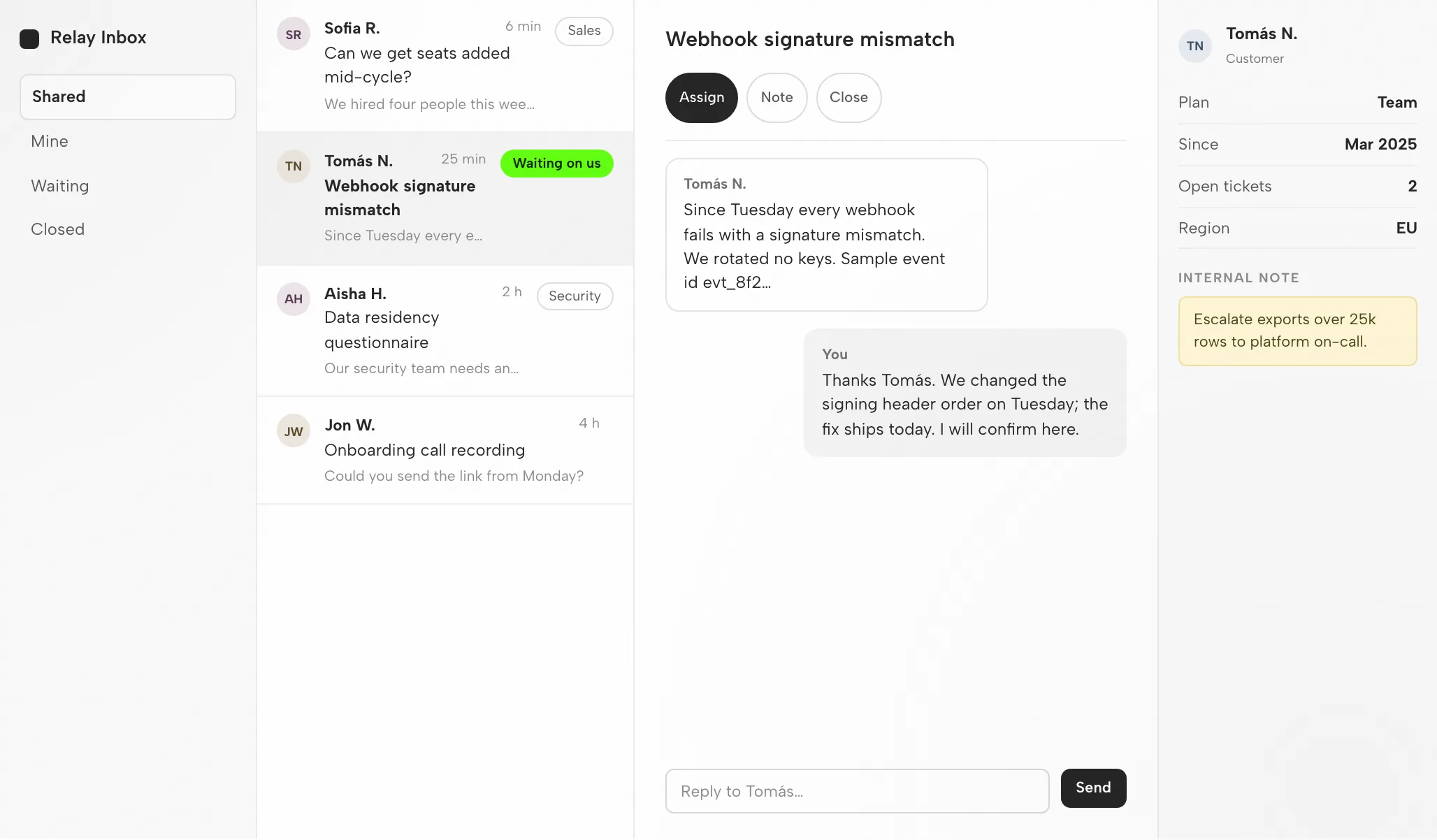
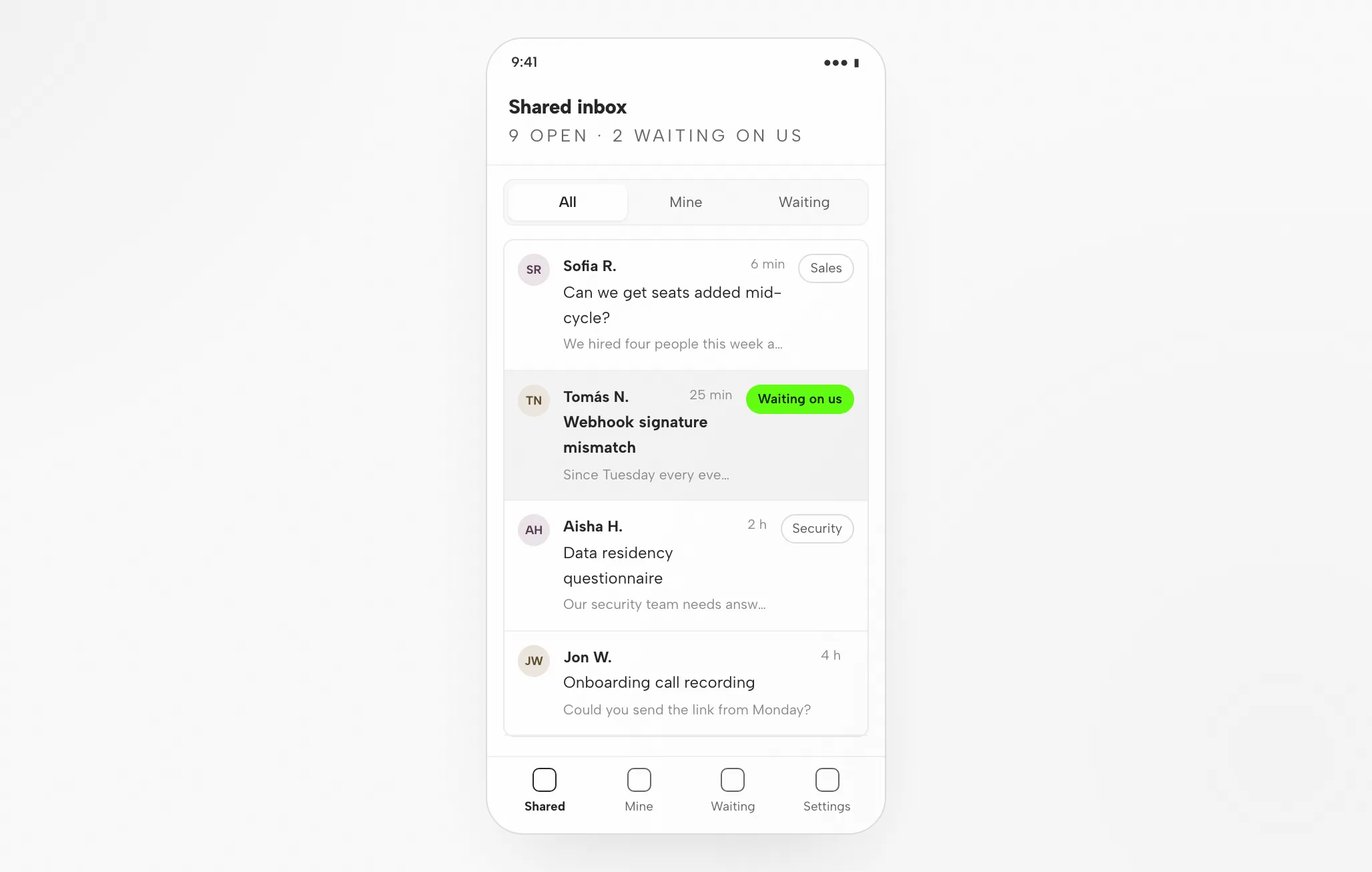
共有チーム受信トレイをデザインする:担当者付きの会話リスト、スレッドビュー、顧客コンテキスト用の右レール。生成前に design.md システムをバインドする。デスクトップとスマートフォンをカバーする。

  • デザインシステムdesign.mdトークン、Albert Sans、単一のグリーンアクセント
  • ブレークポイント1440px デスクトップと 390px モバイル、横スクロールなし
  • インタラクション担当者フィルター、スレッド切り替え、コンテキストレールのトグル、返信アクション
  • 出力安定したdata-od-idフックを持つ、自己完結型のHTMLファイル1つ

2誰が何をするか:あなた、OpenCode、そして OpenDesign

  • あなた

    あなたがブリーフを書き、デザインシステムを選び、受け入れ基準を設定します。

  • OpenCode

    OpenCode はレイアウトを計画し、HTML、CSS、JavaScript を書き、あなたが求めれば修正します。

  • OpenDesign

    OpenDesign はデザインシステムとスキルを提供し、プレビューをレンダリングし、すべてのバージョンをプロジェクト内のファイルとして保持します。

  • レビュー

    受け渡し前に、視覚的階層、8px グリッド上のスペーシング、両方のブレークポイント、すべてのインタラクションを確認します。

3OpenCode 成果物:1440px と 390px のチーム受信トレイ

OpenCode 成果物:1440px と 390px のチーム受信トレイ — デスクトップ
参考例

4ハンドオフ前のレビュー

レイアウト

グリッドとスペーシング

3つのペインが 8px グリッドに整列し、コンテキストレールはスレッドより先に折りたたまれます。

階層

視覚的階層

担当者と件名が主役となり、アクセントは「waiting on us」のために取ってあります。

レスポンシブ

モバイルレイアウト

リストが先、タップでスレッドへ。コンテキストレールはシートに変わります。

インタラクション

インタラクションの確認

担当者でフィルター、スレッドを開き、レールをトグルし、返信を送信します。

適合性

OpenCode が適する場面、適さない場面

OpenCodeが適する場合

  • design.md システム。 ブランドの DESIGN.md(Stripe/Linear/Airbnb 風のルール)をプロジェクトに置けば、OpenCode はそれに合った UI を生成します。
  • UI/UX スキル。 デザインインテリジェンススキルは数十もの UI スタイルとパレットをもたらし、コーディングを始める前にデザインシステムを生成します。
  • Figma & ビジュアルキャンバス MCP。 Figma またはビジュアルキャンバスを MCP 経由で接続し、デザインからコードへのループを実現します。
  • モデルの好み。 OpenCode は BYOK なので、あなたの好みと予算に最も合うデザインをするモデルを選べます。

別のワークフローを選ぶべきケース

  • 編集可能なベクターファイルが必要。 成果物は HTML であり、編集可能なデザインドキュメントではありません。必要なアセット形式については、別のベクターワークフローを参照してください。
  • リファレンスも制約もない。 デザインシステムや例がないと、出力は一般的な見た目になりがちです。まずブリーフを書きましょう。
  • このエージェントに必要な認証情報をお持ちでない場合。 必要なもの:OpenCode configを通じたプロバイダーキー(bring your own key)。OpenDesignは認証情報の提供や中継を行いません。
  • チームが Claude Code や Aider で作業している。 それらのエージェントには専用のページがあります。ワークスペースは変わらず、セットアップが異なります。関連エージェントを参照してください。

互換性

開始前のOpenCode要件

このページは、OpenDesign デスクトップアプリ経由で接続された OpenCode を扱います。公開リファレンスは 2026年9月6日に確認されました。

ツールの範囲OpenCode(Anomalyによる提供)

OpenCode はオープンソース(MIT)のターミナル AI コーディングエージェントであり、TUI に加えてデスクトップと IDE のサーフェスを持ち、Anomaly(SST チーム)が github.com/anomalyco/opencode で維持しています。このページは OpenDesign を通じて OpenCode でインターフェースをデザインすることについてであり、OpenCode 自体のインターフェースについてではありません。OpenDesign の セットアップノート に利用可能なエージェントが一覧されています。

アカウントと認証OpenCode 設定によるプロバイダーキー(BYOK)

OpenCode 設定によるプロバイダーキー(BYOK)。OpenCode は独自の設定(BYOK)を通じてあなたのプロバイダーキーを使用します。プロキシは行いません。このページはクォータや価格を約束するものではありません。

システムとバージョンデスクトップアプリまたはソース

デスクトップビルドについてはダウンロードページを参照してください。ソースのクイックスタートにある Node.js と pnpm の要件は、ソースから実行する場合に適用され、デスクトップパッケージをインストールする場合には適用されません。互換性のある最小 OpenCode バージョン:ここでは確認されていません。

接続確認成功の目安

インストールしたバージョンに表示される接続手順を使用し、小さなタスクを実行します。OpenCode がそれを処理し、成果物が開くことを確認します。ダウンロードしただけでは、動作する接続は確立されません。

デスクトップアプリから始める

3ステップで完了するOpenCodeセットアップ

まずダウンロードし、インストールしたバージョンの OpenCode セットアップを完了させ、小さな結果を確認します。このパスをたどるのに OpenDesign をソースからビルドする必要はありません。

  1. 1

    OpenDesignデスクトップアプリをダウンロードする

    お使いのコンピューター用のパッケージを選び、インストールしてアプリを開きます。

    OpenDesignをダウンロード
    チェックポイント
    デスクトップアプリが開きます。すでにインストール済みの場合は次のステップに進んでください。再度ダウンロードする必要はありません。
  2. 2

    OpenCode接続の準備

    インストールしたバージョンに含まれる OpenCode の指示に従ってください。OpenCode は独自の設定(BYOK)を通じてあなたのプロバイダーキーを使用します。プロキシは行いません。

    # 1. Install OpenCode
    curl -fsSL https://opencode.ai/install | bash
    # or: npm i -g opencode-ai@latest
    # or: brew install sst/tap/opencode
    
    # 2. Start the TUI in your project, then authenticate your provider
    opencode          # then run /login and pick your provider + paste your key

    公開ガイドの OpenCode セットアップノートから引用。最新のコマンドについてはベンダーのドキュメントを確認してください。

    チェックポイント
    目的のエージェントとアカウントを確認します。利用できない場合は、より大きなタスクを試す前に互換性を確認してください。
  3. 3

    小さなOpenCodeタスクを1つ実行する

    ブリーフは控えめにして、1回の修正を含むループ全体を判断できるようにします。

    スターターブリーフ

    プロフィールフォームと保存確認を備えた設定画面を構築してください。私のデザインルールに従ってください。デスクトップとモバイルの幅で確認してください。

    チェックポイント
    結果を開き、保存状態をテストし、具体的な変更を1つ依頼します。生成はレビューを始めるものであり、終わらせるものではありません。

OpenDesign をソースから実行したい場合は、代わりに テクニカルクイックスタート を使用してください。

OpenCodeデザインワークフロー

5ステップの OpenCode デザインパス

1つの共有受信トレイの例が、書かれたブリーフから確認済みの HTML まで一貫して続きます。各ステップで:あなたの入力、OpenCode の動き、OpenDesign の貢献、そしてあなたがまだ行うべきレビュー。

  1. 1

    デザインブリーフ

    シンプルかつ短く:3~6行。誰がその画面を使い、どんな役割を果たし、どのプラットフォームに適合する必要があるかを述べます。

    • あなたブリーフを作成し、リファレンスのスクリーンショットがあれば添付します。
    • OpenCodeOpenCode はブリーフとプロジェクトの AGENTS.md を読み、詳細が曖昧な場合は質問します。
    • OpenDesignOpenDesign はプロジェクト、ターミナルプロンプトサーフェス、成果物タイプに合ったスキルを提供します。
    • 確認ブリーフに受け入れ基準が明記されているか確認します。生成前にそれらを確定するほうが、後で修正するよりコストが低くなります。
  2. 2

    デザイン制約

    デザインシステムと、短いハードルールのリスト。この組み合わせが、OpenCode が一般的な見た目に後退するのを防ぎます。

    • あなたデザインシステムを選び、必須のブレークポイントとコンポーネントを明確にします。
    • OpenCodeOpenCode はマークアップを書く前に DESIGN.md のトークンと姿勢ルールを読み込みます。
    • OpenDesignOpenDesign はデザインシステムライブラリを提供し、あなたの選択をスキルテンプレートにバインドします。
    • 確認トークンをブランドと照合します。アクセント1つ、意図したフォント、正しい角丸。
  3. 3

    インターフェースを生成する

    OpenCode は自己完結型の HTML ファイルを1つ書きます。レイアウト、スタイル、インタラクション、安定したフック。

    • あなた待つか、明確化の質問に答えます。この時点で設定するものはありません。
    • OpenCodeセクションを計画し、HTML、CSS、JavaScript を書き、ファイルを実行し、失敗した箇所を修復します。
    • OpenDesignOpenDesign は成果物をプロジェクトフォルダーに保存し、プレビュー用にインデックス化します。
    • 確認まだです。ソースマークアップではなく、レンダリングされたファイルを評価します。
  4. 4

    プレビュー

    OpenDesignは指定した幅でファイルをプレビューします。ここでデザインが評価されます。

    • あなた幅を変更し、インタラクションを試し、要素にコメントを残します。
    • OpenCodeOpenCodeはプレビューのコメントを読み、次のリビジョンを準備します。
    • OpenDesignOpenDesignはプレビューをレンダリングし、コメントと編集のためにdata-od-idターゲットを公開します。
    • チェック階層、コントラスト、390pxでのオーバーフロー、フォーカス状態、そしてアクセントが抑制されているかどうかを確認します。
  5. 5

    修正と検証

    プレビュー要素を指して変更を依頼します。各リビジョンは新しいファイルとして生成され、あなたが見ないうちに上書きされることはありません。

    • あなたコメントをリクエストに変え、タスクがいつ完了したかを判断します。
    • OpenCodeOpenCodeが変更を適用し、ファイルを再実行します。
    • OpenDesignOpenDesignはバージョンを並べて保持します。完了したら画像またはHTMLをエクスポートします。
    • チェック最初に変更された領域を確認し、次に各ブレークポイントで一度ページ全体を確認します。

リソース

OpenCodeデザインリソース

参考リンク

OpenCodeに関する参考資料

公開ガイドに記載されている、OpenCodeデザインワーク向けのチュートリアル、ドキュメント、ウォークスルー。

制限事項

OpenCodeの制限、手動チェック、フォールバック

  • 適用範囲OpenCodeはコーディングエージェントであり、専用のデザインツールではありません。スキル、DESIGN.mdシステムファイル、Figma/ビジュアルキャンバスMCPを追加することで視覚的出力を形成します。このページでは、OpenCodeをOpenDesignに接続されたエージェントとして扱い、OpenCodeのすべての機能を完全に調査するものではありません。
  • 使用制限使用制限とコストは、あなたが持ち込む認証情報(OpenCode設定経由のプロバイダーキー)に従います。このページは無料枠について何も主張しません。
  • ネットワークローカルプロジェクトファイルはオフライン推論を保証しません。機密性の高い入力を共有する前に、エージェントのプロバイダー設定とデータポリシーを確認してください。
  • 出力は HTML ですアーティファクトはベクターデザインファイルではなく、HTMLファイルとして出力されます。
  • 手動レビューアクセシビリティ、実際のコンテンツ、ブランド適合性、インタラクションの正確性をプレビューで確認します。エージェントのセルフチェックは最初のパスに過ぎないと考えてください。
  • フォールバックエージェントが利用できない場合やタスクが失敗した場合は、インストールされているバージョンの接続手順と認証を確認してください。設定を変更する前に、エラーと最後に動作したアーティファクトを保持してください。

よくある質問

OpenCodeとOpenDesignに関するよくある質問

OpenCodeは実際にデザインワークを処理できるのか?
はい — 美的スキル、デザインシステム、そしてコンテキスト内の実際の参照画像があれば、OpenCodeは本番品質のレスポンシブなUIを生成し、ブラウザで検証できます。モデルに依存しないため、その時点でフロントエンドに最も優れたモデルを実行できます。こうした厳選されたコンテキストがなければ、一般的な見た目になりがちであり、それこそがOpenDesignが埋めるギャップです。
デザインにはOpenCodeでどのモデルを使うべきですか?
お好きなものをお使いください — OpenCodeはmodels.devを介してプロバイダーに依存しないため、Anthropic、OpenAI、Google、OpenRouter、またはローカルモデルを同じワークフローの背後で実行し、いつでも切り替えられます。デザイン出力の品質は、モデル単体よりもスキル、デザインシステム、参照資料に大きく依存します。
OpenDesignはOpenCode(SST)チームによって作られていますか?
いいえ。OpenDesignは、OpenCodeをエージェントとして統合する独立したオープンソースプロジェクトです。ローカルファーストでオープンなスキルおよびデザインシステムライブラリによってOpenCodeを補完します。
OpenCodeでデザインするには特別なサブスクリプションが必要ですか?
いいえ — OpenCodeはBYOKです。ご自身のモデルプロバイダーAPIキーを使用し、OpenDesignは認証情報を中継することはありません。ベンダーロックインもありません。
フロントエンドデザインにはOpenCode、Codex、Claude Codeのどれが良いですか?
いずれも強力であり、多くのチームがこれらを組み合わせて使用しています。OpenCodeの強みは完全にオープンソースでモデルに依存しないこと、Codexは委任されたサンドボックス化されたビルドに優れ、Claude Codeはコードベースを踏まえた具体的なデザイン判断で知られています。OpenDesignを使えば、デザインワークフローを変えることなくエージェントを切り替えられます。
OpenCodeとは正確には何か
OpenCode は、SST (Anomaly Innovations) のチームが開発・保守する、ターミナル向けに構築されたオープンソースの AI コーディングエージェントです。リポジトリを読み取り、コマンドを実行し、ファイルを編集し、大規模言語モデルと対話します。しかし、ベンダー固定のエージェントとは異なり、独自のモデルを同梱していません。任意のプロバイダーとモデルを指定し、ご自身のキーを持ち込む方式です。

ターミナル UI (TUI) として動作し、同じエンジンの上にデスクトップアプリと IDE 拡張機能があります。内部ではクライアント/サーバーアーキテクチャを採用しており、作業を行うエージェントは、操作するサーフェスから分離されています。組み込みのエージェントは build と plan の 2 つで、Tab キーで切り替えます。

モデル非依存: モデルとプロバイダーは、オープンなカタログである models.dev から取得します。opencode.json でプロバイダー/モデル ID の文字列として設定し、読み込みたくないプロバイダーを無効にできます。そのため、同じデザインワークフローを Anthropic、OpenAI、Google、OpenRouter、ローカルモデルなどで実行できます。

指示ファイル: OpenCode は、プロジェクト内の AGENTS.md ファイル(クロスツール標準で、CLAUDE.md とも互換)を読み取り、プロジェクトルールを取得します。ここにデザイン規約を記述するのが自然です。/init を実行すると生成されます。

拡張性: LSP 統合、MCP サーバー、テーマ、キーバインド、カスタムコマンドに加え、コラボレーション用の共有可能なセッションリンクもサポートしています。

メンテナー: SST / Anomaly Innovations(オープンソースプロジェクト)

認証情報: ご自身のモデルプロバイダーの API キー — BYOK、ベンダーロックインなし

ライセンス: MIT、オープンソース
オープンで任意のモデルに対応するエージェントがデザイン作業に適している理由
OpenCode には、ベンダーエージェントのような単一の「デザインモデル」はありません。それがポイントです。モデル非依存かつオープンであるため、現在フロントエンドに最も優れたモデルで同じデザインワークフローを実行し、後で別のモデルに切り替えたり、ローカルモデルにフォールバックしたりできます。設定を変更する必要はありません。

ただし、モデルの選択だけではセンスは得られません。他のコーディングエージェントと同様に、OpenCode は制約を与えない限り凡庸な UI を生成します。優れたデザイン出力は、あなたが提供する 3 つの入力から生まれます。

デザインシステム: エージェントが再利用する実際のトークン、プリミティブ、規約。これにより、出力が汎用的な見た目ではなくブランドに一致します。

美的スキル: 本物のセンスを強制するキュレーションされたスキル — 控えめなモーション、ブランド優先の階層、最大 2 つの書体と 1 つのアクセントカラー — を定義し、構築前に方向性をコミットさせます。

具体的なリファレンス: 実際の参照画像と複数の状態(デスクトップとモバイル、ホバー、空、ローディング)。ヒーローショット 1 枚だけではありません。

センスは、あなたが提供する 3 つの入力 — デザインシステム、スキル、実際の参照画像 — から生まれます。実行するモデルには依存しません。

教訓: OpenCode はモデルの自由を与えてくれますが、センスは依然としてキュレーションされたデザインコンテキストから生まれます。OpenDesign はまさにそれらの入力をパッケージ化しており、そのため両者は組み合わせて機能します。どちらもオープンソースでローカルファーストです(詳細は後述)。
ゼロからデザイン用にOpenCodeをセットアップする
セットアップ手順: インストール → 認証(プロバイダーキー)→ AGENTS.md の設定 → スキルの追加 → 実際のブラウザで検証。

デザインルールをエンコードする: トークン、プリミティブ、規約を AGENTS.md(またはそこから参照される DESIGN.md)に記述し、出力が汎用的な見た目ではなくブランドに一致するようにします。opencode.json の instructions オプションは、グロブを使って追加のルールファイルを指定できます。

有能なモデルを選択する: OpenCode はモデル非依存のため、デザインパスで現在フロントエンドに最も強いプロバイダー/モデルを選び、残りのワークフローは変更しません。

コマンドとバージョン固有の詳細は、現在のセットアップセクションを参照してください(変更される可能性があります)。

# 1. OpenCode をインストール curl -fsSL https://opencode.ai/install | bash # または: npm i -g opencode-ai@latest # または: brew install sst/tap/opencode # 2. プロジェクトで TUI を起動し、プロバイダーを認証する opencode # その後 /login を実行し、プロバイダーを選んでキーを貼り付ける # 3. プロジェクトコンテキストを生成する opencode # プロジェクト内で /init を実行して AGENTS.md を作成する # 4. モデルを選ぶ(任意のプロバイダー、models.dev 経由) # opencode.json で "provider/model-id" を設定するか、TUI で切り替える # 5. MCP サーバーを追加する(オプション、例: デザインハンドオフ用) # opencode.json の "mcp" キーに設定する
前のガイドの履歴コマンド例です。現在の構文は、リンク先のベンダードキュメントで確認してください。
OpenCodeでのスクリーンショットからUIへのワークフロー
あらゆるエージェントで最も効果的なデザインループは、参照画像を動作するレスポンシブ UI に変換し、一致するまで反復することです。OpenCode でも同じ 5 ステップの形が当てはまります。

最も鮮明なビジュアルリファレンスから始め、複数の状態(デスクトップとモバイル、ホバー、空、ローディング)を含めます。ヒーローショット 1 枚だけではありません。

プロンプトは具体的に。曖昧なプロンプトは凡庸な UI を生みます。

デザインシステムを準備し、トークンと標準プリミティブの場所(AGENTS.md 内)を OpenCode に伝えます。

開発サーバーを起動し、エージェントに実際のブラウザでレンダリングさせ、ブレークポイントにリサイズして結果を確認します。

OpenCode に実装をスクリーンショットと比較させて反復します。単にビルドが通ることを確認するだけではありません。

TUI では @ でファイルを参照して作業ディレクトリをファジー検索し、先頭に ! を付けてシェルコマンドをインラインで実行し、/ コマンドでアクションを実行します。その後、具体的な制約をプロンプトに含めます:

プロンプトは小さく集中させ、良い反復はコミットし、悪い反復はリバートします(リバートするときは OpenCode に伝えます)。各パスはクリーンなベースの上に構築されます。

opencode # TUI 内で: > @reference-desktop.png @reference-mobile.png このデザインを React + Vite + Tailwind + TypeScript で実装してください。 AGENTS.md にある既存のデザインシステムのコンポーネントとトークンを再利用してください。 スペーシング、レイアウト、階層を一致させ、レスポンシブにしてください。 開発サーバーを実行し、ブラウザで開き、ブレークポイント全体で UI が参照と一致するまで反復してください。
前のガイドの履歴コマンド例です。現在の構文は、リンク先のベンダードキュメントで確認してください。
AGENTS.md、MCP、共有可能なセッション
3 つの拡張ポイントにより、OpenCode は持続的なデザイン作業に実用的です。これら 3 つはすべて、オープンなデザインワークフローにきれいにマッピングされます。

AGENTS.md ルール: プロジェクトルールはリポジトリルートの AGENTS.md(または ~/.config/opencode/AGENTS.md のグローバルルール)に置かれます。これはデザイン規約の永続的な置き場所であり、毎回の実行で読み取られ、他のエージェントが使用する CLAUDE.md ファイルと互換性があります。

MCP サーバー: OpenCode は、ローカル(コマンド)とリモート(URL)の両方の MCP サーバーをサポートし、mcp キーで設定します。これは、OpenCode だけでなく、エージェント間で機能するデザインコンテキストと外部ツールを取り込むポータブルな方法です。

共有可能なセッション: /share コマンドは、コラボレーションやレビューのために会話へのパブリックリンクを作成し、/unshare で取り消します。デザインパスへのフィードバックを得るのに便利です。

これらはポータブルでマルチエージェントな機能であり、まさに OpenDesign がプロジェクトごとに再作成するのではなく、オーケストレーションするために構築されている種類のものです。
設計における OpenCode vs Codex vs Claude Code vs Cursor
設計作業において単一の勝者はいません。各エージェントには異なる強みがあり、経験豊富なチームはそれらを組み合わせて使います。公平な要約を以下に示します。

OpenCode — オープンソースでモデルに依存せず、単一のターミナルワークフローで任意のプロバイダーを実行可能。BYOKの自由度、モデル切り替え、完全にオープンでローカルファーストなセットアップ

Codex — フロントエンドスキルによる高いビジュアル品質、画像理解 — 委任された非同期処理、サンドボックス化されたビルド、移植可能なAGENTS.mdルール

Claude Code — 具体的な設計判断(hex、間隔、フォント)とコードベースを意識したUX — フロントエンドの推論と大規模コンテキストでのリファクタリング

Cursor — ライブプレビューとインライン編集による視覚的なビルド・確認ループ — IDE内での密な反復・観察を伴うUI作業

コミュニティで繰り返される結論は、センスは人間から来るというものです。スキルやリファレンス、制約がなければ、どれも一般的な美学に落ち着いてしまいます。それが解決すべき本当の問題であり、それはモデルではなくデザインツールの形をしています。だからこそ、OpenCodeのようなオープンなエージェントはオープンなデザインレイヤーと非常に相性が良いのです。

エージェント — 設計の強み — 最適な用途
落とし穴と「AIスロップ」な見た目の回避
AI生成デザインに対する最も一般的な不満は、見た目が画一的だということです。柔らかいグラデーション、浮遊するパネル、過度に大きい角丸、劇的な影、「AIが作った」と叫んでいるようなInterフォントと紫の雰囲気。他に報告されている問題には、モバイルレイアウトの崩れや、指示がUIコピーに漏れ出ることがあります。これらはOpenCodeに固有のものではなく、キュレーションされたデザインコンテキストなしでエージェントが実行されたときに起こることです。

美的スキルを追加する:キュレーションされたデザインスキルは、エージェントにデフォルトの見た目ではなく、実際の方向性にコミットさせます。

実際のブラウザで検証する:ブレークポイント全体でレンダリングと自己チェックを行い、モバイルでレイアウトが静かに崩れないようにします。

トークンとリファレンスを提供する:実際のデザイントークンと参照スクリーンショットは、出力品質に対する最大の影響力を持ちます。

AGENTS.mdにルールをエンコードする:「ヒーローカードなし、書体は最大2つ、ブランド優先の階層」といったスタイルルールを、エージェントが毎回読み込む場所に置きます。

どの緩和策も、実行するモデルに関係なく、エージェントにキュレーションされたデザインコンテキストを与えることに関するものであることに注目してください。プロジェクトごとに手作業でそのコンテキストを維持することは、OpenDesignが取り除く労苦です。
OpenDesign内でOpenCodeを使って設計する
OpenDesignは、上記のワークフローが求め続けているオープンソースのデザインレイヤーです。OpenCodeをファーストパーティのアダプターとして扱い、キュレーションされたスキルとデザインシステムライブラリ、構造化されたレンダリングパイプライン、ローカルデスクトップUIで包みます。これにより、エージェントを優れたものにするデザインコンテキストが最初の実行から存在し、毎回手作業で組み立てる必要がありません。両プロジェクトともオープンソースでローカルファーストであり、この組み合わせは自然な適合です。

ご自身のモデルプロバイダーのAPIキー(BYOK)で認証します。認証情報はお使いのマシン上に留まり、当社を経由してプロキシされることはありません。

任意のプロバイダーとモデル、さらにデザインシステムとスキルを選択し、一貫したセンスでデッキ、プロトタイプ、ランディングページを生成します。

すべての成果物とDESIGN.mdファイルは、ホストされたクラウドではなく、ご自身のリポジトリに保存されます。

同じOpenCodeエージェント、同じモデルの自由度に加えて、その周りに実際のポータブルなオープンソースデザインワークフローがあります。ローカルファーストでApache-2.0ライセンスのため、作業内容や認証情報がマシンから出ることはありません。

OpenDesignをインストールし、エージェントとしてOpenCodeを選択してください。
これはどのOpenCodeですか?
github.com/anomalyco/opencode(旧sst/opencode)にあるオープンソースのターミナルエージェントで、Anomalyが保守しています。同名の他のツールと混同しないでください。
OpenDesignはOpenCodeと同じプロジェクトですか?
いいえ。どちらもオープンソースですが、別々のプロジェクトです。OpenDesignはOpenCodeをファーストパーティのエージェントアダプターとして統合しています。