参考リンク
Aiderに関するさらなる読み物
公開ガイドに記載されているAiderデザインのチュートリアル、ドキュメント、ウォークスルー。


 Aider
Aider  OpenDesign
 OpenDesignでAiderを使ってインターフェースをデザインする方法:改訂ごとに1コミット、ルールブックとしてのCONVENTIONS.md、ブリーフからレビュー済みファイルまでの変更履歴ページのタスク1件、そして始める前に知っておくべき限界について。
Aiderによる1件の完全なデザインタスク
1つのタスクをループ全体を通して追跡:Aiderに渡すブリーフと制約、返ってくるHTML、そして完了前にあなたが実行するチェック。以下のインターフェースはこのページ用の例示であり、記録されたAiderの実行ではありません。
ブリーフCLIツール用の変更履歴とリリースノートページをデザインする:バージョンリスト、グループ化された変更を伴うハイライトされたリリース、アップグレードコマンド。各リビジョンはそれぞれ独自のコミットとして残す。デスクトップとスマートフォン。
data-od-idフックを持つ、自己完結型のHTMLファイル1つあなたはブリーフを書き、デザインシステムを選び、受け入れ基準を設定する。
Aiderはレイアウトを計画し、HTML、CSS、JavaScriptを書き、リクエストに応じて修正する。
OpenDesignはデザインシステムとスキルを提供し、プレビューをレンダリングし、各バージョンをプロジェクト内のファイルとして保存する。
あなたはハンドオフ前に、視覚的階層、8pxグリッド上のスペーシング、両方のブレークポイント、そしてすべてのインタラクションを確認する。
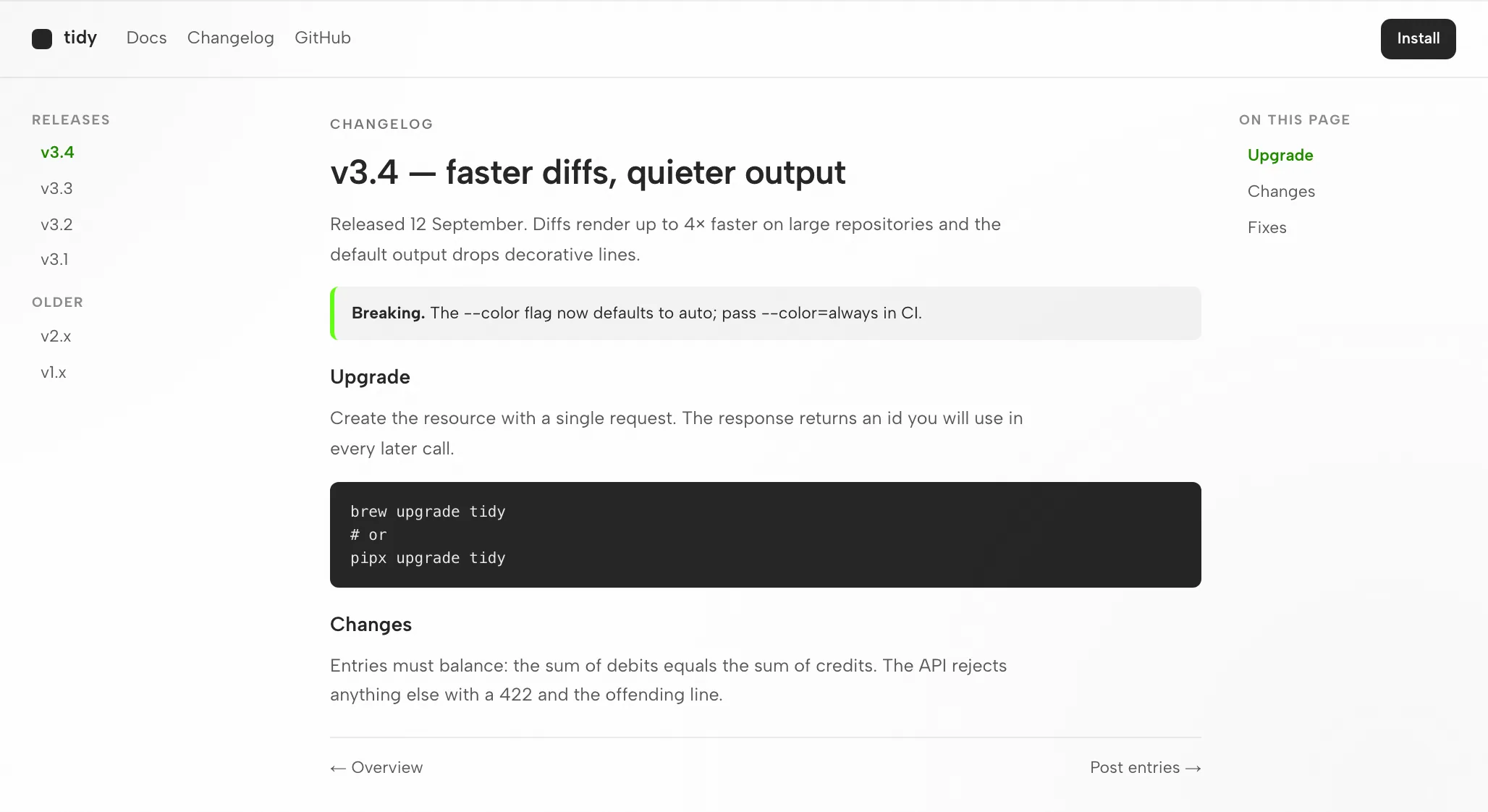
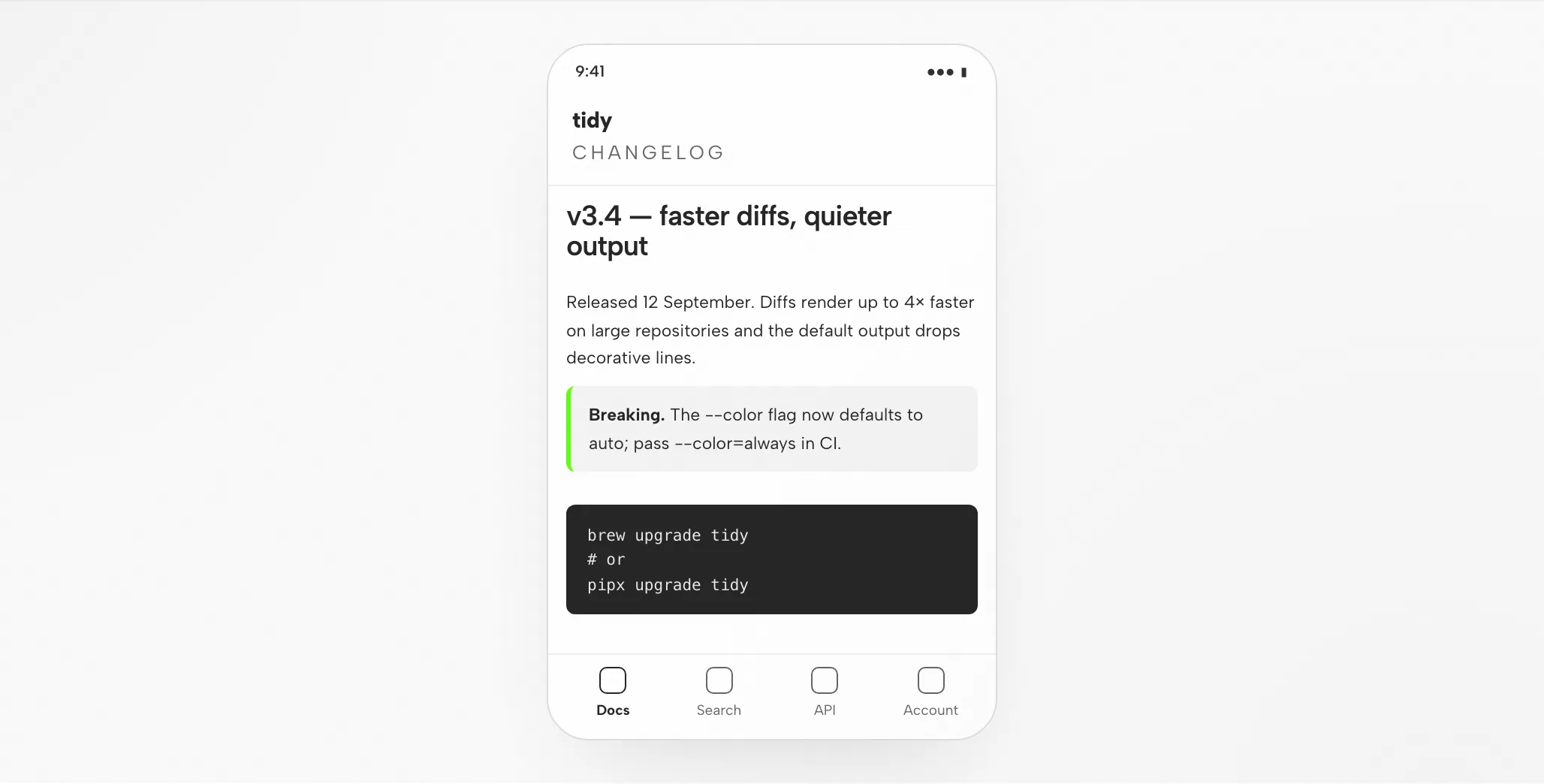
バージョンリスト、ノート、レールは8pxグリッド上に配置される。リリース見出しはリストと整列する。
バージョンと日付が先頭に立ち、次に破壊的変更のコールアウト。アクセントは現在のバージョンのみをマークする。
バージョンリストはセレクトに変わる。ノートは全幅に広がる。
アップグレードコマンドをコピーし、古いリリースにジャンプし、破壊的変更のコールアウトリンクを開いてみる。
適合性
互換性
このページは、OpenDesignデスクトップアプリを通じて接続されたAiderについて説明します。公開された参照は2026年9月6日に確認されました。
Aiderは、ターミナルで動作するApache-2.0のオープンソースAIペアプログラミングツールです。コードベースをマッピングし、ファイルをその場で編集し、各変更を適切なメッセージで自動コミットします。このページは、OpenDesignを通じてAiderでインターフェースをデザインすることに関するもので、Aider自身のインターフェースについてではありません。OpenDesignのセットアップノートに利用可能なエージェントが一覧されています。
自分のプロバイダーAPIキー — BYOK(OpenAI、Anthropic、DeepSeek、Gemini、またはローカル)。そのキーで認証します。資格情報はあなたのマシンに残ります。ここではクォータや価格は約束されません。
デスクトップビルドはダウンロードページにあります。ソースクイックスタートのNode.jsとpnpmの要件は、ソースから実行する場合に適用され、デスクトップパッケージインストールには適用されません。互換性のある最小Aiderバージョン:ここでは検証されていません。
インストールしたバージョンに表示される接続手順を使用し、小さなタスクを実行します。Aiderがそれを処理し、成果物が開くことを確認します。ダウンロードだけでは、接続が機能することを証明しません。
デスクトップアプリから始める
まずダウンロードし、インストールしたバージョンのAiderセットアップを完了し、小さな結果を検証します。このパスに従う場合、OpenDesignをソースからビルドする必要はありません。
コンピューター用のパッケージを選び、インストールし、アプリを開きます。
OpenDesignをダウンロードインストールしたバージョンのAiderの指示に従います。自分のプロバイダーAPIキー(BYOK)で認証します。資格情報はローカルに残ります。
Aider — ターミナルでのAIペアプログラミング# 1. Install Aider (recommended installer; Python 3.8–3.13)
python -m pip install aider-install
aider-install
# or with pipx: pipx install aider-chat
# 2. Start it in your git project and bring your own key
cd your-project
aider --model sonnet --api-key anthropic=<your-key>
# or: aider --api-key openai=<your-key> (also deepseek=, gemini=)公開ガイドのAiderセットアップノートより。現在のコマンドについてはベンダードキュメントを確認してください。
1回のリビジョンを含め、ループ全体を判断できるほど小さなブリーフから始めます。
プロフィールフォームと保存確認を備えた設定画面を構築してください。私のデザインルールに従ってください。デスクトップとモバイルの幅で確認してください。
OpenDesignをソースから実行する場合は、代わりにテクニカルクイックスタートに従ってください。
Aiderのデザインワークフロー
以下の変更履歴ページのタスクは、書面によるブリーフから、あなたが確認したファイルまで実行されます。各ステップでは、あなたの入力、AiderのターミナルとGitのアクション、OpenDesignの貢献、そしてあなたが行うべきレビューが示されます。
平易な言葉で、3~6行。対象読者、画面の役割、プラットフォームを明記します。
デザインシステムと少数の厳格なルールです。これがブランドに沿った出力と、ありふれた見た目とを分ける要因になります。
Aiderは、レイアウト、スタイル、インタラクション、安定したフックを含む自己完結型のHTMLファイルを作成します。
ファイルは、指定した幅で OpenDesign 内にレンダリングされます。ここでデザインが判断されます。
data-od-id ターゲットを公開します。プレビュー内の要素を指して変更をリクエストします。Aiderは各リビジョンをコミットするので、何も黙って上書きされません。
リソース
公開ガイドに記載されているAiderデザインのチュートリアル、ドキュメント、ウォークスルー。
制限事項
よくある質問
# 1. Aiderをインストール(推奨インストーラー、Python 3.8–3.13)
python -m pip install aider-install
aider-install
# または pipx の場合: pipx install aider-chat

# 2. git プロジェクトで起動し、自分のキーを持ち込む
cd your-project
aider --model sonnet --api-key anthropic=<your-key>
# または: aider --api-key openai=<your-key>   (deepseek=, gemini= も可)

# 3. デザイン規約を読み取り専用コンテキストとして読み込む
aider --read CONVENTIONS.md

# 4. リファレンス画像を追加(vision 対応モデルで)
# チャット内: /add reference-desktop.pngaider --model gpt-4o --read CONVENTIONS.md
# チャット内:
> /add reference-desktop.png
> /add reference-mobile.png
> このデザインを React + Vite + Tailwind + TypeScript で実装してください。
既存のデザインシステムコンポーネントと CONVENTIONS.md のトークンを再利用してください。
スペーシング、レイアウト、階層を一致させ、レスポンシブにしてください。
ブラウザでレンダリングし、ブレークポイント間でリファレンスに一致するまで修正点を伝えます。