Aider OpenDesign

Progettare con
Aider in
OpenDesign.

Come progettare interfacce con Aider in OpenDesign: un commit per revisione, CONVENTIONS.md come regolamento, un task di pagina changelog dal brief al file revisionato, e i limiti da conoscere prima di iniziare.

In questa pagina Esempio
  1. Esempio
  2. Adeguatezza
  3. Compatibilità
  4. Configurazione
  5. Workflow
  6. Risorse
  7. Limiti
  8. FAQ

Un task di design completo con Aider

Un'attività di design con Aider, dal brief all'interfaccia

Un'attività seguita attraverso l'intero ciclo: il brief e i vincoli che passi ad Aider, l'HTML che restituisce e i controlli che esegui ancora prima che sia finita. L'interfaccia sottostante è illustrativa per questa pagina, non è una registrazione di un'esecuzione di Aider.

1Brief di design e vincoli

Brief

Progetta una pagina di changelog e note di rilascio per uno strumento CLI: un elenco delle versioni, una release evidenziata con modifiche raggruppate e un comando di aggiornamento. Lascia che ogni revisione sia un commit a sé. Desktop e telefono.

  • Design systemOpenDesign paper canvas: Albert Sans, un accento verde
  • Breakpoint1440px desktop e 390px mobile, senza scorrimento orizzontale
  • InterazioniElenco versioni, copia comando di aggiornamento, ancora per ogni release
  • OutputUn unico file HTML autonomo con hook data-od-id stabili

2Chi fa cosa: tu, Aider e OpenDesign

  • Voi

    Tu scrivi il brief, scegli il design system e stabilisci i criteri di accettazione.

  • Aider

    Aider pianifica il layout, scrive HTML, CSS e JavaScript e rivede su richiesta.

  • OpenDesign

    OpenDesign fornisce il design system e la skill, esegue il rendering dell'anteprima e salva ogni versione come file nel progetto.

  • Revisione

    Tu controlli la gerarchia visiva, la spaziatura sulla griglia da 8px, entrambi i breakpoint e ogni interazione prima della consegna.
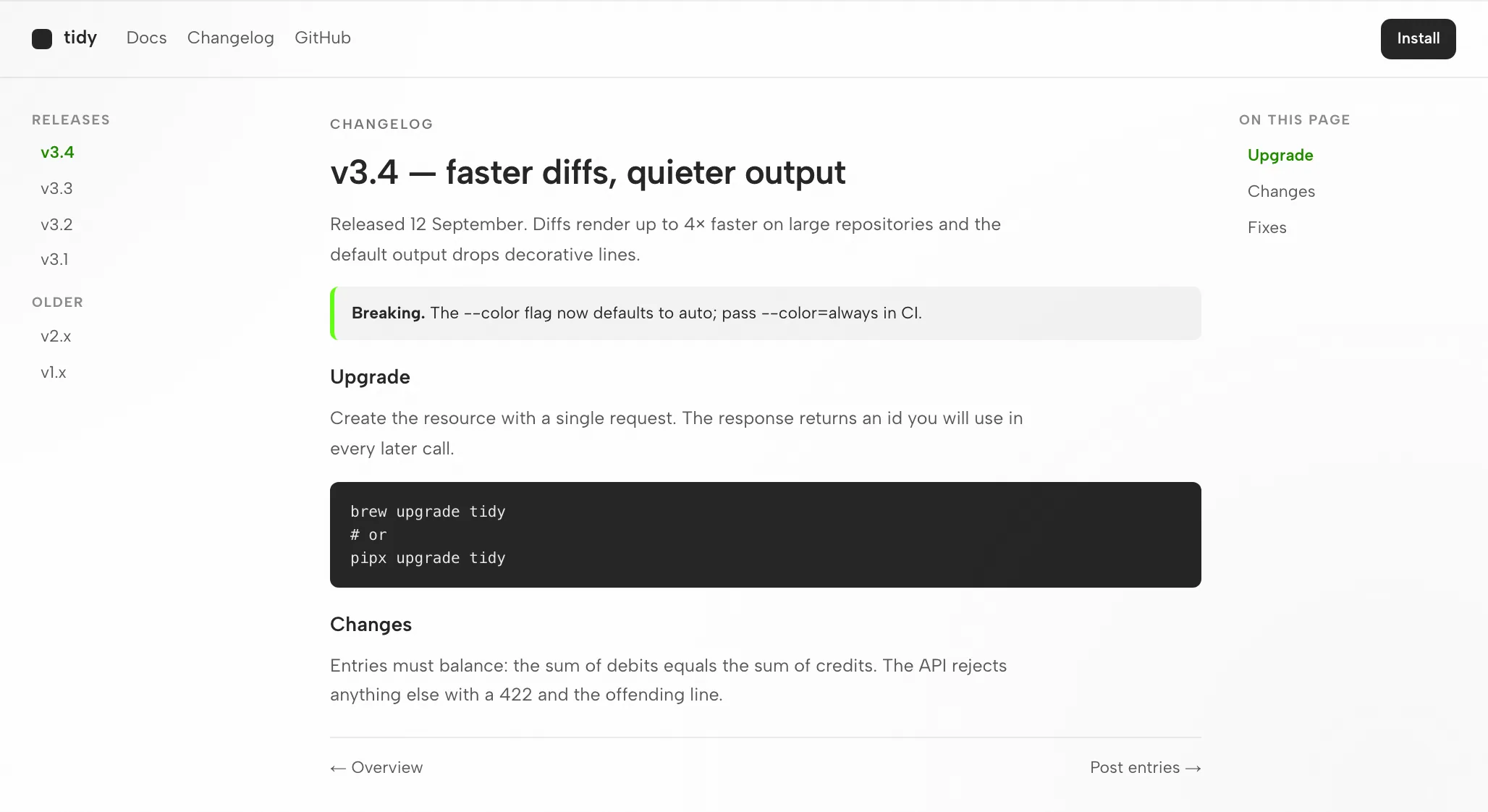
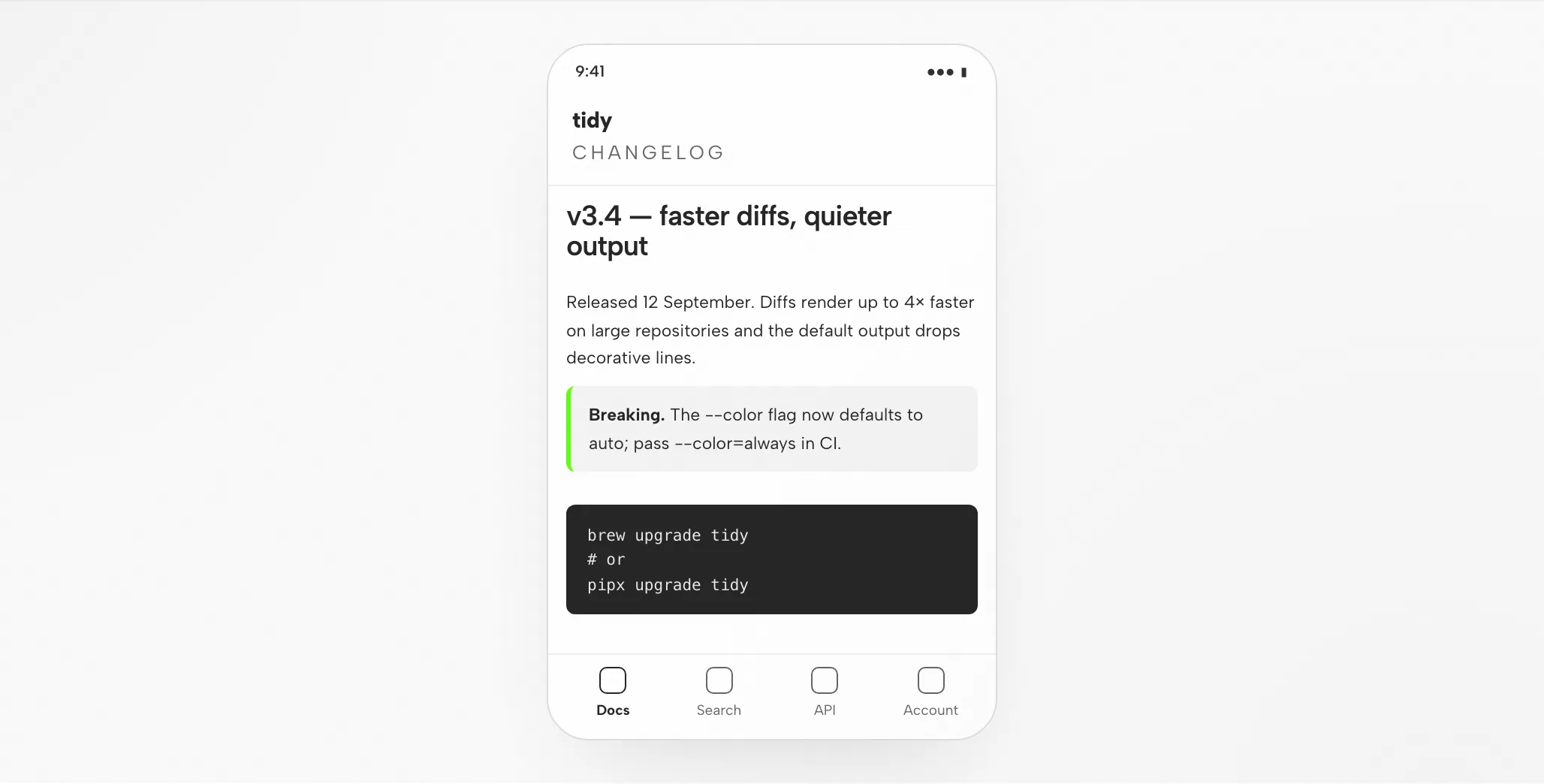
3Artefatto Aider: pagina di changelog a 1440px e 390px

Artefatto Aider: pagina di changelog a 1440px e 390px — Desktop
Esempio illustrativo

4Revisione prima della consegna

Layout

Griglia e spaziatura

L'elenco delle versioni, le note e la barra laterale poggiano sulla griglia da 8px; le intestazioni delle release si allineano all'elenco.

Gerarchia

Gerarchia visiva

Versione e data in testa, poi l'avviso sulle breaking change; l'accento contraddistingue solo la versione corrente.

Responsive

Layout mobile

L'elenco delle versioni diventa un select; le note occupano tutta la larghezza.

Interazione

Controlli di interazione

Prova a copiare il comando di aggiornamento, a passare a una release precedente, ad aprire il link dell'avviso sulle breaking change.

Adeguatezza

Quando Aider è adatto al compito, e quando no

Aider è adatto quando

  • Indipendente dal modello, BYOK. Porta la tua chiave e collega quasi qualsiasi LLM; un modello con capacità visive può trasformare un'immagine di riferimento in markup responsive.
  • Iterazione nativa per Git. I commit automatici di Aider trasformano ogni passaggio di design in un diff revisionabile che puoi annullare, mantenendo l'output pulito e tracciabile.
  • Contesto CONVENTIONS.md. Un file di convenzioni di sola lettura carica i tuoi token, primitive e regole di design in ogni esecuzione.
  • Open source. Apache-2.0 e local-first, opera direttamente sul codice nel tuo repository.

Scelga un altro workflow quando

  • Ti servono file vettoriali modificabili. Aider restituisce HTML, non un documento di design modificabile. Per quel formato di asset, rivolgiti a un flusso di lavoro vettoriale separato.
  • Non hai riferimenti né vincoli. In assenza di un design system o di esempi, l'output tende a un aspetto generico; scrivi prima il brief.
  • Non hai la credenziale richiesta da questo agente. Richiesto: una tua chiave API del provider — BYOK (OpenAI, Anthropic, DeepSeek, Gemini o locale). OpenDesign non fornisce né fa da proxy per le credenziali.
  • Il tuo team lavora in OpenCode o Kilo. Quegli agenti hanno le proprie pagine; l'ambiente di lavoro resta simile, la configurazione cambia. Vedi agenti correlati.

Compatibilità

Requisiti Aider prima di iniziare

Questa pagina tratta Aider così come viene collegato tramite l'app desktop OpenDesign. I riferimenti pubblicati sono stati verificati il 6 settembre 2026.

Ambito dello strumentoAider, di Aider

Aider è uno strumento open source di pair programming con AI, con licenza Apache-2.0, che viene eseguito nel terminale. Mappa la tua base di codice, modifica i file sul posto ed esegue automaticamente il commit di ogni modifica con un messaggio sensato. Questa pagina riguarda la progettazione di interfacce con Aider tramite OpenDesign, non l'interfaccia di Aider stessa. Le note di configurazione di OpenDesign elencano gli agenti disponibili.

Account e autenticazioneUna propria chiave API del provider — BYOK (OpenAI,

La tua chiave API del provider — BYOK (OpenAI, Anthropic, DeepSeek, Gemini o locale). Autenticati con quella chiave; le credenziali restano sulla tua macchina. Nessuna quota o prezzo è promesso qui.

Sistema e versioniApp desktop o codice sorgente

Le build desktop sono nella pagina di download. I requisiti di Node.js e pnpm nella guida rapida del codice sorgente si applicano all'esecuzione dal sorgente, non all'installazione del pacchetto desktop. Versione minima compatibile di Aider: non verificata qui.

Verifica della connessioneIl segnale di riuscita

Usa le istruzioni di connessione mostrate dalla versione installata, poi esegui un piccolo task. Verifica che Aider lo abbia gestito e che l'artefatto si apra. Un semplice download non dimostra che la connessione funzioni.

Inizia con l’app desktop

Configurazione di Aider in tre passaggi

Scarica prima, completa la configurazione di Aider per la versione installata, poi verifica un piccolo risultato. Seguire questo percorso non richiede di compilare OpenDesign dal codice sorgente.

  1. 1

    Scarica l’app desktop OpenDesign

    Scegli il pacchetto per il tuo computer, installalo e apri l'app.

    Scarica OpenDesign
    CHECKPOINT
    L'app desktop si apre. Già installata? Passa al passaggio successivo; non serve scaricare di nuovo.
  2. 2

    Preparate la vostra connessione ad Aider

    Segui le istruzioni di Aider per la versione installata. Autenticati con la tua chiave API del provider (BYOK); le credenziali restano locali.

    Aider — programmazione in coppia con l'IA nel suo terminale
    # 1. Install Aider (recommended installer; Python 3.8–3.13)
    python -m pip install aider-install
    aider-install
    # or with pipx: pipx install aider-chat
    
    # 2. Start it in your git project and bring your own key
    cd your-project
    aider --model sonnet --api-key anthropic=<your-key>
    # or: aider --api-key openai=<your-key>   (also deepseek=, gemini=)

    Dalle note di configurazione di Aider nella guida pubblicata; controlla la documentazione del fornitore per il comando corrente.

    CHECKPOINT
    Conferma l'agente e l'account previsti. Se non sono disponibili, controlla la compatibilità prima di tentare un task più grande.
  3. 3

    Eseguite un piccolo compito con Aider

    Inizia con un brief abbastanza piccolo da poter giudicare l'intero ciclo, inclusa una revisione.

    Brief iniziale

    Crea una schermata di impostazioni con un modulo del profilo e una conferma di salvataggio. Segui le mie regole di design. Verificala alle larghezze desktop e mobile.

    CHECKPOINT
    Apri il risultato, verifica lo stato di salvataggio e richiedi una modifica specifica. La generazione apre la revisione; non la chiude.

Per eseguire OpenDesign dal codice sorgente, segui invece la guida rapida tecnica.

Il workflow di design di Aider

Il flusso di lavoro di design di Aider in cinque passaggi

Il task della pagina di changelog qui sotto va da un brief scritto a un file che hai verificato. Ogni passaggio indica il tuo input, le azioni di Aider su terminale e Git, i contributi di OpenDesign e la revisione che ti spetta.

  1. 1

    Brief di design

    Linguaggio semplice, da tre a sei righe. Indica il pubblico, il compito della schermata e le piattaforme.

    • LeiScrivi la bozza del brief; allega uno screenshot di riferimento quando ne hai uno.
    • AiderLegge il brief e il file di istruzioni CONVENTIONS.md del progetto; chiede quando qualcosa è ambiguo.
    • OpenDesignFornisce il progetto, la superficie di prompt e la skill per il tipo di artefatto.
    • VerificaConfermi che il brief indichi i criteri di accettazione. Aggiungerli ora costa meno che farlo dopo la generazione.
  2. 2

    Vincoli di design

    Un design system e alcune regole rigide. È ciò che distingue un risultato coerente con il brand da un aspetto generico.

    • LeiScelga un design system; indichi i breakpoint e gli eventuali componenti obbligatori.
    • AiderCarica i token e le regole di posture di DESIGN.md nel contesto prima di scrivere una riga.
    • OpenDesignFornisce la libreria di design system e collega quello scelto al modello della skill.
    • VerificaI token corrispondono al brand. Un solo accento, i font corretti, il raggio corretto.
  3. 3

    Genera l'interfaccia

    Aider scrive un file HTML autonomo: layout, stili, interazioni e hook stabili.

    • LeiAttenda, oppure risponda a una domanda di chiarimento. Nessuna configurazione necessaria.
    • AiderPianifica le sezioni, scrive l'HTML, il CSS e il JavaScript, esegue il file e corregge ciò che non funziona.
    • OpenDesignSalva l'artefatto nella cartella del progetto e lo indicizza per l'anteprima.
    • VerificaAncora nulla. Valuti il file dopo che è stato renderizzato, non dal codice sorgente.
  4. 4

    Anteprima

    Il file viene visualizzato all'interno di OpenDesign alle larghezze richieste. È qui che il design viene valutato.

    • LeiCambia larghezza, naviga tra le interazioni, lascia commenti sugli elementi.
    • AiderLegge i vostri commenti sull'anteprima e prepara la revisione successiva.
    • OpenDesignRende la preview, esponendo gli obiettivi data-od-id per commenti e modifiche.
    • VerificaGerarchia, contrasto, overflow a 390px, stati di focus e se l'accento è usato con parsimonia.
  5. 5

    Revisiona e verifica

    Richiedi modifiche indicando gli elementi nell'anteprima. Aider esegue il commit di ogni revisione, così nulla viene sovrascritto in silenzio.

    • LeiTrasforma i commenti in richieste; decide quando il compito è concluso.
    • AiderApplica le modifiche in loco e riesegue il file.
    • OpenDesignMantiene le versioni affiancate; esporta un'immagine o l'HTML al termine.
    • VerificaRicontrolla solo l'area modificata, poi l'intera pagina una volta per ciascun breakpoint.

Risorse

Risorse di design per Aider

Limitazioni

Limitazioni di Aider, controlli manuali e alternative

  • AmbitoQuesta pagina descrive Aider come agente connesso a OpenDesign, non tutte le funzionalità di Aider.
  • Limiti di utilizzoI limiti di utilizzo e il costo dipendono dalla credenziale che fornisci (la tua chiave API del provider — BYOK (OpenAI, Anthropic, DeepSeek, Gemini o locale)). Qui non viene fatta alcuna affermazione su quote gratuite.
  • ReteI file di progetto locali non implicano un'inferenza offline. Verificate le impostazioni del provider del vostro agente e le politiche sui dati prima di condividere input sensibili.
  • L'Output È HTMLGli artifact sono file HTML, non file di design vettoriali.
  • Revisione manualeAccessibilità, contenuti reali, coerenza con il brand e correttezza delle interazioni sono da rivedere tu stesso nell'anteprima. Considera ogni autoverifica dell'agente come una prima passata.
  • FallbackSe l'agente non è disponibile o un task fallisce, controllate le istruzioni di connessione e l'autenticazione della versione installata. Conservate l'errore e l'ultimo artifact funzionante prima di modificare la configurazione.

FAQ

Domande frequenti su Aider e OpenDesign

Aider può davvero fare design?
Sì — con uno skill estetico, un design system e vere immagini di riferimento nel contesto, Aider produce UI responsive di qualità production-ready e, sui modelli con capacità di visione, legge gli screenshot per verificare il risultato rispetto ai riferimenti. Senza questo contesto tende a produrre un aspetto generico, ed è questo il vuoto che OpenDesign colma.
Quali modelli può usare con Aider per il design?
Aider è agnostico rispetto al modello. Lei porta la propria chiave API e può collegare quasi qualsiasi LLM — Claude, GPT-4o, DeepSeek, Gemini o un modello locale. Per il lavoro di design basato su immagini, utilizzi un modello con capacità di visione come GPT-4o o Claude. OpenDesign non fa mai da proxy per le sue credenziali.
Cosa rende Aider particolarmente adatto al design?
Due cose: è agnostico rispetto al modello, quindi può scegliere il modello che disegna meglio per il suo compito, ed è git-native, effettuando il commit di ogni modifica in modo che ogni iterazione di design sia revisionabile e reversibile. Entrambe aiutano — ma il gusto estetico deriva sempre dal design system, dallo skill e dai riferimenti che fornisce.
Aider modifica i miei file ed effettua il commit su Git?
Sì. Aider modifica i file direttamente nel suo repository ed effettua automaticamente il commit di ogni modifica con un messaggio sensato, così può confrontare, gestire e annullare il lavoro dell'IA con gli strumenti git che già utilizza.
Come posso fornire ad Aider le mie convenzioni di design?
Crei un CONVENTIONS.md con i suoi token, primitive e regole, poi lo carichi in modalità di sola lettura con /read CONVENTIONS.md o aider --read CONVENTIONS.md (oppure impostando read: CONVENTIONS.md in .aider.conf.yml per caricarlo a ogni esecuzione). Aider lavorerà quindi sul suo brand invece che su un aspetto predefinito.
Cos'è realmente Aider
Aider è uno strumento open-source (Apache-2.0) di programmazione in coppia con IA che gira nel tuo terminale. Legge il tuo codebase esistente, mappa l'intero repository per il contesto, modifica i file sul posto e committa automaticamente ogni modifica con un messaggio sensato — così puoi diff, gestire e annullare il lavoro dell'IA con gli strumenti git che già utilizzi. Funziona con oltre 100 linguaggi di programmazione e avvia nuovi progetti o si basa su quelli esistenti.

Per il lavoro di design, due proprietà spiccano. Aider è agnostico rispetto al modello: porti la tua chiave e la colleghi a quasi qualsiasi LLM — Claude, GPT-4o, DeepSeek, Gemini o un modello locale — quindi non sei mai vincolato a un unico provider. E sui modelli con capacità visive come GPT-4o e Claude, può leggere file immagine, trasformando uno screenshot di riferimento in parte del prompt.

File delle convenzioni: Aider legge un file CONVENTIONS.md che carichi con /read CONVENTIONS.md (o aider --read CONVENTIONS.md) — il luogo naturale per codificare le tue convenzioni di design, i token e le checklist di revisione come contesto di sola lettura.

Modifiche native di git: ogni modifica viene applicata ai file nel tuo repo e committata automaticamente, così ogni iterazione di design è revisionabile e reversibile con gli strumenti git familiari.

Porta il tuo modello: collega OpenAI, Anthropic, DeepSeek, Gemini o un modello locale con la tua chiave API; Aider non è legato a un singolo fornitore o a un backend ospitato.

Credenziale: la tua chiave API del provider — BYOK (OpenAI, Anthropic, DeepSeek, Gemini o un modello locale)

Venditore: Aider (Aider-AI, open source) — agnostico rispetto al modello

Licenza: Apache-2.0, open source
Perché uno strumento agnostico rispetto al modello e nativo di git si adatta al design
Il vantaggio nel design di Aider deriva da come lavora con il tuo repo e la tua scelta del modello — ma, come per ogni agente, il gusto deve ancora essere fornito.

Agnostico rispetto al modello, BYOK: scegli il modello che progetta meglio per il tuo compito e budget — Claude, GPT-4o, DeepSeek, Gemini — e cambia liberamente senza modificare il tuo flusso di lavoro, tutto con la tua chiave.

Iterazione nativa di git: i commit automatici rendono ogni passaggio di design un diff revisionabile che puoi ripristinare, così iteri su una base pulita invece di un mucchio non tracciato di modifiche.

Convenzioni in CONVENTIONS.md: un CONVENTIONS.md (caricato in sola lettura) indirizza l'agente ai tuoi token, componenti e regole, così lavora rispetto a un brand invece di un aspetto predefinito.

Il gusto deriva da tre input che fornisci: un design system, una skill e immagini di riferimento reali.

La lezione è la stessa che insegna ogni agente: Aider non ha gusto per impostazione predefinita. Produce un buon design quando gli dai vincoli — un design system, una skill estetica e riferimenti concreti. OpenDesign impacchetta esattamente quegli input, ed è per questo che i due si adattano insieme (maggiori dettagli più avanti).
Configura Aider per il lavoro di design, da zero
La sequenza di configurazione: installa → porta la tua chiave → carica CONVENTIONS.md → aggiungi un riferimento → abilita la verifica nel browser.

Codifica le tue regole di design: metti i tuoi token, primitive e convenzioni in CONVENTIONS.md e caricalo in sola lettura, così l'output corrisponde a un brand invece di ricadere su un aspetto generico.

Aggiungi la verifica nel browser: esegui un server di sviluppo e fai sì che Aider renderizzi in un browser reale, controllando il suo output attraverso i breakpoint invece di confermare solo che la build passi.

Usa la sezione di configurazione corrente per i comandi e i dettagli specifici della versione, che potrebbero cambiare.

# 1. Install Aider (recommended installer; Python 3.8–3.13)\npython -m pip install aider-install\naider-install\n# or with pipx: pipx install aider-chat\n\n# 2. Start it in your git project and bring your own key\ncd your-project\naider --model sonnet --api-key anthropic=<your-key>\n# or: aider --api-key openai=<your-key> (also deepseek=, gemini=)\n\n# 3. Load your design conventions as read-only context\naider --read CONVENTIONS.md\n\n# 4. Add a reference image (on a vision-capable model)\n# inside the chat: /add reference-desktop.png
Esempio di comando storico dalla guida precedente; verifica la sintassi corrente nella documentazione del fornitore collegata.
Il flusso di lavoro da screenshot a UI
Il ciclo di design più ad alto impatto con Aider è trasformare un'immagine di riferimento in una UI funzionante e reattiva e iterare finché non corrisponde — utilizzando un modello con capacità visive per confrontare l'output con il riferimento, con ogni passaggio committato su git.

Parti dai riferimenti visivi più chiari che hai — e includi più stati (desktop e mobile, hover, vuoto, caricamento), non solo una singola immagine hero.

Sii specifico nel prompt; i prompt vaghi producono UI generiche anche con un modello forte.

Mantieni il tuo design system e le convenzioni in CONVENTIONS.md, e indica ad Aider dove vivono i token e le primitive canoniche.

Esegui un server di sviluppo e controlla il risultato renderizzato in un browser reale, ridimensionando ai breakpoint.

Itera facendo confrontare ad Aider la sua implementazione con gli screenshot — non limitarti a confermare che compili.

Aggiungi un'immagine con /add (o /paste dagli appunti) su un modello con capacità visive, poi fornisci vincoli concreti:

Mantieni i prompt piccoli e mirati. Poiché Aider committa ogni modifica, mantieni le iterazioni buone e usa git (o /undo) per ripristinare quelle cattive — così ogni passaggio si basa su una base pulita.

aider --model gpt-4o --read CONVENTIONS.md\n# in the chat:\n> /add reference-desktop.png\n> /add reference-mobile.png\n> Implement this design in React + Vite + Tailwind + TypeScript.\n Reuse my existing design-system components and tokens from CONVENTIONS.md.\n Match spacing, layout, and hierarchy; make it responsive.\n I'll render it in the browser and tell you what to fix until it matches\n the references across breakpoints.
Esempio di comando storico dalla guida precedente; verifica la sintassi corrente nella documentazione del fornitore collegata.
CONVENTIONS.md, immagini e comandi
Tre capacità rendono Aider pratico per un lavoro di design sostenuto, e tutte e tre si integrano perfettamente in un flusso di lavoro di design aperto.

Contesto CONVENTIONS.md: Carica le convenzioni di codifica e design con /read CONVENTIONS.md o aider --read CONVENTIONS.md, oppure imposta read: CONVENTIONS.md in .aider.conf.yml per caricarlo a ogni esecuzione. È la sede duratura per i tuoi token, primitive e regole.

Immagini e pagine web: Su modelli con capacità visiva, /add un file immagine o /paste dagli appunti per dare ad Aider un riferimento reale; /web estrae il testo di una pagina nella chat per un contesto aggiuntivo.

Comandi in chat: Comandi come /add per portare file nel contesto, /read per riferimenti in sola lettura e /undo per annullare l'ultimo commit permettono di raccogliere riferimenti ed eseguire il ciclo di verifica senza lasciare il terminale.

Queste sono capacità portatili e native del repository — esattamente il tipo di cosa che OpenDesign è costruito per orchestrare, piuttosto che ricreare per ogni progetto.
Aider confrontato con Codex, Claude Code, Cursor e Gemini CLI per il design
Non esiste un vincitore unico per il lavoro di design — ogni agente ha un punto di forza diverso, e i team esperti li combinano. Un riassunto equo:

Aider — Open-source, agnostico rispetto al modello (BYOK), e nativo per git; gli auto-commit rendono ogni iterazione revisionabile e reversibile — Iterazione nativa del repository sul codebase esistente con qualunque modello progetti meglio

Codex — Forte rifinitura visiva con una skill frontend; build asincrone sandboxed — Build asincrone delegate e regole AGENTS.md portatili

Claude Code — Decisioni di design specifiche (hex, spaziatura, tipografia) e UX consapevole del codebase — Ragionamento frontend e refactoring con contesto ampio

Cursor — Ciclo visivo di costruzione e visualizzazione con anteprima dal vivo e modifiche inline — Lavoro UI stretto di iterazione e osservazione dentro un IDE

Gemini CLI — Forte comprensione multimodale delle immagini e contesto da 1 milione di token; open-source con un livello gratuito — Lavoro intensivo su screenshot e mantenere un intero sistema di design nel contesto

Il verdetto ricorrente della comunità è che il gusto viene dagli umani: tutti questi strumenti tendono a un'estetica generica senza skill, riferimenti e vincoli. Questo è il vero problema da risolvere — ed è a forma di strumento di design, non a forma di modello.

Agente — Punto di forza nel design — Ideale per
Insidie, e come evitare l'aspetto “AI slop”
La lamentela più comune riguardo al design generato dall'AI è che sembra generico — gradienti morbidi, pannelli fluttuanti, angoli arrotondati sovradimensionati, ombre drammatiche, un'atmosfera Inter-e-viola che “grida che è stato fatto da un'AI.” Altri problemi segnalati includono layout mobili rotti e istruzioni che trapelano nel testo dell'interfaccia. Nessuno di questi è unico ad Aider; sono ciò che accade quando un qualsiasi agente viene eseguito senza un contesto di design curato.

Aggiungi una skill estetica: Una skill di design curata costringe l'agente a impegnarsi in una direzione reale invece dell'aspetto predefinito.

Verifica in un browser reale: Esegui il rendering e l'autocontrollo attraverso i breakpoint in modo che i layout non si rompano silenziosamente su mobile — su un modello con capacità visiva, reinserisci gli screenshot.

Fornisci token e riferimenti: Token di design reali e screenshot di riferimento sono la leva più grande sulla qualità dell'output.

Codifica le regole in CONVENTIONS.md: Inserisci regole di stile come “nessuna hero card, massimo due caratteri tipografici, gerarchia orientata al brand” dove l'agente le legge a ogni esecuzione.

Nota che ogni mitigazione riguarda il dare all'agente un contesto di design curato. Mantenere quel contesto a mano, per ogni progetto, è il lavoro faticoso che OpenDesign elimina.
Progettare con Aider dentro OpenDesign
OpenDesign è il livello di design open-source che il flusso di lavoro sopra continua a richiedere. Tratta Aider come un adattatore di prima parte e lo avvolge in una libreria di skill e sistemi di design curati, una pipeline di rendering strutturata e un'interfaccia desktop locale — così il contesto di design che rende Aider buono è presente dalla prima esecuzione, non assemblato a mano ogni volta. Entrambi sono open-source e local-first, il che rende l'abbinamento una scelta naturale.

Autenticati con la tua chiave API del provider (BYOK) — OpenAI, Anthropic, DeepSeek o Gemini; le credenziali restano sulla tua macchina e non vengono mai instradate attraverso di noi.

Scegli un sistema di design e una skill, poi genera deck, prototipi e landing page con un gusto coerente.

Ogni artefatto e file DESIGN.md vive nel tuo repository git, non in un cloud ospitato.

Stesso agente Aider, stessa chiave — più un flusso di lavoro di design reale, portatile e open-source attorno. È local-first e open-source, quindi nulla del tuo lavoro o delle tue credenziali lascia la tua macchina.

Installa OpenDesign e seleziona Aider come agente.
OpenDesign è affiliato con Aider?
No. OpenDesign è indipendente e non è affiliato con Aider.

