Aider OpenDesign

Проектируйте с
Aider в
OpenDesign.

Как проектировать интерфейсы с Aider в OpenDesign: один коммит на каждую правку, CONVENTIONS.md как свод правил, одна задача-страница журнала изменений от брифа до проверенного файла, и ограничения, которые нужно знать перед началом.

На этой странице Пример
  1. Пример
  2. Соответствие
  3. Совместимость
  4. Настройка
  5. Рабочий процесс
  6. Ресурсы
  7. Ограничения
  8. Вопросы и ответы

Одна полная дизайн-задача в Aider

Задача по дизайну для Aider: от брифа до интерфейса

Одна задача, прослеженная через весь цикл: бриф и ограничения, которые вы передаёте Aider, возвращаемый HTML и проверки, которые вы всё ещё выполняете перед завершением. Интерфейс ниже приведён для иллюстрации на этой странице, а не является записанным запуском Aider.

1Дизайн-бриф и ограничения

Бриф

Спроектируйте страницу истории изменений и примечаний к выпуску для CLI-инструмента: список версий, выделенный выпуск с сгруппированными изменениями и команду обновления. Пусть каждая ревизия будет отдельным коммитом. Десктоп и телефон.

  • Дизайн-системаOpenDesign paper canvas: Albert Sans, один зелёный акцент
  • Брейкпоинты1440px десктоп и 390px мобильный, без горизонтального скролла
  • ВзаимодействияСписок версий, копирование команды обновления, якорь для каждого релиза
  • РезультатОдин самодостаточный HTML-файл со стабильными хуками data-od-id

2Кто что делает: вы, Aider и OpenDesign

  • Вы

    Вы пишете бриф, выбираете дизайн-систему и устанавливаете критерии приёмки.

  • Aider

    Aider планирует макет, пишет HTML, CSS и JavaScript и вносит правки по запросу.

  • OpenDesign

    OpenDesign предоставляет дизайн-систему и навык, отображает предпросмотр и сохраняет каждую версию как файл в проекте.

  • Проверка

    Вы проверяете визуальную иерархию, отступы по сетке 8px, обе контрольные точки и каждое взаимодействие перед передачей.
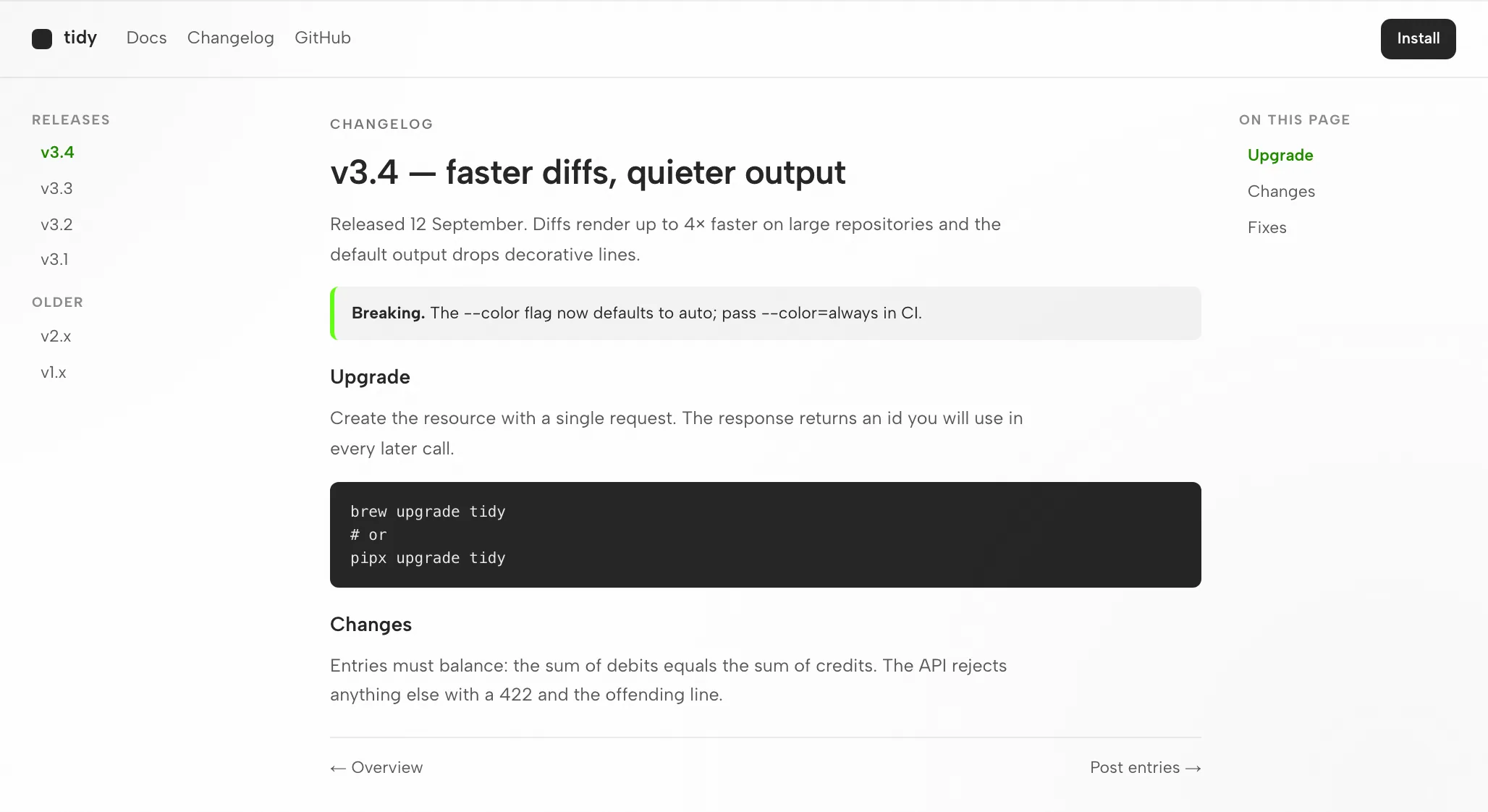
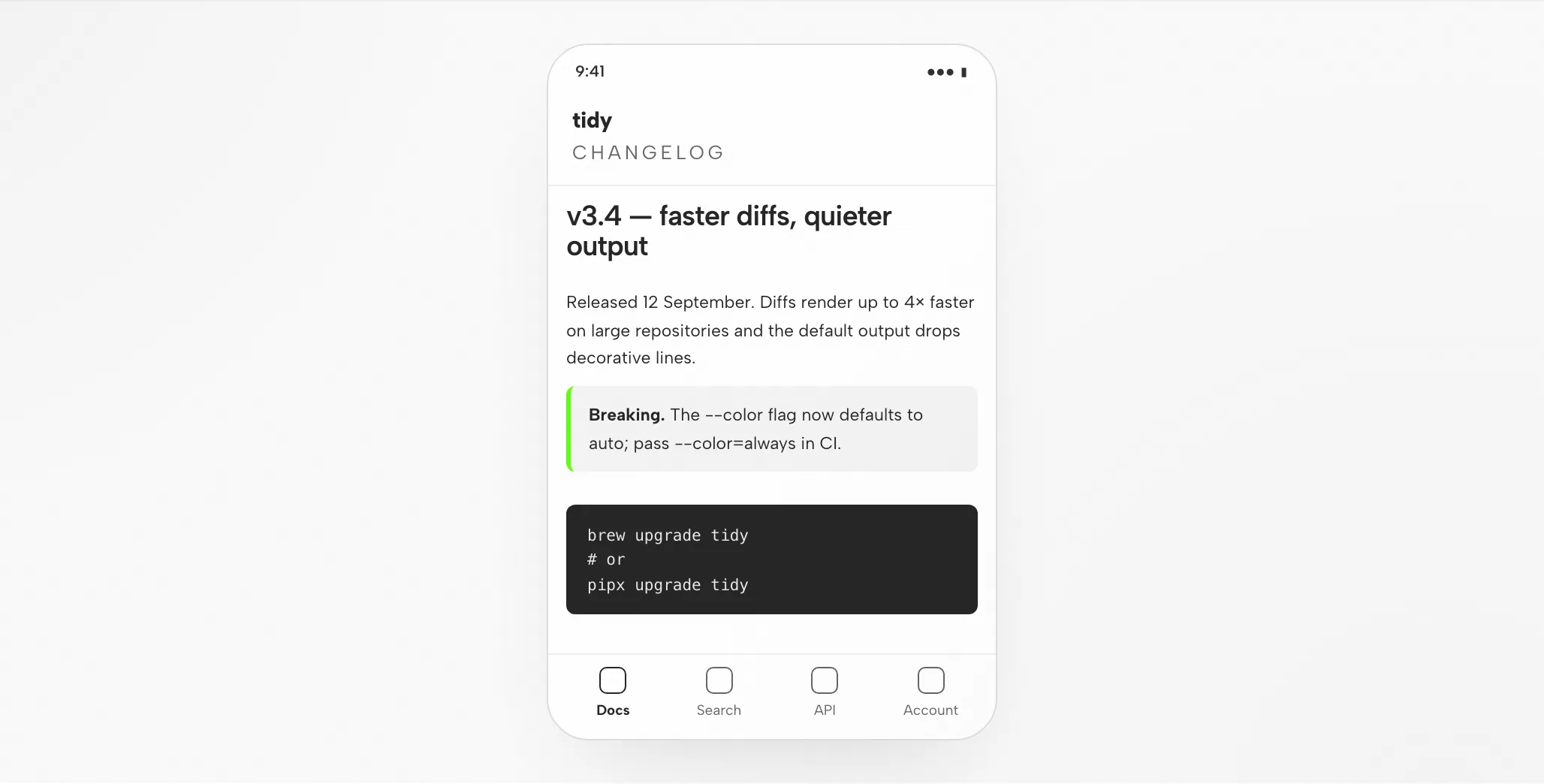
3Артефакт Aider: страница истории изменений при 1440px и 390px

Артефакт Aider: страница истории изменений при 1440px и 390px — Десктоп
Иллюстративный пример

4Проверка перед передачей

Layout

Сетка и отступы

Список версий, примечания и боковая панель выровнены по сетке 8px; заголовки выпусков выровнены со списком.

Иерархия

Визуальная иерархия

Версия и дата идут первыми, затем выделение о критических изменениях; акцент отмечает только текущую версию.

Responsive

Мобильная раскладка

Список версий превращается в выпадающий список; примечания занимают всю ширину.

Interaction

Проверка взаимодействия

Попробуйте скопировать команду обновления, перейти к более старому выпуску, открыть ссылку в выделении о критических изменениях.

Fit

Когда Aider подходит для задачи, а когда нет

Aider подходит, когда

  • Независимость от модели, BYOK. Используйте свой ключ и подключайте почти любую LLM; модель с поддержкой зрения может превратить референсное изображение в адаптивную разметку.
  • Итерации, встроенные в Git. Автокоммиты Aider превращают каждый проход дизайна в проверяемый diff, который можно отменить, сохраняя результат чистым и отслеживаемым.
  • Контекст CONVENTIONS.md. Файл соглашений, доступный только для чтения, загружает ваши токены, примитивы и правила дизайна в каждый запуск.
  • Открытый исходный код. Apache-2.0 и локальный подход, работа непосредственно с кодом в вашем собственном репозитории.

Выберите другой workflow, если

  • Вам нужны редактируемые векторные файлы. Aider возвращает HTML, а не редактируемый дизайн-документ. Для этого формата обратитесь к отдельному векторному рабочему процессу.
  • У вас нет референса и ограничений. При отсутствии дизайн-системы или примеров результат становится обобщённым; сначала напишите бриф.
  • У вас нет учётных данных, необходимых этому агенту. Требуется: ваш собственный API-ключ провайдера — BYOK (OpenAI, Anthropic, DeepSeek, Gemini или локальный). OpenDesign не предоставляет и не проксирует учётные данные.
  • Ваша команда работает в OpenCode или Kilo. У этих агентов есть свои страницы; рабочее пространство остаётся похожим, настройка меняется. См. связанные агенты.

Совместимость

Требования Aider перед началом работы

Эта страница описывает Aider при подключении через десктопное приложение OpenDesign. Опубликованные источники были проверены 6 сентября 2026 года.

Область применения инструментаAider, от Aider

Aider — это инструмент AI-парного программирования с открытым исходным кодом под лицензией Apache-2.0, работающий в вашем терминале. Он строит карту вашей кодовой базы, редактирует файлы на месте и автоматически фиксирует каждое изменение с осмысленным сообщением. Эта страница посвящена проектированию интерфейсов с помощью Aider через OpenDesign, а не собственному интерфейсу Aider. В заметках по настройке OpenDesign перечислены доступные агенты.

Учётные записи и аутентификацияСобственный API-ключ провайдера — BYOK (OpenAI,

Ваш собственный API-ключ провайдера — BYOK (OpenAI, Anthropic, DeepSeek, Gemini или локальный). Аутентифицируйтесь с этим ключом; учётные данные остаются на вашей машине. Здесь не обещаются ни квота, ни цена.

Система и версииДесктопное приложение или сборка из исходников

Десктопные сборки находятся на странице загрузки. Требования к Node.js и pnpm в быстром старте для исходного кода применяются при запуске из исходного кода, а не при установке десктопного пакета. Минимальная совместимая версия Aider: здесь не проверялась.

Проверка подключенияСигнал об успехе

Используйте инструкции по подключению, которые показывает ваша установленная версия, затем запустите небольшую задачу. Убедитесь, что Aider справился с ней и артефакт открывается. Одна лишь загрузка не доказывает работоспособное подключение.

Начните с десктопного приложения

Настройка Aider за три шага

Сначала скачайте, завершите настройку Aider для установленной версии, затем проверьте небольшой результат. Этот путь не требует сборки OpenDesign из исходного кода.

  1. 1

    Загрузите десктопное приложение OpenDesign

    Выберите пакет для вашего компьютера, установите его и откройте приложение.

    Скачать OpenDesign
    КОНТРОЛЬНАЯ ТОЧКА
    Десктопное приложение открывается. Уже установлено? Переходите к следующему шагу; повторно скачивать не нужно.
  2. 2

    Подготовьте подключение Aider

    Следуйте инструкциям Aider для вашей установленной версии. Аутентифицируйтесь с помощью собственного API-ключа провайдера (BYOK); учётные данные остаются локальными.

    Aider — совместное программирование с AI в вашем терминале
    # 1. Install Aider (recommended installer; Python 3.8–3.13)
    python -m pip install aider-install
    aider-install
    # or with pipx: pipx install aider-chat
    
    # 2. Start it in your git project and bring your own key
    cd your-project
    aider --model sonnet --api-key anthropic=<your-key>
    # or: aider --api-key openai=<your-key>   (also deepseek=, gemini=)

    Из заметок по настройке Aider в опубликованном руководстве; проверьте документацию поставщика для актуальной команды.

    КОНТРОЛЬНАЯ ТОЧКА
    Подтвердите предполагаемого агента и учётную запись. Если недоступно, проверьте совместимость, прежде чем браться за более крупную задачу.
  3. 3

    Выполните одну небольшую задачу с Aider

    Начните с задания, достаточно маленького, чтобы оценить весь цикл, включая одну доработку.

    Начальный бриф

    Создайте экран настроек с формой профиля и подтверждением сохранения. Следуйте моим правилам дизайна. Проверьте его на десктопной и мобильной ширине.

    КОНТРОЛЬНАЯ ТОЧКА
    Откройте результат, проверьте состояние сохранения и запросите одно конкретное изменение. Генерация открывает проверку; она её не закрывает.

Для запуска OpenDesign из исходного кода вместо этого следуйте техническому быстрому старту.

Рабочий процесс дизайна в Aider

Рабочий процесс проектирования в Aider за пять шагов

Задача со страницей списка изменений ниже проходит путь от письменного задания до проверенного вами файла. Каждый шаг называет ваш ввод, действия Aider в терминале и git, вклад OpenDesign и проверку, которую вы должны выполнить.

  1. 1

    Дизайн-бриф

    Простой язык, от трёх до шести строк. Укажите аудиторию, назначение экрана и платформы.

    • ВыСоставьте задание; приложите референсный скриншот, если он у вас есть.
    • AiderЧитает задание и файл инструкций проекта CONVENTIONS.md; задаёт вопросы при неоднозначности.
    • OpenDesignПредоставляет проект, поверхность для промптов и skill для нужного типа артефакта.
    • ПроверкаУбедитесь, что в брифе указаны критерии приёмки. Добавить их сейчас дешевле, чем после генерации.
  2. 2

    Дизайн-ограничения

    Дизайн-система и несколько строгих правил. Именно это отличает результат в стиле бренда от универсального вида.

    • ВыВыберите дизайн-систему; укажите breakpoints и обязательные к использованию компоненты.
    • AiderЗагружает токены DESIGN.md и правила подхода в контекст перед написанием первой строки.
    • OpenDesignПоставляет библиотеку дизайн-систем и привязывает выбранную к шаблону skill.
    • ПроверкаТокены соответствуют вашему бренду. Один акцентный цвет, нужные шрифты, нужный радиус.
  3. 3

    Сгенерировать интерфейс

    Aider пишет самодостаточный HTML-файл: разметку, стили, интерактивность и стабильные хуки.

    • ВыПодождите или ответьте на уточняющий вопрос. Настраивать ничего не нужно.
    • AiderПланирует разделы, пишет HTML, CSS и JavaScript, запускает файл и исправляет ошибки.
    • OpenDesignСохраняет артефакт в папку проекта и индексирует его для предпросмотра.
    • ПроверкаПока ничего. Оценивайте файл после рендеринга, а не по исходному коду.
  4. 4

    Предпросмотр

    Файл отображается внутри OpenDesign при указанных вами ширинах. Именно здесь оценивается дизайн.

    • ВыПереключаете ширины, кликаете по интерактивным элементам, оставляете комментарии к элементам.
    • AiderЧитает ваши комментарии к предпросмотру и готовит следующую редакцию.
    • OpenDesignОтображает предпросмотр, предоставляет цели data-od-id для комментариев и правок.
    • ПроверкаИерархия, контраст, переполнение при 390px, состояния фокуса и то, используется ли акцент умеренно.
  5. 5

    Правки и проверка

    Запрашивайте изменения, указывая на элементы в предпросмотре. Aider фиксирует каждую доработку, поэтому ничего не перезаписывается молча.

    • ВыПревращаете комментарии в запросы; решаете, когда задача выполнена.
    • AiderПрименяет изменения на месте и повторно запускает файл.
    • OpenDesignХранит версии рядом друг с другом; экспортирует изображение или HTML, когда вы закончили.
    • ПроверкаПовторно проверяете только изменённую область, затем всю страницу целиком на каждой контрольной точке.

Ресурсы

Ресурсы по дизайну с Aider

Ограничения

Ограничения Aider, ручные проверки и запасные варианты

  • Область примененияЭта страница описывает Aider как агента, подключённого к OpenDesign, а не все возможности Aider.
  • Лимиты использованияОграничения использования и стоимость зависят от учётных данных, которые вы предоставляете (Ваш собственный API-ключ провайдера — BYOK (OpenAI, Anthropic, DeepSeek, Gemini или локальный)). Здесь не утверждается о наличии бесплатной квоты.
  • СетьЛокальные файлы проекта не означают офлайн-инференс. Прежде чем передавать конфиденциальные данные, ознакомьтесь с настройками провайдера вашего агента и политиками обработки данных.
  • Результат — HTMLПродукты представляют собой HTML-файлы, а не векторные файлы дизайна.
  • Ручная проверкаДоступность, реальный контент, соответствие бренду и корректность взаимодействия проверяете вы сами в предпросмотре. Любую самопроверку агента следует считать лишь первым проходом.
  • Запасной вариантЕсли агент недоступен или задача завершилась ошибкой, проверьте инструкции по подключению и авторизации для установленной версии. Перед изменением конфигурации сохраните ошибку и последний работающий артефакт.

Вопросы и ответы

Частые вопросы об Aider и OpenDesign

Может ли Aider на самом деле заниматься проектированием?
Да — при наличии эстетического skill, дизайн-системы и реальных референсных изображений в контексте Aider создаёт готовый к продакшену адаптивный UI, а на моделях с поддержкой зрения он считывает скриншоты, чтобы сверять результат с референсами. Без такого контекста он склоняется к типовому внешнему виду — именно этот разрыв закрывает OpenDesign.
Какие модели можно использовать с Aider для дизайна?
Aider не привязан к конкретной модели. Вы используете свой собственный API-ключ и подключаете практически любую LLM — Claude, GPT-4o, DeepSeek, Gemini или локальную модель. Для дизайн-работы с изображениями используйте модель с поддержкой зрения, например GPT-4o или Claude. OpenDesign никогда не проксирует ваши учётные данные.
Что делает Aider особенно подходящим для дизайна?
Два момента: он не привязан к конкретной модели, поэтому вы выбираете модель, которая лучше всего справляется с дизайном для вашей задачи, и он изначально работает с git, фиксируя каждое изменение, так что каждую итерацию дизайна можно просмотреть и отменить. Оба фактора помогают — но вкус всё равно определяется дизайн-системой, skill и референсами, которые вы предоставляете.
Редактирует ли Aider мои файлы и делает ли коммиты в git?
Да. Aider редактирует файлы прямо в вашем репозитории и автоматически коммитит каждое изменение с осмысленным сообщением, так что вы можете просматривать diff, управлять работой ИИ и отменять её с помощью привычных git-инструментов.
Как передать Aider мои дизайн-конвенции?
Создайте CONVENTIONS.md со своими токенами, примитивами и правилами, затем загрузите его в режиме только для чтения с помощью /read CONVENTIONS.md или aider --read CONVENTIONS.md (либо задайте read: CONVENTIONS.md в .aider.conf.yml, чтобы загружать его при каждом запуске). Тогда Aider будет работать с учётом вашего бренда, а не типового внешнего вида.
Что такое Aider на самом деле
Aider — это AI-инструмент парного программирования с открытым исходным кодом (Apache-2.0), который работает в вашем терминале. Он читает вашу существующую кодовую базу, строит карту всего репозитория для контекста, правит файлы на месте и автоматически коммитит каждое изменение с осмысленным сообщением — так что вы можете сравнивать (diff), управлять и отменять работу AI теми инструментами git, которыми уже пользуетесь. Он работает со 100+ языками программирования и позволяет начинать новые проекты или развивать существующие.

Для дизайнерской работы выделяются два свойства. Aider не привязан к конкретной модели: вы подключаете собственный ключ и почти любую LLM — Claude, GPT-4o, DeepSeek, Gemini или локальную модель, — так что вы никогда не заперты у одного провайдера. А на моделях с поддержкой зрения, таких как GPT-4o и Claude, он умеет читать файлы изображений, превращая референсный скриншот в часть промпта.

Файл соглашений: Aider читает файл CONVENTIONS.md, который вы загружаете командой /read CONVENTIONS.md (или aider --read CONVENTIONS.md) — естественное место, чтобы закрепить ваши дизайн-соглашения, токены и чек-листы ревью как контекст только для чтения.

Правки, нативные для git: каждое изменение применяется к файлам в вашем репозитории и коммитится автоматически, поэтому каждая дизайн-итерация доступна для ревью и обратима знакомыми инструментами git.

Своя модель: подключайте OpenAI, Anthropic, DeepSeek, Gemini или локальную модель со своим API-ключом; Aider не привязан к одному вендору или хостируемому бэкенду.

Учётные данные: ваш собственный API-ключ провайдера — BYOK (OpenAI, Anthropic, DeepSeek, Gemini или локальная модель)

Вендор: Aider (Aider-AI, открытый исходный код) — независимость от модели

Лицензия: Apache-2.0, открытый исходный код
Почему инструмент, не привязанный к модели и нативный для git, подходит для дизайна
Дизайнерское преимущество Aider проистекает из того, как он работает с вашим репозиторием, и из вашего выбора модели — но, как и с любым агентом, вкус всё равно приходится задавать.

Независимость от модели, BYOK: выбирайте модель, которая лучше всего проектирует под вашу задачу и бюджет — Claude, GPT-4o, DeepSeek, Gemini — и свободно переключайтесь, не меняя рабочий процесс, всё на своём ключе.

Итерации, нативные для git: автокоммиты превращают каждый дизайн-проход в ревьюируемый дифф, который можно откатить, так что вы итерируете от чистой основы, а не от неотслеживаемой груды правок.

Соглашения в CONVENTIONS.md: файл CONVENTIONS.md (загружаемый только для чтения) указывает агенту на ваши токены, компоненты и правила, поэтому он работает в рамках бренда, а не типового вида.

Вкус складывается из трёх вещей, которые задаёте вы: дизайн-система, навык и реальные референсные изображения.

Урок тот же, что преподаёт любой агент: по умолчанию у Aider нет вкуса. Он выдаёт хороший дизайн, когда вы задаёте ему ограничения — дизайн-систему, эстетический навык и конкретные референсы. OpenDesign упаковывает ровно эти входные данные — вот почему они подходят друг другу (подробнее ниже).
Настройка Aider для дизайнерской работы с нуля
Порядок настройки: установить → подключить свой ключ → загрузить CONVENTIONS.md → добавить референс → включить проверку в браузере.

Закрепите свои дизайн-правила: поместите токены, примитивы и соглашения в CONVENTIONS.md и загружайте его только для чтения, чтобы результат соответствовал бренду, а не скатывался к типовому виду.

Добавьте проверку в браузере: запустите dev-сервер и дайте Aider отрендерить результат в реальном браузере, проверяя вывод на разных контрольных точках, а не только подтверждая, что сборка проходит.

Команды и детали, зависящие от версии, смотрите в разделе текущей настройки — они могут меняться.

# 1. Установите Aider (рекомендуемый установщик; Python 3.8–3.13) python -m pip install aider-install aider-install # или с pipx: pipx install aider-chat # 2. Запустите его в своём git-проекте и подключите свой ключ cd your-project aider --model sonnet --api-key anthropic=<your-key> # или: aider --api-key openai=<your-key> (также deepseek=, gemini=) # 3. Загрузите свои дизайн-соглашения как контекст только для чтения aider --read CONVENTIONS.md # 4. Добавьте референсное изображение (на модели с поддержкой зрения) # в чате: /add reference-desktop.png
Исторический пример команды из предыдущего руководства; актуальный синтаксис проверьте в документации вендора по ссылке.
Рабочий процесс «от скриншота к UI»
Самый результативный дизайн-цикл с Aider — это превращение референсного изображения в работающий адаптивный UI и итерации до совпадения, с использованием модели с поддержкой зрения для сравнения результата с референсом и с коммитом каждого прохода в git.

Начните с самых понятных визуальных референсов, которые у вас есть, — и включите несколько состояний (десктоп и мобильный, hover, пустое, загрузка), а не один парадный кадр.

Будьте конкретны в промпте; расплывчатые промпты дают типовой UI даже с сильной моделью.

Держите дизайн-систему и соглашения в CONVENTIONS.md и укажите Aider, где лежат токены и канонические примитивы.

Запустите dev-сервер и проверьте отрендеренный результат в реальном браузере, меняя размер до контрольных точек.

Итерируйте, заставляя Aider сравнивать свою реализацию со скриншотами, — а не просто подтверждать, что сборка проходит.

Добавьте изображение командой /add (или /paste из буфера обмена) на модели с поддержкой зрения, затем задайте конкретные ограничения:

Держите промпты небольшими и сфокусированными. Поскольку Aider коммитит каждое изменение, вы сохраняете удачные итерации и используете git (или /undo), чтобы откатить неудачные, — так каждый проход строится на чистой основе.

aider --model gpt-4o --read CONVENTIONS.md # в чате: > /add reference-desktop.png > /add reference-mobile.png > Реализуй этот дизайн на React + Vite + Tailwind + TypeScript. Переиспользуй мои существующие компоненты дизайн-системы и токены из CONVENTIONS.md. Соблюдай отступы, компоновку и иерархию; сделай это адаптивным. Я отрендерю результат в браузере и скажу, что исправить, пока он не совпадёт с референсами на всех контрольных точках.
Исторический пример команды из предыдущего руководства; актуальный синтаксис проверьте в документации вендора по ссылке.
CONVENTIONS.md, изображения и команды
Три возможности делают Aider практичным для длительной дизайнерской работы, и все три хорошо ложатся на открытый дизайн-процесс.

Контекст CONVENTIONS.md: загружайте соглашения по коду и дизайну командой /read CONVENTIONS.md или aider --read CONVENTIONS.md либо задайте read: CONVENTIONS.md в .aider.conf.yml, чтобы загружать их при каждом запуске. Это надёжный дом для ваших токенов, примитивов и правил.

Изображения и веб-страницы: на моделях с поддержкой зрения используйте /add для файла изображения или /paste из буфера обмена, чтобы дать Aider настоящий референс; /web вытягивает текст страницы в чат для дополнительного контекста.

Команды в чате: такие команды, как /add для добавления файлов в контекст, /read для ссылок только для чтения и /undo для отката последнего коммита, позволяют собирать референсы и запускать цикл проверки, не покидая терминал.

Это переносимые возможности, нативные для репозитория, — именно то, что OpenDesign создан оркестрировать, а не воссоздавать в каждом проекте.
Aider в сравнении с Codex, Claude Code, Cursor и Gemini CLI для проектирования
В дизайнерской работе нет единственного победителя — у каждого агента своя сильная сторона, и опытные команды комбинируют их. Объективное резюме:

Aider — открытый исходный код, независимость от модели (BYOK) и нативность для git; автокоммиты делают каждую итерацию ревьюируемой и обратимой — Итерации, нативные для репозитория, поверх вашей существующей кодовой базы с той моделью, которая проектирует лучше всего

Codex — сильная визуальная отделка с фронтенд-навыком; асинхронные сборки в песочнице — Делегированные асинхронные сборки и переносимые правила AGENTS.md

Claude Code — конкретные дизайн-решения (hex, отступы, типографика) и UX с учётом кодовой базы — фронтенд-рассуждения и рефакторинг в большом контексте

Cursor — визуальный цикл «собери и посмотри» с живым предпросмотром и правками на месте — плотная работа над UI с итерациями и наблюдением внутри IDE

Gemini CLI — сильное мультимодальное понимание изображений и контекст в 1M токенов; открытый исходный код с бесплатным тарифом — работа с обилием скриншотов и удержание целой дизайн-системы в контексте

Повторяющийся вердикт сообщества: вкус исходит от людей — все они по умолчанию скатываются к типовой эстетике без навыков, референсов и ограничений. Вот настоящая проблема, которую нужно решить, — и она относится к классу дизайн-инструментов, а не моделей.

Агент — Сильная сторона в дизайне — Лучше всего подходит для
Подводные камни и как избежать вида «AI slop»
Самая частая жалоба на дизайн, сгенерированный AI, — он выглядит типовым: мягкие градиенты, парящие панели, огромные скруглённые углы, драматичные тени, вайб «Inter и фиолетовый», который прямо-таки кричит, что это сделал AI. Среди других сообщаемых проблем — сломанная мобильная вёрстка и инструкции, просачивающиеся в тексты UI. Ничего из этого не свойственно только Aider; так бывает, когда любой агент работает без выверенного дизайн-контекста.

Добавьте эстетический навык: выверенный дизайн-навык заставляет агента выбрать настоящее направление вместо вида по умолчанию.

Проверяйте в реальном браузере: рендерите и сверяйте себя на разных контрольных точках, чтобы вёрстка не ломалась на мобильных незаметно, — на модели с поддержкой зрения подавайте скриншоты обратно.

Задайте токены и референсы: настоящие дизайн-токены и референсные скриншоты — самый мощный рычаг влияния на качество результата.

Закрепите правила в CONVENTIONS.md: поместите правила вроде «никаких hero-карточек, максимум два шрифта, иерархия с приоритетом бренда» туда, где агент читает их при каждом запуске.

Обратите внимание: каждая мера — это про то, чтобы дать агенту выверенный дизайн-контекст. Поддержка этого контекста вручную, в каждом проекте, — та рутина, которую убирает OpenDesign.
Дизайн с Aider внутри OpenDesign
OpenDesign — тот самый слой дизайна с открытым исходным кодом, которого требует описанный выше процесс. Он считает Aider адаптером первого класса и оборачивает его в выверенную библиотеку навыков и дизайн-систем, структурированный конвейер рендеринга и локальный десктопный UI — так что дизайн-контекст, который делает Aider хорошим, есть с первого запуска, а не собирается вручную каждый раз. Оба открыты и ориентированы на локальную работу, что делает эту пару естественной.

Аутентифицируйтесь своим API-ключом провайдера (BYOK) — OpenAI, Anthropic, DeepSeek или Gemini; учётные данные остаются на вашей машине и никогда не проходят через нас.

Выберите дизайн-систему и навык, затем генерируйте презентации, прототипы и лендинги с последовательным вкусом.

Каждый артефакт и файл DESIGN.md живёт в вашем собственном git-репозитории, а не в хостируемом облаке.

Тот же агент Aider, тот же ключ — плюс настоящий, переносимый открытый дизайн-процесс вокруг него. Он ориентирован на локальную работу и открыт, поэтому ничего о вашей работе или учётных данных не покидает вашу машину.

Установите OpenDesign и выберите Aider в качестве агента.
Связан ли OpenDesign с Aider?
Нет. OpenDesign независим и не связан с Aider.

