Aider OpenDesign

Concevoir avec
Aider dans
OpenDesign.

Comment concevoir des interfaces avec Aider dans OpenDesign : un commit par révision, CONVENTIONS.md comme livre de règles, une tâche de page de changelog du brief au fichier validé, et les limites à connaître avant de commencer.

Sur cette page Exemple
  1. Exemple
  2. Adéquation
  3. Compatibilité
  4. Configuration
  5. Workflow
  6. Ressources
  7. Limites
  8. FAQ

Une tâche de design Aider complète

Une tâche de design Aider, du brief à l'interface

Une tâche retracée sur toute la boucle : le brief et les contraintes que vous confiez à Aider, le HTML renvoyé et les vérifications que vous effectuez avant de valider. L'interface ci-dessous est illustrative pour cette page, pas une exécution Aider enregistrée.

1Brief de conception et contraintes

Brief

Concevez une page de changelog et de notes de version pour un outil CLI : une liste de versions, une version mise en avant avec des changements groupés et une commande de mise à niveau. Que chaque révision fasse l'objet de son propre commit. Desktop et mobile.

  • Système de conceptionToile papier OpenDesign : Albert Sans, un accent vert
  • Points de rupture1440px pour le bureau et 390px pour le mobile, sans défilement horizontal
  • InteractionsListe des versions, copie de la commande de mise à jour, ancre par release
  • SortieUn fichier HTML autonome avec des points d'ancrage data-od-id stables

2Qui fait quoi : vous, Aider et OpenDesign

  • Vous

    Vous rédigez le brief, choisissez le design system et définissez les critères d'acceptation.

  • Aider

    Aider planifie la mise en page, écrit le HTML, le CSS et le JavaScript, et révise sur demande.

  • OpenDesign

    OpenDesign fournit le design system et la compétence, affiche l'aperçu et stocke chaque version sous forme de fichier dans le projet.

  • Révision

    Vous vérifiez la hiérarchie visuelle, l'espacement sur la grille de 8 px, les deux breakpoints et chaque interaction avant la livraison.
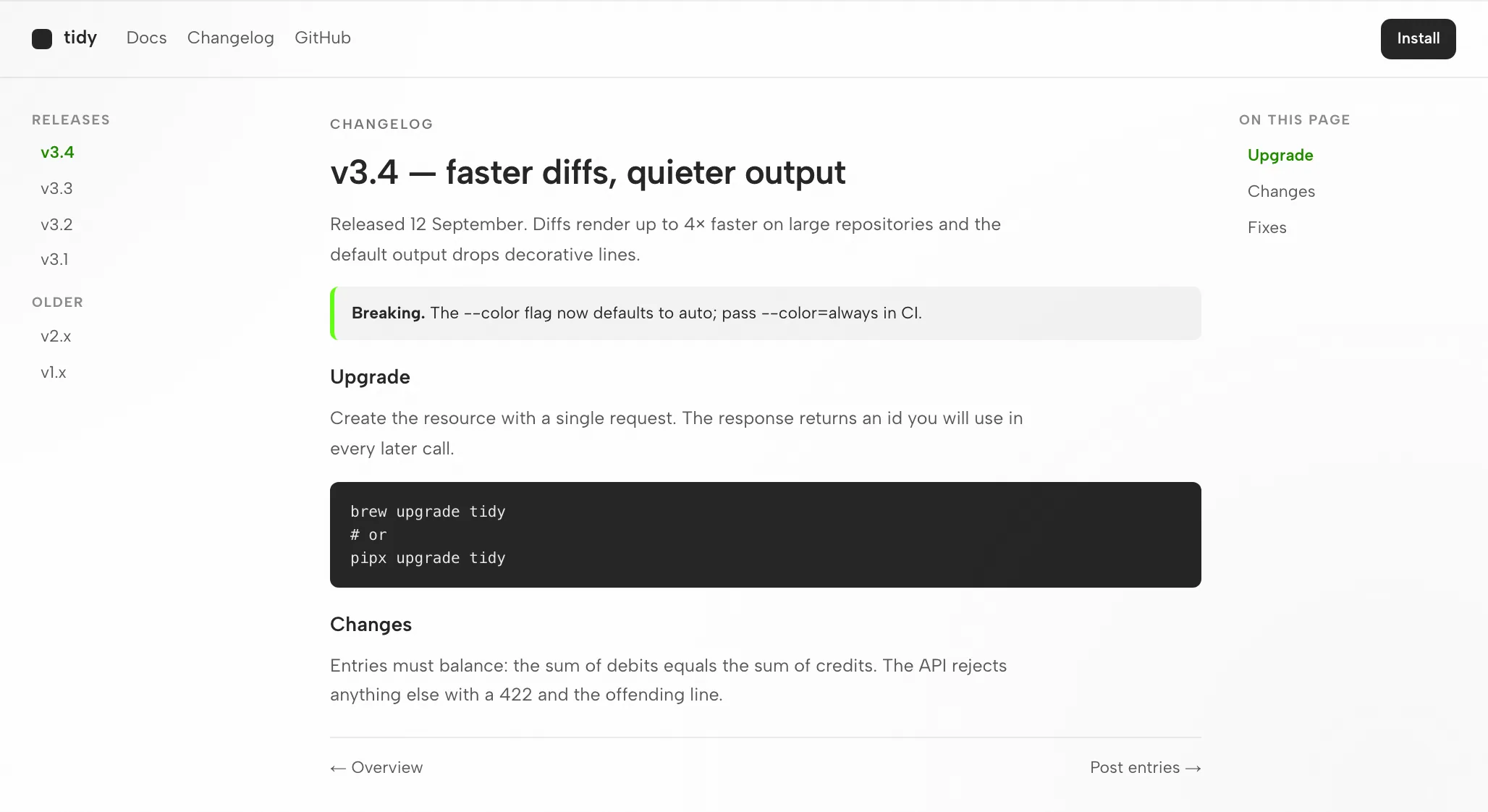
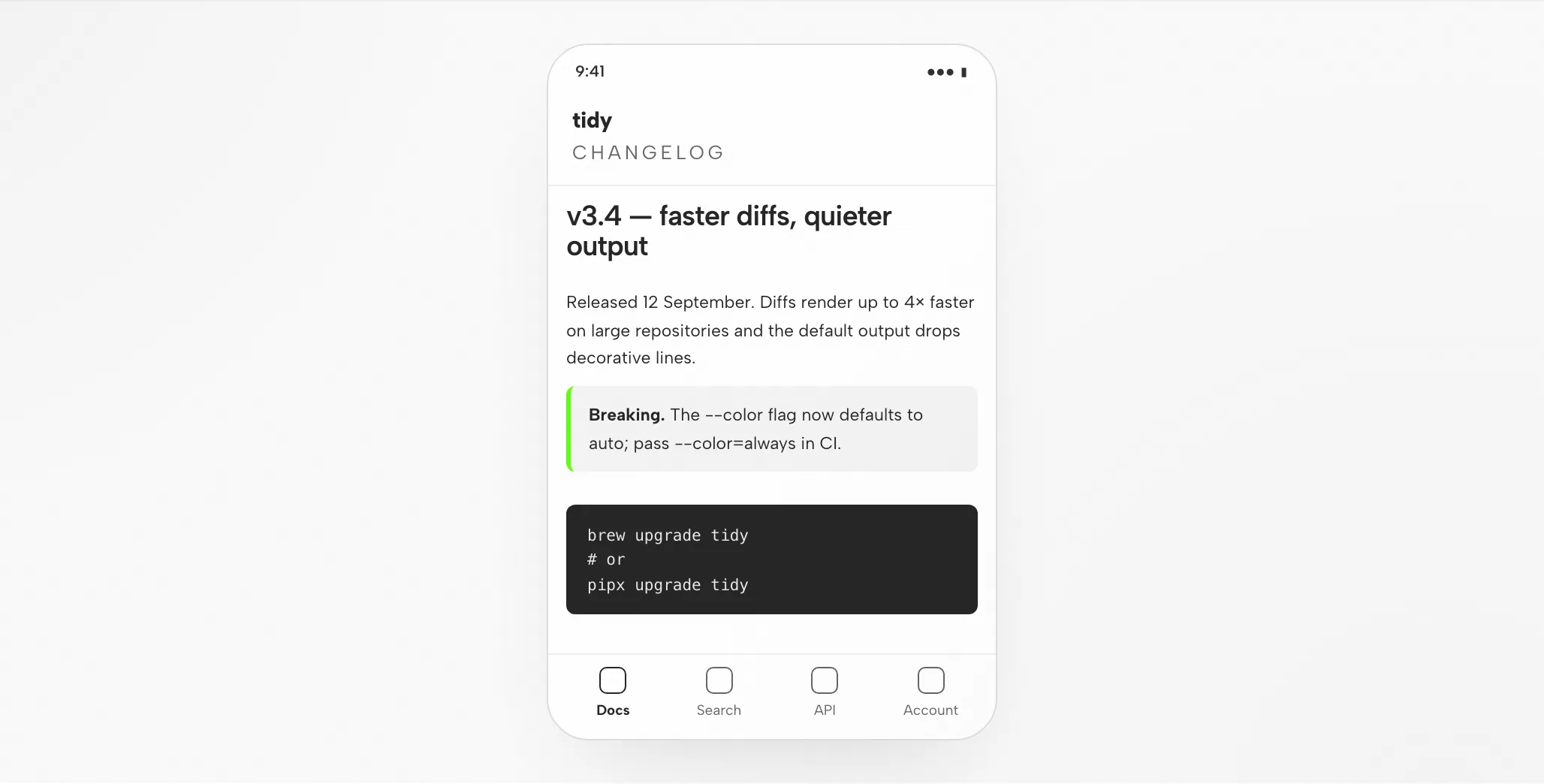
3Artefact Aider : page de changelog à 1440 px et 390 px

Artefact Aider : page de changelog à 1440 px et 390 px — Bureau
Exemple illustratif

4Vérification avant transmission

Mise en page

Grille et espacement

La liste des versions, les notes et le rail reposent sur la grille de 8 px ; les titres de version s'alignent avec la liste.

Hiérarchie

Hiérarchie visuelle

Le numéro de version et la date ouvrent, puis l'encadré de rupture ; l'accent ne marque que la version actuelle.

Réactif

Mise en page mobile

La liste des versions se transforme en select ; les notes occupent toute la largeur.

Interaction

Vérifications d'interaction

Essayez de copier la commande de mise à niveau, d'accéder à une version plus ancienne, d'ouvrir le lien de l'encadré de rupture.

Adéquation

Quand Aider convient à la tâche, et quand ce n'est pas le cas

Aider convient quand

  • Indépendant du modèle, BYOK. Apportez votre propre clé et connectez presque n'importe quel LLM ; un modèle doté de vision peut transformer une image de référence en balisage responsive.
  • Itération native Git. Les auto-commits d'Aider transforment chaque passe de design en un diff relisible que vous pouvez annuler, gardant le résultat propre et traçable.
  • Contexte CONVENTIONS.md. Un fichier de conventions en lecture seule charge vos tokens, primitives et règles de design à chaque exécution.
  • Open source. Apache-2.0 et local-first, opérant directement sur le code de votre propre dépôt.

Choisissez un autre workflow quand

  • Vous avez besoin de fichiers vectoriels modifiables. Aider renvoie du HTML, pas un document de design modifiable. Tournez-vous vers un workflow vectoriel distinct pour ce format de fichier.
  • Vous n'avez ni référence ni contraintes. Faute de design system ou d'exemples, le résultat dérive vers un aspect générique ; rédigez d'abord le brief.
  • Vous ne disposez pas de l'identifiant requis par cet agent. Requis : votre propre clé API de fournisseur — BYOK (OpenAI, Anthropic, DeepSeek, Gemini ou local). OpenDesign ne fournit ni ne proxifie d'identifiants.
  • Votre équipe travaille dans OpenCode ou Kilo. Ces agents ont leurs propres pages ; l'espace de travail reste similaire, la configuration change. Voir les agents associés.

Compatibilité

Prérequis Aider avant de commencer

Cette page couvre Aider tel que connecté via l'application de bureau OpenDesign. Les références publiées ont été vérifiées le 6 septembre 2026.

Portée de l’outilAider, par Aider

Aider est un outil open source de pair-programming IA sous Apache-2.0 qui s'exécute dans votre terminal. Il cartographie votre base de code, modifie les fichiers sur place et auto-commit chaque changement avec un message pertinent. Cette page concerne la conception d'interfaces avec Aider via OpenDesign, et non l'interface propre d'Aider. Les notes de configuration de OpenDesign listent les agents disponibles.

Comptes et authentificationVotre propre clé API de fournisseur — BYOK (OpenAI,

Votre propre clé API de fournisseur — BYOK (OpenAI, Anthropic, DeepSeek, Gemini ou local). Authentifiez-vous avec cette clé ; les identifiants restent sur votre machine. Aucun quota ni prix n'est promis ici.

Système et versionsApplication de bureau ou source

Les builds de bureau sont sur la page de téléchargement. Les prérequis Node.js et pnpm du quickstart source s'appliquent à l'exécution depuis les sources, pas à une installation du paquet de bureau. Version minimale compatible d'Aider : non vérifiée ici.

Vérification de la connexionLe signal de réussite

Utilisez les instructions de connexion affichées par votre version installée, puis lancez une petite tâche. Confirmez qu'Aider l'a traitée et que l'artefact s'ouvre. Un simple téléchargement ne prouve pas une connexion fonctionnelle.

Commencez par l’application de bureau

Configuration d’Aider en trois étapes

Téléchargez d'abord, terminez la configuration d'Aider pour la version installée, puis vérifiez un petit résultat. Suivre ce parcours ne nécessite pas de compiler OpenDesign depuis les sources.

  1. 1

    Téléchargez l’application de bureau OpenDesign

    Choisissez le paquet pour votre ordinateur, installez-le et ouvrez l'application.

    Télécharger OpenDesign
    POINT DE CONTRÔLE
    L'application de bureau s'ouvre. Déjà installée ? Passez à l'étape suivante ; pas besoin de retélécharger.
  2. 2

    Préparez votre connexion Aider

    Suivez les instructions Aider pour votre version installée. Authentifiez-vous avec votre propre clé API de fournisseur (BYOK) ; les identifiants restent en local.

    Aider — programmation en binôme avec l'IA dans votre terminal
    # 1. Install Aider (recommended installer; Python 3.8–3.13)
    python -m pip install aider-install
    aider-install
    # or with pipx: pipx install aider-chat
    
    # 2. Start it in your git project and bring your own key
    cd your-project
    aider --model sonnet --api-key anthropic=<your-key>
    # or: aider --api-key openai=<your-key>   (also deepseek=, gemini=)

    D'après les notes de configuration Aider du guide publié ; consultez la documentation du fournisseur pour la commande actuelle.

    POINT DE CONTRÔLE
    Confirmez l'agent et le compte voulus. Si indisponible, vérifiez la compatibilité avant de tenter une tâche plus importante.
  3. 3

    Exécutez une petite tâche Aider

    Commencez par un brief suffisamment petit pour juger toute la boucle, y compris une révision.

    Brief de démarrage

    Construisez un écran de paramètres avec un formulaire de profil et une confirmation de sauvegarde. Suivez mes règles de design. Vérifiez-le aux largeurs desktop et mobile.

    POINT DE CONTRÔLE
    Ouvrez le résultat, testez l'état de sauvegarde et demandez une modification précise. La génération ouvre la revue ; elle ne la clôt pas.

Pour exécuter OpenDesign depuis les sources, suivez plutôt le quickstart technique.

Le workflow de conception Aider

Le workflow de design d'Aider en cinq étapes

La tâche de page de changelog ci-dessous va d'un brief écrit à un fichier que vous avez vérifié. Chaque étape nomme votre contribution, les actions terminal et git d'Aider, les apports de OpenDesign et la revue qui vous incombe.

  1. 1

    Brief de design

    Langage simple, trois à six lignes. Nommez le public, la fonction de l'écran et les plateformes.

    • VousRédigez le brief ; joignez une capture de référence lorsque vous en avez une.
    • AiderLit le brief et le fichier d'instructions CONVENTIONS.md du projet ; pose des questions en cas d'ambiguïté.
    • OpenDesignFournit le projet, la surface de prompt et le skill correspondant au type d'artefact.
    • VérificationConfirmez que le brief énonce les critères d'acceptation. Les ajouter maintenant coûte moins cher qu'après la génération.
  2. 2

    Contraintes de design

    Un design system et quelques règles strictes. C'est ce qui distingue un résultat conforme à votre marque d'un rendu générique.

    • VousChoisissez un design system ; indiquez les points de rupture et les composants à utiliser obligatoirement.
    • AiderCharge les tokens et les règles de posture de DESIGN.md dans le contexte avant d’écrire la moindre ligne.
    • OpenDesignFournit la bibliothèque de design systems et associe celui choisi au modèle du skill.
    • VérificationLes tokens correspondent à votre marque. Un accent unique, les bonnes polices, le bon rayon.
  3. 3

    Générer l'interface

    Aider rédige un fichier HTML autonome : mise en page, styles, interactions et points d’ancrage stables.

    • VousAttendez, ou répondez à une question de clarification. Rien à configurer.
    • AiderPlanifie les sections, écrit le HTML, le CSS et le JavaScript, exécute le fichier et corrige ce qui échoue.
    • OpenDesignEnregistre l'artefact dans le dossier du projet et l'indexe pour l'aperçu.
    • VérificationRien pour l'instant. Jugez le fichier une fois rendu, pas depuis la source.
  4. 4

    Aperçu

    Le fichier s'affiche dans OpenDesign aux largeurs que vous avez demandées. C'est ici que le design est évalué.

    • VousChangez de largeur, parcourez les interactions, laissez des commentaires sur les éléments.
    • AiderLit vos commentaires sur l’aperçu et prépare la révision suivante.
    • OpenDesignAffiche l'aperçu, expose des cibles data-od-id pour les commentaires et les modifications.
    • VérificationHiérarchie, contraste, débordement à 390px, états de focus, et si l'accent est utilisé avec parcimonie.
  5. 5

    Réviser et vérifier

    Demandez des modifications en pointant des éléments dans l'aperçu. Aider commit chaque révision, donc rien n'est écrasé silencieusement.

    • VousTransformez les commentaires en demandes ; décidez quand la tâche est terminée.
    • AiderApplique les modifications sur place et réexécute le fichier.
    • OpenDesignConserve les versions côte à côte ; exporte une image ou le HTML une fois terminé.
    • VérificationRevérifiez uniquement la zone modifiée, puis toute la page une fois à chaque point de rupture.

Ressources

Ressources de conception Aider

Limites

Limites d'Aider, vérifications manuelles et solutions de repli

  • PortéeCette page couvre Aider en tant qu'agent connecté à OpenDesign, pas l'ensemble des fonctionnalités d'Aider.
  • Limites d'utilisationLes limites d'utilisation et le coût dépendent de l'identifiant que vous apportez (votre propre clé API de fournisseur — BYOK (OpenAI, Anthropic, DeepSeek, Gemini ou local)). Aucune affirmation de quota gratuit n'est faite ici.
  • RéseauDes fichiers de projet locaux ne signifient pas une inférence hors ligne. Vérifiez les paramètres du fournisseur et les politiques de données de votre agent avant de partager des informations sensibles.
  • La sortie est en HTMLLes artefacts sont des fichiers HTML, pas des fichiers de design vectoriels.
  • Revue manuelleL'accessibilité, le contenu réel, l'adéquation à la marque et la justesse des interactions sont vérifiés par vous dans l'aperçu. Considérez toute autovérification de l'agent comme une première passe.
  • Solution de repliSi l'agent est indisponible ou qu'une tâche échoue, vérifiez les instructions de connexion et l'authentification de la version installée. Conservez l'erreur et le dernier artefact fonctionnel avant de modifier la configuration.

FAQ

Questions fréquentes sur Aider et OpenDesign

Aider peut-il vraiment faire du design ?
Oui — avec un skill esthétique, un design system et de véritables images de référence dans le contexte, Aider produit une UI responsive de qualité production, et sur les modèles capables de vision, il lit les captures d'écran pour vérifier le résultat par rapport aux références. Sans ce contexte, il tend à produire un aspect générique par défaut, ce qui est justement l'écart que comble OpenDesign.
Quels modèles puis-je utiliser avec Aider pour le design ?
Aider est agnostique en matière de modèle. Vous apportez votre propre clé API et connectez presque n'importe quel LLM — Claude, GPT-4o, DeepSeek, Gemini, ou un modèle local. Pour le travail de design basé sur des images, utilisez un modèle capable de vision comme GPT-4o ou Claude. OpenDesign ne fait jamais transiter vos identifiants par un proxy.
Qu'est-ce qui rend Aider particulièrement adapté au design ?
Deux choses : il est agnostique en matière de modèle, ce qui vous permet de choisir celui qui conçoit le mieux pour votre tâche, et il est nativement compatible git, en committant chaque changement afin que chaque itération de design soit vérifiable et réversible. Les deux aident — mais le goût vient toujours du design system, du skill et des références que vous fournissez.
Aider modifie-t-il mes fichiers et effectue-t-il des commits Git ?
Oui. Aider modifie directement les fichiers de votre dépôt et commit automatiquement chaque changement avec un message pertinent, afin que vous puissiez diffuser, gérer et annuler le travail de l'IA avec les outils git que vous utilisez déjà.
Comment donner à Aider mes conventions de design ?
Créez un CONVENTIONS.md avec vos tokens, primitives et règles, puis chargez-le en lecture seule avec /read CONVENTIONS.md ou aider --read CONVENTIONS.md (ou définissez read: CONVENTIONS.md dans .aider.conf.yml pour le charger à chaque exécution). Aider travaille alors selon votre marque plutôt que selon un aspect par défaut.
Ce qu’est réellement Aider
Aider est un outil open source (Apache-2.0) de pair-programming assisté par IA qui s’exécute dans votre terminal. Il lit votre base de code existante, cartographie l’ensemble du dépôt pour le contexte, modifie les fichiers sur place et commit automatiquement chaque changement avec un message pertinent — vous pouvez ainsi comparer, gérer et annuler le travail de l’IA avec les outils git que vous utilisez déjà. Il fonctionne avec plus de 100 langages de programmation et permet de démarrer de nouveaux projets ou de s’appuyer sur des projets existants.

Pour le travail de design, deux propriétés se distinguent. Aider est agnostique au modèle : vous apportez votre propre clé et la connectez à presque n’importe quel LLM — Claude, GPT-4o, DeepSeek, Gemini ou un modèle local — vous n’êtes donc jamais enfermé chez un seul fournisseur. Et sur les modèles capables de vision comme GPT-4o et Claude, il peut lire des fichiers image, transformant une capture d’écran de référence en une partie du prompt.

Fichier de conventions : Aider lit un fichier CONVENTIONS.md que vous chargez avec /read CONVENTIONS.md (ou aider --read CONVENTIONS.md) — l’endroit naturel pour encoder vos conventions de design, vos tokens et vos checklists de revue comme contexte en lecture seule.

Modifications natives Git : chaque changement est appliqué aux fichiers de votre dépôt et commité automatiquement, de sorte que chaque itération de design est révisable et réversible avec des outils git familiers.

Apportez votre propre modèle : connectez OpenAI, Anthropic, DeepSeek, Gemini ou un modèle local avec votre propre clé API ; Aider n’est lié ni à un fournisseur unique ni à un backend hébergé.

Identifiant : votre propre clé API de fournisseur — BYOK (OpenAI, Anthropic, DeepSeek, Gemini ou un modèle local)

Fournisseur : Aider (Aider-AI, open source) — agnostique au modèle

Licence : Apache-2.0, open source
Pourquoi un outil agnostique au modèle et natif Git convient au design
L’atout d’Aider pour le design vient de sa façon de travailler avec votre dépôt et de votre choix de modèle — mais, comme pour tout agent, le goût doit encore être apporté.

Agnostique au modèle, BYOK : choisissez le modèle qui conçoit le mieux pour votre tâche et votre budget — Claude, GPT-4o, DeepSeek, Gemini — et changez librement sans modifier votre flux de travail, le tout avec votre propre clé.

Itération native Git : les auto-commits font de chaque passage de design un diff révisable que vous pouvez annuler, de sorte que vous itérez sur une base propre plutôt que sur un empilement non suivi de modifications.

Conventions dans CONVENTIONS.md : un CONVENTIONS.md (chargé en lecture seule) oriente l’agent vers vos tokens, composants et règles, afin qu’il travaille pour une marque plutôt que pour un rendu par défaut.

Le goût vient de trois entrées que vous fournissez : un design system, une compétence et de vraies images de référence.

La leçon est la même que celle qu’enseigne tout agent : Aider n’a pas de goût par défaut. Il produit du bon design lorsque vous lui donnez des contraintes — un design system, une compétence esthétique et des références concrètes. OpenDesign encapsule exactement ces entrées, c’est pourquoi les deux vont ensemble (plus bas).
Configurer Aider pour le travail de conception, à partir de zéro
La séquence d'installation : installer → apporter votre propre clé → charger CONVENTIONS.md → ajouter une référence → activer la vérification dans le navigateur.

Encodez vos règles de conception : placez vos tokens, primitives et conventions dans CONVENTIONS.md et chargez-le en lecture seule, afin que le résultat corresponde à une marque au lieu de se contenter d'un aspect générique.

Ajoutez la vérification dans le navigateur : lancez un serveur de développement et faites afficher Aider dans un vrai navigateur, en vérifiant sa sortie sur différents points de rupture au lieu de simplement confirmer que la compilation réussit.

Utilisez la section de configuration actuelle pour les commandes et les détails spécifiques à la version, qui peuvent changer.

# 1. Install Aider (recommended installer; Python 3.8–3.13) python -m pip install aider-install aider-install # or with pipx: pipx install aider-chat # 2. Start it in your git project and bring your own key cd your-project aider --model sonnet --api-key anthropic=<your-key> # or: aider --api-key openai=<your-key> (also deepseek=, gemini=) # 3. Load your design conventions as read-only context aider --read CONVENTIONS.md # 4. Add a reference image (on a vision-capable model) # inside the chat: /add reference-desktop.png
Exemple de commande historique du guide précédent ; vérifiez la syntaxe actuelle dans la documentation du fournisseur liée.
Le flux de travail de la capture d'écran à l'interface utilisateur
La boucle de conception la plus efficace avec Aider consiste à transformer une image de référence en une interface utilisateur fonctionnelle et réactive, puis à itérer jusqu'à ce qu'elle corresponde — en utilisant un modèle capable de vision pour comparer le résultat à la référence, chaque itération étant commitée dans git.

Partez des références visuelles les plus claires que vous avez — et incluez plusieurs états (bureau et mobile, survol, vide, chargement), pas seulement une capture d'écran principale.

Soyez précis dans le prompt ; les prompts vagues produisent une interface générique même avec un modèle puissant.

Gardez votre système de conception et vos conventions dans CONVENTIONS.md, et indiquez à Aider où se trouvent les tokens et les primitives canoniques.

Lancez un serveur de développement et vérifiez le résultat rendu dans un vrai navigateur, en redimensionnant aux points de rupture.

Itérez en demandant à Aider de comparer son implémentation aux captures d'écran — pas seulement de confirmer que ça compile.

Ajoutez une image avec /add (ou /paste depuis le presse-papiers) sur un modèle capable de vision, puis donnez des contraintes concrètes :

Gardez les prompts courts et ciblés. Comme Aider commite chaque changement, vous conservez les bonnes itérations et utilisez git (ou /undo) pour annuler les mauvaises — ainsi chaque passage s'appuie sur une base propre.

aider --model gpt-4o --read CONVENTIONS.md # in the chat: > /add reference-desktop.png > /add reference-mobile.png > Implement this design in React + Vite + Tailwind + TypeScript. Reuse my existing design-system components and tokens from CONVENTIONS.md. Match spacing, layout, and hierarchy; make it responsive. I'll render it in the browser and tell you what to fix until it matches the references across breakpoints.
Exemple de commande historique du guide précédent ; vérifiez la syntaxe actuelle dans la documentation du fournisseur liée.
CONVENTIONS.md, les images et les commandes
Trois capacités rendent Aider pratique pour un travail de design soutenu, et toutes trois s'intègrent parfaitement à un flux de travail de design ouvert.

Contexte CONVENTIONS.md : chargez les conventions de codage et de design avec /read CONVENTIONS.md ou aider --read CONVENTIONS.md, ou définissez read: CONVENTIONS.md dans .aider.conf.yml pour le charger à chaque exécution. C'est le foyer durable de vos tokens, primitives et règles.

Images et pages web : Sur les modèles compatibles avec la vision, /add un fichier image ou /paste depuis le presse-papiers pour donner à Aider une vraie référence ; /web récupère le texte d'une page dans le chat pour un contexte supplémentaire.

Commandes dans le chat : Des commandes comme /add pour intégrer des fichiers au contexte, /read pour des références en lecture seule, et /undo pour annuler le dernier commit permettent de rassembler des références et d'exécuter la boucle de vérification sans quitter le terminal.

Ce sont des capacités portables et natives au dépôt — exactement le genre de chose que OpenDesign est conçu pour orchestrer, plutôt que de recréer par projet.
Aider comparé à Codex, Claude Code, Cursor et Gemini CLI pour le design
Il n'y a pas de gagnant unique pour le travail de design — chaque agent a une force différente, et les équipes expérimentées les empilent. Un résumé équitable :

Aider — Open source, agnostique au modèle (BYOK) et natif Git ; les auto-commits rendent chaque itération révisable et réversible — Itération native au dépôt sur votre base de code existante avec le modèle qui conçoit le mieux

Codex — Forte finition visuelle avec une compétence frontend ; builds asynchrones sandboxés — Builds asynchrones délégués et règles AGENTS.md portables

Claude Code — Décisions de design précises (hex, espacement, typographie) et UX consciente de la base de code — Raisonnement frontend et refactorisations à grand contexte

Cursor — Boucle visuelle de construction et d'observation avec aperçu en direct et modifications inline — Travail d'interface à itérer et observer de près dans un IDE

Gemini CLI — Forte compréhension multimodale des images et un contexte de 1M de tokens ; open source avec un niveau gratuit — Travail riche en captures d'écran et maintien de tout un système de design en contexte

Le verdict récurrent de la communauté est que le goût vient des humains : tous adoptent par défaut une esthétique générique sans compétences, références et contraintes. C'est le vrai problème à résoudre — et il a la forme d'un outil de design, pas d'un modèle.

Agent — Force en design — Idéal pour
Pièges, et comment éviter l'aspect « AI slop »
La plainte la plus courante concernant le design généré par IA est qu'il paraît générique — des dégradés doux, des panneaux flottants, des coins arrondis surdimensionnés, des ombres dramatiques, une ambiance Inter-et-violet qui « crie qu'une IA a fait ça ». D'autres problèmes signalés incluent des mises en page mobiles cassées et des instructions qui fuient dans le texte de l'interface utilisateur. Aucun de ces problèmes n'est propre à Aider ; c'est ce qui arrive quand un agent fonctionne sans contexte de design curé.

Ajoutez une compétence esthétique : une compétence de design curée force l'agent à s'engager dans une direction réelle plutôt que dans l'apparence par défaut.

Vérifiez dans un vrai navigateur : effectuez le rendu et l'auto-vérification à travers les points de rupture pour que les mises en page ne se cassent pas silencieusement sur mobile — sur un modèle capable de vision, réinjectez les captures d'écran.

Fournissez des tokens et des références : de vrais tokens de design et des captures d'écran de référence sont le plus grand levier sur la qualité de sortie.

Encodez les règles dans CONVENTIONS.md : placez des règles de style du type « pas de cartes héro, deux polices maximum, hiérarchie axée sur la marque » là où l'agent les lit à chaque exécution.

Remarquez que chaque mesure d'atténuation consiste à donner à l'agent un contexte de design curé. Maintenir ce contexte à la main, projet par projet, est la corvée que OpenDesign supprime.
Concevoir avec Aider dans OpenDesign
OpenDesign est la couche de design open-source que le workflow ci-dessus ne cesse de réclamer. Il traite Aider comme un adaptateur de première partie et l'enveloppe dans une compétence curée et une bibliothèque de design system, un pipeline de rendu structuré et une UI de bureau locale — ainsi le contexte de design qui rend Aider bon est présent dès la première exécution, et non assemblé à la main à chaque fois. Les deux sont open-source et local-first, ce qui rend l'association naturelle.

Authentifiez-vous avec votre propre clé API de fournisseur (BYOK) — OpenAI, Anthropic, DeepSeek ou Gemini ; les identifiants restent sur votre machine et ne sont jamais proxifiés par nos soins.

Choisissez un design system et une compétence, puis générez des présentations, des prototypes et des landing pages avec un goût cohérent.

Chaque artefact et fichier DESIGN.md vit dans votre propre dépôt git, pas dans un cloud hébergé.

Même agent Aider, même clé — plus un véritable workflow de design portable et open-source autour de lui. Il est local-first et open-source, donc rien de votre travail ou de vos identifiants ne quitte votre machine.

Installez OpenDesign et sélectionnez Aider comme agent.
OpenDesign est-il affilié à Aider ?
Non. OpenDesign est indépendant et n'est pas affilié à Aider.

