Aider OpenDesign

用 Aider
在 OpenDesign
做设计。

如何在 OpenDesign 中用 Aider 设计界面:每次修订对应一次提交,以 CONVENTIONS.md 作为规则手册,一个从 brief 到审核完成文件的变更日志页面任务,以及开始前需了解的局限。

本页内容 示例
  1. 示例
  2. 适用场景
  3. 兼容性
  4. 环境搭建
  5. 工作流
  6. 资源
  7. 局限性
  8. 常见问题

一个完整的 Aider 设计任务

一个 Aider 设计任务:从简报到界面

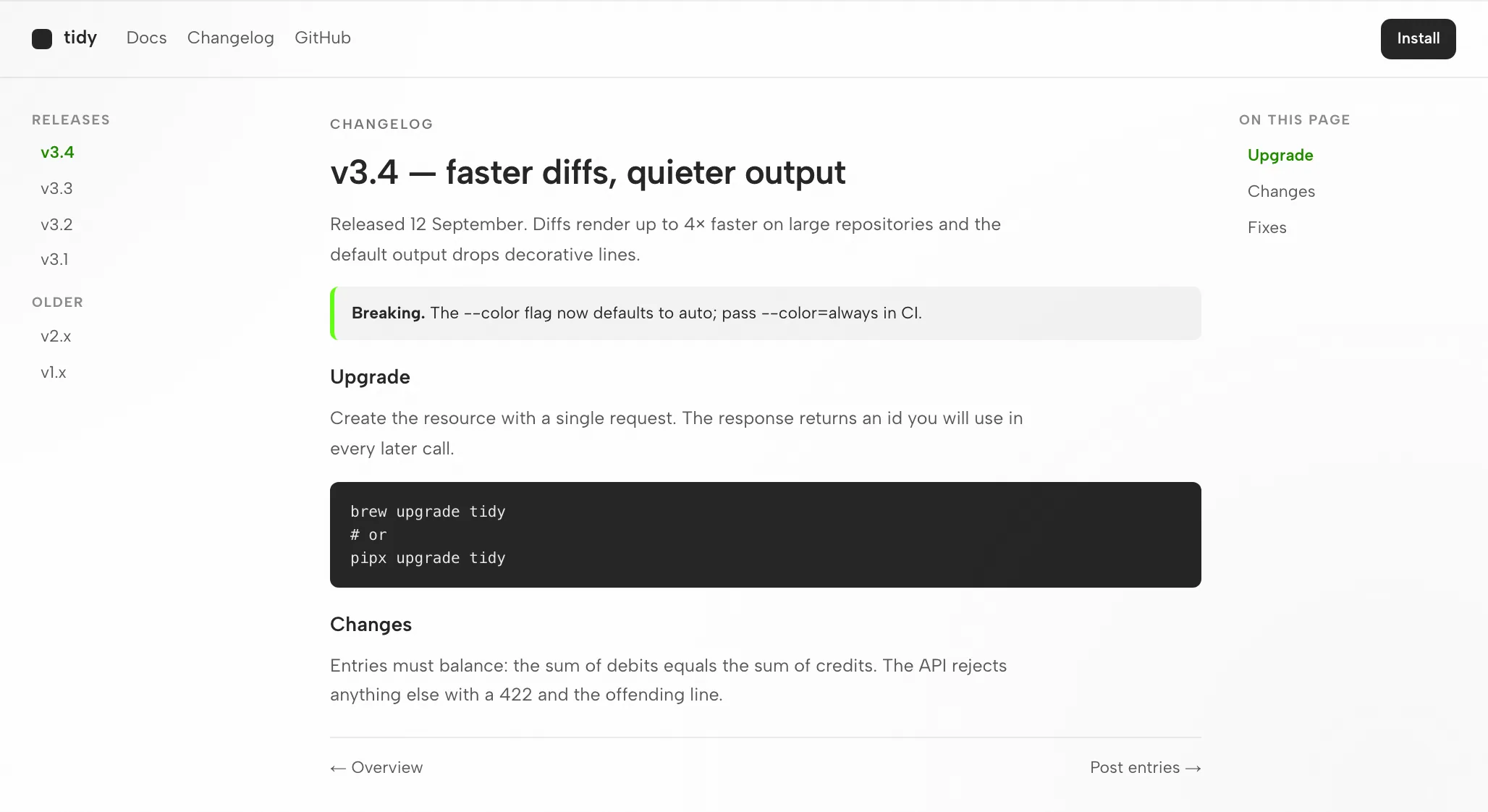
一个任务贯穿整个循环:你交给 Aider 的简报和约束、返回的 HTML,以及完成之前仍需运行的检查。下面的界面仅用于本页说明,并非录制的 Aider 运行。

1设计 Brief 与约束条件

Brief

为 CLI 工具设计一个变更日志和发布说明页面:版本列表、带有分组更改的突出显示版本,以及升级命令。让每个修订作为自己的提交。桌面端和手机端。

  • 设计系统OpenDesign 纸感画布:Albert Sans,单一绿色强调色
  • 断点1440px 桌面端与 390px 移动端,无横向滚动
  • 交互版本列表、复制升级命令、每个发布对应一个锚点
  • 输出一个自包含的 HTML 文件,带有稳定的 data-od-id 挂钩

2谁做什么:你、Aider 和 OpenDesign

  • 你

    你编写简报、选择设计系统并设定验收标准。

  • Aider

    Aider 规划布局、编写 HTML、CSS 和 JavaScript,并根据请求进行修改。

  • OpenDesign

    OpenDesign 提供设计系统和技能,渲染预览,并将每个版本作为文件存储在项目中。

  • 审查

    你在交接前检查视觉层次、8px 网格上的间距、两个断点和每个交互。

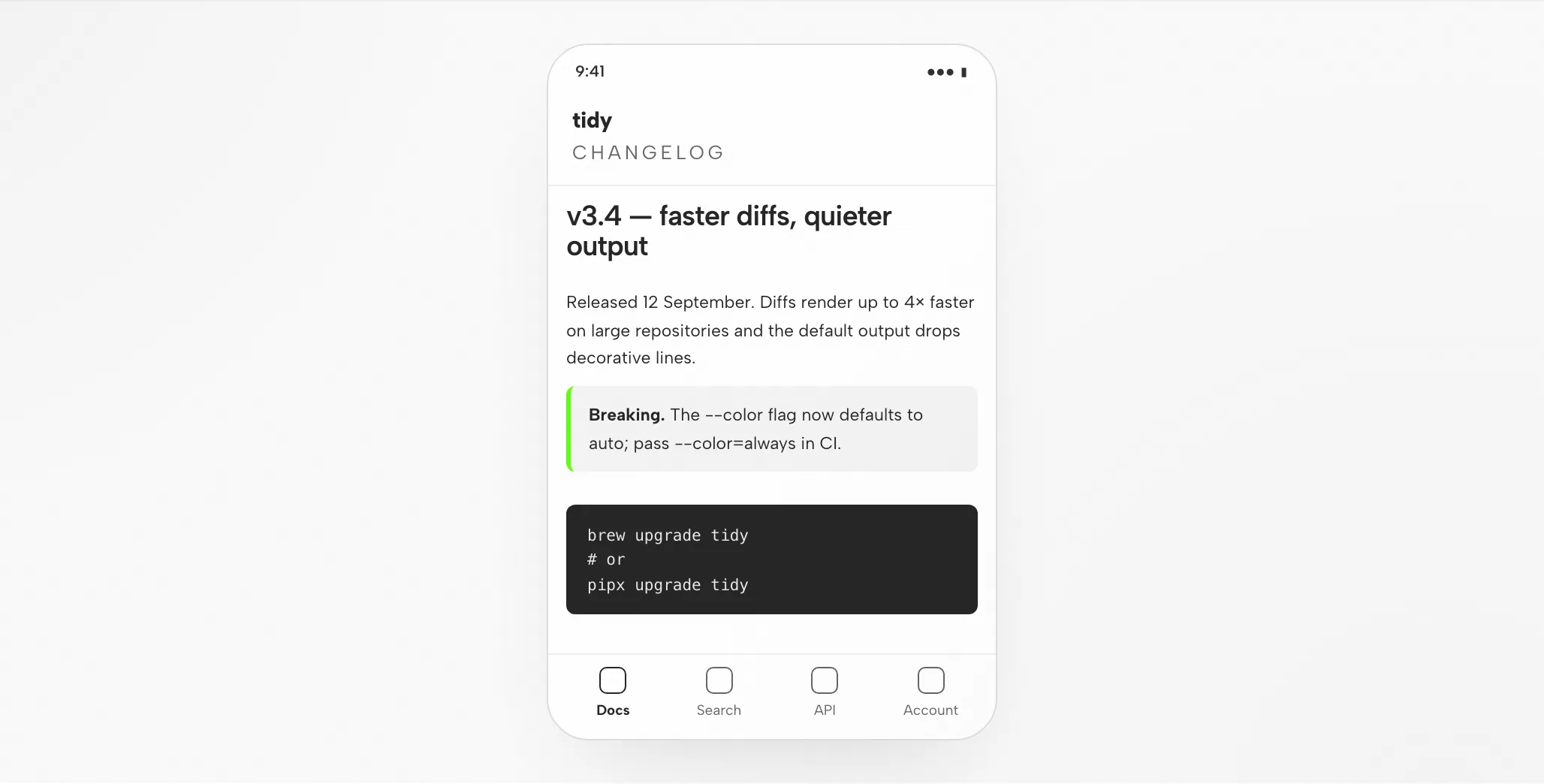
3Aider 产物:1440px 和 390px 下的变更日志页面

Aider 产物:1440px 和 390px 下的变更日志页面 — 桌面端
示意性示例

4交付前审查

Layout

网格与间距

版本列表、说明和侧边栏位于 8px 网格上;发布标题与列表对齐。

Hierarchy

视觉层级

版本和日期在前,然后是破坏性变更提示;强调色仅标记当前版本。

Responsive

移动端布局

版本列表变为选择器;说明跨满宽度。

Interaction

交互检查

尝试复制升级命令、跳转到旧版本、打开破坏性变更提示链接。

Fit

Aider 适合任务的情况,以及不适合的情况

Aider 适合的场景

  • 模型无关,BYOK。 自带密钥并连接几乎任何 LLM;具有视觉能力的模型可以将参考图像转换为响应式标记。
  • Git 原生迭代。 Aider 的自动提交将每次设计过程转化为可审查、可撤销的差异,保持输出干净且可追溯。
  • CONVENTIONS.md 上下文。 一个只读约定文件将你的令牌、原语和设计规则加载到每次运行中。
  • 开源。 Apache-2.0 且本地优先,直接在你自己的仓库中对代码进行操作。

选择其他工作流的场景

  • 你需要可编辑的矢量文件。 Aider 返回 HTML,而非可编辑的设计文档。对于该资产格式,请寻求单独的矢量工作流。
  • 你没有参考也没有约束。 缺乏设计系统或示例时,输出会偏向通用外观;请先编写简报。
  • 你没有此代理所需的凭据。 必需:你自己的提供商 API 密钥 — BYOK(OpenAI、Anthropic、DeepSeek、Gemini 或本地)。OpenDesign 既不提供也不代理凭据。
  • 你的团队在 OpenCode 或 Kilo 中工作。 那些代理有自己的页面;工作区保持相似,设置发生变化。参见 相关代理。

兼容性

开始使用 Aider 前的要求

本页涵盖通过 OpenDesign 桌面应用连接的 Aider。已发布的参考文献检查于 2026 年 9 月 6 日。

工具范围Aider,由 Aider 提供

Aider 是一个 Apache-2.0 开源 AI 结对编程工具,在你的终端中运行。它映射你的代码库、就地编辑文件,并用合理的消息自动提交每次更改。本页涉及通过 OpenDesign 使用 Aider 设计界面,而非 Aider 自身的界面。OpenDesign 的 设置说明 列出了可用的代理。

账户与身份验证您自己的提供商 API 密钥 — BYOK(OpenAI,

你自己的提供商 API 密钥 — BYOK(OpenAI、Anthropic、DeepSeek、Gemini 或本地)。使用该密钥进行身份验证;凭据保留在你的机器上。此处不承诺任何配额或价格。

系统与版本桌面应用或源码

桌面版构建在下载页面上。源代码快速入门中的 Node.js 和 pnpm 要求适用于从源代码运行,不适用于桌面包安装。最低兼容 Aider 版本:此处未验证。

连接检查成功的标志

使用你安装的版本显示的连接说明,然后运行一个小任务。确认 Aider 处理了它并且产物可以打开。仅下载并不能证明连接有效。

从桌面应用开始

三步完成 Aider 设置

首先下载,为你安装的版本完成 Aider 设置,然后验证一个小结果。遵循此路径不需要从源代码构建 OpenDesign。

  1. 1

    下载 OpenDesign 桌面应用

    为你的计算机选择软件包,安装并打开应用。

    下载 OpenDesign
    检查点
    桌面应用打开。已安装?跳到下一步;无需再次下载。
  2. 2

    准备您的 Aider 连接

    遵循你安装版本的 Aider 说明。使用你自己的提供商 API 密钥(BYOK)进行身份验证;凭据保留在本地。

    Aider——在你的终端中进行 AI 结对编程
    # 1. Install Aider (recommended installer; Python 3.8–3.13)
    python -m pip install aider-install
    aider-install
    # or with pipx: pipx install aider-chat
    
    # 2. Start it in your git project and bring your own key
    cd your-project
    aider --model sonnet --api-key anthropic=<your-key>
    # or: aider --api-key openai=<your-key>   (also deepseek=, gemini=)

    来自已发布指南中的 Aider 设置说明;请查阅供应商文档以获取当前命令。

    检查点
    确认预期的代理和账户。如果不可用,在尝试更大任务之前检查兼容性。
  3. 3

    运行一个小型 Aider 任务

    从一个足够小的简报开始,以判断整个循环,包括一次修订。

    入门 brief

    构建一个带有个人资料表单和保存确认的设置屏幕。遵循我的设计规则。在桌面和移动宽度下检查。

    检查点
    打开结果,测试保存状态,并请求一项具体更改。生成开启审查;它不会关闭审查。

要从源代码运行 OpenDesign,请改为遵循 技术快速入门。

Aider 设计工作流

Aider 的五步设计工作流

下面的变更日志页面任务从书面简报运行到你已检查的文件。每一步都列出了你的输入、Aider 的终端和 Git 操作、OpenDesign 的贡献,以及你需要进行的审查。

  1. 1

    设计 Brief

    通俗语言,三到六行。指明受众、屏幕的职责和平台。

    • 您起草简报;如果有参考截图,请附上。
    • Aider阅读简报和项目的 CONVENTIONS.md 指令文件;当有歧义时提问。
    • OpenDesign提供项目、prompt 界面,以及对应产物类型的 skill。
    • 检查确认 brief 中已写明验收标准。现在补充比生成之后再补充成本更低。
  2. 2

    设计约束

    一套设计系统加几条硬性规则。正是这些将符合品牌调性的产出与千篇一律的效果区分开来。

    • 您选择一个设计系统;说明断点及必须使用的组件。
    • Aider在编写任何一行代码之前,先将 DESIGN.md 中的 token 和风格规则加载到上下文中。
    • OpenDesign提供设计系统库,并将所选设计系统绑定到 skill 模板中。
    • 检查确认 token 与您的品牌相符:单一强调色、正确的字体、正确的圆角。
  3. 3

    生成界面

    Aider 编写一个自包含的 HTML 文件:布局、样式、交互和稳定的钩子。

    • 您等待即可,或回答澄清性问题。无需进行任何配置。
    • Aider规划各个部分,编写 HTML、CSS 和 JavaScript,运行文件并修复失败之处。
    • OpenDesign将产物保存到项目文件夹中,并为预览建立索引。
    • 检查此步骤暂无需检查。请在文件渲染后进行判断,而非查看源代码。
  4. 4

    预览

    文件会以你要求的宽度在 OpenDesign 中渲染。设计的好坏就在这里被检验。

    • 你切换宽度,点击交互,在元素上留下评论。
    • Aider阅读您对预览的评论,并准备下一版修订。
    • OpenDesign渲染预览,暴露 data-od-id 目标以供评论和编辑。
    • 检查层级结构、对比度、390px 下的溢出、焦点状态,以及强调色是否使用得克制。
  5. 5

    修订与验证

    通过指向预览中的元素来请求更改。Aider 提交每个修订,因此没有内容会被静默覆盖。

    • 你把评论转化为请求;决定任务何时完成。
    • Aider就地应用更改并重新运行文件。
    • OpenDesign将各版本并排保留;完成后导出图片或 HTML。
    • 检查只重新检查发生变化的区域,然后在每个断点上完整检查一次整页。

资源

Aider 设计资源

限制

Aider 的局限性、人工检查与备用方案

  • 范围本页介绍 Aider 作为连接到 OpenDesign 的 Agent,而非 Aider 的全部功能。
  • 使用限制使用限制和成本遵循你带来的凭据(你自己的提供商 API 密钥 — BYOK(OpenAI、Anthropic、DeepSeek、Gemini 或本地))。此处不声称有免费配额。
  • 网络本地项目文件并不代表离线推理。在分享敏感输入之前,请检查你的 Agent 供应商设置和数据政策。
  • 输出为 HTML产物是 HTML 文件,而非矢量设计文件。
  • 人工审查可访问性、真实内容、品牌契合度和交互正确性均由你在预览中审查。将 Agent 的任何自检视为初步检查。
  • 后备方案如果 Agent 不可用或任务失败,请检查所安装版本的连接说明和身份验证。在更改配置前,请保留错误信息和最后一个可用的产物。

常见问题

关于 Aider 与 OpenDesign 的常见问题

Aider 真的能做设计工作吗?
可以——在上下文中提供审美 skill、设计系统和真实的参考图片后,Aider 能够生成可用于生产的响应式 UI;在支持视觉输入的模型上,它还会读取截图并与参考图对照验证输出。如果没有这些上下文,它往往会默认呈现通用外观,这正是 OpenDesign 所填补的空缺。
在设计中可以为 Aider 使用哪些模型?
Aider 不限定模型。您可以带上自己的 API key,连接几乎任何 LLM——Claude、GPT-4o、DeepSeek、Gemini 或本地模型。对于基于图像的设计工作,请使用支持视觉输入的模型,例如 GPT-4o 或 Claude。OpenDesign 从不代理您的凭据。
Aider 在设计方面具体有哪些优势?
有两点:一是不限定模型,您可以为自己的任务选择设计效果最好的模型;二是原生支持 git,会为每次改动提交记录,使每一次设计迭代都可审查、可撤销。这两点都有帮助——但审美品味仍来自您提供的设计系统、skill 和参考资料。
Aider 会编辑我的文件并提交到 Git 吗?
会。Aider 会直接在您的仓库中编辑文件,并为每次改动自动提交合理的说明信息,因此您可以使用已经在用的 git 工具对 AI 的工作进行对比查看、管理和撤销。
我该如何把设计规范提供给 Aider?
创建一个包含您的 token、基础组件和规则的 CONVENTIONS.md,然后通过 /read CONVENTIONS.md 或 aider --read CONVENTIONS.md 以只读方式加载它(或者在 .aider.conf.yml 中设置 read: CONVENTIONS.md,以便每次运行都自动加载)。这样 Aider 就会依照您的品牌规范工作,而不是采用默认外观。
Aider 究竟是什么
Aider 是一款开源(Apache-2.0)的 AI 结对编程工具,运行在你的终端里。它会读取你现有的代码库,为整个仓库建立上下文映射,就地编辑文件,并用合理的提交信息自动提交每一处改动——这样你就能用自己早已熟悉的 git 工具来 diff、管理和撤销 AI 的工作。它支持 100 多种编程语言,既能启动新项目,也能在现有项目上继续构建。

用于设计工作时,有两点格外突出。Aider 与模型无关:你自带密钥,就能把它接到几乎任何 LLM 上——Claude、GPT-4o、DeepSeek、Gemini 或本地模型——因此永远不会被锁定在某一家提供商上。而在 GPT-4o 和 Claude 这类具备视觉能力的模型上,它还能读取图像文件,把一张参考截图变成提示词的一部分。

约定文件:Aider 会读取你通过 /read CONVENTIONS.md(或 aider --read CONVENTIONS.md)加载的 CONVENTIONS.md 文件——这是把设计约定、设计令牌和评审清单编码为只读上下文的天然去处。

Git 原生编辑:每一处改动都会应用到仓库中的文件并自动提交,因此每一轮设计迭代都可以用熟悉的 git 工具审查和回退。

自带模型:用你自己的 API 密钥连接 OpenAI、Anthropic、DeepSeek、Gemini 或本地模型;Aider 不绑定单一厂商,也不依赖托管后端。

凭据:你自己的提供商 API 密钥——BYOK(OpenAI、Anthropic、DeepSeek、Gemini 或本地模型)

厂商:Aider(Aider-AI,开源)——与模型无关

许可证:Apache-2.0,开源
为什么与模型无关、Git 原生的工具适合做设计
Aider 在设计上的优势来自它与你的仓库、以及你所选模型的配合方式——但和每一个智能体一样,品味仍然需要由你来提供。

与模型无关、BYOK:挑选最适合你的任务和预算的设计模型——Claude、GPT-4o、DeepSeek、Gemini——并用你自己的密钥自由切换,而无需改变工作流。

Git 原生迭代:自动提交让每一轮设计都成为可审查、可回退的 diff,因此你是在干净的基础上迭代,而不是面对一堆未被追踪的改动。

CONVENTIONS.md 中的约定:一份(以只读方式加载的)CONVENTIONS.md 会把智能体指向你的设计令牌、组件和规则,让它围绕品牌工作,而不是套用默认外观。

品味来自你提供的三项输入:一套设计系统、一项技能,以及真实的参考图。

这个教训与每个智能体教给我们的都一样:Aider 默认并没有品味。只有当你给它约束——一套设计系统、一项审美技能和具体的参考——它才能产出好的设计。OpenDesign 恰好打包了这些输入,这正是两者契合的原因(详见下文)。
从零开始为设计工作配置 Aider
配置顺序:安装 → 自带密钥 → 加载 CONVENTIONS.md → 添加参考 → 启用浏览器验证。

编码你的设计规则:把设计令牌、基础组件和约定放进 CONVENTIONS.md 并以只读方式加载,让输出符合品牌,而不是退回到通用外观。

添加浏览器验证:启动开发服务器,让 Aider 在真实浏览器中渲染,并在各个断点下检查其输出,而不是仅仅确认构建能通过。

命令和与版本相关的细节请以当前的配置章节为准,这些内容可能会变化。

# 1. Install Aider (recommended installer; Python 3.8–3.13) python -m pip install aider-install aider-install # or with pipx: pipx install aider-chat # 2. Start it in your git project and bring your own key cd your-project aider --model sonnet --api-key anthropic=<your-key> # or: aider --api-key openai=<your-key> (also deepseek=, gemini=) # 3. Load your design conventions as read-only context aider --read CONVENTIONS.md # 4. Add a reference image (on a vision-capable model) # inside the chat: /add reference-desktop.png
这是上一份指南中的历史命令示例;请在所链接的厂商文档中核实当前语法。
从截图到 UI 的工作流
使用 Aider 时杠杆率最高的设计循环,是把一张参考图变成可运行、响应式的 UI,并不断迭代直到吻合——借助具备视觉能力的模型把输出与参考图对比,每一轮都提交到 git。

从你手头最清晰的视觉参考出发——并包含多种状态(桌面端和移动端、悬停、空态、加载态),而不只是一张主视觉图。

提示词要具体;即便模型很强,含糊的提示词也只会产出千篇一律的 UI。

把设计系统和约定放在 CONVENTIONS.md 中,并告诉 Aider 设计令牌和标准基础组件位于何处。

启动开发服务器,在真实浏览器中检查渲染结果,并调整尺寸到各个断点。

通过让 Aider 把实现结果与截图对比来迭代——而不只是确认它能构建。

在具备视觉能力的模型上用 /add 添加图片(或从剪贴板 /paste),然后给出具体的约束:

让提示词保持小而聚焦。由于 Aider 会提交每一处改动,你可以保留好的迭代,并用 git(或 /undo)回退差的迭代——因此每一轮都建立在干净的基础上。

aider --model gpt-4o --read CONVENTIONS.md # in the chat: > /add reference-desktop.png > /add reference-mobile.png > Implement this design in React + Vite + Tailwind + TypeScript. Reuse my existing design-system components and tokens from CONVENTIONS.md. Match spacing, layout, and hierarchy; make it responsive. I'll render it in the browser and tell you what to fix until it matches the references across breakpoints.
这是上一份指南中的历史命令示例;请在所链接的厂商文档中核实当前语法。
CONVENTIONS.md、图像与命令
三项能力使 Aider 在持续设计工作中实用,且这三项都能顺畅映射到开放式设计工作流。

CONVENTIONS.md 上下文:使用 /read CONVENTIONS.md 或 aider --read CONVENTIONS.md 加载编码和设计约定,或在 .aider.conf.yml 中设置 read: CONVENTIONS.md 以便每次运行时加载。它是你的令牌、基元和规则的持久存放位置。

图像和网页:在具备视觉能力的模型上,/add 一个图像文件或从剪贴板 /paste,为 Aider 提供真实参考;/web 将页面文本抓取到聊天中以提供额外上下文。

聊天内命令:诸如 /add 将文件纳入上下文、/read 用于只读参考、/undo 回滚最近一次提交等命令,让它无需离开终端即可收集参考并运行验证循环。

这些是可移植、仓库原生的能力——正是 OpenDesign 旨在编排而非每个项目重新创建的那种东西。
Aider 与 Codex、Claude Code、Cursor 和 Gemini CLI 在设计方面的比较
在设计工作上没有单一赢家——每个代理都有不同的优势,经验丰富的团队会组合使用它们。公平的总结如下:

Aider——开源、模型无关(BYOK)、git 原生;自动提交使每次迭代都可审查、可回滚——对你现有代码库进行仓库原生的迭代,使用任何设计得最好的模型

Codex——借助前端技能实现强大的视觉打磨;沙箱异步构建——委派异步构建和可移植的 AGENTS.md 规则

Claude Code——具体的设计决策(十六进制颜色、间距、字体)和感知代码库的 UX——前端推理和大上下文重构

Cursor——可视化的构建-查看循环,带实时预览和内联编辑——在 IDE 内进行紧密的迭代-观察 UI 工作

Gemini CLI——强大的多模态图像理解和 1M token 上下文;开源且有免费层——大量截图工作和在上下文中容纳整个设计系统

社区反复出现的结论是,品味来自人类:如果没有技能、参考和约束,它们都默认采用通用美学。这才是真正要解决的问题——而且它是设计工具形状的,而不是模型形状的。

代理——设计优势——最适合
陷阱,以及如何避免“AI 俗套”外观
关于 AI 生成设计最常见的抱怨是它看起来千篇一律——柔和的渐变、浮动面板、过大的圆角、夸张的阴影,一种 Inter 字体加紫色的氛围,“一眼就能看出是 AI 做的。”其他报告的问题包括移动端布局损坏和指令泄漏到 UI 文案中。这些都不是 Aider 独有的;而是任何代理在没有精心策划的设计上下文时运行都会发生的现象。

添加美学技能:经过策划的设计技能会迫使代理朝着真实的方向努力,而不是默认外观。

在真实浏览器中验证:跨断点渲染并自检,这样布局就不会在移动端悄然损坏——在具备视觉能力的模型上,将截图反馈回去。

提供令牌和参考:真实的设计令牌和参考截图是输出质量最大的杠杆。

在 CONVENTIONS.md 中编码规则:将“不使用主视觉卡片、最多两种字体、品牌优先的层级”这类规则放在代理每次运行时都会读取的位置。

请注意,每种缓解措施都是关于为代理提供精心策划的设计上下文。逐个项目手动维护该上下文,正是 OpenDesign 所消除的苦差事。
在 OpenDesign 内使用 Aider 进行设计
OpenDesign 是上述工作流一直在要求的开源设计层。它将 Aider 视为第一方适配器,并将其包裹在精心策划的技能和设计系统库、结构化渲染管道以及本地桌面 UI 中——因此让 Aider 出色的设计上下文从第一次运行起就存在,而不是每次手动组装。两者都是开源和本地优先的,这使这种搭配成为天作之合。

使用你自己的提供商 API 密钥(BYOK)进行身份验证——OpenAI、Anthropic、DeepSeek 或 Gemini;凭据保留在你的机器上,绝不会通过我们进行代理。

选择一个设计系统和一个技能,然后以一致的品味生成演示文稿、原型和落地页。

每个工件和 DESIGN.md 文件都存放在你自己的 git 仓库中,而不是托管云中。

相同的 Aider 代理,相同的密钥——外加一个真实、可移植、开源的设计工作流。它是本地优先和开源的,因此关于你的工作或凭据的任何信息都不会离开你的机器。

安装 OpenDesign 并选择 Aider 作为你的代理。
OpenDesign 与 Aider 有关联吗?
不。OpenDesign 是独立的,与 Aider 没有关联。