Gemini OpenDesign

用 Gemini
在 OpenDesign
做设计。

如何在 OpenDesign 中使用 Gemini CLI 设计界面:以白板照片作为参考,以 GEMINI.md 作为规则手册,一个从 brief 到审核完成文件的运营仪表盘任务,以及开始之前需要了解的局限。

本页内容 示例
  1. 示例
  2. 适用场景
  3. 兼容性
  4. 环境搭建
  5. 工作流
  6. 资源
  7. 局限性
  8. 常见问题

一个完整的 Gemini 设计任务

一个 Gemini 任务:从白板简介到渲染完成的界面

跟随一个任务走完整个循环:你交给 Gemini 的简介与约束、它返回的产物,以及在你宣布完成之前仍属于你的检查。下面的界面是为本页面构建的示例,并非一次记录下来的 Gemini 运行。

1设计 Brief 与约束条件

Brief

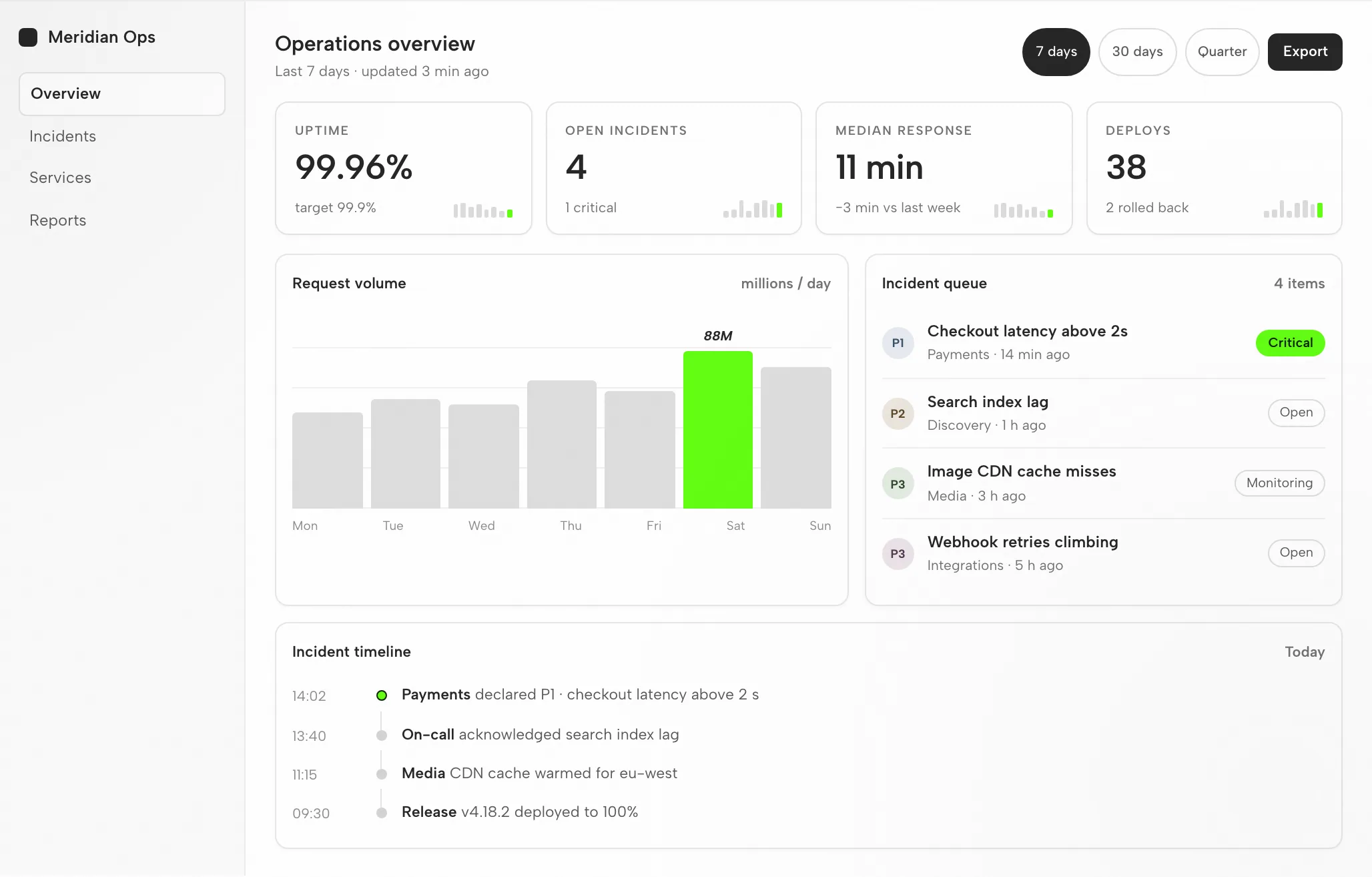
把附上的白板照片变成一块运营仪表盘:四个核心数字、一张每周量图表和一条事件队列。桌面端一屏,手机上可滚动的摘要。

  • 设计系统来自 OpenDesign 的 Paper 画布:Albert Sans、单一绿色强调色
  • 断点1440px 桌面端与 390px 移动端,无横向滚动
  • 交互日期范围控件、事件筛选器,以及通过键盘在队列中导航
  • 输出一个自包含的 HTML 文件,带有稳定的 data-od-id 挂钩

2谁做什么:你、Gemini CLI 和 OpenDesign

  • 你

    你撰写简介、选择设计系统并设定验收标准。

  • Gemini

    Gemini CLI 规划布局,编写 HTML、CSS 和 JavaScript,然后按请求修改。

  • OpenDesign

    OpenDesign 提供设计系统和技能,渲染预览,并把每个版本作为文件保留在项目中。

  • 审查

    在交付之前,你检查视觉层级、8px 网格上的间距、两个断点以及每一处交互。
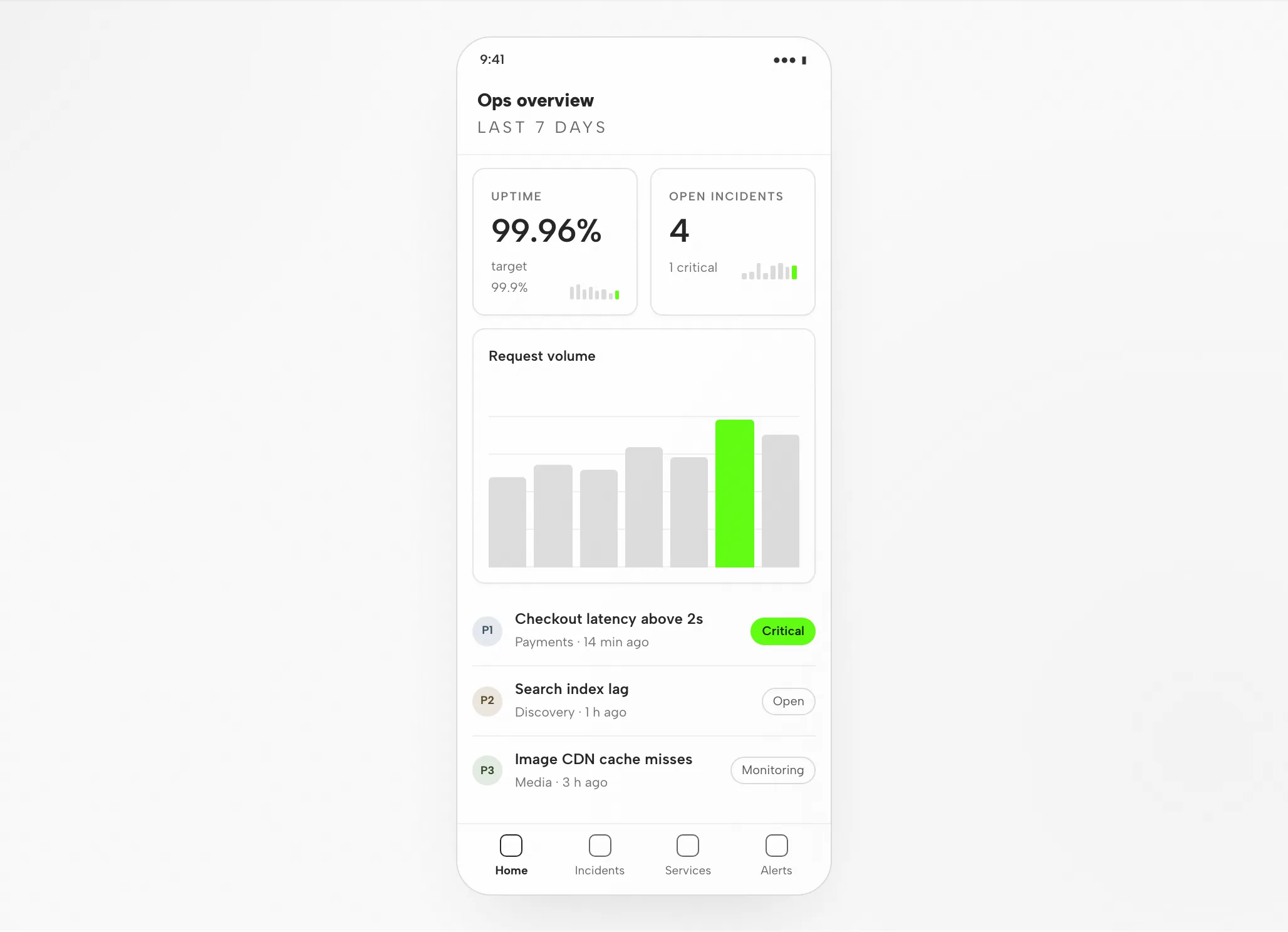
3Gemini 的产物:1440px 与 390px 下的运营仪表盘

Gemini 的产物:1440px 与 390px 下的运营仪表盘 — 桌面端
示意性示例

4交付前审查

Layout

网格与间距

四张卡片、图表和队列都落在同一个 8px 网格上;在 1440 或 390 下都没有冲突。

Hierarchy

视觉层级

扫读顺序依次为核心数字、图表、队列;强调色只触及一根柱条和一个严重级别的胶囊标记。

Responsive

移动端布局

在移动端,每行两个数字,图表在下方,队列以列表呈现;日期范围收起为一个面板。

Interaction

交互检查

更改范围、仅筛选严重项,并用方向键在队列中穿行。

Fit

Gemini CLI 适合你的设计任务之处——以及不适合之处

Gemini 适合的场景

  • 多模态截图 → UI。 Gemini 的图像理解能把一张参考截图读取为响应式标记,并能把渲染结果反过来与它比对。
  • 1M token 上下文。 整套设计系统、组件库和参考集都能装进一个窗口,因此输出会复用你真实的原语,而不是凭空发明样式。
  • GEMINI.md + MCP。 GEMINI.md 上下文文件在每次运行时携带你的约定;Figma MCP 服务器把真实的设计上下文拉入代码。
  • 开源且可免费起步。 Apache-2.0,通过 Google 账号提供慷慨的免费额度,并可通过 Gemini API 实现 BYOK。

选择其他工作流的场景

  • 你需要可编辑的矢量文件。 返回的是 HTML,而不是可编辑的设计文档。如果你的素材格式有此要求,请看另一套矢量工作流。
  • 你既没有参考也没有约束。 没有可依据的设计系统或示例时,Gemini 会倾向于普通通用的外观;请在生成之前先写好简介。
  • 您没有此 Agent 所需的凭据。所需:Google 账户(免费层级)或 Gemini API key(自带 key)。OpenDesign 不提供也不代理凭据。
  • 你的团队使用 Antigravity 或 Claude Code。 那些智能体有自己的页面;工作区本身不会改变,但设置方式会变。参见 相关智能体。

兼容性

开始使用 Gemini 前的准备事项

本页面把 Gemini 视为通过 OpenDesign 桌面应用连接的智能体。所发布的参考资料核查于 2026 年 9 月 6 日。

工具范围Gemini,由 Google 打造

Google 将 Gemini CLI 作为开源(Apache-2.0)终端 AI 智能体发布。它能读取代码库、编辑文件、运行命令、抓取网页,并用 Google 搜索为答案提供依据。本页面关注的是通过 OpenDesign 用 Gemini 设计界面,而不是 Gemini 自身的界面。OpenDesign 的 设置说明 列出了可用的智能体。

账户与身份验证Google 账户(免费层级)或 Gemini API

凭据选项:Google 账号(免费额度)或 Gemini API 密钥(BYOK)。用其中任意一种进行身份验证;凭据留在你的机器上。本页面不承诺任何配额或价格。

系统与版本桌面应用或源码

桌面版构建出现在下载页面上。源快速开始中的 Node.js 和 pnpm 要求仅在你从源代码运行时适用,安装桌面包时并不适用。最低兼容的 Gemini 版本:此处未经验证。

连接检查成功的标志

使用你所安装版本中显示的连接说明,然后尝试一个小任务。确认 Gemini 处理了它,并且产物能够打开。仅仅下载本身并不能证明连接可用。

从桌面应用开始

三步完成 Gemini 设置

先下载应用,针对你安装的版本完成 Gemini 设置,然后检查一个小结果。这条路径不需要从源代码构建 OpenDesign。

  1. 1

    下载 OpenDesign 桌面应用

    选择适合你电脑的包,安装并打开应用。

    下载 OpenDesign
    检查点
    桌面应用打开。如果它已经安装,直接进入下一步;你不需要再次下载。
  2. 2

    准备你的 Gemini 连接

    遵循随你所安装版本附带的 Gemini 说明,包括它使用的任何 GEMINI.md 项目上下文约定。用你的 Google 账号或 Gemini API 密钥(BYOK)进行身份验证;凭据留在你的机器上。

    Gemini CLI 文档
    # 1. Install Gemini CLI (Node 20+)
    npm install -g @google/gemini-cli
    # or run without installing: npx https://github.com/google-gemini/gemini-cli
    
    # 2. Start it in your project and authenticate on first run
    cd your-project
    gemini            # sign in with your Google account, or set GEMINI_API_KEY

    取自本已发布指南中的 Gemini 设置说明;请在供应商文档中核实当前命令。

    检查点
    确认智能体和账号符合你的预期。如果智能体不可用,在尝试更大的任务之前先检查兼容性。
  3. 3

    运行一个小型 Gemini 任务

    让开头的简介足够克制,以便能评判整个循环,包括一次修改。

    入门 brief

    创建一个设置界面,包含个人资料表单和保存确认。应用我的设计规则。在桌面和移动宽度下验证它。

    检查点
    打开产物,演练保存状态,并提出一处具体的更改。审阅从生成的文件开始;但并不止于此。

如果你打算从源代码运行 OpenDesign,请改用 技术快速开始。

Gemini 设计工作流

走完 Gemini 设计循环的五个步骤

一份运营仪表盘简介,从第一个提示一直追踪到经过检查的文件。在每一步,你都会看到你的输入、Gemini CLI 的动作、OpenDesign 的贡献以及你的审阅职责。

  1. 1

    设计 Brief

    保持简明扼要:三到六行。说明谁使用这个界面、它必须做什么,以及它将在哪里运行。

    • 您自己起草简介,如果有参考截图,用 @ 附上。
    • Gemini读取简介以及项目的 GEMINI.md;如果某个细节存在歧义,它会询问而不是猜测。
    • OpenDesign提供项目、终端提示界面,以及与产物类型匹配的技能。
    • 检查确保简介中写明验收标准。现在写下来,比修复一个已完成的产物代价更小。
  2. 2

    设计约束

    一套设计系统,加上几条硬性规则。这就是品牌专属输出与通用默认输出之间的差别。

    • 您选择一个设计系统,然后指定你的断点以及任何必须出现的组件。
    • Gemini在写下任何一行之前,它会把 DESIGN.md 的 token 和 GEMINI.md 的基调规则加载到上下文中。
    • OpenDesign提供设计系统库,并把你选择的系统绑定到技能模板中。
    • 检查检查 token 是否与品牌一致:单一强调色、正确的字体、正确的圆角。
  3. 3

    生成界面

    Gemini CLI 编写一个自包含的 HTML 文件,涵盖布局、样式、交互和稳定的挂钩。

    • 您等待,或回答一个澄清问题。这里没有需要配置的东西。
    • Gemini它规划各个区块,编写 HTML、CSS 和 JavaScript,运行该文件并修复失败之处。
    • OpenDesign把产物保存到项目文件夹中并为其建立索引,以便预览能找到它。
    • 检查暂时什么都不做。在文件渲染之后审阅它,而不是通过阅读其源代码。
  4. 4

    预览

    OpenDesign 按你指定的宽度渲染该文件。这正是设计接受评判的时刻。

    • 你调整宽度,试用各项交互,并针对具体元素附上评论。
    • GeminiGemini CLI 从预览中读取你的评论,并准备下一轮。
    • OpenDesign渲染预览并暴露 data-od-id 目标,使评论和修改能够指向具体元素。
    • 检查检查层级、对比度、390px 下的溢出、焦点状态,以及强调色是否保持克制。
  5. 5

    修订与验证

    通过指向预览中的元素来提出修改。每次修订都是一个新文件;未经你知情,任何内容都不会被覆盖。

    • 你把评论转化为变更请求,并决定任务何时完成。
    • Gemini就地应用修改并重新运行该文件。
    • OpenDesign将各个版本并排保留,待你完成后导出图片或 HTML。
    • 检查先检查改动区域,然后在每个断点各检查一次完整页面。

资源

Gemini 设计资源

限制

Gemini CLI 的局限、人工检查与回退路径

  • 范围本页讨论的是作为连接到 OpenDesign 的智能体的 Gemini CLI,而非 Gemini 自身的每一项功能。
  • 使用限额使用限制和费用取决于所使用的凭据 — Google 账号(免费层)或 Gemini API 密钥(BYOK)。本页不对免费额度作任何承诺。
  • 网络本地项目文件并不意味着离线推理。在共享敏感输入之前,请检查你的智能体的提供商设置和数据政策。
  • 输出为 HTML工件是 HTML 文件,而非可编辑的矢量设计文档。
  • 人工审查无障碍性、真实内容、品牌契合度和交互正确性都需要你在预览中审查。请把 Gemini CLI 的任何自检视为第一遍检查。
  • 后备方案如果 Gemini CLI 不可用或任务失败,请回到已安装版本的连接说明和身份验证。在更改配置之前,先保留错误信息和最后一个可用工件。

常见问题

关于 Gemini 与 OpenDesign 的常见问题

Gemini CLI 能产出真正的设计作品吗?
可以——只要在上下文中提供审美 skill、设计系统和真实参考图片,Gemini CLI 就能产出可用于生产的高质量响应式 UI,其强大的多模态模型会根据参考图核对输出结果。缺少这些上下文时,它往往会退回到通用外观,这正是 OpenDesign 要填补的空白。
使用 Gemini CLI 进行设计需要付费吗?
不需要——使用 Google 账户登录即可获得较为宽裕的免费额度,你也可以自带 Gemini API key(BYOK)或使用 Vertex AI。无论哪种方式,OpenDesign 都不会代理你的凭证。
哪些 Gemini CLI 特性对设计最重要?
主要有两点:其模型具有很强的多模态能力,能很好地读取参考截图;同时 1M-token 的上下文可以一次性容纳整个设计系统和参考集。这两点都有帮助——但审美最终仍来自你提供的设计系统、skill 与参考资料。
在前端设计中选择 Gemini CLI 还是 Claude Code
两者都很出色。Claude Code 以贴合代码库的具体设计决策著称;Gemini CLI 的优势在于多模态理解能力,加上超大上下文和免费额度。许多团队会同时使用两者——OpenDesign 让你在不改变设计工作流的情况下自由切换 Agent。
Gemini CLI 如何连接 Figma?
在 ~/.gemini/settings.json 的 mcpServers 下添加 Figma MCP 服务器。之后 Gemini 就能拉取真实的设计上下文——组件、变量、布局数据——使生成的代码与源文件保持一致,而不是仅做近似还原。
实践中的 Gemini CLI 究竟是什么
Gemini CLI 是 Google 为终端发布的一款开源(Apache-2.0)AI 智能体。它能读取你的代码仓库、编辑文件、运行 shell 命令、抓取网页,并可用 Google Search 为回答提供依据——它会从自然语言任务出发进行规划并验证工作成果,而不只是补全代码行。同一套引擎也驱动着 VS Code 中的 Gemini Code Assist 智能体。

对于设计工作而言,有两点特性尤为突出。它的模型原生支持多模态,因此你可以直接递给它一张截图,它就能针对真实布局进行推理。其上下文窗口最高可达 1M token,大到足以一次性容纳你的整套设计系统、组件库和参考素材,而不必将它们概括压缩掉。

上下文文件:Gemini CLI 会读取 GEMINI.md 文件以获取持久化的项目上下文——这是把你的设计规范、token 和评审清单编码进去的自然之所。个人设置与团队设置则在此基础上层层叠加。

内置工具 + MCP:它开箱即自带文件、shell、网页抓取和 Google Search 工具,并支持 MCP 服务器(在 ~/.gemini/settings.json 中配置),以接入诸如实时 Figma 文件之类的外部上下文。

免费起步:用个人 Google 账号登录即可获得相当慷慨的 Gemini 请求免费额度;你也可以自带 Gemini API key,或使用 Vertex AI。

凭证:Google 账号(免费额度),或来自 AI Studio 的 Gemini API key(BYOK),或 Vertex AI

厂商:Google

许可证:Apache-2.0,开源
为什么多模态模型与超大上下文如此契合设计
Gemini CLI 在设计上的优势源自两项模型特性——但正如每一个智能体一样,审美仍然得由你来提供。

强大的多模态理解:由于 Gemini 模型原生支持多模态,智能体能很好地读懂参考截图——它会把自己渲染出的结果与图像本身进行比对,而不是凭一段文字描述去猜。

1M token 的上下文窗口:大上下文意味着整套设计系统、token 以及众多参考状态都能一次性装入,因此智能体会复用你真实的原子组件,而不是凭空发明一次性的样式。

GEMINI.md 中的规范:一份 GEMINI.md(再加上 Figma MCP 服务器)会把智能体引向你的 token、组件和真实设计规范,使它围绕某个品牌来工作,而不是套用默认外观。

审美来自你提供的三种输入:一套设计系统、一项 skill,以及真实的参考图。

这个教训每个智能体都在反复教给我们:Gemini CLI 默认并没有审美。只有当你给它约束——一套设计系统、一项美学 skill 和具体的参考——它才能产出好的设计。OpenDesign 打包的正是这些输入,这正是两者契合的原因(详见下文)。
从零开始为设计工作设置 Gemini CLI
配置顺序:安装 → 认证 → 配置 GEMINI.md → 添加 skill → 启用浏览器验证。

把你的设计规则写下来:将你的 token、原子组件和规范放进 GEMINI.md 并让 Gemini 指向它们,这样产出就会贴合某个品牌,而不是默认落入泛泛的外观。

加入浏览器验证:接入 Playwright 或浏览器 MCP,让 Gemini 在真实浏览器中渲染,并在各个断点下检查输出,而不是只确认构建通过。

命令和随版本变化的具体细节请以当前的配置章节为准,这些内容可能会有变动。

# 1. Install Gemini CLI (Node 20+) npm install -g @google/gemini-cli # or run without installing: npx https://github.com/google-gemini/gemini-cli # 2. Start it in your project and authenticate on first run cd your-project gemini # sign in with your Google account, or set GEMINI_API_KEY # 3. Generate project context /init # scaffolds a GEMINI.md for this project # 4. Wire the Figma MCP server (optional, for design handoff) # add it under "mcpServers" in ~/.gemini/settings.json
这是上一版指南中的历史命令示例;请查阅所链接的厂商文档以核实当前语法。
用 Gemini CLI 把截图变成 UI
用 Gemini CLI 做设计,杠杆率最高的循环就是把一张参考图变成可运行、可响应的 UI,并不断迭代直到它与之吻合——依靠多模态模型把产出与参考图进行比对。

从你手上最清晰的视觉参考开始——并且要包含多种状态(桌面端与移动端、hover、空状态、加载中),而不只是一张主视觉图。

提示词要具体;即便模型很强,含糊的提示词也只会产出泛泛的 UI。

把你的设计系统和规范放在 GEMINI.md 中,并告诉 Gemini 这些 token 和标准原子组件位于何处。

启动开发服务器,让 Gemini 在真实浏览器中渲染,并调整到各个断点尺寸来检查结果。

让 Gemini 把它的实现与截图逐一比对来进行迭代——而不只是确认能构建成功。

用 @ 引用图片将其附加到提示词中,然后给出具体的约束:

让提示词保持小而聚焦,把好的迭代提交、把差的回滚(回滚时告诉 Gemini),这样每一轮都建立在干净的基础之上。

gemini # in the prompt: > @reference-desktop.png @reference-mobile.png Implement this design in React + Vite + Tailwind + TypeScript. Reuse my existing design-system components and tokens from GEMINI.md. Match spacing, layout, and hierarchy; make it responsive. Render it in the browser and iterate until it matches the references across breakpoints.
这是上一版指南中的历史命令示例;请查阅所链接的厂商文档以核实当前语法。
GEMINI.md、MCP 服务器与扩展
有三个扩展切入点让 Gemini CLI 足以胜任持续的设计工作,而这三者都能干净地对应到一套开放的设计工作流上。

GEMINI.md 上下文:项目规则存放在仓库根目录的 GEMINI.md 中(并带有全局层和团队层)。它是你设计规范的长期居所,每次运行都会被读取。

MCP 服务器:在 ~/.gemini/settings.json 下配置 MCP 服务器——这是引入设计上下文和外部工具的可移植方式,其中最相关的当属 Figma MCP 服务器,它可以跨不同智能体使用,而不限于 Gemini。

扩展与内置工具:Gemini CLI 的扩展及其内置的 Google Search、文件、shell 和网页抓取工具,让它无需离开终端就能收集参考资料并运行验证循环。

这些都是可移植的、面向多智能体的能力——正是 OpenDesign 生来就要去编排、而不是逐个项目管理复刻的东西。
用于设计的 Gemini CLI vs Codex vs Claude Code vs Cursor
做设计没有唯一的胜者——每个智能体各有所长,有经验的团队会把它们叠起来用。一个公道的总结:

Gemini CLI —— 强大的多模态图像理解与 1M token 上下文;开源且有免费额度 —— 大量依赖截图的工作,以及把整套设计系统放进上下文

Codex —— 借助前端 skill 实现出色的视觉打磨;沙箱化的异步构建 —— 委托式的异步构建与可移植的 AGENTS.md 规则

Claude Code —— 具体的设计决策(色值、间距、字体)与理解代码库的 UX —— 前端推理与大规模上下文重构

Cursor —— 带实时预览和行内编辑的可视化“构建—查看”循环 —— 在 IDE 内部进行紧凑的迭代—观察式 UI 工作

社区反复得出的结论是:审美来自人。没有 skill、参考和约束,它们全都默认落到一种泛泛的审美上。这才是真正要解决的问题——而这是个设计工具层面、而非模型层面的问题。

智能体 —— 设计强项 —— 最适合
常见陷阱以及如何避免“AI 味”外观
关于 AI 生成设计最常见的抱怨就是它看起来很泛泛——柔和的渐变、悬浮面板、过大的圆角、夸张的阴影,一股 Inter 字体配紫色的调调,“一看就是 AI 做的”。其他被反馈的问题还包括移动端布局错乱,以及指令渗入 UI 文案。这些问题并不是 Gemini CLI 独有的;任何智能体在没有精心打理的设计上下文时运行,都会出现这些情况。

添加一项美学 skill:一项精心打磨的设计 skill 会迫使智能体认真选定一个真实的方向,而不是沿用默认外观。

在真实浏览器中验证:利用多模态模型渲染并在各个断点下自查,避免布局在移动端悄无声息地崩坏。

提供 token 和参考:真实的设计 token 与参考截图,是影响产出质量最大的那根杠杆。

把规则写进 GEMINI.md:将“不要主视觉卡片、最多两种字体、层级以品牌为先”这类规则,放到智能体每次运行都会读取的地方。

注意,每一种缓解办法说到底都是在给智能体一份精心打理的设计上下文。逐个项目手工维护这份上下文,正是 OpenDesign 要消除的苦役。
在 OpenDesign 中将 Gemini CLI 用作智能体
OpenDesign 就是上述工作流一直在呼唤的那层开源设计层。它把 Gemini CLI 当作一等适配器,并为其包裹上精心打磨的 skill 与设计系统库、结构化的渲染流水线以及本地桌面 UI——因此让 Gemini 表现出色的那份设计上下文,从第一次运行起就已就位,而不必每次手工拼装。两者同为开源、同为本地优先,这使它们的组合顺理成章。

使用你的 Google 账号或 Gemini API key(BYOK)进行认证——凭证留在你自己的机器上,绝不会经由我们代理。

选一套设计系统和一项 skill,然后生成品味一致的演示文稿、原型和落地页。

每一个产出物和 DESIGN.md 文件都存放在你自己的仓库里,而不是托管云上。

同一个 Gemini CLI 智能体、同一把 key——外加围绕它的真实、可移植、开源的设计工作流。它是本地优先且 Apache-2.0 的,所以你的工作和凭证都不会离开你的机器。

安装 OpenDesign 并选择 Gemini CLI 作为你的智能体。
OpenDesign 与 Google 有关联吗?
没有。OpenDesign 是独立项目;Gemini 是 Google 的商标。