参考リンク
Kiloに関するさらに詳しい資料
公開ガイドに記載されている、Kilo を使ったデザイン作業のためのガイド、ドキュメント、ウォークスルーです。


 Kilo
Kilo  OpenDesign
 OpenDesignでKilo Codeを使ってインターフェースをデザインする方法:選ぶモデル、独自のルールとモード、スクリーンショットからレビュー済みファイルまでの1つのプロダクトページタスク、そして始める前に知っておくべき限界について解説します。
KILOガイドへの3つのルート
完全なKiloデザインタスク1件
タスクは、あなたが渡すブリーフと制約から始まり、Kiloが返す成果物を経て、完了とする前にあなたが実行する確認へと進みます。以下のインターフェースはこのページ用に作成した例示であり、記録されたKiloの実行ではありません。
ブリーフ添付のスクリーンショットを使って、アウトドアブランドの商品詳細ページをデザインしてください:ギャラリー、価格、サイズとカラーの選択、バッグに追加、関連商品。デスクトップとスマートフォン。
data-od-idフックを備えた単一の自己完結型HTMLファイルあなたはブリーフを書き、デザインシステムを選び、受け入れ基準を設定します。
Kiloはレイアウトを計画し、HTML、CSS、JavaScriptを書き、要求に応じて修正します。
OpenDesignはデザインシステムとスキルを提供し、プレビューをレンダリングし、各バージョンをプロジェクトファイルとして保持します。
引き渡す前に、あなたは視覚的階層、8pxグリッドの間隔、両方のブレークポイント、すべてのインタラクションを確認します。
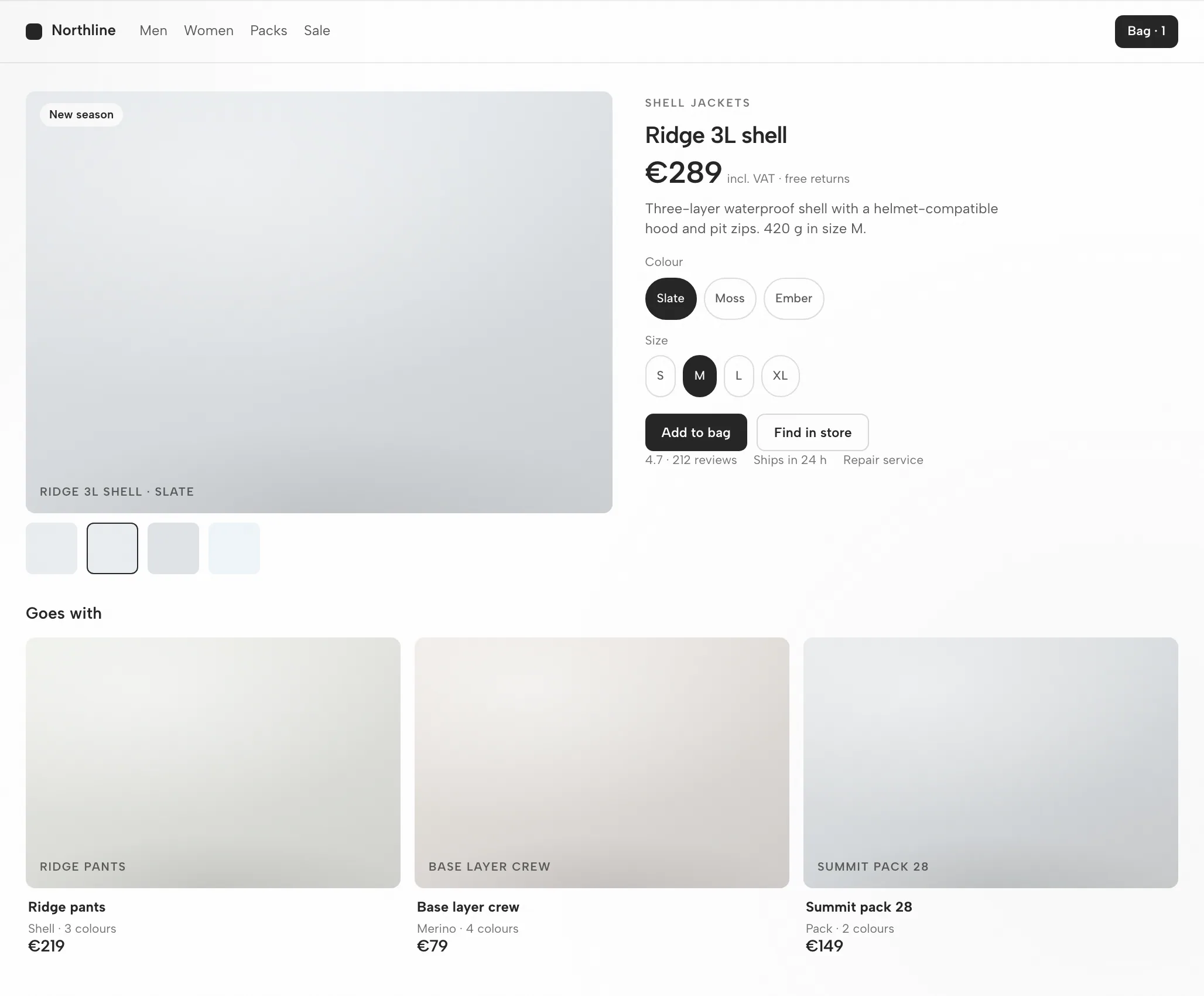
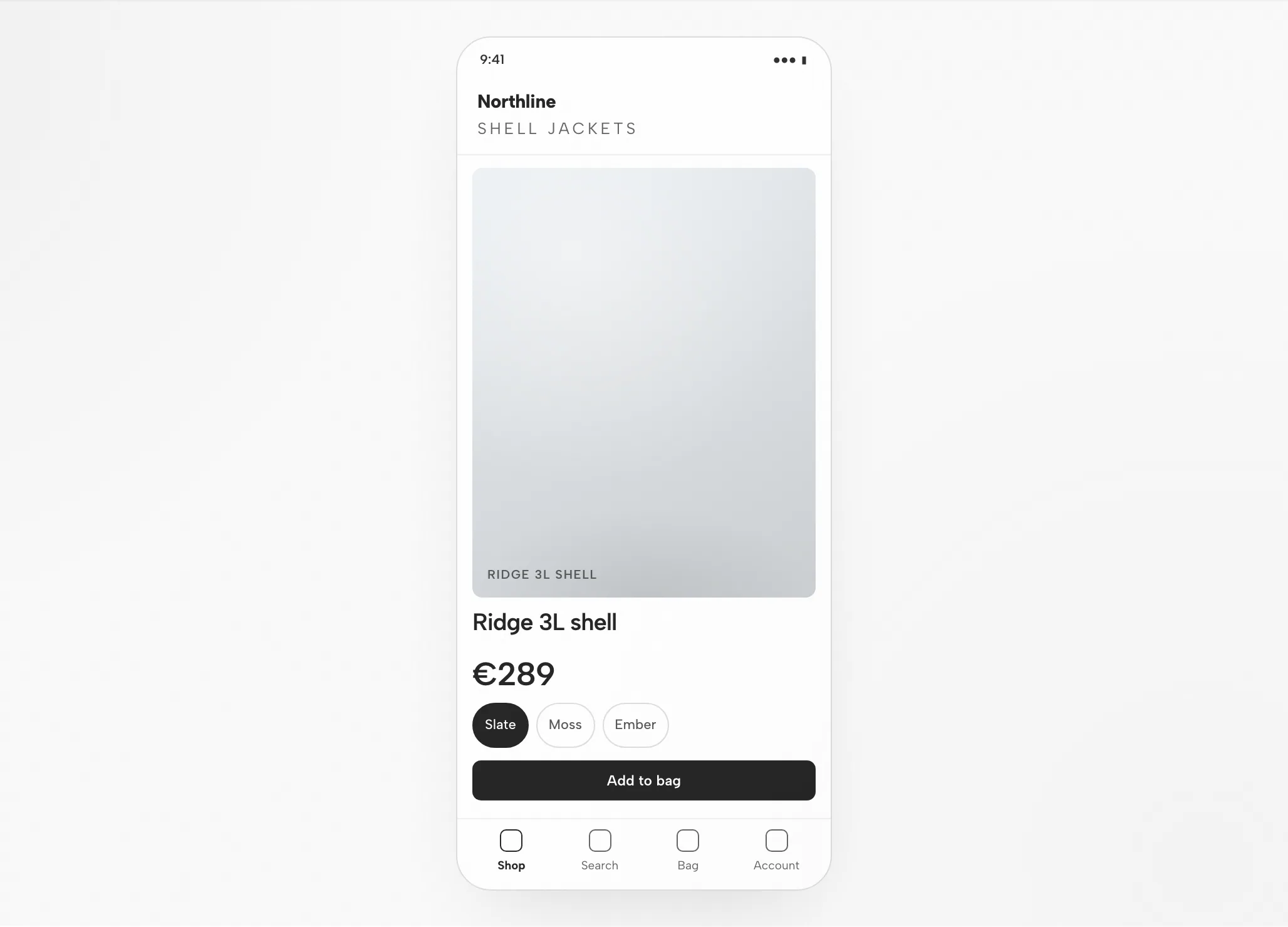
ギャラリーと情報は8pxグリッドに揃い、1440では情報カラムがギャラリーの高さ内に収まります。
名前と価格が先に来て、次にオプションが続きます。アクセントはバッグに追加ボタン用に取ってあります。
モバイルでの順序:ギャラリー、名前と価格、オプション、全幅ボタン。関連商品はスクロールします。
テストするインタラクション:サムネイルの切り替え、サイズの選択、バッグに追加、関連アイテムのスクロール。
適合性
互換性
このページでは、OpenDesignデスクトップアプリ経由で接続したKiloを扱います。参照情報は2026年9月6日に確認しました。
Kilo Code, Inc.によるKilo Codeは、オープンソースのAIコーディングエージェントです。VS Code、JetBrains IDE、ターミナルで動作し、コードベースを読み、ファイルを編集し、コマンドを実行します。ここでの主題は、OpenDesignを通じてKiloでインターフェースをデザインすることであり、Kilo自体のインターフェースではありません。OpenDesignのセットアップノートに、利用可能なエージェントが一覧されています。
自分のプロバイダーAPIキー(BYOK)またはKiloのゲートウェイ。自分のプロバイダーキー(BYOK)またはKiloのゲートウェイで認証します。認証情報はあなたのマシン上に残ります。ここではクォータや価格は約束されません。
デスクトップビルドはダウンロードページにあります。ソースのクイックスタートにあるNode.jsとpnpmの要件は、ソースから実行する場合に適用され、デスクトップパッケージをインストールする場合には適用されません。互換性のある最小Kiloバージョン:このページでは確認していません。
インストールしたバージョンに表示される接続手順を使用し、その後、小さなタスクを試します。Kiloがそれを完了したことと、成果物が開くことを確認してください。ダウンロードしただけでは、接続が機能している証拠にはなりません。
デスクトップアプリから始める
ダウンロードから始め、インストールしたバージョン向けにKiloのセットアップを完了し、その後、小さな結果を1つテストします。この手順に従う場合、OpenDesignをソースからビルドする必要はありません。
自分のマシンに合ったパッケージを選び、インストールし、アプリを起動します。
OpenDesignをダウンロードインストールしたバージョンに合ったKiloの手順を使用します。自分のプロバイダーキー(BYOK)またはKiloのゲートウェイでサインインします。認証情報はあなたのマシン上にローカルに残ります。
Kilo Code のドキュメント# 1. Install the Kilo Code extension from the VS Code
# (or JetBrains) marketplace, or install the CLI.
# 2. Open your project and sign in / add a provider key
cd your-project
kilo # connect your provider (BYOK) or Kilo's gateway公開ガイドのKiloセットアップノートから引用。現在のコマンドについては、ベンダーのドキュメントを確認してください。
1回の修正を含め、ループ全体を判断できる程度に小さなブリーフから始めます。
プロフィールフォームと保存確認を備えた設定画面を構築してください。自分のデザインルールに従ってください。デスクトップとモバイルの幅で確認してください。
代わりにOpenDesignをソースから実行するには、技術クイックスタートを参照してください。
Kiloデザインワークフロー
1つの商品ページを、最初のブリーフから実際に検証済みのファイルまで追跡します。各ステップでは、あなたの入力、Kiloが行うこと、OpenDesignが提供するもの、そしてそのステップを締めくくる確認を示します。
簡潔に短く — 3~6行に保ちます。その画面が誰向けで、何をする必要があり、どのプラットフォームが重要なのかを書きましょう。
デザインシステムと、いくつかの確固たるルール — それが、あなたのブランドをまとう出力と、誰のものでもあり得る出力との違いです。
Kiloは、レイアウト、スタイル、インタラクション、安定したフックを備えた自己完結型HTMLファイルを1つ書きます。
OpenDesign は指定した幅でファイルをレンダリングします。判断はここ、プレビュー上で行われます。
data-od-id ターゲットを公開します。プレビュー内の要素を指して変更を依頼します。各リビジョンは新しいファイルとして届き、何も黙って上書きされません。
リソース
公開ガイドに記載されている、Kilo を使ったデザイン作業のためのガイド、ドキュメント、ウォークスルーです。
制限事項
よくある質問
# 1. Install the Kilo Code extension from the VS Code
#    (or JetBrains) marketplace, or install the CLI.

# 2. Open your project and sign in / add a provider key
cd your-project
kilo              # connect your provider (BYOK) or Kilo's gateway
# 3. Add project context
# create custom rules for this project's design conventions
# 4. Wire the Figma MCP server (optional, for design handoff)
# add it from the MCP marketplace / MCP settings# Plan in Architect mode, then build in Code mode:
> Implement this design from @reference-desktop.png and
@reference-mobile.png in React + Vite + Tailwind + TypeScript.
Reuse my existing design-system components and tokens
from the custom rules.
Match spacing, layout, and hierarchy; make it responsive.
Render it in the browser and iterate until it matches the
references across breakpoints.