더 읽어보기
Kilo를 위한 추가 자료
게시된 가이드에 나열된 대로 Kilo로 디자인 작업을 하기 위한 가이드, 문서 및 워크스루.


 Kilo
Kilo  OpenDesign
 OpenDesign에서 Kilo Code로 인터페이스를 디자인하는 방법: 선택하는 모델, 자신만의 규칙과 모드, 스크린샷부터 검토된 파일까지 이어지는 하나의 제품 페이지 작업, 그리고 시작 전에 알아야 할 한계.
Kilo 가이드로 들어가는 세 가지 경로
하나의 완전한 Kilo 디자인 작업
이 작업은 여러분이 넘긴 브리프와 제약 조건에서 시작해 Kilo가 반환한 결과물을 거쳐, 완료라고 부르기 전에 여러분이 여전히 수행하는 검사까지 이어집니다. 아래 인터페이스는 이 페이지를 위해 만든 예시이며, 기록된 Kilo 실행이 아닙니다.
브리프첨부한 스크린샷을 사용해 아웃도어 브랜드 제품 상세 페이지를 디자인하세요: 갤러리, 가격, 사이즈 및 색상 선택, 장바구니 담기, 관련 제품. 데스크톱과 휴대폰.
data-od-id 훅을 갖춘 단일 자체 포함 HTML 파일여러분은 브리프를 작성하고, 디자인 시스템을 선택하며, 승인 기준을 설정합니다.
Kilo는 레이아웃을 계획하고 HTML, CSS, JavaScript를 작성한 뒤 요청에 따라 수정합니다.
OpenDesign은 디자인 시스템과 스킬을 제공하고, 미리보기를 렌더링하며, 각 버전을 프로젝트 파일로 보관합니다.
인계 전에 시각적 위계, 8px 그리드 간격, 두 브레이크포인트, 모든 상호작용을 확인합니다.
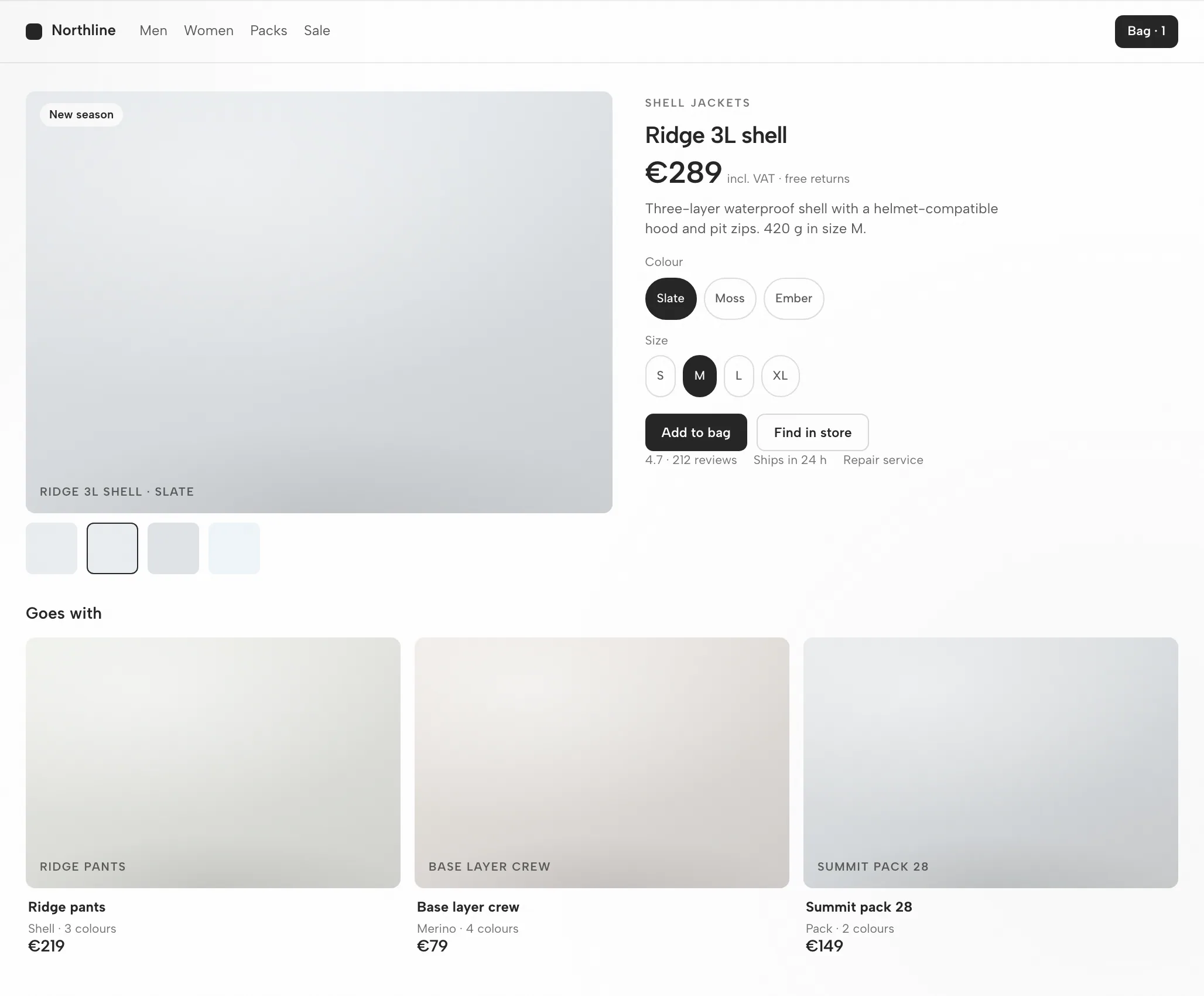
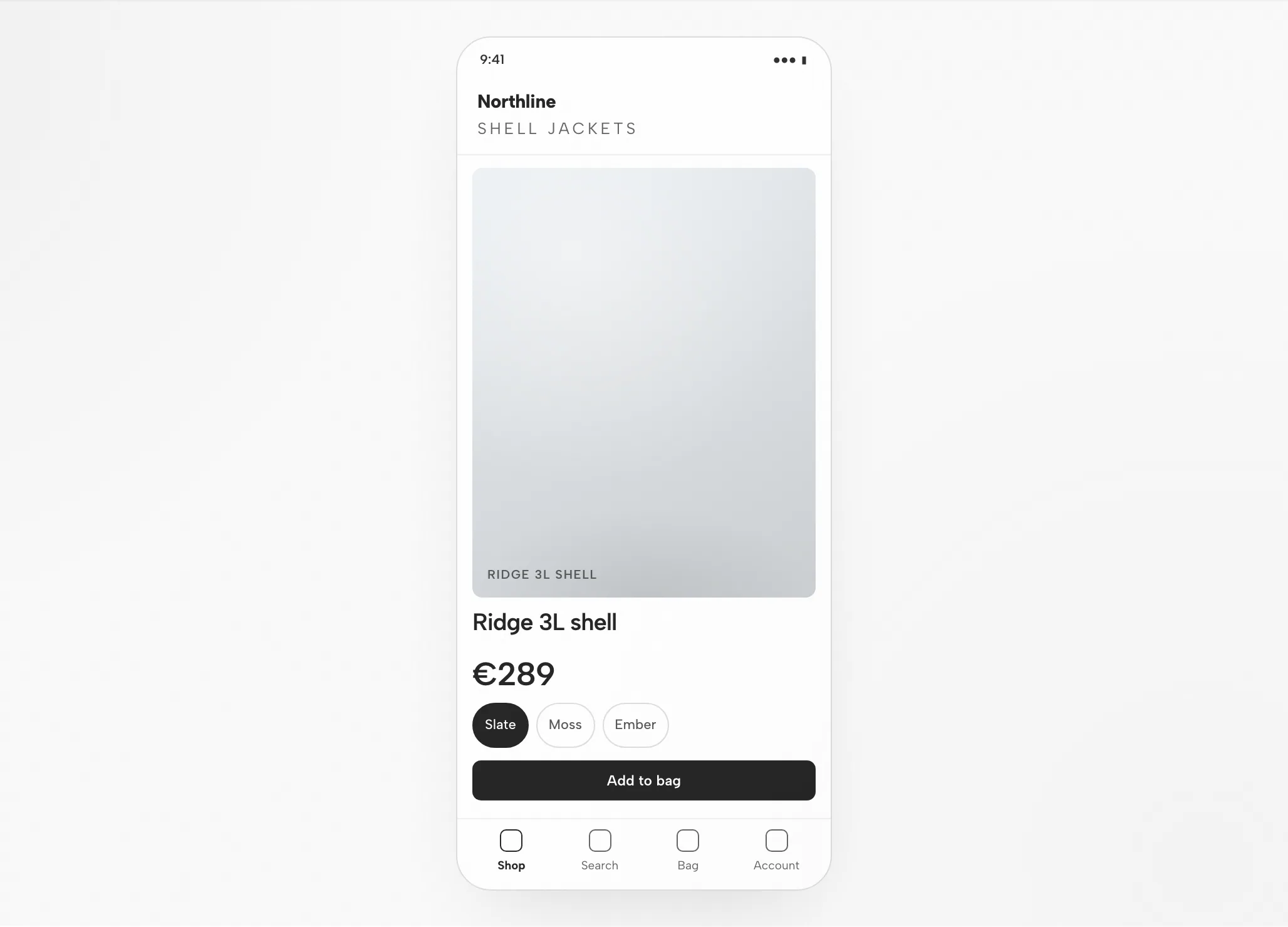
갤러리와 정보가 8px 그리드에 맞춰 정렬됩니다. 1440에서는 정보 열이 갤러리 높이 안에 머뭅니다.
이름과 가격이 먼저 오고 그다음 옵션이 옵니다. 액센트는 장바구니 담기 버튼에만 사용합니다.
모바일 순서: 갤러리, 이름과 가격, 옵션, 전체 너비 버튼, 관련 제품 스크롤.
테스트할 상호작용: 썸네일 전환, 사이즈 선택, 장바구니 담기, 관련 항목 스크롤.
적합성
호환성
이 페이지는 OpenDesign 데스크톱 앱을 통해 연결된 Kilo를 다룹니다. 참고 자료는 2026년 9월 6일에 확인했습니다.
Kilo Code, Inc.가 만든 Kilo Code는 오픈 소스 AI 코딩 에이전트입니다. VS Code, JetBrains IDE, 터미널에서 작동하며 코드베이스를 읽고 파일을 편집하고 명령을 실행합니다. 여기서 다루는 주제는 Kilo 자체 인터페이스가 아니라 OpenDesign을 통해 Kilo로 인터페이스를 디자인하는 것입니다. OpenDesign의 설정 노트에 사용 가능한 에이전트가 나열되어 있습니다.
자신의 제공업체 API 키(BYOK) 또는 Kilo의 게이트웨이. 자신의 제공업체 키(BYOK) 또는 Kilo의 게이트웨이로 인증하세요. 자격 증명은 여러분의 머신에 남습니다. 여기서 할당량이나 가격은 약속하지 않습니다.
데스크톱 빌드는 다운로드 페이지에 있습니다. 소스 빠른 시작의 Node.js 및 pnpm 요구 사항은 소스에서 실행할 때 적용되며, 데스크톱 패키지를 설치할 때는 적용되지 않습니다. 최소 호환 Kilo 버전: 이 페이지에서는 확인되지 않았습니다.
설치된 버전에 표시되는 연결 지침을 사용한 다음 작은 작업을 시도하세요. Kilo가 작업을 완료했고 결과물이 열리는지 확인하세요. 다운로드만으로는 연결이 작동함을 증명하지 못합니다.
데스크톱 앱으로 시작하기
다운로드로 시작해 설치된 버전에 맞게 Kilo 설정을 완료한 다음, 작은 결과 하나를 테스트하세요. 이 경로를 따르는 데 OpenDesign을 소스에서 빌드할 필요는 없습니다.
여러분의 머신에 맞는 패키지를 선택해 설치하고 앱을 실행하세요.
OpenDesign 다운로드설치된 버전에 맞는 Kilo 지침을 사용하세요. 자신의 제공업체 키(BYOK) 또는 Kilo의 게이트웨이로 로그인하세요. 자격 증명은 여러분의 머신에 로컬로 남습니다.
Kilo Code 문서# 1. Install the Kilo Code extension from the VS Code
# (or JetBrains) marketplace, or install the CLI.
# 2. Open your project and sign in / add a provider key
cd your-project
kilo # connect your provider (BYOK) or Kilo's gateway게시된 가이드의 Kilo 설정 노트에서 발췌했습니다. 현재 명령은 공급업체 문서에서 확인하세요.
수정 한 번을 포함해 전체 루프를 판단할 수 있을 만큼 작은 브리프로 시작하세요.
프로필 양식과 저장 확인이 있는 설정 화면을 만드세요. 내 디자인 규칙을 따르세요. 데스크톱 및 모바일 너비에서 확인하세요.
대신 OpenDesign을 소스에서 실행하려면 기술 빠른 시작을 참조하세요.
Kilo 디자인 워크플로우
하나의 제품 페이지를 시작 브리프부터 실제로 검증한 파일까지 추적합니다. 각 단계에서는 여러분의 입력, Kilo가 하는 일, OpenDesign이 기여하는 것, 그리고 단계를 마무리하는 검사를 명시합니다.
간결하고 짧게 유지하세요 — 세 줄에서 여섯 줄. 화면이 누구를 위한 것인지, 무엇을 해야 하는지, 어떤 플랫폼이 중요한지 말하세요.
디자인 시스템과 몇 가지 확고한 규칙 — 여러분의 브랜드를 담은 결과물과 누구의 것이어도 될 법한 결과물의 차이입니다.
Kilo는 레이아웃, 스타일, 상호작용, 안정적인 훅을 갖춘 자체 포함 HTML 파일 하나를 작성합니다.
OpenDesign이(가) 지정한 너비로 파일을 렌더링합니다. 판단은 여기, 미리보기에서 이루어집니다.
data-od-id 대상을 노출하여 댓글과 편집이 여기에 연결될 수 있게 합니다.미리보기에서 요소를 가리키며 변경을 요청합니다. 각 수정본은 새 파일로 도착하며, 아무것도 조용히 덮어쓰이지 않습니다.
리소스
게시된 가이드에 나열된 대로 Kilo로 디자인 작업을 하기 위한 가이드, 문서 및 워크스루.
제한 사항
자주 묻는 질문
# 1. VS Code
#    (또는 JetBrains) 마켓플레이스에서 Kilo Code 확장 프로그램을 설치하거나, CLI를 설치합니다.

# 2. 프로젝트를 열고 로그인하거나 프로바이더 키를 추가합니다
cd your-project
kilo              # 프로바이더(BYOK) 또는 Kilo의 게이트웨이를 연결합니다

# 3. 프로젝트 컨텍스트를 추가합니다
#    이 프로젝트의 디자인 컨벤션에 대한 사용자 지정 규칙을 만듭니다

# 4. Figma MCP 서버를 연결합니다(선택 사항, 디자인 핸드오프용)
# MCP 마켓플레이스 / MCP 설정에서 추가합니다# Architect 모드에서 계획한 다음 Code 모드에서 빌드합니다:
> @reference-desktop.png 및
@reference-mobile.png의 이 디자인을 React + Vite + Tailwind + TypeScript로 구현하세요.
기존 디자인 시스템 컴포넌트와 토큰을
사용자 지정 규칙에서 재사용하세요.
간격, 레이아웃, 계층을 일치시키고 반응형으로 만드세요.
브라우저에서 렌더링하고 브레이크포인트 전반에서 참조와 일치할 때까지 반복하세요.