ULTERIORI LETTURE
Approfondimenti su Hermes
Tutorial, documentazione e guide passo passo per il lavoro di design con Hermes, come elencato nella guida pubblicata.


 Hermes
  OpenDesign
 Come progettare interfacce con Hermes in OpenDesign: un piano che approvate prima dell'esecuzione, la chiave del provider di cui siete proprietari, un task di una casella di supporto dal brief al file revisionato, e i limiti da conoscere prima di iniziare.
TRE PUNTI DI PARTENZA PER HERMES
Quello che segue: un brief, riferimenti, regole di design e un risultato HTML che revisioni.
Leggi questa guida CONFIGURAZIONEIl percorso completo da una macchina nuova a una configurazione di Hermes che costruisce e verifica l'interfaccia utente.
Vai alla configurazione CONFRONTODove Hermes si discosta da Codex, Claude Code e Cursor nei compiti di design, e quando un flusso di lavoro diverso è la scelta migliore.
Vedi il confrontoUn Task di Design Completo con Hermes
Un compito portato fino in fondo: il brief e i vincoli che fornisci, l'artefatto restituito e i controlli che esegui prima di dichiararlo concluso. L'interfaccia sottostante è un esempio illustrativo per questa pagina, non una sessione Hermes registrata.
BriefProgetta una casella di posta per il supporto per un piccolo team: un elenco di conversazioni ordinate per priorità, una vista thread con risposte suggerite e azioni rapide. Pianifica prima il layout; esegui dopo. Desktop e telefono.
data-od-idScrivi il brief, scegli il design system e imposta i criteri di accettazione.
Pianifica il layout, scrive HTML, CSS e JavaScript, poi rivede su richiesta.
Fornisce il design system e la skill, renderizza l'anteprima e conserva ogni versione come file nel progetto.
Prima della consegna, controlla la gerarchia visiva, la spaziatura sulla griglia da 8px, entrambi i breakpoint e ogni interazione.
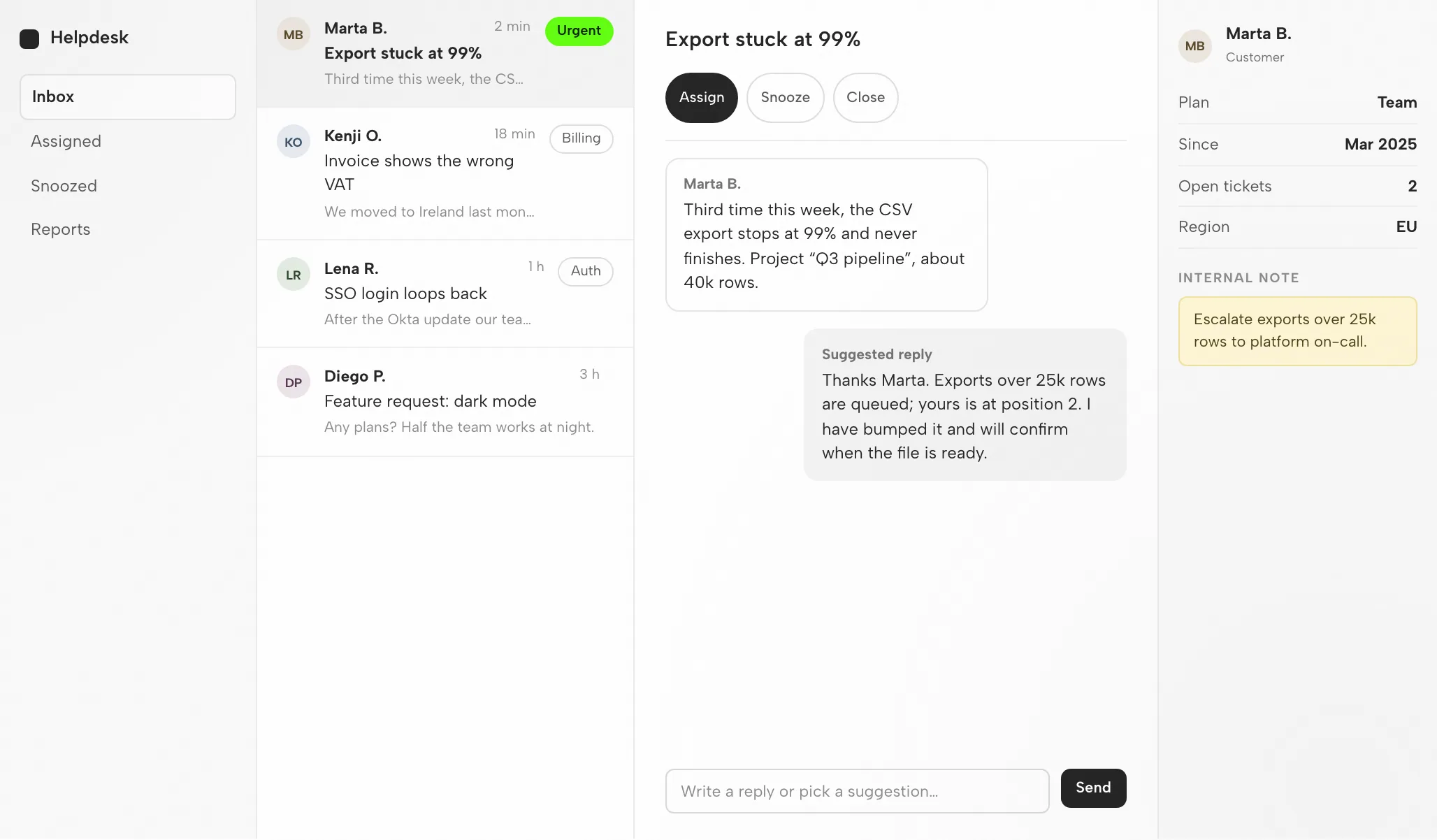
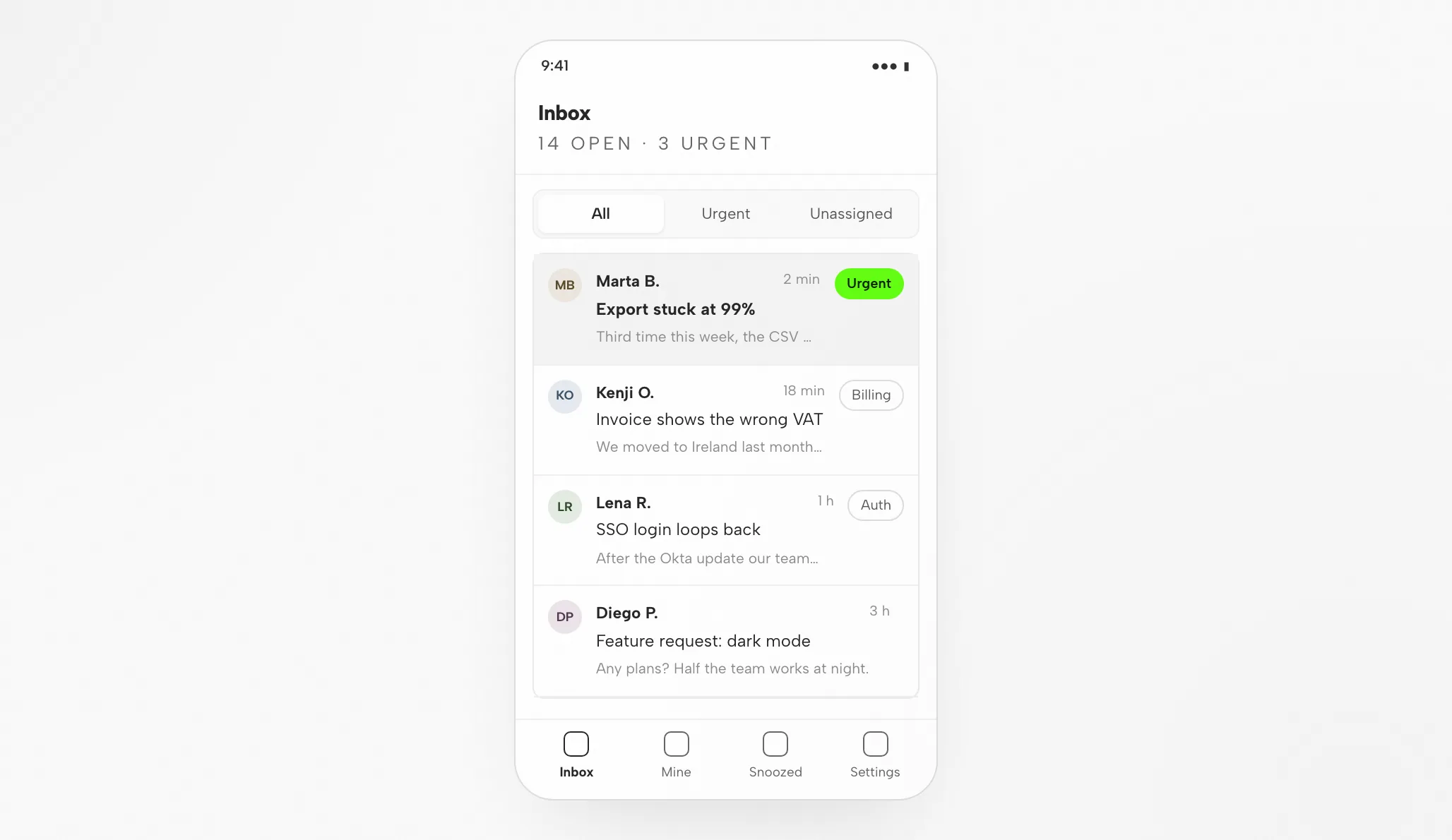
Elenco e thread si trovano sulla griglia da 8px; la colonna dell'elenco mantiene una larghezza fissa, quindi gli oggetti non si ridispongono.
Mittente e oggetto in primo piano, anteprima a seguire; l'accento è riservato agli elementi urgenti.
L'elenco viene per primo, il thread si apre al tocco; i filtri diventano un interruttore segmentato.
Filtra su urgente, apri un thread, assegnalo, poi invia la risposta suggerita.
Adeguatezza
Compatibilità
Questa pagina considera Hermes collegato tramite l'app desktop OpenDesign. Riferimenti verificati il 6 settembre 2026.
Hermes è l'agente da terminale autonomo open-source (MIT) di Nous Research. Persiste sulla tua macchina, legge il tuo codebase, modifica file, esegue comandi e pianifica e delega lavoro multi-step a subagent isolati. Questa pagina riguarda la progettazione di interfacce con Hermes tramite OpenDesign, non l'interfaccia di Hermes stessa. Le note di configurazione di OpenDesign elencano gli agenti disponibili.
Chiave del fornitore tramite BYOK — xAI (Grok, predefinito), OpenAI o Anthropic. Autenticati usando la tua chiave del fornitore (BYOK) — xAI Grok come predefinito, oppure OpenAI o Anthropic — le credenziali rimangono sulla tua macchina. Nessuna quota o prezzo è promesso qui.
Cerca nella pagina di download le build desktop. I requisiti di Node.js e pnpm nella guida rapida del sorgente si applicano quando si esegue dal sorgente, non quando si installa un pacchetto desktop. Versione minima compatibile di Hermes: non verificata qui.
Usa le istruzioni di connessione mostrate dalla tua versione installata, poi esegui un piccolo compito. Conferma che Hermes lo abbia gestito e che l'artefatto si apra. Il solo download non prova che la connessione funzioni.
Inizia con l’app desktop
Inizia con il download, completa la configurazione di Hermes per la tua versione installata, poi verifica un piccolo risultato. Compilare OpenDesign dal sorgente non è richiesto per questo percorso.
Scegli il pacchetto per il tuo computer, installalo e apri l'app.
Scarica OpenDesignSegui le istruzioni di Hermes incluse nella tua versione installata. Autenticati con la tua chiave del fornitore (BYOK) — xAI Grok come predefinito, oppure OpenAI o Anthropic — le credenziali rimangono sulla tua macchina.
Collegate xAI Grok a Hermes (OAuth)# 1. Install Hermes (one-line installer from Nous Research)
curl -fsSL https://hermes-agent.nousresearch.com/install.sh | bash
# 2. Run the setup wizard
hermes setup
# 3. Add a provider and authenticate (BYOK)
# default is xAI Grok; OpenAI / Anthropic also supported
hermes auth add # add a provider key or run its OAuth flow
hermes model # pick the provider and model (grok-4.3 by default)Fonte: note di configurazione di Hermes nella guida pubblicata; verifica il comando corrente nella documentazione del fornitore.
Mantieni modesto il primo brief così puoi giudicare l'intero ciclo, inclusa una revisione.
Crea una schermata delle impostazioni con un modulo del profilo e una conferma di salvataggio. Segui le mie regole di design. Controllala alle larghezze desktop e mobile.
Per eseguire OpenDesign dal sorgente invece, usa la guida rapida tecnica.
Il workflow di design di Hermes
Segui l'esempio della casella di posta per il supporto dal brief all'HTML verificato. Ogni passaggio copre il tuo input, la passata di pianificazione ed esecuzione di Hermes, il contributo di OpenDesign e il controllo che ti riguarda.
Mantienilo semplice: da tre a sei righe che indicano il pubblico, il compito della schermata e le piattaforme target.
Porta un design system e regole ferree. Questi input impediscono a Hermes di ricadere in un'estetica generica.
Hermes produce un artefatto HTML autonomo: layout, stili, interazioni e hook stabili.
OpenDesign esegue il rendering del file alle larghezze richieste. È nell'anteprima che si esercita il giudizio di design.
data-od-id per commenti e modifiche.Richiedi modifiche indicando gli elementi dell'anteprima. Ogni revisione arriva come un nuovo file; nulla viene sovrascritto silenziosamente.
Risorse
Tutorial, documentazione e guide passo passo per il lavoro di design con Hermes, come elencato nella guida pubblicata.
Tipi di artefatto che Hermes può produrre in OpenDesign, con una skill per tipo.
Token di brand e componenti da associare prima che Hermes generi.
Punti di partenza per presentazioni, landing page e schermate di prodotto.
Limitazioni
FAQ
# 1. Installa Hermes (installer in una riga di Nous Research)
curl -fsSL https://hermes-agent.nousresearch.com/install.sh | bash

# 2. Esegui la procedura guidata di setup
hermes setup

# 3. Aggiungi un provider e autenticati (BYOK)
#    il default è xAI Grok; supportati anche OpenAI / Anthropic
hermes auth add        # aggiungi una chiave provider o esegui il suo flusso OAuth
hermes model           # scegli il provider e il modello (grok-4.3 come default)

# 4. Collega un server MCP Figma (opzionale, per il passaggio di consegne sul design)
# configuralo tra le impostazioni MCP / tool di Hermeshermes
# nel prompt:
> Usa reference-desktop.png e reference-mobile.png in questa cartella.
Implementa questo design in React + Vite + Tailwind + TypeScript.
Riutilizza i componenti e i token del mio design system dalla mia skill.
Rispecchia spaziatura, layout e gerarchia; rendilo responsive.
Renderizzalo nel browser e itera finché non corrisponde ai riferimenti
su tutti i breakpoint.