MÁS INFORMACIÓN
Lecturas adicionales sobre Hermes
Tutoriales, documentación y guías paso a paso para el trabajo de diseño con Hermes, como se indica en la guía publicada.


 Hermes
  OpenDesign
 Cómo diseñar interfaces con Hermes en OpenDesign: un plan que usted aprueba antes de que se ejecute, la clave de proveedor que usted posee, una tarea de bandeja de soporte de principio a fin, del briefing al archivo revisado, y los límites que debe conocer antes de empezar.
TRES PUNTOS DE PARTIDA PARA HERMES
Lo que sigue: un brief, referencias, reglas de diseño y un resultado HTML que revisas.
Lea esta guía CONFIGURACIÓNLa ruta completa desde una máquina nueva hasta una configuración de Hermes que construye y verifica UI.
Ir a la configuración COMPARACIÓNEn qué se diferencia Hermes de Codex, Claude Code y Cursor en tareas de diseño, y cuándo un flujo de trabajo distinto es la mejor opción.
Ver la comparaciónUna tarea de diseño completa con Hermes
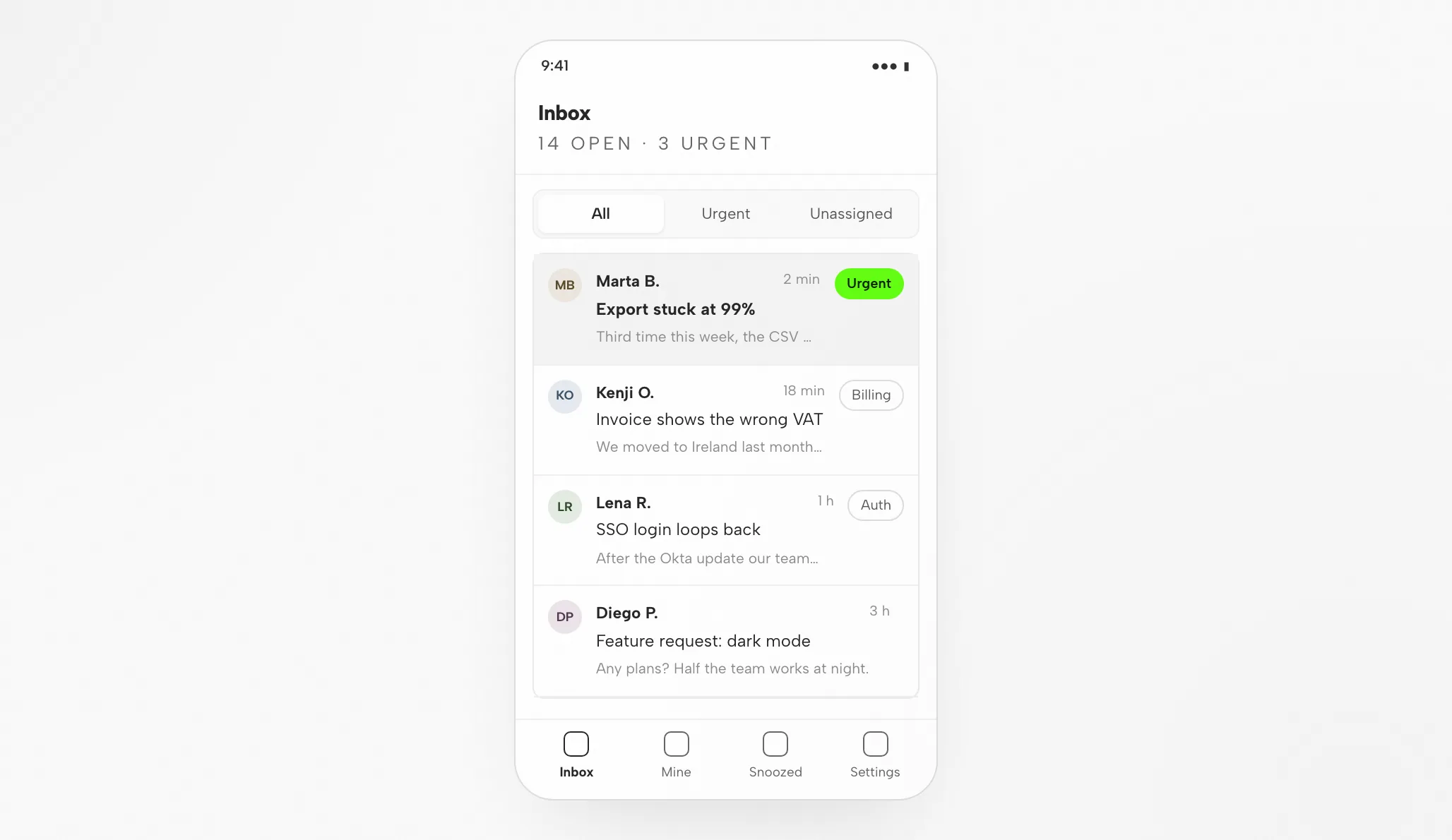
Una tarea llevada de principio a fin: el brief y las restricciones que proporcionas, el artefacto devuelto y las comprobaciones que realizas antes de darla por terminada. La interfaz que aparece a continuación es un ejemplo ilustrativo para esta página, no una sesión de Hermes capturada.
BriefingDiseña una bandeja de entrada de soporte para un equipo pequeño: una lista de conversaciones ordenada por prioridad, una vista de hilo con respuestas sugeridas y acciones rápidas. Planifica primero la disposición; después ejecuta. Escritorio y móvil.
data-od-idEscribe el brief, elige el sistema de diseño y define los criterios de aceptación.
Planifica la disposición, escribe el HTML, CSS y JavaScript, y luego revisa a petición.
Proporciona el sistema de diseño y la skill, renderiza la vista previa y guarda cada versión como un archivo en el proyecto.
Antes de la entrega, comprueba la jerarquía visual, el espaciado en la cuadrícula de 8px, ambos breakpoints y cada interacción.
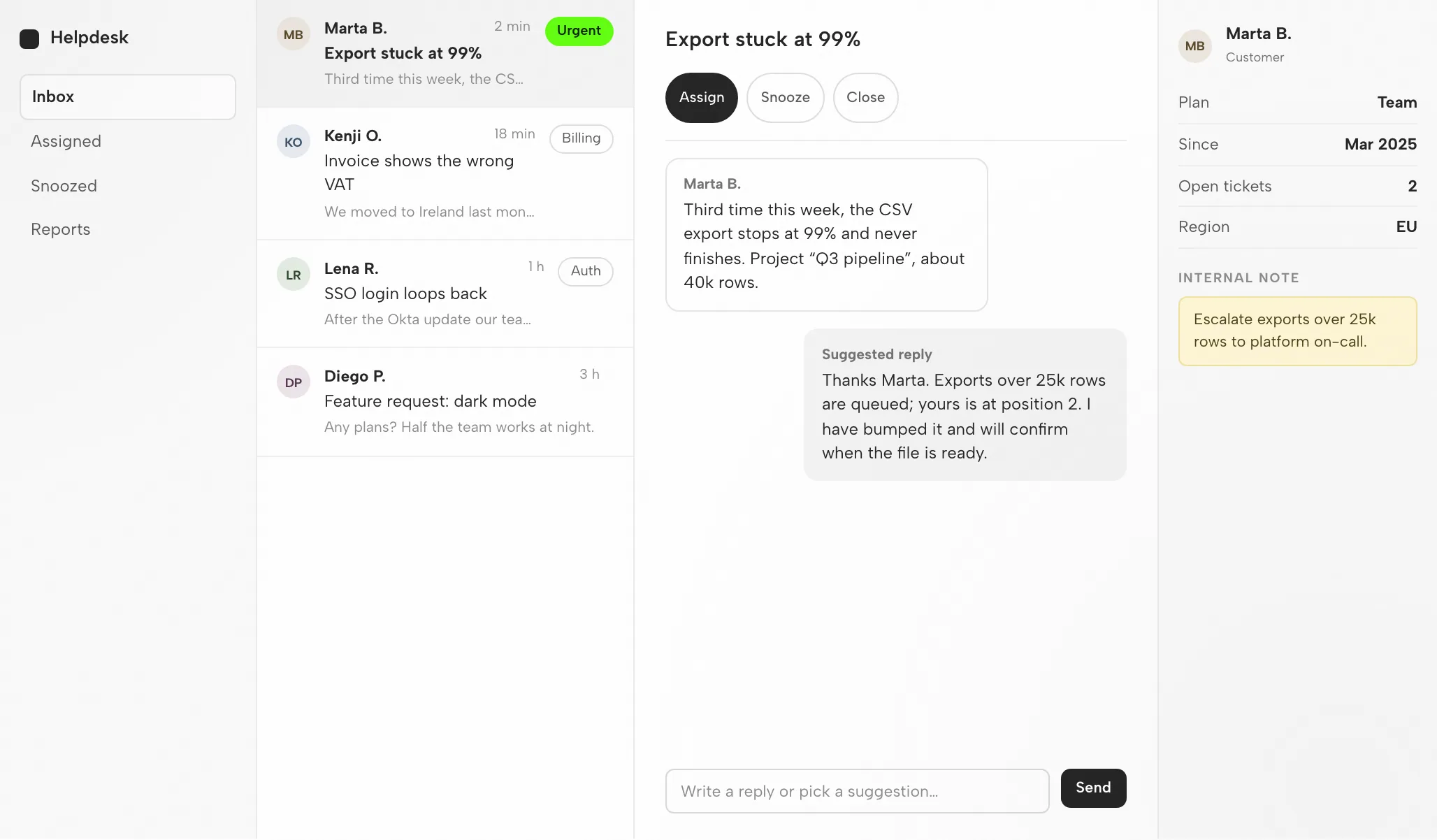
La lista y el hilo se ajustan a la cuadrícula de 8px; la columna de la lista mantiene un ancho fijo, por lo que los asuntos no se reajustan.
El remitente y el asunto van primero, la vista previa después; el color de acento se reserva para los elementos urgentes.
La lista aparece primero, el hilo se abre al tocar; los filtros se convierten en un conmutador segmentado.
Filtra por urgentes, abre un hilo, asígnalo y luego envía la respuesta sugerida.
Ajuste
Compatibilidad
Esta página considera Hermes como conectado a través de la aplicación de escritorio OpenDesign. Referencias verificadas el 6 de septiembre de 2026.
Hermes es el agente de terminal autónomo de código abierto (MIT) de Nous Research. Persiste en tu propia máquina, lee tu base de código, edita archivos, ejecuta comandos y planifica y delega trabajo de varios pasos a subagentes aislados. Esta página trata sobre el diseño de interfaces con Hermes a través de OpenDesign, no sobre la interfaz propia de Hermes. Las notas de configuración de OpenDesign enumeran los agentes disponibles.
Clave de proveedor mediante BYOK — xAI (Grok, predeterminado), OpenAI o Anthropic. Autentícate con tu propia clave de proveedor (BYOK) — xAI Grok de forma predeterminada, o OpenAI o Anthropic — las credenciales permanecen en tu máquina. Aquí no se promete ninguna cuota ni precio.
Consulta la página de descarga para las compilaciones de escritorio. Los requisitos de Node.js y pnpm de la guía de inicio rápido del código fuente se aplican al ejecutar desde el código fuente, no al instalar un paquete de escritorio. Versión mínima compatible de Hermes: no verificada aquí.
Usa las instrucciones de conexión que muestra tu versión instalada y, luego, ejecuta una tarea pequeña. Confirma que Hermes la gestionó y que el artefacto se abre. Descargar por sí solo no demuestra una conexión funcional.
Empiece con la app de escritorio
Comienza con la descarga, completa la configuración de Hermes para tu versión instalada y, luego, verifica un resultado pequeño. Compilar OpenDesign desde el código fuente no es necesario para esta ruta.
Elige el paquete para tu equipo, instálalo y abre la aplicación.
Descargar OpenDesignSigue las instrucciones de Hermes incluidas con tu versión instalada. Autentícate con tu propia clave de proveedor (BYOK) — xAI Grok de forma predeterminada, o OpenAI o Anthropic — las credenciales permanecen en tu máquina.
Conectar xAI Grok a Hermes (OAuth)# 1. Install Hermes (one-line installer from Nous Research)
curl -fsSL https://hermes-agent.nousresearch.com/install.sh | bash
# 2. Run the setup wizard
hermes setup
# 3. Add a provider and authenticate (BYOK)
# default is xAI Grok; OpenAI / Anthropic also supported
hermes auth add # add a provider key or run its OAuth flow
hermes model # pick the provider and model (grok-4.3 by default)Fuente: notas de configuración de Hermes en la guía publicada; verifica el comando actual en la documentación del proveedor.
Mantén el primer brief modesto para que puedas juzgar todo el ciclo, incluida una revisión.
Construye una pantalla de ajustes con un formulario de perfil y una confirmación de guardado. Sigue mis reglas de diseño. Compruébala en anchos de escritorio y móvil.
Para ejecutar OpenDesign desde el código fuente en su lugar, usa la guía de inicio rápido técnica.
El flujo de trabajo de diseño de Hermes
Sigue el ejemplo de la bandeja de entrada de soporte desde el brief hasta el HTML verificado. Cada paso cubre tu entrada, la pasada de planificar y ejecutar de Hermes, la contribución de OpenDesign y la comprobación que te corresponde.
Manténlo sencillo: de tres a seis líneas que nombren la audiencia, la función de la pantalla y las plataformas objetivo.
Aporta un sistema de diseño y reglas firmes. Estas entradas evitan que Hermes recurra a una estética genérica.
Hermes produce un artefacto HTML autocontenido: maquetación, estilos, interacciones y hooks estables.
OpenDesign renderiza el archivo en los anchos que solicites. Esta vista previa es donde ocurre el juicio de diseño.
data-od-id para comentarios y ediciones.Solicita cambios señalando elementos de la vista previa. Cada revisión se guarda como un archivo nuevo; nada se sobrescribe silenciosamente.
Recursos
Tutoriales, documentación y guías paso a paso para el trabajo de diseño con Hermes, como se indica en la guía publicada.
Tipos de artefactos que Hermes puede producir en OpenDesign, con una habilidad por tipo.
Tokens de marca y componentes para vincular antes de que Hermes genere.
Puntos de partida para presentaciones, páginas de destino y pantallas de producto.
Limitaciones
Preguntas frecuentes
# 1. Install Hermes (one-line installer from Nous Research)
curl -fsSL https://hermes-agent.nousresearch.com/install.sh | bash

# 2. Run the setup wizard
hermes setup

# 3. Add a provider and authenticate (BYOK)
#    default is xAI Grok; OpenAI / Anthropic also supported
hermes auth add        # add a provider key or run its OAuth flow
hermes model           # pick the provider and model (grok-4.3 by default)
# 4. Wire a Figma MCP server (optional, for design handoff)
# configure it among Hermes' MCP / tool settingshermes
# in the prompt:
> Use reference-desktop.png and reference-mobile.png in this folder.
Implement this design in React + Vite + Tailwind + TypeScript.
Reuse my existing design-system components and tokens from my skill.
Match spacing, layout, and hierarchy; make it responsive.
Render it in the browser and iterate until it matches the references
across breakpoints.