DeepSeek Harness OpenDesign

Mit DeepSeek Harness
in OpenDesign
gestalten.

So gestalten Sie Interfaces mit DeepSeek Harness in OpenDesign: ein wiederverwendbares Konsolenprofil, Skills und Anbieterwahl, eine Admin-Nutzertabelle vom Briefing bis zur geprüften Datei sowie die Grenzen, die Sie vorab kennen sollten.

Auf dieser Seite Beispiel
  1. Beispiel
  2. Eignung
  3. Kompatibilität
  4. Setup
  5. Workflow
  6. Ressourcen
  7. Einschränkungen
  8. FAQ

Designaufgabe mit DeepSeek Harness in voller Länge

Vom Briefing zur Oberfläche in DeepSeek Harness

Eine Designaufgabe, nachverfolgt vom Briefing und den Constraints, die Sie übergeben, bis zum zurückgelieferten Artefakt – und die Prüfungen, die Sie weiterhin durchführen, bevor Sie sie als fertig bezeichnen. Die folgende Oberfläche dient der Veranschaulichung und wurde für diese Seite erstellt; sie ist kein aufgezeichneter Lauf von DeepSeek Harness.

1Design-Briefing und Vorgaben

Briefing

Erstellen Sie die Benutzerseite für eine Admin-Konsole: eine durchsuchbare Tabelle mit Rolle, Team, Status und letzter Aktivität sowie Massenaktionen und Paginierung. Verwenden Sie den Konsolen-Skill über ein wiederverwendbares Profil. Desktop und Smartphone.

  • Design-SystemOpenDesign-Papierleinwand mit Albert Sans und einem einzelnen grünen Akzent
  • BreakpointsDesktop bei 1440px und Mobil bei 390px ohne horizontales Scrollen
  • InteraktionenSuche, Filter, Zeilenauswahl, Massenaktionen und Paginierung
  • AusgabeEine einzelne in sich geschlossene HTML-Datei mit stabilen data-od-id Hooks

2Wer macht was: Sie, DeepSeek Harness, OpenDesign

  • Sie

    Sie schreiben das Briefing, wählen das Designsystem und legen die Abnahmekriterien fest.

  • DeepSeek Harness

    DeepSeek Harness plant das Layout, schreibt HTML, CSS und JavaScript und überarbeitet auf Anforderung.

  • OpenDesign

    OpenDesign stellt das Designsystem und den Skill bereit, rendert die Vorschau und hält jede Version als Projektdatei fest.

  • Prüfung

    Prüfen Sie vor der Übergabe die visuelle Hierarchie, den 8px-Rasterabstand, beide Breakpoints und jede Interaktion.
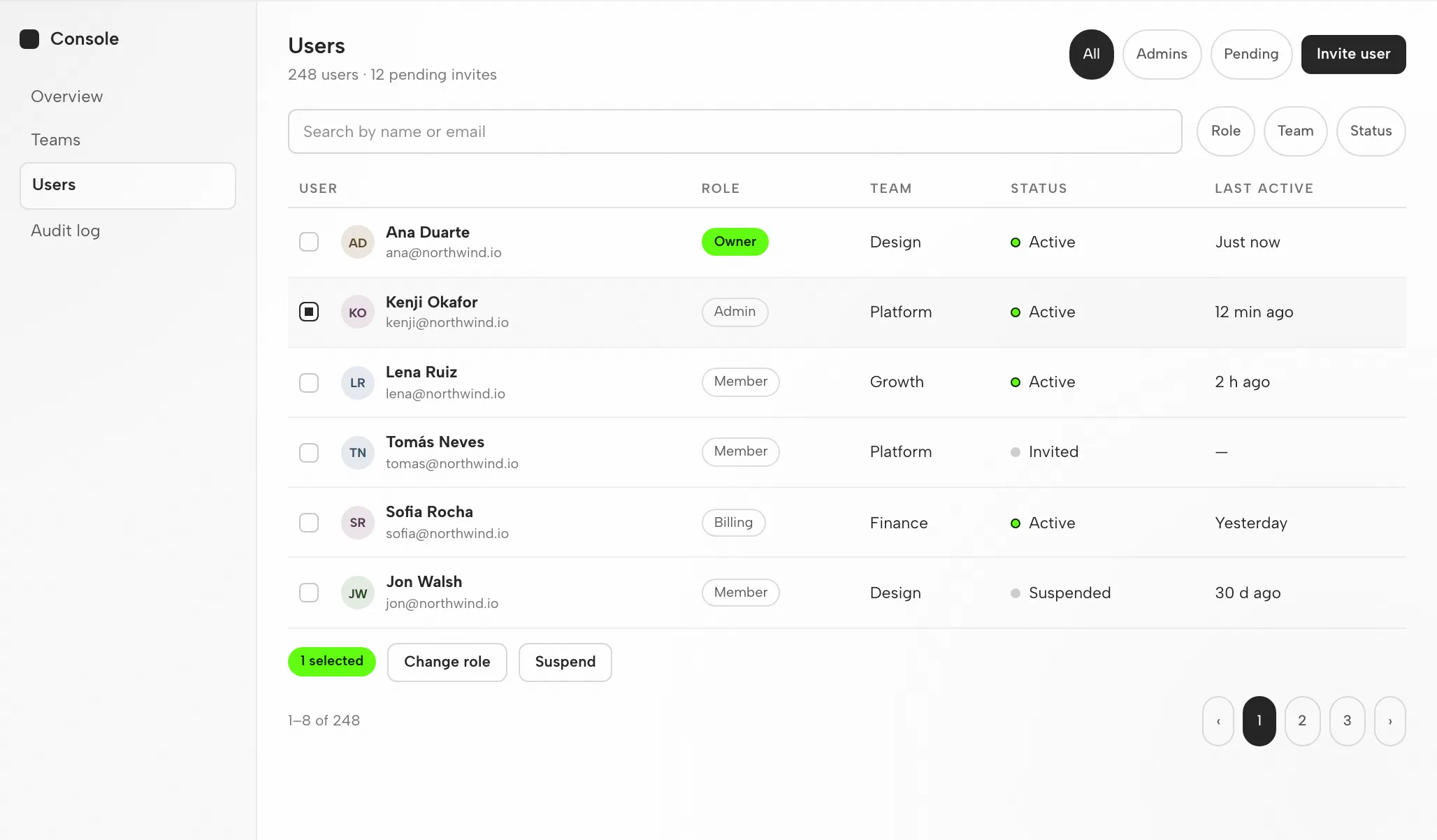
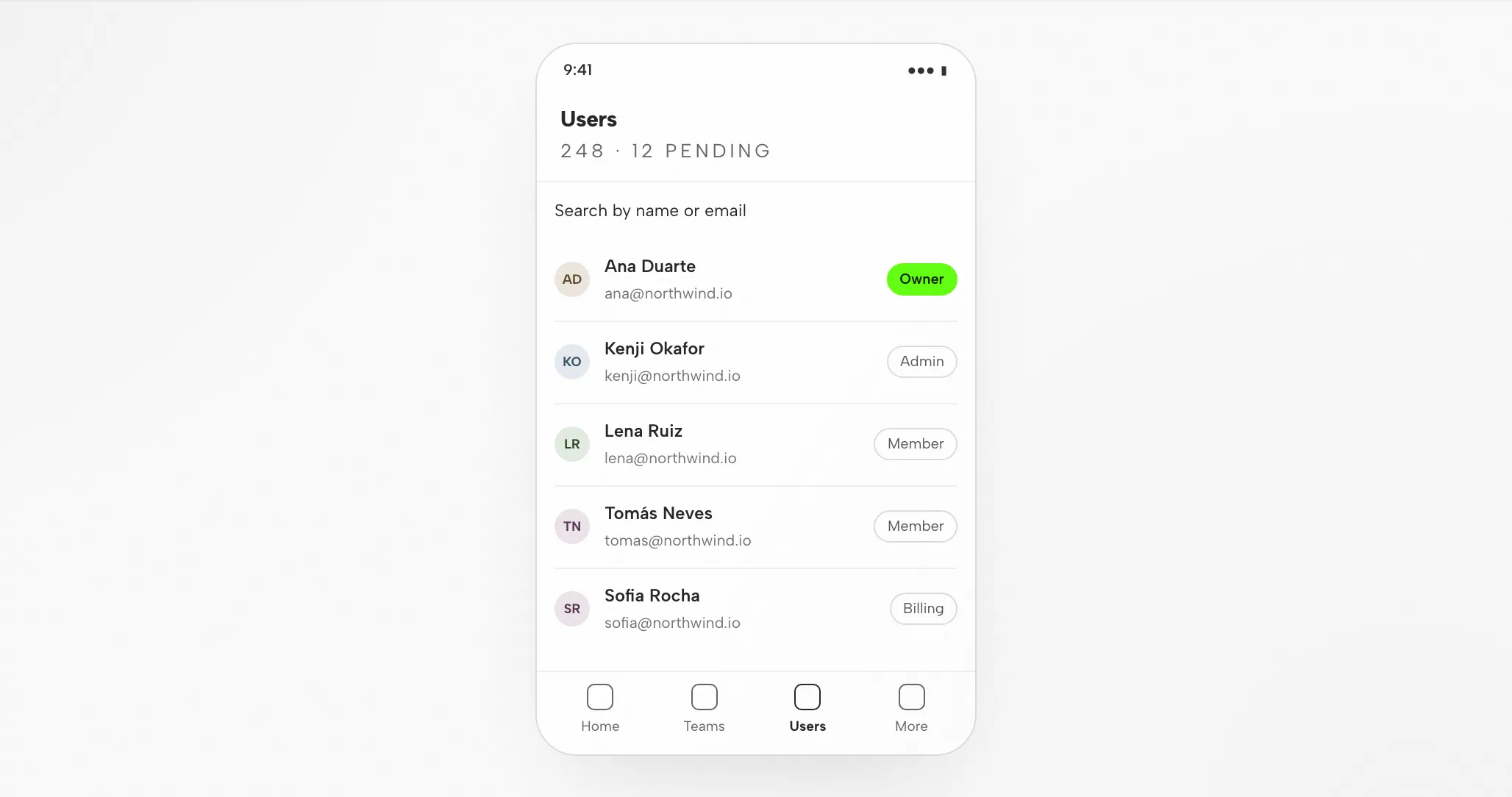
3Artefakt von DeepSeek Harness: Admin-Tabelle bei 1440px und 390px

Artefakt von DeepSeek Harness: Admin-Tabelle bei 1440px und 390px — Desktop
Illustratives Beispiel

4Überprüfung vor der Übergabe

Layout

Raster und Abstände

Symbolleiste, Tabelle und Paginierung sind am 8px-Raster ausgerichtet; feste Spaltenbreiten verhindern, dass Zeilen springen.

Hierarchie

Visuelle Hierarchie

Name und Rolle stehen im Vordergrund; der Akzent erscheint nur bei der Inhaber-Rolle.

Responsive

Mobiles Layout

Die Tabelle wird zu einer Liste, die Name, E-Mail und Rolle anzeigt; Filter wandern in ein Sheet.

Interaktion

Interaktionsprüfungen

Suchen, nach Rolle filtern, zwei Zeilen auswählen, eine Massenaktion ausführen und dann vorblättern.

Eignung

Wo DeepSeek Harness passt – und wo nicht

DeepSeek Harness passt, wenn

  • Projektanweisungen. Beziehen Sie Marken- und Komponentenregeln aus AGENTS.md oder CLAUDE.md.
  • Wiederverwendbare Skills. Legen Sie Frontend-Handwerk und Verifikation unter `.dsh/skills` oder `.agents/skills` ab.
  • Anbieterwahl. Leiten Sie Code-/Spec-Arbeit an textbasiertes DeepSeek und Screenshots an eine bildfähige Route.
  • Kombinierbare Profile. Stellen Sie eine fokussierte Laufzeit aus den Tools, der Policy und den UI-Plugins zusammen, die der Workflow benötigt.

Wählen Sie einen anderen Workflow, wenn

  • Sie benötigen bearbeitbare Vektordateien. Die Ausgabe ist HTML, kein bearbeitbares Designdokument; wenden Sie sich an einen separaten Vektor-Workflow für das benötigte Asset-Format.
  • Sie haben keine Referenz und keine Constraints. Ohne Designsystem oder Beispiele tendiert das Ergebnis zu einem generischen Look; schreiben Sie das Briefing, bevor Sie generieren.
  • Sie haben nicht die Anmeldedaten, die dieser Agent benötigt. Sie benötigen einen DeepSeek-API-Schlüssel oder andere konfigurierte Anbieter-Anmeldedaten. OpenDesign stellt weder Anmeldedaten bereit noch fungiert es als Proxy dafür.
  • Ihr Team arbeitet in DeepSeek oder Reasonix. Diese Agenten haben eigene Seiten; das Setup unterscheidet sich je nach Agent, auch wenn der Design-Arbeitsbereich konsistent bleibt. Siehe verwandte Agenten.

Kompatibilität

Anforderungen an DeepSeek Harness, bevor Sie beginnen

Diese Seite behandelt DeepSeek Harness, wenn die Desktop-App von OpenDesign der Verbindungspunkt ist. Es wurden Referenzen konsultiert, die mit Stand 6. September 2026 veröffentlicht wurden.

Tool-UmfangDeepSeek Harness, von DeepSeek AI

DeepSeek Harness (`dsh`) ist das offizielle Open-Source-Agent-Harness von DeepSeek AI. Modelle, Tools, Sitzungen, Berechtigungen, Dateisysteme, Skills, Subagenten und UI werden als Cordis-Plugins von seiner lokalen Web-UI und seinem Headless-Runner zusammengesetzt. Der Fokus liegt hier auf dem Entwerfen von Oberflächen mit DeepSeek Harness innerhalb von OpenDesign, nicht auf der Bedienung der eigenen Oberfläche von DeepSeek Harness. Welche Agenten OpenDesign verwenden kann, ist in seinen Setup-Notizen festgehalten.

Konten und AuthentifizierungDeepSeek API-Schlüssel oder anderer konfigurierter

Ein DeepSeek-API-Schlüssel oder andere bereits konfigurierte Anbieter-Anmeldedaten. Gehen Sie in OpenDesign zu Einstellungen → Modelle & Anbieter → Lokale CLI und scannen Sie erneut. Auf dieser Seite werden weder Kontingent noch Preis zugesagt.

System und VersionenDesktop-App oder Quellcode

Desktop-Builds sind auf der Download-Seite aufgeführt. Die Node.js- und pnpm-Anforderungen aus dem Quelltext-Quickstart sind relevant, wenn aus dem Quelltext ausgeführt wird; für eine Desktop-Paketinstallation gelten sie nicht. Die hier kompatible Mindestversion von DeepSeek Harness wurde nicht verifiziert.

VerbindungsprüfungDas Erfolgssignal

Verwenden Sie die Verbindungsschritte, die Ihre installierte Version anzeigt, und geben Sie DeepSeek Harness dann eine bescheidene Aufgabe. Prüfen Sie, ob DeepSeek Harness sie ausgeführt hat und ob das Artefakt geöffnet werden kann. Ein bloßer Download beweist nicht, dass die Verbindung funktioniert.

Mit der Desktop-App beginnen

Drei Schritte zum Einrichten von DeepSeek Harness

Beginnen Sie mit dem Herunterladen; schließen Sie das DeepSeek Harness Setup ab, das zu Ihrer installierten Version passt; verifizieren Sie dann ein kleines Ergebnis. Dieser Weg erfordert nicht, OpenDesign aus dem Quelltext zu bauen.

  1. 1

    Die OpenDesign-Desktop-App herunterladen

    Wählen Sie den für Ihren Rechner erstellten Installer, installieren Sie ihn und starten Sie die App.

    OpenDesign herunterladen
    MEILENSTEIN
    Die Desktop-App sollte sich öffnen. Wenn sie bereits installiert ist, fahren Sie mit dem nächsten Schritt fort, statt sie erneut herunterzuladen.
  2. 2

    Bereiten Sie Ihre DeepSeek Harness-Verbindung vor

    Verwenden Sie die DeepSeek Harness Anweisungen, die mit der von Ihnen installierten Version geliefert werden. Öffnen Sie in OpenDesign Einstellungen → Modelle & Anbieter → Lokale CLI und wählen Sie Erneut scannen.

    deepseek-ai/deepseek-harness
    curl -fsSL 'https://open-design.ai/install-dsh.sh?version=1' | sh

    Übernommen aus den DeepSeek Harness Setup-Notizen im veröffentlichten Leitfaden; prüfen Sie den aktuellen Befehl anhand der Herstellerdokumentation.

    MEILENSTEIN
    Verifizieren Sie den Agenten und das Konto, die Sie verwenden wollten. Sollte es nicht verfügbar sein, prüfen Sie zuerst die Kompatibilität, anstatt zu einer größeren Aufgabe überzugehen.
  3. 3

    Führen Sie eine einzelne kleine Aufgabe mit DeepSeek Harness aus

    Halten Sie das Briefing bescheiden; so können Sie die gesamte Schleife beurteilen, einschließlich einer Überarbeitung.

    Start-Briefing

    Erstellen Sie einen Einstellungsbildschirm mit einem Profilformular und einer Speicherbestätigung. Wenden Sie meine Designregeln an. Verifizieren Sie ihn bei Desktop- und Mobilbreiten.

    MEILENSTEIN
    Öffnen Sie das Ergebnis, prüfen Sie den Speicherstatus und bitten Sie um eine konkrete Änderung. Die generierte Datei beginnt die Überprüfung; sie ist nicht die Ziellinie.

Wenn OpenDesign aus dem Quelltext ausgeführt werden soll, verwenden Sie stattdessen den technischen Quickstart.

Der DeepSeek Harness Design-Workflow

Design-Workflow für DeepSeek Harness: Fünf Schritte

Diese Durchführung verfolgt die Admin-Benutzertabelle vom Briefing bis zur geprüften Datei. Jeder Schritt benennt Ihre Eingabe, die Arbeit von DeepSeek Harness, den Beitrag von OpenDesign und das, was Sie verifizieren.

  1. 1

    Design-Briefing

    Ein kurzes Briefing in klarer Sprache – drei bis sechs Zeilen. Geben Sie an, wer den Bildschirm nutzt, was er erreichen muss und welche Plattformen wichtig sind.

    • SieEntwerfen Sie das Briefing. Wenn Sie einen Referenz-Screenshot haben, hängen Sie ihn an.
    • DeepSeek HarnessParst das Briefing und die Anweisungsdatei des Projekts; wenn eine Anforderung mehrdeutig ist, fragt es nach, bevor es fortfährt.
    • OpenDesignHostet das Projekt und die Prompt-Oberfläche und stellt den Skill bereit, der zum Artefakttyp passt.
    • PrüfenStellen Sie sicher, dass das Briefing die Abnahmekriterien klar benennt. Sie vor der Generierung festzulegen kostet weniger, als sie danach zu korrigieren.
  2. 2

    Design-Vorgaben

    Ein Designsystem plus ein paar unverhandelbare Vorgaben. Diese Kombination hält die Ausgabe markenkonform statt generisch.

    • SieWählen Sie das Designsystem und nennen Sie dann Breakpoints sowie alle Komponenten, die vorkommen müssen.
    • DeepSeek HarnessBevor irgendein Code geschrieben wird, lädt es DESIGN.md-Tokens und die Regeln zur Design-Haltung in den Kontext.
    • OpenDesignLiefert die Design-System-Bibliothek aus und bindet das von dir gewählte System in die Skill-Vorlage ein.
    • PrüfenPrüfe, dass die Tokens zu deiner Marke passen: ein einziger Akzent, korrekte Schriftarten, korrekter Radius.
  3. 3

    Die Oberfläche generieren

    DeepSeek Harness erzeugt eine einzige in sich geschlossene HTML-Datei – Layout, Styles, Interaktionen und stabile Hooks.

    • SieWarte, oder beantworte eine Rückfrage. Es gibt nichts zu konfigurieren.
    • DeepSeek HarnessEs plant die Abschnitte, schreibt HTML, CSS und JavaScript, führt die Datei aus und repariert, was fehlschlägt.
    • OpenDesignSpeichert das Artefakt im Projektordner und indiziert es, damit die Vorschau es finden kann.
    • PrüfenWarte ab. Beurteile die Datei, nachdem sie gerendert wurde, nicht durch Lesen des Quellcodes.
  4. 4

    Vorschau

    In OpenDesign wird die Datei in den von dir angeforderten Breiten gerendert. An diesem Punkt wird das Design beurteilt.

    • SieÄndere Breiten, klicke dich durch Interaktionen und hinterlasse Kommentare zu einzelnen Elementen.
    • DeepSeek HarnessEs liest deine Vorschau-Kommentare und bereitet die nächste Revision vor.
    • OpenDesignRendert die Vorschau und stellt data-od-id-Ziele bereit, damit Kommentare und Bearbeitungen an Elemente angehängt werden können.
    • PrüfenPrüfe Hierarchie, Kontrast, Überlauf bei 390px, Fokus-Zustände und Zurückhaltung bei der Akzentverwendung.
  5. 5

    Überarbeiten und Verifizieren

    Bitte um Änderungen, indem du auf Elemente in der Vorschau zeigst. Jede Revision kommt als neue Datei; nichts wird spurlos überschrieben.

    • SieÜbersetze Kommentare in Anforderungen und entscheide, wann die Aufgabe abgeschlossen ist.
    • DeepSeek HarnessEs wendet Änderungen direkt an und führt die Datei erneut aus.
    • OpenDesignHält Versionen nebeneinander; wenn du fertig bist, exportiere ein Bild oder das HTML.
    • PrüfenPrüfe nur den geänderten Bereich erneut, dann die gesamte Seite einmal bei jedem Breakpoint.

Ressourcen

DeepSeek Harness Design-Ressourcen

Einschränkungen

DeepSeek Harness: Grenzen, manuelle Prüfungen und Fallbacks

  • UmfangDiese Seite behandelt DeepSeek Harness als Agenten, der mit OpenDesign verbunden ist, nicht jede Funktion von DeepSeek Harness.
  • NutzungslimitsNutzungsgrenzen und Kosten hängen von den Zugangsdaten ab, die du verwendest (DeepSeek-API-Schlüssel oder die Zugangsdaten eines anderen konfigurierten Anbieters). Hier wird keine Aussage über kostenlose Kontingente getroffen.
  • NetzwerkLokale Projektdateien bedeuten nicht, dass eine Offline-Inferenz stattfindet. Prüfe die Anbieter-Einstellungen und Datenrichtlinien deines Agenten, bevor du sensible Eingaben teilst.
  • Ausgabe ist HTMLArtefakte liegen als HTML-Dateien vor, nicht als Vektor-Designdateien.
  • Manuelle ÜberprüfungDu prüfst Barrierefreiheit, echten Inhalt, Markenpassung und Interaktionskorrektheit in der Vorschau. Jede Selbstprüfung durch den Agenten ist nur ein erster Durchlauf.
  • FallbackWenn der Agent nicht verfügbar ist oder eine Aufgabe fehlschlägt, lies die Verbindungsanweisungen und die Authentifizierung der installierten Version. Bewahre den Fehler und das letzte funktionierende Artefakt auf, bevor du die Konfiguration änderst.

FAQ

Häufige Fragen zu DeepSeek Harness und OpenDesign

Was ist DeepSeek Harness?
DeepSeek Harness (`dsh`) ist der offizielle Open-Source-Agent-Harness von DeepSeek AI. Er verbindet Modelle, Tools, Kontext, Sitzungen, Richtlinien, Orchestrierung und UI über einen Cordis-Plugin-Baum. Die öffentliche Version ist derzeit eine Developer-Preview unter der MIT-Lizenz.
Wie installiere und starte ich DeepSeek Harness?
Führen Sie den einzeiligen Installer für Ihr Betriebssystem aus — macOS/Linux: `curl -fsSL 'https://open-design.ai/install-dsh.sh?version=1' | sh` (die Einzeiler für PowerShell und CMD finden Sie im obigen Einrichtungsabschnitt). Vorinstalliertes Node.js, pnpm oder dsh ist nicht erforderlich, und `sudo` wird nicht benötigt. Der Installer öffnet am Ende `dsh web`; klicken Sie sich durch den Preview-Hinweis und speichern Sie ausschließlich den API-Key selbst unter Settings → Models → DeepSeek → API Key. Bestätigen Sie, dass Provider und Modell funktionieren, beenden Sie die Web UI mit `Ctrl+C`, installieren Sie OpenDesign 0.19.1 oder neuer, scannen Sie Local CLI Agents erneut, verbinden Sie die Harness-Karte und klicken Sie auf Test.
Überschreibt der Installer mein vorhandenes Node.js?
Nein. Wenn Umgebungen fehlen, installiert er ein isoliertes Node.js- und DeepSeek-Harness-Toolchain innerhalb Ihres Benutzerverzeichnisses; er verändert nicht das System-Node.js und ersetzt keine Versionen, die andere Projekte verwenden. Wenn Sie bereits kompatible Node.js-, pnpm- und dsh-Versionen haben, erkennt und nutzt der Installer diese, statt sie erneut herunterzuladen.
Das Terminal findet Dsh nach der Installation nicht – was tun?
Öffnen Sie zunächst ein neues Terminalfenster. OpenDesign durchsucht die gängigen Tool-Verzeichnisse auf Benutzerebene selbst, sodass Sie den PATH in der Regel nicht bearbeiten müssen; falls OpenDesign bereits geöffnet ist, gehen Sie zur Seite Local Agent und klicken Sie auf Rescan. Schlägt die Erkennung weiterhin fehl, prüfen Sie, ob der Installer im letzten Bildschirm gemeldet hat, dass DeepSeek Harness bereit ist, und teilen Sie diese Ausgabe zusammen mit der Testmeldung von OpenDesign, wenn Sie Support anfordern.
Ist DeepSeek Harness ein offizielles DeepSeek-Projekt?
Ja. Das Repository wird unter der GitHub-Organisation `deepseek-ai` veröffentlicht und beschreibt dsh als einen von DeepSeek AI entwickelten Agent-Harness. Es ist MIT-lizenziert und ausdrücklich als Developer Preview gekennzeichnet.
Was das Harness zum Design beiträgt
DeepSeek Harness (`dsh`) ist ein MIT-lizenzierter Agent-Harness, entwickelt von DeepSeek AI. Die offizielle Produktseite stellt das Projekt vor; das GitHub-Repository enthält den Quellcode, die Release-Historie und gepflegte Anleitungen. Die öffentliche Developer Preview liefert eine lokale Web-UI und Headless-Profile.

Seine prägende Idee ist „alles ist ein Plugin“. Cordis setzt einen Baum zusammen, in dem der Modell-Adapter, die Tool-Registry, der Agent-Loop, das Dateisystem, die Shell, die Sandbox, Skills, Subagenten, die Persistenz und die UI über Profile und Bundles eingebunden, ersetzt oder gepatcht werden können. Die mitgelieferten Profile `web` und `headless` sind Ausgangspunkte statt feste Produkte.

Lokale Web-UI: `npx @deepseek-ai/dsh web` startet standardmäßig einen Browser-Arbeitsbereich auf `127.0.0.1:3080`. Fügen Sie ein Modell hinzu, wählen Sie einen Arbeitsbereich und führen Sie Aufgaben über die Konversations-UI aus.

Headless-Modus: Das Profil `headless` führt eine neue persistierte Sitzung aus, gibt die endgültige Antwort aus und beendet sich — nützlich für skriptgesteuerte Audits, Builds und wiederholbare Design-Prüfungen.

Komponierbare Runtime: Profile stapeln Plugin-Bundles und eigene Patches. Dadurch kann ein Team Anbieter, Tools, Richtlinien und UI-Verhalten ändern, ohne einen Agent-Loop zu forken.

Status: Developer Preview; kompatibilitätsbrechende Änderungen sind zu erwarten

Entwickler: DeepSeek AI (offizielles Projekt)

Lizenz: MIT

Primärer Befehl: `npx @deepseek-ai/dsh web`
Kann DeepSeek Harness Design?
DeepSeek Harness kann Landing Pages, Produktoberflächen, Dashboards und Frontend-Prototypen bauen, weil es ein Repository lesen, echten UI-Code bearbeiten, Befehle ausführen, Projektanweisungen laden und eine Sitzung über Iterationen hinweg beibehalten kann. Was es nicht von sich aus liefert, ist visueller Geschmack: nützliche Designarbeit braucht weiterhin Markenregeln, Referenzen, Tools, Berechtigungen und eine Schleife, die das Ergebnis rendert und prüft.

Persistenter Design-Kontext: Der standardmäßige Instruktionslader liest `AGENTS.md` und `CLAUDE.md` aus der Projekthierarchie. Legen Sie Tokens, Komponentenregeln, responsive Breakpoints und Review-Kriterien dort ab, wo jeder Lauf sie sehen kann.

Wiederverwendbare Skills: Lokale Skills können unter `.dsh/skills` oder `.agents/skills` liegen. Ein Frontend-Skill kann das genaue Briefing, die Checkliste, Beispiele und Skripte bündeln, die verhindern, dass jede UI-Aufgabe bei null beginnt.

Anbieterwahl je Aufgabe: Die Web-UI kann DeepSeek, Katalog-Anbieter wie Anthropic oder OpenAI und benutzerdefinierte OpenAI-kompatible Endpunkte konfigurieren. Verwenden Sie eine deklarierte bildfähige Route für Screenshot-Eingaben; verwenden Sie die native DeepSeek-Route für Text, Code, DOM und spec-getriebene Arbeit.

Das Harness liefert die Eingaben; Geschmack kommt weiterhin aus einem Designsystem, einem fokussierten Skill und konkreten Referenzen.

Die wichtige Grenze ist für jeden Agenten dieselbe: Komponierbarkeit ist kein Geschmack. Ohne bewusste Typografie-, Abstands-, Komponenten- und Interaktionsvorgaben automatisiert die Runtime getreulich ein generisches Ergebnis. Die Rolle von OpenDesign ist es, diese Design-Eingaben zu liefern und zu organisieren.
Schritt 1: DeepSeek Harness installieren und konfigurieren
Sie müssen Node.js, pnpm oder dsh nicht vorinstalliert haben. Führen Sie den Ein-Zeilen-Installer für Ihr Betriebssystem aus: Er installiert die von OpenDesign verifizierte DeepSeek Harness-Toolchain und öffnet dann die Seite zur Einrichtung des API-Schlüssels. Der Installer berührt Ihr System-Node.js nie und benötigt kein `sudo` oder Administratorrechte; eine vorhandene kompatible Umgebung wird automatisch wiederverwendet.

macOS / Linux — öffnen Sie das Terminal, fügen Sie diese Zeile ein und drücken Sie die Eingabetaste (Apple Silicon, Intel Mac und gängige x64/arm64-Linux-Distributionen werden unterstützt; Alpine Linux wird noch nicht unterstützt):

Windows PowerShell — öffnen Sie PowerShell, fügen Sie diese Zeile ein und drücken Sie die Eingabetaste:

Windows CMD — öffnen Sie die Eingabeaufforderung, fügen Sie diese Zeile ein und drücken Sie die Eingabetaste:

Prüft auf kompatible Versionen von Node.js, pnpm und DeepSeek Harness und verwendet sie wieder, wenn sie vorhanden sind — nichts wird doppelt heruntergeladen.

Wenn Umgebungen fehlen, wird eine isolierte Node.js- und DeepSeek Harness-Toolchain in Ihrem Benutzerverzeichnis installiert.

Fixiert die von OpenDesign verifizierte Version, sodass automatische Upgrades die Kompatibilität nicht beeinträchtigen können.

Verifiziert die SHA-256-Prüfsumme des Node.js-Downloads und stoppt die Installation bei Abweichung.

Erstellt einen `dsh`-Eintrag, den OpenDesign erkennen kann, ohne Ihr globales Node.js zu überschreiben.

Kommuniziert nur mit dem Installationsendpunkt von OpenDesign, nodejs.org und der npm-Registry; es werden keine Projektdateien oder API-Schlüssel hochgeladen.

Harness Web UI öffnen: Der Installer führt `dsh web` für Sie aus, wenn er fertig ist. Normalerweise öffnet er `http://127.0.0.1:3080`; wenn der Browser nicht öffnet, kopieren Sie die vom Terminal ausgegebene Adresse und verwenden Sie genau diese Adresse. Wenn Sie später neu konfigurieren müssen, führen Sie `dsh web` erneut aus.

DeepSeek-API-Schlüssel hinzufügen: Fahren Sie an der Vorschau-Meldung vorbei und speichern oder übernehmen Sie den Schlüssel, wenn Sie dazu aufgefordert werden. Wenn die Aufforderung nicht erscheint, öffnen Sie Einstellungen → Modelle → DeepSeek → API Key. Fügen Sie nur den Schlüssel ein — nicht `DEEPSEEK_API_KEY=...` und keine Anführungszeichen. Die Änderung wird sofort wirksam; Sie müssen `dsh web` nicht neu starten. Erstellen Sie bei Bedarf einen auf der DeepSeek Platform.

Bestätigen Sie das Modell und schließen Sie dann die Einrichtungs-UI: Der DeepSeek-Anbieter sollte als konfiguriert angezeigt werden und seine Modelle sollten im Selektor erscheinen. Wenn Sie `MISSING_CREDENTIAL` sehen, öffnen Sie die DeepSeek-Karte erneut und speichern Sie den Schlüssel erneut. Nachdem ein Test-Prompt funktioniert, drücken Sie `Ctrl+C`; `dsh web` muss nicht geöffnet bleiben, während Sie OpenDesign verwenden.

DeepSeek Harness speichert Anbieter-Anmeldeinformationen als Write-only-Secrets: Die UI kann melden, ob ein Schlüssel konfiguriert ist, aber den Klartextschlüssel weder lesen noch anzeigen. OpenDesign verwendet dieses benutzerinstallierte dsh und seine Modellkonfiguration wieder, ohne den Schlüssel in OpenDesign zu kopieren. Der Installer fixiert bereits die von OpenDesign verifizierte Version, sodass keine manuelle Versionsverwaltung erforderlich ist. Siehe den offiziellen Anbieterleitfaden für das Verhalten der vorgelagerten Anmeldeinformationen.

Verwenden Sie den aktuellen Einrichtungsabschnitt für Befehle und versionsspezifische Details, die sich ändern können.

& ([scriptblock]::Create((irm 'https://open-design.ai/install-dsh.ps1?version=1')))
Historisches Befehlsbeispiel aus dem vorherigen Leitfaden; überprüfen Sie die aktuelle Syntax in der verlinkten Herstellerdokumentation.

curl -fsSL "https://open-design.ai/install-dsh.cmd?version=1" -o "%TEMP%\install-dsh.cmd" && call "%TEMP%\install-dsh.cmd"
Historisches Befehlsbeispiel aus dem vorherigen Leitfaden; überprüfen Sie die aktuelle Syntax in der verlinkten Herstellerdokumentation.
UI-Build- und Review-Schleife ausführen
Für Interface-Arbeit sollten Sie das Briefing und die Abnahmeschleife explizit machen. Die Standardroute von DeepSeek ist textbasiert, daher ist der zuverlässigste Ausgangspunkt ein Code-and-Spec-Workflow; fügen Sie Screenshots erst hinzu, nachdem Sie eine Modellroute ausgewählt haben, die Bildeingabe deklariert.

Starten Sie dsh aus dem Repository, wählen Sie dieses Verzeichnis als Arbeitsbereich und wählen Sie die Modellroute für diese Aufgabe aus.

Legen Sie den Markenvertrag in `AGENTS.md`, `CLAUDE.md` oder einer referenzierten `DESIGN.md` ab: Tokens, Primitives, Abstände, Typografie, Breakpoints, Zustände und verbotene Muster.

Laden Sie einen fokussierten Frontend-Skill aus `.dsh/skills` oder `.agents/skills`; bewahren Sie Beispiele und Validierungsskripte neben den Anweisungen auf.

Bitten Sie den Agenten, vorhandene Komponenten wiederzuverwenden, die Anwendung auszuführen und responsive Zustände mit den eigenen Tests oder Browser-Tools des Projekts zu validieren.

Überprüfen Sie das sichtbare Ergebnis, halten Sie konkrete Deltas fest und iterieren Sie in kleinen Commits. Machen Sie schwache Durchläufe rückgängig, anstatt Fixes auf einer schlechten Basis aufzuschichten.

Ein nützlicher Prompt benennt sowohl die visuellen Einschränkungen als auch die Verifizierungsnachweise:

Wenn ein Screenshot unerlässlich ist, konfigurieren Sie zuerst einen bildfähigen Anbieter. DeepSeek Harness lehnt ein Bild vor dem Senden ab, wenn die ausgewählte Route keine Bildunterstützung deklariert — ein nützlicher Schutz davor, die Referenz stillschweigend zu verwerfen.

Implementiere das Account-Dashboard in React + TypeScript. Verwende die in AGENTS.md und DESIGN.md genannten Komponenten und Tokens wieder. Verwende eine 240px breite Seitenleiste, ein 12-spaltiges Inhaltsraster und das dokumentierte mobile Navigationsmuster. Berücksichtige Lade-, Leer-, Fehler- und Fokuszustände. Führe die App und bestehende UI-Prüfungen aus, untersuche Desktop- und Mobile-Breakpoints und melde die exakten Dateien und Zustände, die du verifiziert hast.
Historisches Befehlsbeispiel aus dem vorherigen Leitfaden; überprüfen Sie die aktuelle Syntax in der verlinkten Herstellerdokumentation.
Machen Sie den Workflow mit Plugins und Skills wiederverwendbar
DeepSeek Harness ist am stärksten unterhalb der Chat-Oberfläche differenziert. Sein Plugin-Baum ermöglicht es Teams, den Design-Workflow zu einem Teil der Laufzeitumgebung zu machen, statt ihn als Prompt in jede Sitzung einzufügen.

AGENTS.md und CLAUDE.md: Das Instruction-Plugin lädt die benutzerglobale Datei und die Projekthierarchie und erkennt dann nach First-Party-Dateioperationen relevante verschachtelte Instruktionsdateien. Verwenden Sie es für dauerhafte Designregeln, nicht für einmalige Anfragen.

Dateisystem-Skills: Die Skill-Registry entdeckt Projekt- und Benutzer-Wurzeln, stuft Duplikate ein und stellt ein modellgerichtetes `skill`-Tool bereit. Dies ist ein natürlicher Ort für Frontend-Handwerk, Barrierefreiheit, Responsive-QA und Design-System-Verfahren.

Profile und Bundles: Ein Profil stapelt geordnete Plugin-Bundles plus Benutzer-Patches. Teams können eine designorientierte Komposition mit dem Anbieter, den Tools, der Berechtigungsrichtlinie und den Skill-Quellen pflegen, die sie tatsächlich benötigen.

MCP und externe Fähigkeiten: Der Quellbaum enthält MCP-Client-Fähigkeiten, aber die benutzerseitige Konfiguration ist weiterhin entwicklerorientiert. Behandeln Sie Integrationen während der Vorschau als versionierte Plugin-Arbeit, nicht als stabilen Checkbox-Workflow.

Bevor Sie einen langlebigen internen Workflow erstellen, untersuchen Sie den effektiven Baum mit `dsh --profile web --dump-config`. Diese Ausgabe zeigt, was tatsächlich eingebunden und patchbar ist; sie ist zuverlässiger, als anzunehmen, dass jedes Paket im Repository im ausgelieferten Profil aktiv ist.
DeepSeek Harness, DeepSeek TUI und OpenDesign
DeepSeek Harness und DeepSeek TUI sind getrennte Projekte mit unterschiedlichen ausführbaren Dateien. OpenDesign unterstützt jetzt beide als lokale Agenten, die Wahl betrifft also die gewünschte Laufzeitumgebung — nicht die Frage, ob eine von beiden in den Design-Arbeitsbereich gelangen kann.

DeepSeek Harness (`dsh`) — Offizielles DeepSeek-AI-Plugin-First-Harness mit lokaler Web-UI und Headless-Profilen; First-Party-OpenDesign-Adapter — Verwendung von Harness-Sitzungen, Providern und Plugin-Komposition innerhalb des Artefakt-Workflows von OpenDesign

DeepSeek TUI (`deepseek` / `codewhale`) — Ein separater Terminal-Coding-Agent mit eigenem OpenDesign-Adapter — Ein Terminal-First-DeepSeek-Workflow ohne die Harness-Profilarchitektur

OpenCode — Ausgereifter quelloffener, anbieterunabhängiger Terminal-Agent — Wechsel zwischen Modellen in einem stabilen TUI-Workflow mit AGENTS.md und MCP

Claude Code — Ausgereifter Coding-Agent über Terminal-, IDE-, Desktop- und Web-Oberflächen hinweg — Frontend-Reasoning, bildlastige Referenzen und etablierte Design-Integrationen

OpenDesign — Agenten-nativer Design-Arbeitsbereich und Bibliothek rund um unterstützte Coding-Agenten — Kuratierte Design-Systeme, Skills, visuelle Artefakte und ein lokaler Workflow, unabhängig von einem einzelnen Modellanbieter

Wählen Sie DeepSeek Harness, wenn Sie seine offizielle Web-UI, sein Profilsystem, seinen Modellkatalog und fortsetzbare Harness-Sitzungen möchten. Wählen Sie DeepSeek TUI innerhalb von OpenDesign, wenn Sie den Terminal-First-Workflow dieses Agenten bevorzugen. Sie bleiben eigenständige Laufzeitumgebungen, auch wenn OpenDesign jetzt jede von beiden in denselben Designprozess einbinden kann.

Tool — Was es ist — Bester Design-Einsatz
Vermeide die Fehler, die die visuelle Ausgabe ruinieren
Die größten Fehler entstehen, wenn man eine Vorschau wie ein stabiles Produkt behandelt, eine reine Text-Route wie ein Vision-Modell oder ein flexibles Harness wie eine Quelle visuellen Geschmacks.

Fixieren, bevor du anpasst: Kompatibilitätsbrechende Änderungen sind eine ausdrückliche Preview-Richtlinie. Fixiere die npm-Version und halte Profil-Patches klein genug, um sie nach einem Upgrade überprüfen zu können.

Prüfe die Modalitäten des ausgewählten Modells: Die native DeepSeek-Chat-Completions-Route ist reiner Text. Wähle für Screenshot-zu-Code eine bildfähige Provider-Route aus und deklariere sie, statt anzunehmen, dass der Anhang verstanden wird.

Liefere Geschmack als Daten: Gib dem Agenten Tokens, kanonische Komponenten, Referenzzustände und verbotene Muster. Eine modulare Runtime ohne Design-Vertrag erzeugt immer noch generische UI.

Überprüfe, was das Profil tatsächlich einbindet: Repository-Pakete sind Fähigkeiten, kein Beweis dafür, dass das Standardprofil sie aktiviert hat. Untersuche die zusammengesetzte Konfiguration, bevor du eine Integration dokumentierst oder dich auf sie verlässt.

Jede Abhilfemaßnahme ist eine Kontext- und Verifikationsentscheidung. Genau diese Arbeit sollte eine Design-Schicht wiederholbar machen, statt jedes Projekt sie neu entdecken zu lassen.
Schritt 2: OpenDesign 0.19.1 oder neuer herunterladen
Sobald dsh lokal funktioniert, geschieht der Rest in OpenDesign. Die DeepSeek-Harness-Integration ist in OpenDesign 0.19.1 und später verfügbar.

Hole den aktuellen Desktop-Build von der OpenDesign-Downloadseite, installiere ihn und starte die App.
Schritt 3: DeepSeek Harness erkennen
Öffne Einstellungen → Modelle & Anbieter → Lokale CLI und wähle dann Neu scannen. Starte OpenDesign neu oder scanne erneut, wenn es während der Installation bereits geöffnet war. Die DeepSeek Harness-Karte erscheint, wenn OpenDesign die ausführbare Datei `dsh` aus Schritt 1 findet.
Schritt 4: Verbinde das OpenDesign-Profil
Wähle die DeepSeek Harness-Karte. Wenn dort „Verbindungseinrichtung erforderlich“ steht, bestätige „Installieren und auswählen“. OpenDesign überprüft seine eigene Komponente, fordert dsh auf, sie in das Profil `open-design` zu installieren, scannt erneut und testet die Verbindung.

Dies ist der Prüfpunkt: erkannte Harness-Version, „Von CLI synchronisiert“ und eine funktionierende Testaktion.

Damit ist die Verbindung hergestellt. Die Benutzeroberfläche und `od agent setup deepseek-harness --json` verwenden denselben lokalen Einrichtungspfad; jeder Durchlauf startet `dsh --profile open-design --stdio`, während Harness die Sitzungsidentität für spätere Turns beibehält.
Schritt 5: Eine Designaufgabe starten
Bestätigen Sie, dass die Karte die Harness-Version und „Synced from CLI“ anzeigt, und klicken Sie dann auf Test. Nachdem der Test bestanden wurde, öffnen oder erstellen Sie ein Projekt, wählen Sie DeepSeek Harness und ein synchronisiertes Modell und senden Sie Ihre Designanfrage.

DeepSeek Harness bearbeitet den echten Workspace; OpenDesign hält Anfrage, Fortschritt, Vorschau und finales Artefakt zusammen.

Die Grenze bleibt einfach: Harness besitzt dsh, Zugangsdaten, Modelle und Sitzungen; OpenDesign besitzt das verifizierte Verbindungsprofil und den Design-Workspace. OpenDesign ist unabhängig von DeepSeek AI, und DeepSeek und DeepSeek Harness sind Marken ihrer jeweiligen Inhaber.

Erstelle eine ausgefeilte Produkt-Landingpage in diesem Workspace. Verwende DESIGN.md, AGENTS.md und die installierte Frontend-Skill als visuellen Vertrag. Verwende die Projekt-Tokens und -Komponenten wieder; schließe Desktop- und Mobil-Zustände ein. Führe die App aus, überprüfe das gerenderte Ergebnis, behebe sichtbare Abstands- und Hierarchieprobleme, und hinterlasse das finale HTML und die Assets im Projekt, damit OpenDesign eine Vorschau anzeigen kann.
Historisches Befehlsbeispiel aus dem vorherigen Leitfaden; überprüfe die aktuelle Syntax in der verlinkten Herstellerdokumentation.
Ist DeepSeek Harness offiziell?
Ja. Es wird von DeepSeek AI entwickelt und unter der MIT-Lizenz veröffentlicht.

