DeepSeek Harness OpenDesign

Concevoir avec
DeepSeek Harness dans
OpenDesign.

Comment concevoir des interfaces avec DeepSeek Harness dans OpenDesign : un profil console réutilisable, le choix de skills et de fournisseur, un tableau des utilisateurs admin du brief au fichier revu, et les limites à connaître avant de commencer.

Sur cette page Exemple
  1. Exemple
  2. Adéquation
  3. Compatibilité
  4. Configuration
  5. Workflow
  6. Ressources
  7. Limites
  8. FAQ

Tâche de design DeepSeek Harness en détail

Du brief à l’interface dans DeepSeek Harness

Une tâche de design retracée depuis le brief et les contraintes que vous transmettez jusqu’à l’artefact qui revient — et les vérifications que vous effectuez encore avant de la déclarer terminée. L’interface ci-dessous est illustrative, conçue pour cette page ; il ne s’agit pas d’une exécution enregistrée de DeepSeek Harness.

1Brief de conception et contraintes

Brief

Créez la page des utilisateurs d’une console d’administration : un tableau consultable couvrant rôle, équipe, statut et dernière activité, plus des actions groupées et une pagination. Utilisez la compétence console via un profil réutilisable. Ordinateur et téléphone.

  • Système de conceptionOpenDesign canevas papier avec Albert Sans et un seul accent vert
  • Points de ruptureDesktop à 1440px et mobile à 390px sans défilement horizontal
  • InteractionsRecherche, filtres, sélection de lignes, actions groupées et pagination
  • SortieUn seul fichier HTML autonome utilisant des hooks data-od-id stables

2Qui fait quoi : vous, DeepSeek Harness, OpenDesign

  • Vous

    Vous rédigez le brief, choisissez le design system et fixez les critères d’acceptation.

  • DeepSeek Harness

    DeepSeek Harness planifie la mise en page, écrit le HTML, le CSS et le JavaScript, puis révise sur demande.

  • OpenDesign

    OpenDesign fournit le design system et la compétence, effectue le rendu de l’aperçu et conserve chaque version sous forme de fichier de projet.

  • Révision

    Avant la remise, vérifiez la hiérarchie visuelle, l’espacement sur grille de 8px, les deux points de rupture et chaque interaction.
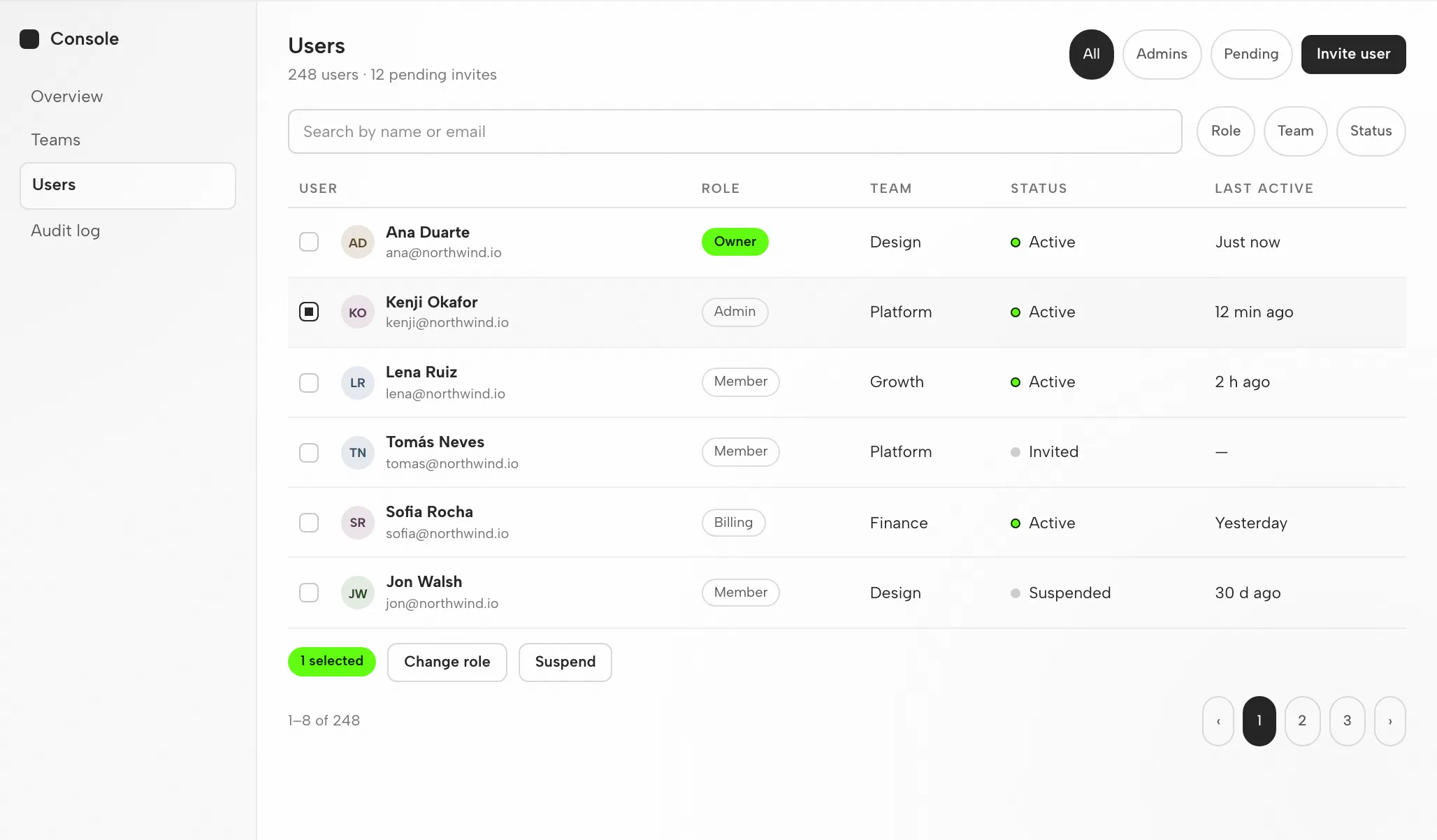
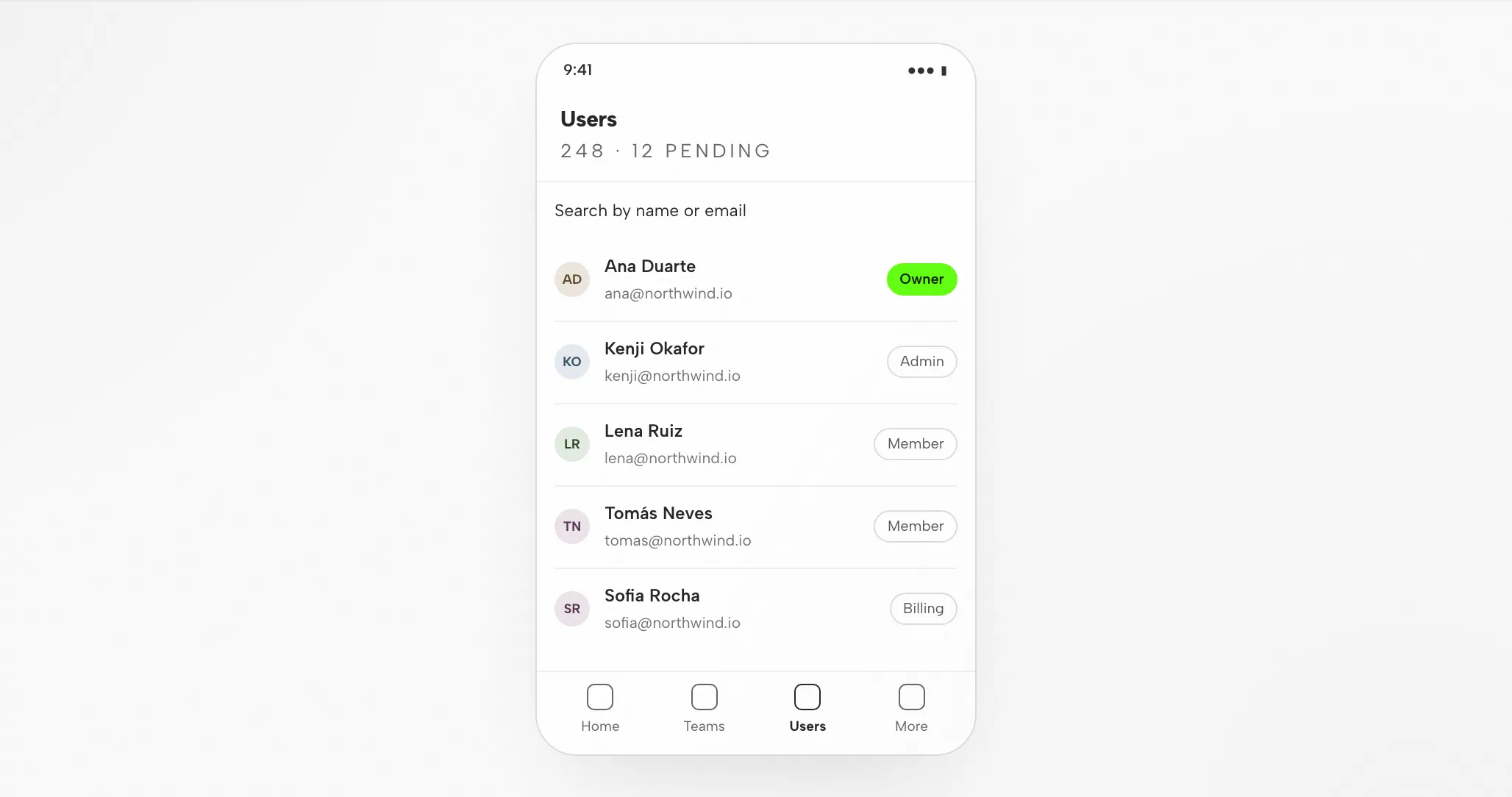
3Artefact DeepSeek Harness : tableau d’administration à 1440px et 390px

Artefact DeepSeek Harness : tableau d’administration à 1440px et 390px — Bureau
Exemple illustratif

4Vérification avant transmission

Mise en page

Grille et espacement

La barre d’outils, le tableau et le paginateur s’alignent sur la grille de 8px ; des largeurs de colonnes fixes empêchent les lignes de sauter.

Hiérarchie

Hiérarchie visuelle

Le nom et le rôle occupent la première place ; l’accent n’apparaît que sur le rôle de propriétaire.

Réactif

Mise en page mobile

Le tableau se transforme en une liste affichant le nom, l’e-mail et le rôle ; les filtres passent dans une feuille.

Interaction

Vérifications d'interaction

Recherchez, filtrez par rôle, sélectionnez deux lignes, exécutez une action groupée, puis passez à la page suivante.

Adéquation

Où DeepSeek Harness convient — et où il ne convient pas

DeepSeek Harness convient quand

  • Instructions de projet. Récupérez les règles de marque et de composants depuis AGENTS.md ou CLAUDE.md.
  • Compétences réutilisables. Placez le savoir-faire frontend et la vérification sous `.dsh/skills` ou `.agents/skills`.
  • Choix du fournisseur. Orientez le travail de code/spécifications vers DeepSeek en mode texte et les captures d’écran vers une route capable de traiter les images.
  • Profils composables. Assemblez un runtime ciblé à partir des outils, de la politique et des plugins d’interface requis par le workflow.

Choisissez un autre workflow quand

  • Vous avez besoin de fichiers vectoriels modifiables. La sortie est du HTML, pas un document de design modifiable ; tournez-vous vers un workflow vectoriel distinct pour le format de ressource dont vous avez besoin.
  • Vous n’avez ni référence ni contraintes. Sans design system ni exemples, le résultat tend vers un aspect générique ; rédigez le brief avant de générer.
  • Vous n’avez pas l’identifiant dont cet agent a besoin. Vous avez besoin d’une clé API DeepSeek ou d’un autre identifiant de fournisseur configuré. OpenDesign ne fournit ni ne relaie les identifiants.
  • Votre équipe travaille dans DeepSeek ou Reasonix. Ces agents ont des pages dédiées ; la configuration change selon l’agent, même si l’espace de travail de design reste cohérent. Voir agents associés.

Compatibilité

Prérequis de DeepSeek Harness avant de commencer

Cette page traite de DeepSeek Harness lorsque l’application de bureau de OpenDesign est le point de connexion. Les références publiées au 6 septembre 2026 ont été consultées.

Périmètre des outilsDeepSeek Harness, par DeepSeek AI

DeepSeek Harness (`dsh`) est le harness d’agent open source officiel de DeepSeek AI. Les modèles, outils, sessions, permissions, systèmes de fichiers, compétences, sous-agents et l’interface utilisateur sont assemblés sous forme de plugins Cordis par son interface Web locale et son exécuteur headless. L’objectif ici est de concevoir des interfaces avec DeepSeek Harness dans OpenDesign, et non d’utiliser l’interface propre à DeepSeek Harness. Les agents que OpenDesign peut utiliser sont indiqués dans ses notes d’installation.

Comptes et authentificationClé API DeepSeek ou un autre identifiant configuré

Une clé API DeepSeek, ou un autre identifiant de fournisseur déjà configuré. Dans OpenDesign, allez dans Paramètres → Modèles & fournisseurs → CLI local et relancez l’analyse. Aucun quota ni prix n’est promis sur cette page.

Système et versionsApplication de bureau ou source

Les builds de bureau sont listés sur la page de téléchargement. Les prérequis Node.js et pnpm du démarrage rapide depuis les sources comptent lorsque vous exécutez depuis les sources ; ils ne s’appliquent pas à une installation par paquet de bureau. La version minimale de DeepSeek Harness compatible ici n’a pas été vérifiée.

Vérification de la connexionLe signal de réussite

Utilisez les étapes de connexion affichées par votre version installée, puis confiez une tâche modeste à DeepSeek Harness. Vérifiez que DeepSeek Harness l’a exécutée et que l’artefact peut être ouvert. Le simple téléchargement ne prouve pas que la connexion fonctionne.

Commencez par l’application de bureau

Trois étapes pour configurer DeepSeek Harness

Commencez par télécharger ; terminez la configuration de DeepSeek Harness correspondant à votre version installée ; puis vérifiez un petit résultat. Suivre ce parcours ne nécessite pas de compiler OpenDesign depuis les sources.

  1. 1

    Téléchargez l’application de bureau OpenDesign

    Choisissez l’installateur conçu pour votre machine, installez-le et lancez l’application.

    Télécharger OpenDesign
    POINT DE CONTRÔLE
    Vous devriez voir l’application de bureau s’ouvrir. Si elle est déjà installée, passez à l’étape suivante au lieu de la télécharger à nouveau.
  2. 2

    Préparez votre connexion DeepSeek Harness

    Utilisez les instructions DeepSeek Harness fournies avec la version que vous avez installée. Dans OpenDesign, ouvrez Paramètres → Modèles & fournisseurs → CLI local et choisissez de relancer l’analyse.

    deepseek-ai/deepseek-harness
    curl -fsSL 'https://open-design.ai/install-dsh.sh?version=1' | sh

    Extrait des notes de configuration de DeepSeek Harness dans le guide publié ; vérifiez la commande actuelle dans la documentation du fournisseur.

    POINT DE CONTRÔLE
    Vérifiez l’agent et le compte que vous vouliez utiliser. S’il est indisponible, vérifiez d’abord la compatibilité plutôt que de passer à une tâche plus importante.
  3. 3

    Exécuter une seule petite tâche DeepSeek Harness

    Gardez le brief modeste, ce qui vous permet de juger toute la boucle, révision comprise.

    Brief de démarrage

    Créez un écran de paramètres contenant un formulaire de profil et une confirmation d’enregistrement. Appliquez mes règles de design. Vérifiez-le aux largeurs desktop et mobile.

    POINT DE CONTRÔLE
    Ouvrez le résultat, vérifiez l’état de sauvegarde et demandez une modification précise. Le fichier généré marque le début de la revue ; ce n’est pas la ligne d’arrivée.

Si OpenDesign doit être exécuté depuis les sources, utilisez plutôt le démarrage rapide technique.

Le workflow de conception DeepSeek Harness

Workflow de design DeepSeek Harness : cinq étapes

Cette démonstration suit le tableau des utilisateurs admin, du brief au fichier relu. Chaque étape indique votre contribution, le travail de DeepSeek Harness, l’apport de OpenDesign et ce que vous vérifiez.

  1. 1

    Brief de design

    Un brief court en langage simple — trois à six lignes. Indiquez qui utilise l’écran, ce qu’il doit accomplir et quelles plateformes comptent.

    • VousRédigez le brief. Si vous avez une capture d’écran de référence, joignez-la.
    • DeepSeek HarnessAnalyse le brief et le fichier d’instructions du projet ; si une exigence est ambiguë, il demande avant de continuer.
    • OpenDesignHéberge le projet et la surface de prompt, et fournit la compétence correspondant au type d’artefact.
    • VérificationAssurez-vous que le brief énonce clairement les critères d’acceptation. Les fixer avant la génération coûte moins cher que de les corriger ensuite.
  2. 2

    Contraintes de design

    Un design system plus quelques non-négociables. C’est cette combinaison qui garde la sortie conforme à la marque plutôt que générique.

    • VousChoisissez le design system, puis indiquez les points de rupture et les composants qui doivent apparaître.
    • DeepSeek HarnessAvant d’écrire la moindre ligne de code, il charge les tokens DESIGN.md et les règles de posture de design dans le contexte.
    • OpenDesignLivre la bibliothèque de design system et intègre le système que vous avez choisi dans le modèle de skill.
    • VérificationVérifiez que les tokens correspondent à votre marque : un seul accent, les bonnes polices, le bon rayon.
  3. 3

    Générer l'interface

    DeepSeek Harness produit un seul fichier HTML autonome — mise en page, styles, interactions et hooks stables.

    • VousAttendez, ou répondez à une question de clarification. Il n’y a rien à configurer.
    • DeepSeek HarnessIl planifie les sections, écrit le HTML, le CSS et le JavaScript, exécute le fichier et répare tout ce qui échoue.
    • OpenDesignStocke l’artefact dans le dossier du projet et l’indexe pour que l’aperçu puisse le trouver.
    • VérificationAttendez. Jugez le fichier après son rendu, pas en lisant la source.
  4. 4

    Aperçu

    Dans OpenDesign, le fichier s’affiche aux largeurs que vous avez demandées. C’est à ce moment que le design est jugé.

    • VousModifiez les largeurs, testez les interactions en cliquant et laissez des commentaires sur des éléments individuels.
    • DeepSeek HarnessIl lit vos commentaires d’aperçu et prépare la prochaine révision.
    • OpenDesignEffectue le rendu de l’aperçu et expose les cibles data-od-id afin que les commentaires et les modifications puissent s’attacher aux éléments.
    • VérificationVérifiez la hiérarchie, le contraste, le débordement à 390px, les états de focus et la retenue dans l’usage de l’accent.
  5. 5

    Réviser et vérifier

    Demandez des modifications en pointant les éléments dans l’aperçu. Chaque révision arrive sous forme de nouveau fichier ; rien n’est écrasé sans trace.

    • VousTraduisez les commentaires en demandes et décidez quand la tâche est terminée.
    • DeepSeek HarnessIl applique les modifications sur place et réexécute le fichier.
    • OpenDesignConserve les versions côte à côte ; lorsque vous avez terminé, exportez une image ou le HTML.
    • VérificationRevérifiez uniquement la zone modifiée, puis la page entière une fois à chaque point de rupture.

Ressources

Ressources de design DeepSeek Harness

Limites

Limites, vérifications manuelles et solutions de repli de DeepSeek Harness

  • PérimètreCette page porte sur DeepSeek Harness en tant qu’agent connecté à OpenDesign, et non sur toutes les fonctionnalités de DeepSeek Harness.
  • Limites d'utilisationLes limites d’utilisation et le coût dépendent de l’identifiant que vous utilisez (clé API DeepSeek ou autre identifiant de fournisseur configuré). Aucune affirmation sur des quotas gratuits n’est faite ici.
  • RéseauLes fichiers de projet locaux n’impliquent pas d’inférence hors ligne. Vérifiez les paramètres du fournisseur de votre agent et les politiques de données avant de partager des entrées sensibles.
  • La sortie est en HTMLLes artefacts se présentent sous forme de fichiers HTML, et non de fichiers de design vectoriel.
  • Revue manuelleVous vérifiez l’accessibilité, le contenu réel, l’adéquation à la marque et l’exactitude des interactions dans l’aperçu. Toute auto-vérification effectuée par l’agent n’est qu’une première passe.
  • Solution de repliSi l’agent est indisponible ou qu’une tâche échoue, consultez les instructions de connexion et d’authentification de la version installée. Conservez l’erreur et le dernier artefact fonctionnel avant de modifier la configuration.

FAQ

Questions fréquentes sur DeepSeek Harness et OpenDesign

Qu'est-ce que DeepSeek Harness ?
DeepSeek Harness (`dsh`) est le harnais d'agent open source officiel de DeepSeek AI. Il combine modèles, outils, contexte, sessions, politique, orchestration et UI via un arbre de plugins Cordis. La version publique est actuellement une préversion développeur sous licence MIT.
Comment installer et exécuter DeepSeek Harness ?
Exécutez l'installateur en une ligne pour votre OS — macOS/Linux : `curl -fsSL 'https://open-design.ai/install-dsh.sh?version=1' | sh` (les commandes PowerShell et CMD se trouvent dans la section de configuration ci-dessus). Aucun Node.js, pnpm ou dsh préinstallé n'est requis, et aucun `sudo` n'est nécessaire. L'installateur ouvre `dsh web` à la fin ; passez l'avis de préversion et enregistrez uniquement la clé API elle-même dans Settings → Models → DeepSeek → API Key. Vérifiez que le fournisseur et le modèle fonctionnent, arrêtez l'interface Web avec `Ctrl+C`, installez OpenDesign 0.19.1 ou une version ultérieure, relancez la détection des agents CLI locaux, connectez la carte Harness, puis cliquez sur Test.
L'installateur va-t-il écraser mon Node.js existant ?
Non. Lorsque les environnements sont absents, il installe une chaîne d'outils Node.js et DeepSeek Harness isolée dans votre répertoire utilisateur ; il ne modifie pas le Node.js système ni ne remplace les versions utilisées par d'autres projets. Si vous disposez déjà de versions compatibles de Node.js, pnpm et dsh, l'installateur les détecte et les réutilise au lieu de les télécharger à nouveau.
Le terminal ne trouve pas dsh après l'installation — que faire ?
Ouvrez d'abord une nouvelle fenêtre de terminal. OpenDesign analyse lui-même les répertoires d'outils courants au niveau utilisateur, vous n'avez donc normalement pas besoin de modifier PATH ; si OpenDesign est déjà ouvert, accédez à la page Local Agent et cliquez sur Réanalyser. Si la détection échoue toujours, vérifiez que l'écran final de l'installateur a bien signalé DeepSeek Harness comme prêt, puis communiquez cette sortie ainsi que le message de test d'OpenDesign lorsque vous demandez de l'assistance.
DeepSeek Harness est-il un projet officiel de DeepSeek ?
Oui. Le dépôt est publié sous l'organisation GitHub `deepseek-ai` et décrit dsh comme un harnais d'agent développé par DeepSeek AI. Il est sous licence MIT et explicitement marqué comme aperçu développeur.
Ce que le harnais apporte au design
DeepSeek Harness (`dsh`) est un harnais d'agent sous licence MIT développé par DeepSeek AI. La page produit officielle présente le projet ; le dépôt GitHub contient le code source, l'historique des versions et les guides maintenus. L'aperçu développeur public fournit une interface Web locale et des profils headless.

Son idée fondatrice est « tout est un plugin ». Cordis compose un arbre dans lequel l'adaptateur de modèle, le registre d'outils, la boucle d'agent, le système de fichiers, le shell, le bac à sable, les compétences, les sous-agents, la persistance et l'interface peuvent être montés, remplacés ou patchés via des profils et des bundles. Les profils `web` et `headless` fournis sont des points de départ plutôt que des produits figés.

Interface Web locale : `npx @deepseek-ai/dsh web` démarre un espace de travail navigateur sur `127.0.0.1:3080` par défaut. Ajoutez un modèle, choisissez un espace de travail et exécutez des tâches depuis l'interface de conversation.

Mode headless : Le profil `headless` exécute une nouvelle session persistée, affiche la réponse finale et quitte — utile pour les audits scriptés, les builds et les vérifications de design reproductibles.

Runtime composable : Les profils empilent des bundles de plugins et vos propres patchs. Cela permet à une équipe de changer de fournisseurs, d'outils, de politique et de comportement d'interface sans forker une boucle d'agent.

Statut : aperçu développeur ; des changements cassant la compatibilité sont attendus

Développeur : DeepSeek AI (projet officiel)

Licence : MIT

Commande principale : `npx @deepseek-ai/dsh web`
DeepSeek Harness peut-il faire du design ?
DeepSeek Harness peut créer des landing pages, des interfaces produit, des tableaux de bord et des prototypes frontend parce qu'il peut lire un dépôt, modifier du vrai code d'interface, exécuter des commandes, charger les instructions du projet et conserver une session au fil des itérations. Ce qu'il ne fournit pas par lui-même, c'est le goût visuel : un travail de design utile a toujours besoin de règles de marque, de références, d'outils, de permissions et d'une boucle qui rend et vérifie le résultat.

Contexte de design persistant : Le chargeur d'instructions par défaut lit `AGENTS.md` et `CLAUDE.md` dans la hiérarchie du projet. Placez les tokens, les règles de composants, les points de rupture responsives et les critères de revue là où chaque exécution peut les voir.

Compétences réutilisables : Les compétences locales peuvent résider sous `.dsh/skills` ou `.agents/skills`. Une compétence frontend peut empaqueter le brief exact, la checklist, les exemples et les scripts qui évitent à chaque tâche d'interface de partir de zéro.

Choix du fournisseur selon la tâche : L'interface Web peut configurer DeepSeek, cataloguer des fournisseurs tels qu'Anthropic ou OpenAI, et des points de terminaison personnalisés compatibles OpenAI. Utilisez une route déclarée capable de traiter les images pour l'entrée de captures d'écran ; utilisez la route native DeepSeek pour le texte, le code, le DOM et le travail piloté par spécifications.

Le harnais transporte les entrées ; le goût vient toujours d'un design system, d'une compétence ciblée et de références concrètes.

La limite importante est la même pour chaque agent : la composabilité n'est pas le goût. Sans contraintes délibérées de typographie, d'espacement, de composants et d'interaction, le runtime automatisera fidèlement un résultat générique. Le rôle de OpenDesign est de fournir et d'organiser ces entrées de design.
Étape 1 : Installer et configurer DeepSeek Harness
Vous n’avez pas besoin de Node.js, pnpm ou dsh préinstallés. Exécutez l’installateur en une ligne pour votre système d’exploitation : il installe la chaîne d’outils DeepSeek Harness que OpenDesign a vérifiée, puis ouvre la page de configuration de la clé API. L’installateur ne touche jamais à votre Node.js système et ne nécessite ni `sudo` ni droits d’administrateur ; un environnement compatible existant est réutilisé automatiquement.

macOS / Linux — ouvrez Terminal, collez cette ligne et appuyez sur Entrée (Apple Silicon, Intel Mac et les distributions Linux x64/arm64 courantes sont prises en charge ; Alpine Linux n’est pas encore pris en charge) :

Windows PowerShell — ouvrez PowerShell, collez cette ligne et appuyez sur Entrée :

Windows CMD — ouvrez l’invite de commandes, collez cette ligne et appuyez sur Entrée :

Vérifie les versions compatibles de Node.js, pnpm et DeepSeek Harness et les réutilise lorsqu’elles sont présentes — rien n’est téléchargé deux fois.

Lorsque des environnements sont manquants, installe une chaîne d’outils Node.js et DeepSeek Harness isolée dans votre répertoire utilisateur.

Épingle la version publiée que OpenDesign a vérifiée, afin que les mises à niveau automatiques ne puissent pas casser la compatibilité.

Vérifie le SHA-256 du téléchargement de Node.js et arrête l’installation en cas de non-concordance.

Crée une entrée `dsh` que OpenDesign peut découvrir, sans écraser votre Node.js global.

Communique uniquement avec le point de terminaison d’installation OpenDesign, nodejs.org et le registre npm ; il ne téléverse aucun fichier de projet ni clé API.

Ouvrez l’interface Web de Harness : L’installateur exécute `dsh web` pour vous lorsqu’il termine. Il ouvre normalement `http://127.0.0.1:3080` ; si le navigateur ne s’ouvre pas, copiez l’adresse affichée par le terminal et utilisez cette adresse exacte. Chaque fois que vous devez reconfigurer plus tard, exécutez à nouveau `dsh web`.

Ajoutez la clé API DeepSeek : Continuez au-delà de l’avis de prévisualisation, puis enregistrez ou appliquez la clé lorsque vous y êtes invité. Si l’invite n’apparaît pas, ouvrez Paramètres → Modèles → DeepSeek → Clé API. Collez uniquement la clé — pas `DEEPSEEK_API_KEY=...` et pas de guillemets. La modification prend effet immédiatement ; vous n’avez pas besoin de redémarrer `dsh web`. Créez-en une sur la plateforme DeepSeek si nécessaire.

Confirmez le modèle, puis fermez l’interface de configuration : Le fournisseur DeepSeek doit apparaître comme configuré et ses modèles doivent apparaître dans le sélecteur. Si vous voyez `MISSING_CREDENTIAL`, rouvrez la carte DeepSeek et enregistrez à nouveau la clé. Après qu’un prompt de test fonctionne, appuyez sur `Ctrl+C` ; `dsh web` n’a pas besoin de rester ouvert pendant que vous utilisez OpenDesign.

DeepSeek Harness stocke les identifiants de fournisseur sous forme de secrets en écriture seule : l’interface peut indiquer si une clé est configurée, mais ne peut pas lire ni afficher la clé en clair. OpenDesign réutilise ce dsh installé par l’utilisateur et sa configuration de modèle sans copier la clé dans OpenDesign. L’installateur épingle déjà la version publiée que OpenDesign a vérifiée, donc aucune gestion manuelle de version n’est nécessaire. Consultez le guide officiel du fournisseur pour le comportement des identifiants en amont.

Utilisez la section de configuration actuelle pour les commandes et les détails spécifiques à la version, qui peuvent changer.

& ([scriptblock]::Create((irm 'https://open-design.ai/install-dsh.ps1?version=1')))
Exemple de commande historique du guide précédent ; vérifiez la syntaxe actuelle dans la documentation du fournisseur liée.

curl -fsSL "https://open-design.ai/install-dsh.cmd?version=1" -o "%TEMP%\install-dsh.cmd" && call "%TEMP%\install-dsh.cmd"
Exemple de commande historique du guide précédent ; vérifiez la syntaxe actuelle dans la documentation du fournisseur liée.
Lancer la boucle de build et de revue de l’interface
Pour le travail d’interface, explicitez le brief et la boucle d’acceptation. La route DeepSeek par défaut est texte uniquement, donc la base la plus fiable est un flux de travail code et spécification ; joignez des captures d’écran uniquement après avoir sélectionné une route de modèle qui déclare une entrée d’image.

Démarrez dsh depuis le dépôt, choisissez ce répertoire comme espace de travail et sélectionnez la route de modèle pour cette tâche.

Placez le contrat de marque dans `AGENTS.md`, `CLAUDE.md`, ou un `DESIGN.md` référencé : tokens, primitives, espacements, typographie, points de rupture, états et motifs interdits.

Chargez une compétence frontend ciblée depuis `.dsh/skills` ou `.agents/skills` ; conservez les exemples et les scripts de validation à côté des instructions.

Demandez à l’agent de réutiliser les composants existants, d’exécuter l’application et de valider les états responsives avec les tests propres au projet ou les outils de navigateur.

Examinez le résultat visible, consignez les écarts précis et itérez par petits commits. Annulez les passes faibles au lieu d’empiler des correctifs sur une mauvaise base.

Un prompt utile nomme à la fois les contraintes visuelles et les preuves de vérification :

Si une capture d’écran est essentielle, configurez d’abord un fournisseur prenant en charge les images. DeepSeek Harness refuse une image avant l’envoi lorsque la route sélectionnée ne déclare pas la prise en charge des images — une protection utile contre l’abandon silencieux de la référence.

Implémentez le tableau de bord du compte en React + TypeScript. Réutilisez les composants et les tokens nommés dans AGENTS.md et DESIGN.md. Utilisez une barre latérale de 240px, une grille de contenu à 12 colonnes et le modèle de navigation mobile documenté. Incluez les états de chargement, vide, erreur et focus. Exécutez l’application et les vérifications d’interface existantes, inspectez les points de rupture desktop et mobile, et indiquez les fichiers et états exacts que vous avez vérifiés.
Exemple de commande historique du guide précédent ; vérifiez la syntaxe actuelle dans la documentation du fournisseur liée.
Rendre le workflow réutilisable avec des plugins et des compétences
DeepSeek Harness se différencie surtout sous la surface de chat. Son arborescence de plugins permet aux équipes d’intégrer le workflow de design au runtime plutôt qu’un prompt collé dans chaque session.

AGENTS.md et CLAUDE.md : le plugin d’instructions charge le fichier global utilisateur et la hiérarchie du projet, puis détecte les fichiers d’instructions imbriqués pertinents après les opérations de fichiers internes. Utilisez-le pour des règles de design durables, pas pour des demandes ponctuelles.

Compétences de système de fichiers : le registre de compétences découvre les racines de projet et utilisateur, classe les doublons et expose un outil `skill` destiné au modèle. C’est un emplacement naturel pour le savoir-faire frontend, l’accessibilité, l’assurance qualité responsive et les procédures de design system.

Profils et bundles : un profil empile des bundles de plugins ordonnés ainsi que des correctifs utilisateur. Les équipes peuvent maintenir une composition axée sur le design avec le fournisseur, les outils, la politique d’autorisations et les sources de compétences dont elles ont réellement besoin.

MCP et capacités externes : l’arborescence source inclut des capacités de client MCP, mais la configuration destinée aux utilisateurs reste orientée développeur. Considérez les intégrations comme un travail de plugin versionné pendant la préversion, et non comme un workflow stable à cases à cocher.

Avant de construire un workflow interne durable, inspectez l’arborescence effective avec `dsh --profile web --dump-config`. Cette sortie montre ce qui est réellement monté et modifiable par correctif ; elle est plus fiable que de supposer que chaque paquet du dépôt est actif dans le profil livré.
DeepSeek Harness, DeepSeek TUI et OpenDesign
DeepSeek Harness et DeepSeek TUI sont des projets distincts avec des exécutables différents. OpenDesign prend désormais en charge les deux comme agents locaux, donc le choix porte sur le runtime que vous voulez — pas sur la possibilité pour l’un ou l’autre d’entrer dans l’espace de travail de design.

DeepSeek Harness (`dsh`) — Harnais officiel DeepSeek AI axé sur les plugins avec UI Web locale et profils headless ; adaptateur first-party pour OpenDesign — Utiliser les sessions Harness, les fournisseurs et la composition de plugins dans le workflow d’artefacts de OpenDesign

DeepSeek TUI (`deepseek` / `codewhale`) — Un agent de codage en terminal distinct avec son propre adaptateur OpenDesign — Un workflow DeepSeek pensé terminal sans l’architecture de profils Harness

OpenCode — Agent terminal open source mature, agnostique en matière de fournisseur — Changer de modèle dans un workflow TUI stable avec AGENTS.md et MCP

Claude Code — Agent de codage mature sur terminal, IDE, bureau et surfaces web — Raisonnement frontend, références riches en images et intégrations de design établies

OpenDesign — Espace de travail et bibliothèque de design pensés pour les agents autour des agents de codage pris en charge — Design systems organisés, compétences, artefacts visuels et un workflow local indépendant d’un fournisseur de modèle

Choisissez DeepSeek Harness lorsque vous voulez son interface Web officielle, son système de profils, son catalogue de modèles et des sessions Harness reprenables. Choisissez DeepSeek TUI dans OpenDesign lorsque vous préférez le workflow terminal-first de cet agent. Ils restent des runtimes distincts même si OpenDesign peut désormais envelopper l’un ou l’autre dans le même processus de design.

Outil — Ce que c’est — Meilleur usage en design
Évitez les défaillances qui ruinent le rendu visuel
Les plus grosses erreurs viennent du fait de traiter un aperçu comme un produit stable, de traiter une route texte uniquement comme un modèle de vision, ou de traiter un harnais flexible comme une source de goût visuel.

Épinglez avant de personnaliser : les changements qui cassent la compatibilité relèvent d’une politique d’aperçu explicite. Épinglez la version npm et gardez les correctifs de profil suffisamment petits pour être examinés après une mise à niveau.

Vérifiez les modalités du modèle sélectionné : la route native DeepSeek chat-completions est uniquement textuelle. Pour la conversion de capture d’écran en code, sélectionnez et déclarez une route de fournisseur capable de traiter les images au lieu de supposer que la pièce jointe sera comprise.

Fournissez le goût sous forme de données : donnez à l’agent des tokens, des composants canoniques, des états de référence et des motifs interdits. Un runtime modulaire sans contrat de conception produit quand même une UI générique.

Vérifiez ce que le profil monte réellement : les paquets du dépôt sont des capacités, pas la preuve que le profil par défaut les a activés. Inspectez la configuration composée avant de documenter une intégration ou de vous y fier.

Chaque mesure d’atténuation est une décision de contexte et de vérification. C’est exactement le travail qu’une couche de conception devrait rendre reproductible plutôt que de laisser chaque projet le redécouvrir.
Étape 2 : Télécharger OpenDesign 0.19.1 ou version ultérieure
Une fois que dsh fonctionne localement, le reste se passe dans OpenDesign. L’intégration de DeepSeek Harness est disponible dans OpenDesign 0.19.1 et versions ultérieures.

Téléchargez la version de bureau actuelle depuis la page de téléchargement de OpenDesign, installez-la, puis lancez l’application.
Étape 3 : Détecter DeepSeek Harness
Ouvrez Paramètres → Modèles et fournisseurs → CLI local, puis choisissez Relancer l'analyse. Redémarrez OpenDesign ou relancez l'analyse si celui-ci était déjà ouvert pendant l'installation. La carte DeepSeek Harness apparaît lorsque OpenDesign trouve l'exécutable `dsh` de l'étape 1.
Étape 4 : Connecter le profil OpenDesign
Sélectionnez la carte DeepSeek Harness. Si elle indique « Configuration de la connexion requise », confirmez « Installer et sélectionner ». OpenDesign vérifie son propre composant, demande à dsh de l'installer dans le profil `open-design`, relance l'analyse et teste la connexion.

Voici le point de contrôle : version de Harness détectée, « Synchronisé depuis la CLI », et une action de test fonctionnelle.

Cela termine la connexion. L'interface utilisateur et `od agent setup deepseek-harness --json` utilisent le même chemin de configuration local ; chaque exécution démarre `dsh --profile open-design --stdio`, tandis que Harness conserve l'identité de session pour les tours suivants.
Étape 5 : Démarrer une tâche de design
Confirmez que la carte affiche la version de Harness et « Synchronisé depuis la CLI », puis cliquez sur Test. Une fois le test réussi, ouvrez ou créez un projet, choisissez DeepSeek Harness et un modèle synchronisé, puis envoyez votre demande de design.

DeepSeek Harness modifie l’espace de travail réel ; OpenDesign regroupe la demande, la progression, l’aperçu et l’artefact final.

La frontière reste simple : Harness possède dsh, les identifiants, les modèles et les sessions ; OpenDesign possède le profil de connexion vérifié et l’espace de travail de design. OpenDesign est indépendant de DeepSeek AI, et DeepSeek et DeepSeek Harness sont des marques de leur propriétaire respectif.

Create a polished product landing page in this workspace. Use DESIGN.md, AGENTS.md, and the installed frontend skill as the visual contract. Reuse the project tokens and components; include desktop and mobile states. Run the app, inspect the rendered result, fix visible spacing and hierarchy issues, and leave the final HTML and assets in the project for OpenDesign to preview.
Exemple de commande historique tiré du guide précédent ; vérifiez la syntaxe actuelle dans la documentation du fournisseur liée.
DeepSeek Harness est-il officiel ?
Oui. Il est développé par DeepSeek AI et publié sous licence MIT.

