Qoder OpenDesign

Mit Qoder
in OpenDesign
gestalten.

So gestalten Sie Interfaces mit Qoder in OpenDesign: ein spezifikationsgetriebener Durchlauf durch Ihr Repository, ein Delivery-Metrics-Dashboard vom Briefing bis zur geprüften Datei, und die Grenzen, die Sie vorher kennen sollten.

Auf dieser Seite Beispiel
  1. Beispiel
  2. Eignung
  3. Kompatibilität
  4. Setup
  5. Workflow
  6. Ressourcen
  7. Einschränkungen
  8. FAQ

Eine vollständige Qoder-Designaufgabe

Eine Qoder-Designaufgabe, vom Briefing zur Oberfläche

Verfolge eine Designaufgabe durch ihren gesamten Kreislauf: das Briefing und die Vorgaben, die du übergibst, das Artefakt, das zurückkommt, und die Prüfungen, die dir bleiben, bevor die Aufgabe erledigt ist. Die folgende Oberfläche ist ein illustratives Beispiel, das für diese Seite erstellt wurde, kein aufgezeichneter Qoder-Lauf.

1Design-Briefing und Vorgaben

Briefing

Entwirf ein Engineering-Metriken-Dashboard für ein Plattformteam – Lead Time, Deploy-Häufigkeit, Change Failure Rate und Review-Zeit, plus ein Trenddiagramm und die langsamsten Pull Requests. Decke Desktop und Telefon ab.

  • Design-SystemOpenDesign Papier-Canvas: Albert Sans, mit einem grünen Akzent
  • BreakpointsDesktop bei 1440px und Mobil bei 390px; kein horizontales Scrollen
  • InteraktionenNach Team filtern, den Zeitraum umschalten, in einen PR eintauchen
  • AusgabeEine eigenständige HTML-Datei mit stabilen data-od-id-Hooks

2Arbeitsteilung: Du, Qoder und OpenDesign

  • Sie

    Schreibe das Briefing, wähle das Designsystem und lege die Abnahmekriterien fest.

  • Qoder

    Plane das Layout, schreibe HTML, CSS und JavaScript und überarbeite auf Anfrage.

  • OpenDesign

    Stelle das Designsystem und den Skill bereit, rendere die Vorschau und halte jede Version als Datei im Projekt fest.

  • Prüfung

    Prüfe visuelle Hierarchie, Abstände auf dem 8px-Raster, beide Breakpoints und jede Interaktion vor der Übergabe.
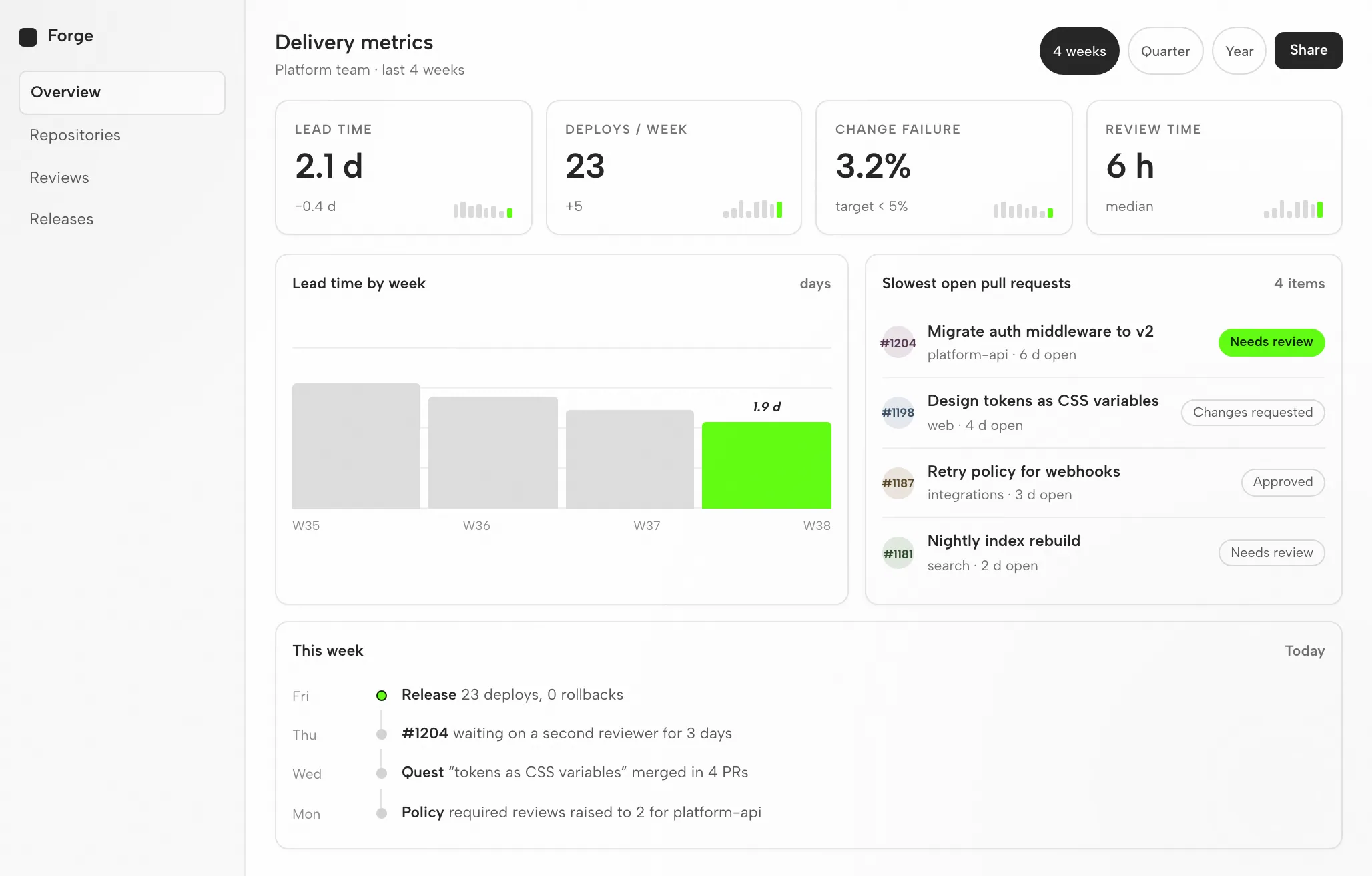
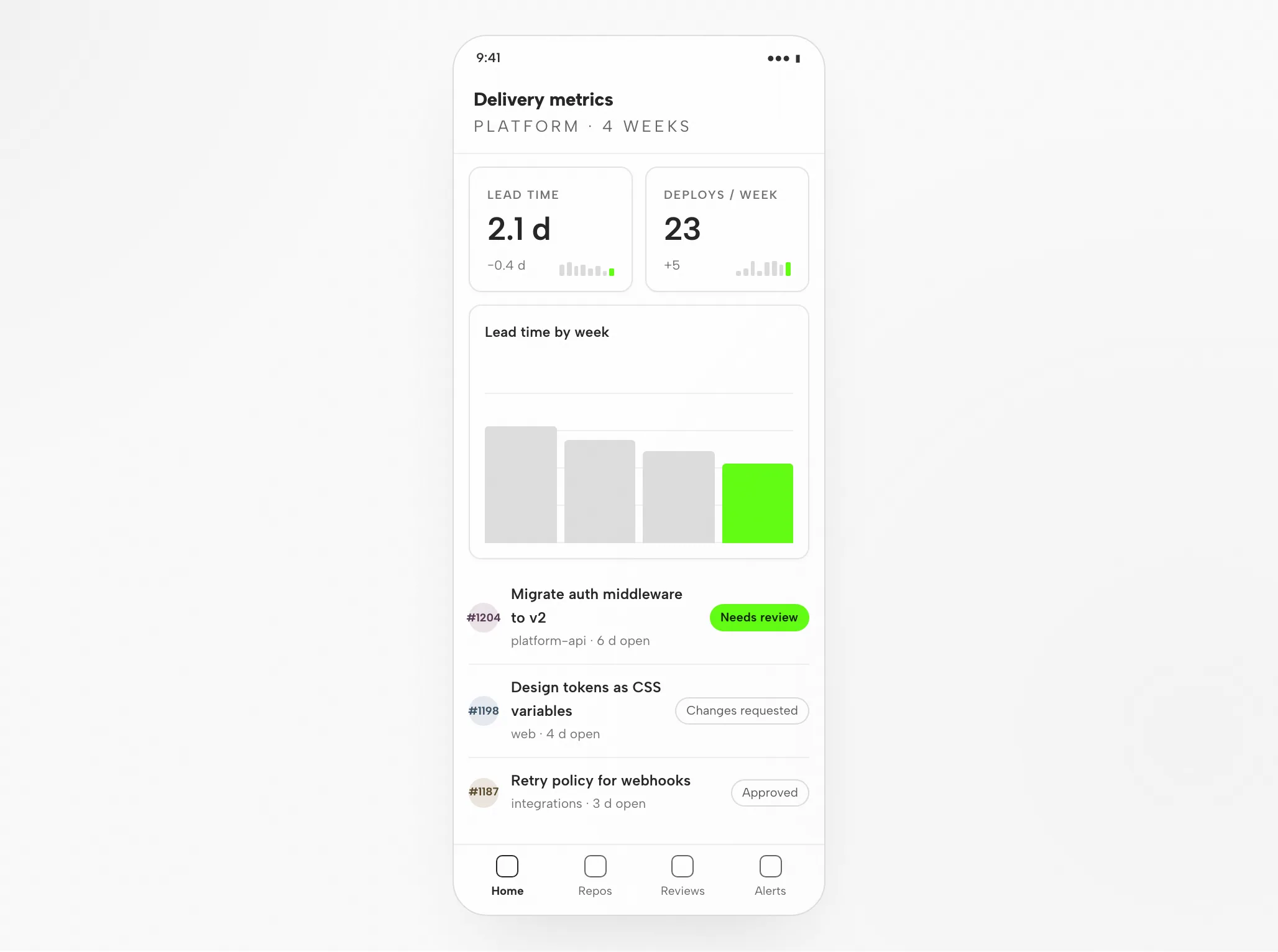
3Qoders Artefakt: Metriken-Dashboard bei 1440px und 390px

Qoders Artefakt: Metriken-Dashboard bei 1440px und 390px — Desktop
Illustratives Beispiel

4Überprüfung vor der Übergabe

Layout

Raster und Abstände

Vier Karten, Trend und PR-Liste auf einem 8px-Raster; PR-Titel maximal zwei Zeilen.

Hierarchie

Visuelle Hierarchie

Lead Time wird zuerst gelesen; der Akzent markiert den Balken dieser Woche und den PR, der Aufmerksamkeit benötigt.

Responsive

Mobiles Layout

Karten zweispaltig, Trend darunter, PRs als Liste mit Status rechts.

Interaktion

Interaktionsprüfungen

Zeitraum umschalten, nach Team filtern, eine PR-Zeile öffnen.

Eignung

Wann Qoder zur Aufgabe passt und wann nicht

Qoder passt, wenn

  • Tiefes Repository-Verständnis. Architektur und Konventionen werden in ein Repo-Wiki destilliert, sodass die Ausgabe deine tatsächlichen Komponenten und Tokens wiederverwendet.
  • Spec-getriebene Quests. Der Quest-Modus verwandelt eine geschriebene Spezifikation in ein geplantes, implementiertes und selbst verifiziertes Ergebnis, das durchgängig begleitet wird.
  • Regeln + MCP. Projektregeln tragen deine Konventionen; der Figma MCP-Server zieht echten Design-Kontext in den Code.
  • Lite / Efficient / Auto. Wähle eine Modellstufe für die Sitzung; Auto lässt Qoders Scheduler ein Modell pro Aufgabe auswählen.

Wählen Sie einen anderen Workflow, wenn

  • Du benötigst bearbeitbare Vektordateien. Das Ergebnis ist HTML, kein bearbeitbares Designdokument. Suche nach einem separaten Vektor-Workflow für dein erforderliches Asset-Format.
  • Du hast keine Referenz und keine Vorgaben. Ohne Designsystem oder Beispiele tendiert die Ausgabe zu generisch; schreibe zuerst das Briefing.
  • Sie haben nicht die Zugangsdaten, die dieser Agent benötigt. Erforderlich: Qoder-Konto. OpenDesign stellt keine Zugangsdaten bereit und leitet sie nicht weiter.
  • Dein Team arbeitet in Qwen oder Trae CLI. Diese Agenten behalten ihre eigenen Seiten; die Arbeitsfläche bleibt bestehen, die Einrichtung ändert sich. Siehe verwandte Agenten.

Kompatibilität

Qoder-Voraussetzungen vor dem Start

Geltungsbereich: Qoder, wenn über die OpenDesign Desktop-App verknüpft. Referenzen überprüft am 6. September 2026.

Tool-UmfangQoder, von Alibaba

Alibabas Qoder ist eine agentische Coding-Plattform: eine KI-Entwicklungsumgebung, die als Desktop-App und CLI angeboten wird. Seine CLI bringt diese Engine ins Terminal, wo sie deine Codebasis liest, Dateien bearbeitet, Befehle ausführt und natürlichsprachliche Aufgaben bearbeitet. Wenn die Wahl zwischen QoderWork Design und einer offenen Design-Ebene besteht, siehe den OpenDesign vs Qoder comparison. Diese Seite betrifft Interface-Design mit Qoder über OpenDesign, nicht Qoders eigene UI. Die Setup-Notizen in OpenDesign listen die Agenten auf, die du verwenden kannst.

Konten und AuthentifizierungQoder-Konto

Erfordert ein Qoder-Konto. Melde dich damit an; die Anmeldedaten bleiben auf deinem Rechner. Es wird hier keine Quota- oder Preisbindung eingegangen.

System und VersionenDesktop-App oder Quellcode

Desktop-Builds sind auf der Download-Seite aufgeführt. Die Node.js- und pnpm-Anforderungen im Source-Quickstart betreffen das Ausführen aus dem Quellcode, nicht die Installation eines Desktop-Pakets. Die minimal kompatible Qoder-Version wird hier nicht verifiziert.

VerbindungsprüfungDas Erfolgssignal

Verwende die Verbindungsschritte, die deine installierte Version anzeigt, und versuche dann eine bescheidene Aufgabe. Überprüfe, ob Qoder sie abgeschlossen hat und das Artefakt sich öffnet. Das Herunterladen allein stellt keine funktionierende Verbindung her.

Mit der Desktop-App beginnen

Qoder-Einrichtung in drei Schritten

Lade zuerst herunter, schließe die Qoder-Einrichtung für die von dir installierte Version ab und prüfe dann ein kleines Ergebnis. Diesen Weg zu befolgen erfordert nicht, OpenDesign aus dem Quellcode zu bauen.

  1. 1

    Die OpenDesign-Desktop-App herunterladen

    Wähle das Paket, das zu deinem Rechner passt, installiere es und starte die App.

    OpenDesign herunterladen
    MEILENSTEIN
    Die Desktop-App startet. Wenn sie bereits installiert ist, fahre mit dem nächsten Schritt fort, ohne sie erneut herunterzuladen.
  2. 2

    Bereiten Sie Ihre Qoder-Verbindung vor

    Führe die Qoder-Einrichtungsanleitung aus, die von deiner installierten Version bereitgestellt wird. Melde dich mit deinem Qoder-Konto an; die Anmeldedaten bleiben auf deinem Rechner.

    Qoder-Dokumentation
    # 1. Install Qoder CLI (Node 20+)
    npm install -g @qoder-ai/qodercli
    # (macOS/Linux via Homebrew also available)
    
    # 2. Verify the install
    qodercli --version

    Entnommen aus den Qoder-Setup-Notizen im veröffentlichten Leitfaden; konsultiere die Herstellerdokumentation für den aktuellen Befehl.

    MEILENSTEIN
    Überprüfe den Agenten und das Konto, die du verwenden wolltest. Wenn eines davon nicht verfügbar ist, konsultiere die Kompatibilität, bevor du eine größere Aufgabe versuchst.
  3. 3

    Führen Sie eine kleine Qoder-Aufgabe aus

    Halte das Briefing kompakt, damit der vollständige Zyklus, einschließlich einer Überarbeitung, bewertet werden kann.

    Start-Briefing

    Erstelle eine Einstellungsansicht mit einem Profilformular und Speicherbestätigung. Wende meine Designregeln an. Überprüfe sie bei Desktop- und Mobilbreiten.

    MEILENSTEIN
    Öffne die Ausgabe, überprüfe den gespeicherten Zustand und bitte um eine konkrete Änderung. Die Generierung eröffnet die Überprüfungsphase; sie schließt sie nicht ab.

Für das Ausführen von OpenDesign aus dem Quellcode verwende stattdessen den technischen Quickstart.

Der Qoder-Design-Workflow

Qoder-Design-Workflow: Fünf Schritte vom Briefing zur überprüften Datei

Dasselbe Delivery-Metriken-Dashboard aus dem Leitfaden, vom Briefing bis zur verifizierten Datei nachverfolgt. Jeder Schritt trennt, was du lieferst, was Qoder ausführt, was OpenDesign darum herum hinzufügt und was du inspizierst.

  1. 1

    Design-Briefing

    Eine kurze Prosa-Spezifikation, drei bis sechs Zeilen, die die Zielgruppe, die Aufgabe des Bildschirms und die Plattformen nennt, die unterstützt werden müssen.

    • SieEntwirf das Briefing und füge einen Referenz-Screenshot bei, wenn du einen hast.
    • QoderQoder liest das Briefing und die Projektregeln; es stellt eine klärende Frage, wenn die Spezifikation mehrdeutig ist.
    • OpenDesignOpenDesign stellt den Repository-Arbeitsbereich, die Prompt-Oberfläche und den passenden Skill für den Artefakttyp bereit.
    • PrüfenPrüfe, ob das Briefing die Abnahmekriterien angibt. Sie vor Qoders Planung zu korrigieren ist günstiger als nach der Generierung.
  2. 2

    Design-Vorgaben

    Ein Designsystem plus ein paar feste Regeln. Dieser Kontext hält Qoder davon ab, auf ein Standardaussehen zurückzufallen.

    • SieWähle ein Designsystem, dann benenne Breakpoints und alle Komponenten, die erscheinen müssen.
    • QoderQoder lädt die DESIGN.md-Tokens und Projektregeln in den Kontext, bevor es Markup schreibt.
    • OpenDesignOpenDesign liefert die Designsystem-Bibliothek und bindet das ausgewählte System in die Skill-Vorlage ein.
    • PrüfenDu bestätigst, dass die Tokens zur Marke passen: ein Akzent, korrekte Schriftarten, korrekter Radius.
  3. 3

    Die Oberfläche generieren

    Qoder schreibt ein eigenständiges HTML-Artefakt: Layout, Styling, Interaktionen und stabile Hooks.

    • SieWarte, während es läuft, oder beantworte eine klärende Frage. Es ist keine weitere Konfiguration erforderlich.
    • QoderQoder plant die Abschnitte, schreibt HTML, CSS und JavaScript, öffnet die Datei und repariert, was fehlschlägt.
    • OpenDesignOpenDesign speichert das Artefakt im Projektordner und indexiert es für die Vorschau.
    • PrüfenWarte ab. Beurteile die gerenderte Vorschau, nicht die Quelldatei.
  4. 4

    Vorschau

    OpenDesign rendert die Datei an den von dir angegebenen Breakpoints. In dieser Vorschau entscheidet sich die Designqualität.

    • SieÄndere Breiten, teste die Interaktionen und hinterlasse Kommentare zu bestimmten Elementen.
    • QoderQoder liest deine Vorschau-Kommentare und bereitet die nächste Revision vor.
    • OpenDesignOpenDesign rendert die Vorschau und macht data-od-id-Zielelemente für Kommentare und Bearbeitungen verfügbar.
    • PrüfenDu prüfst Hierarchie, Kontrast, Überlauf bei 390px, Fokuszustände und ob der Akzent sparsam bleibt.
  5. 5

    Überarbeiten und Verifizieren

    Fordere Änderungen an, indem du auf Elemente in der Vorschau zeigst. Jede Revision wird zu einer neuen Datei; stilles Überschreiben gibt es nicht.

    • SieDu verwandelst Kommentare in Revisionsanfragen und entscheidest, wann die Aufgabe abgeschlossen ist.
    • QoderQoder wendet die Änderungen direkt an und führt die Datei erneut aus.
    • OpenDesignOpenDesign hält Versionen nebeneinander und exportiert ein Bild oder das HTML, wenn du fertig bist.
    • PrüfenDu prüfst nur den geänderten Bereich erneut, dann die gesamte Seite einmal pro Breakpoint.

Ressourcen

Qoder Design-Ressourcen

Einschränkungen

Qoder-Limits, Prüfungen, die du durchführst, und Fallbacks

  • UmfangHinweis zum Geltungsbereich: Diese Seite behandelt Qoder als einen in OpenDesign eingebundenen Agenten, nicht als vollständigen Katalog der Qoder-Funktionen.
  • NutzungslimitsNutzungslimits und Kosten richten sich nach den verwendeten Anmeldedaten (einem Qoder-Konto). Auf dieser Seite wird kein kostenloses Kontingent versprochen.
  • NetzwerkLokal gespeicherte Projektdateien bedeuten keine Offline-Inferenz. Prüfe Qoders Anbieter-Einstellungen und Datenrichtlinien, bevor du sensible Eingaben einspeist.
  • Ausgabe ist HTMLDas Artefakt ist eine HTML-Datei, kein Vektordesign-Dokument.
  • Manuelle ÜberprüfungSie beurteilen Barrierefreiheit, echte Inhalte, Markenpassung und Interaktionskorrektheit in der Vorschau. Jede Selbstprüfung, die Qoder durchführt, ist nur ein erster Durchgang.
  • FallbackWenn Qoder nicht verfügbar ist oder eine Aufgabe fehlschlägt, konsultieren Sie die Verbindungsanweisungen und die Authentifizierung für Ihre installierte Version. Bewahren Sie den Fehler und das letzte funktionierende Artefakt auf, bevor Sie die Konfiguration ändern.

FAQ

Häufige Fragen zu Qoder und OpenDesign

Kann Qoder CLI Designarbeit wirklich bewältigen?
Ja — mit einem ästhetischen Skill, einem Design-System und echten Referenzbildern im Kontext erzeugt Qoder CLI produktionsreife, responsive UI, und sein tiefes Repository-Verständnis hilft, Ihre echten Komponenten wiederzuverwenden. Ohne diesen Kontext tendiert es zu einem generischen Look — genau diese Lücke schließt OpenDesign.
Wie authentifiziere ich Qoder CLI?
Führen Sie qodercli aus und verwenden Sie /login, um sich über den Browser mit Ihrem Qoder-Konto anzumelden, oder geben Sie für nicht interaktive Umgebungen ein persönliches Qoder-Zugriffstoken an. OpenDesign leitet Ihre Zugangsdaten niemals über einen Proxy — der Agent verwendet sie direkt.
Warum ist Qoder CLI speziell für Design geeignet?
Zwei Dinge: Es baut tiefen Kontext zu Ihrem Repository auf — Architektur, Konventionen und ein Repo-Wiki —, sodass es Ihre echten Primitives wiederverwendet, und seine spezifikationsgetriebenen Quests führen eine Design-Aufgabe von Anfang bis Ende aus. Beides hilft, doch der Geschmack kommt weiterhin aus dem Design-System, dem Skill und den Referenzen, die Sie bereitstellen.
Was sind die Modellstufen Lite, Efficient und Auto?
Mit Qoder CLI können Sie eine Modellstufe wählen: Lite, Efficient oder Auto. Bei Auto wählt der Scheduler von Qoder das Modell pro Aufgabe, sodass Sie die Modellauswahl nicht manuell verwalten müssen. Wählen Sie die Stufe, die zur Aufgabe passt; Auto ist eine sinnvolle Standardeinstellung.
Wie verbinde ich Qoder CLI mit Figma?
Fügen Sie den Figma MCP-Server zur MCP-Konfiguration von Qoder hinzu. Qoder kann dann echten Design-Kontext abrufen – Komponenten, Variablen, Layoutdaten –, sodass der generierte Code der Quelle entspricht, statt sie nur anzunähern.
Was Qoder CLI in der Praxis ist
Qoder ist eine agentische Coding-Plattform von Alibaba — eine KI-Entwicklungsumgebung, die als Desktop-App und CLI verfügbar ist, echte Codebasen versteht und Entwicklungsaufgaben von Anfang bis Ende übernimmt. Qoder CLI bringt diese Engine ins Terminal: Es liest dein Repository, bearbeitet Dateien, führt Shell-Befehle aus und arbeitet Aufgaben aus natürlicher Sprache ab, anstatt nur Zeilen zu vervollständigen. Es meldet sich mit einem Qoder-Konto an.

Für Design-Arbeit stechen zwei Eigenschaften hervor. Qoder baut tiefen Kontext zu deinem Repository auf — Architektur, Designmuster und Konventionen, destilliert in ein Repository-Wiki — sodass es Ausgaben in deinen echten Primitiven verankert. Und es führt einen agentischen, spezifikationsgetriebenen Workflow aus: Du skizzierst, was du willst, und es plant, implementiert und verifiziert die Arbeit, auch über mehrere Schritte hinweg.

Agent- und Quest-Modus: Der Agent-Modus ist konversationelles Pair-Programming mit Human-in-the-Loop-Checkpoints; der Quest-Modus delegiert längere, mehrstufige Arbeit an einen autonomen Agenten, der plant, implementiert und sich selbst verifiziert — der natürliche Ort, um eine spezifikationsgetriebene Design-Aufgabe zu übergeben.

Repo-Wiki + MCP: Qoder destilliert deine Codebasis in ein Repository-Wiki aus Architektur und Konventionen und unterstützt MCP-Server, um externen Kontext wie eine Live-Figma-Datei einzubinden.

Modell-Stufen: Qoder CLI bietet die Stufen Lite, Efficient und Auto; Auto lässt seinen Scheduler ein Modell pro Aufgabe auswählen, sodass du die Modellauswahl nicht manuell verwalten musst.

Anmeldedaten: Qoder-Konto (Anmeldung über den Browser oder ein persönliches Qoder-Zugriffstoken für nicht-interaktive Nutzung)

Anbieter: Alibaba

Modell-Stufen: Lite, Efficient, Auto
Warum ein agentischer, Repo-bewusster Agent zum Design passt
Qoder CLIs Design-Vorsprung ergibt sich aus zwei Eigenschaften – doch wie bei jedem Agenten muss der Geschmack trotzdem noch mitgeliefert werden.

Tiefes Repository-Verständnis: Weil Qoder Kontext über deine gesamte Codebasis aufbaut und ihn zu einem Repo-Wiki verdichtet, verwendet der Agent deine vorhandenen Komponenten und Tokens wieder, statt für jeden Bildschirm Einzelstile zu erfinden.

Spezifikationsgetriebene, autonome Quests: Der Quest-Modus verwandelt eine geschriebene Spezifikation in ein geplantes, umgesetztes und selbst verifiziertes Ergebnis, sodass eine Designaufgabe von Anfang bis Ende durchläuft, statt beim ersten Entwurf stehenzubleiben.

Konventionen, die der Agent liest: Projektregeln (plus der Figma-MCP-Server) weisen den Agenten auf deine Tokens, Komponenten und echten Spezifikationen hin, sodass er gegen eine Marke arbeitet statt gegen einen Standard-Look.

Geschmack kommt aus drei Inputs, die du bereitstellst: einem Designsystem, einem Skill und echten Referenzbildern.

Die Lektion ist dieselbe, die jeder Agent lehrt: Qoder CLI hat nicht von Haus aus Geschmack. Es erzeugt gutes Design, wenn du ihm Constraints gibst – ein Designsystem, einen ästhetischen Skill und konkrete Referenzen. OpenDesign bündelt genau diese Inputs, weshalb die beiden zusammenpassen (mehr dazu unten).
Qoder CLI für Designarbeit von einem sauberen Rechner aus einrichten
Die Einrichtungsreihenfolge: installieren → anmelden → Projektregeln konfigurieren → einen Skill hinzufügen → Browser-Verifizierung aktivieren.

Kodiere deine Designregeln: Lege deine Tokens, Primitives und Konventionen dort ab, wo der Agent sie liest, damit die Ausgabe zu einer Marke passt, statt auf einen generischen Look zurückzufallen. Qoders Repo-Wiki hilft, diesen Kontext aktuell zu halten.

Browser-Verifizierung hinzufügen: Verdrahte ein Playwright- oder Browser-MCP, damit Qoder in einem echten Browser rendert und seine Ausgabe über Breakpoints hinweg prüft, statt nur zu bestätigen, dass der Build durchläuft.

Verwende den aktuellen Einrichtungsabschnitt für Befehle und versionsspezifische Details, die sich ändern können.

# 1. Install Qoder CLI (Node 20+) npm install -g @qoder-ai/qodercli # (macOS/Linux via Homebrew also available) # 2. Verify the install qodercli --version # 3. Start it in your project and sign in on first run cd your-project qodercli # then /login — sign in via browser or a Qoder access token # 4. Pick a model tier for the session # Lite, Efficient, or Auto (Auto lets the scheduler choose per task)
Historisches Befehlsbeispiel aus dem vorherigen Leitfaden; prüfe die aktuelle Syntax in der verlinkten Herstellerdokumentation.
Die Referenz-zu-UI-Schleife
Die wirkungsvollste Design-Schleife mit Qoder CLI besteht darin, eine Referenz in funktionierende, responsive UI zu verwandeln und so lange zu iterieren, bis sie übereinstimmt — dabei auf den Repo-Kontext des Agenten und eine echte Verifikationsschleife zu setzen, um die Ausgabe mit der Referenz zu vergleichen.

Beginne mit den klarsten visuellen Referenzen, die du hast — und beziehe mehrere Zustände ein (Desktop und Mobil, Hover, leer, ladend), nicht nur einen Hero-Shot.

Sei im Prompt spezifisch; vage Prompts erzeugen generische UI, selbst mit einem fähigen Agenten.

Richte Qoder auf dein Designsystem und deine Konventionen aus und sag ihm, wo die Tokens und kanonischen Primitive liegen.

Starte einen Dev-Server und lass Qoder in einem echten Browser rendern; passe die Größe an Breakpoints an, um das Ergebnis zu prüfen.

Iteriere, indem Qoder seine Implementierung mit den Referenzen vergleicht — nicht nur bestätigt, dass sie baut.

Schreibe die Aufgabe als klare Spezifikation und lass eine Quest sie durchführen, mit konkreten Vorgaben:

Halte Prompts klein und fokussiert, committe gute Iterationen und mach schlechte rückgängig (sag Qoder, wenn du rückgängig machst), damit jeder Durchlauf auf einer sauberen Basis aufbaut.

qodercli # im Prompt: > Implementiere dieses Design aus reference-desktop.png und reference-mobile.png in React + Vite + Tailwind + TypeScript. Verwende meine vorhandenen Designsystem-Komponenten und -Tokens wieder. Passe Abstände, Layout und Hierarchie an; mach es responsive. Rendere es im Browser und iteriere, bis es den Referenzen über Breakpoints hinweg entspricht.
Historisches Befehlsbeispiel aus dem vorherigen Leitfaden; prüfe die aktuelle Syntax in der verlinkten Herstellerdokumentation.
Regeln, MCP und das Repo-Wiki
Drei Erweiterungspunkte machen Qoder CLI für nachhaltige Designarbeit praktikabel, und alle drei lassen sich sauber auf einen offenen Design-Workflow abbilden.

Projektregeln: Kodifiziere deine Designkonventionen als dauerhafte Projektregeln, die der Agent bei jedem Lauf liest — der Ort für Tokens, Primitive und Review-Checklisten.

MCP-Server: MCP ist der portable Weg, Designkontext und externe Tools einzubinden, am relevantesten der Figma MCP-Server, und es funktioniert agentenübergreifend, nicht nur mit Qoder.

Das Repo-Wiki: Qoders Repository-Wiki destilliert Architektur und Konventionen automatisch, sodass der Agent deine echten Komponenten weiterverwendet, anstatt die Codebasis bei jeder Aufgabe neu zu erlernen.

Dies sind portable Multi-Agent-Fähigkeiten — genau die Art von Sache, für die OpenDesign gebaut ist, um sie zu orchestrieren, statt sie pro Projekt neu zu erstellen.
Qoder CLI im Vergleich zu Codex, Claude Code, Cursor und Gemini CLI für Design
Es gibt keinen einzigen Gewinner für Designarbeit — jeder Agent hat eine andere Stärke, und erfahrene Teams kombinieren sie. Eine faire Zusammenfassung:

Qoder CLI — Tiefes Repository-Verständnis mit einem Repo-Wiki und spezifikationsgetriebenen, autonomen Quests; Lite/Efficient/Auto-Stufen — Repo-Kontext-lastige Arbeit und Delegieren mehrstufiger, spezifikationsgetriebener Builds

Codex — Starke visuelle Politur mit einem Frontend-Skill; Sandbox-Async-Builds — Delegierte Async-Builds und portable AGENTS.md-Regeln

Claude Code — Spezifische Designentscheidungen (Hex, Abstände, Typografie) und Codebasis-bewusste UX — Frontend-Reasoning und Refactorings mit großem Kontext

Cursor — Visuelle Build-and-See-Schleife mit Live-Vorschau und Inline-Bearbeitungen — Engmaschige Iterate-and-Watch-UI-Arbeit innerhalb einer IDE

Gemini CLI — Starkes multimodales Bildverständnis und ein 1M-Token-Kontext; kostenlose Stufe — Screenshot-lastige Arbeit und ein ganzes Designsystem im Kontext halten

Das wiederkehrende Urteil der Community ist, dass Geschmack von Menschen kommt: Alle von ihnen fallen standardmäßig auf eine generische Ästhetik zurück, ohne Skills, Referenzen und Einschränkungen. Das ist das eigentliche Problem, das es zu lösen gilt — und es ist design-tool-förmig, nicht modellförmig.

Agent — Designstärke — Am besten für
Häufige Fallstricke und wie man den „AI-Slop“-Look vermeidet
Die häufigste Beschwerde über KI-generiertes Design ist, dass es generisch aussieht — weiche Farbverläufe, schwebende Panels, übergroße abgerundete Ecken, dramatische Schatten, eine Inter-und-Lila-Stimmung, die „schreit, dass eine KI das gemacht hat“. Andere gemeldete Probleme sind kaputte mobile Layouts und Anweisungen, die in die UI-Texte durchsickern. Nichts davon ist einzigartig für Qoder CLI; es passiert, wenn irgendein Agent ohne kuratierten Designkontext läuft.

Füge einen Ästhetik-Skill hinzu: Ein kuratierter Design-Skill zwingt den Agenten, sich auf eine echte Richtung festzulegen, anstatt auf den Standard-Look.

Überprüfe in einem echten Browser: Rendere und überprüfe selbst über Breakpoints hinweg, damit Layouts auf Mobilgeräten nicht stillschweigend brechen.

Liefere Tokens und Referenzen: Echte Design-Tokens und Referenz-Screenshots sind der größte Hebel für die Ausgabequalität.

Kodiere Regeln, die der Agent liest: Lege Stilregeln wie „keine Hero-Cards, maximal zwei Schriftarten, markenorientierte Hierarchie“ in den Projektregeln und im Repo-Wiki ab, wo der Agent sie bei jedem Lauf liest.

Beachte, dass jede Abhilfe darin besteht, dem Agenten einen kuratierten Designkontext zu geben. Diesen Kontext manuell, pro Projekt, zu pflegen, ist die Mühsal, die OpenDesign beseitigt.
Designen mit Qoder CLI innerhalb von OpenDesign
OpenDesign ist die Open-Source-Design-Schicht, nach der der obige Workflow ständig verlangt. Es behandelt Qoder CLI als First-Party-Adapter und verpackt ihn in eine kuratierte Skill- und Design-System-Bibliothek, eine strukturierte Render-Pipeline und eine lokale Desktop-UI — sodass der Design-Kontext, der Qoder gut macht, vom ersten Lauf an vorhanden ist und nicht jedes Mal manuell zusammengesetzt werden muss. OpenDesign ist Local-First, sodass Ihre Arbeit auf Ihrem eigenen Rechner bleibt.

Authentifizieren Sie sich mit Ihrem Qoder-Konto — die Anmeldedaten bleiben auf Ihrem Rechner und werden niemals über uns weitergeleitet.

Wählen Sie ein Design-System und einen Skill und generieren Sie dann Decks, Prototypen und Landing Pages mit konsistentem Geschmack.

Jedes Artefakt und jede DESIGN.md-Datei befindet sich in Ihrem eigenen Repo, nicht in einer gehosteten Cloud.

Derselbe Qoder CLI-Agent, dasselbe Konto — plus ein echter, portabler, quelloffener Design-Workflow darum herum. Er ist Local-First und Apache-2.0, sodass nichts an Ihrer Arbeit oder Ihren Anmeldedaten Ihren Rechner verlässt.

Installieren Sie OpenDesign und wählen Sie Qoder CLI als Ihren Agenten.
Hat OpenDesign irgendeine Verbindung zu Qoder?
Nein. OpenDesign ist unabhängig; Qoder ist eine Marke des jeweiligen Inhabers.

