WEITERE LEKTÜRE
Weiterlesen zu Trae CLI
Tutorials, Dokumentationen und Walkthroughs für Designarbeit mit Trae CLI, wie im Leitfaden veröffentlicht.


 Trae CLI
  OpenDesign
 Wie Sie Interfaces mit Trae CLI in OpenDesign designen: das Modell, das Sie mitbringen, ein echter Browser, der jeden Durchgang prüft, eine Landingpage-Aufgabe vom Briefing bis zur geprüften Datei, und die Grenzen, die Sie vorher kennen sollten.
DREI EINSTIEGSPUNKTE FÜR TRAE CLI
Dieser Pfad umfasst das Briefing, Referenzen, Designregeln und ein geprüftes HTML-Artefakt.
Diese Anleitung lesen EINRICHTUNGDer Weg von einer sauberen Maschine zu einer Trae CLI, die eine UI erstellen und verifizieren kann.
Zum Setup VERGLEICHWorin sich Trae CLI bei Designarbeit von Codex, Claude Code und Cursor unterscheidet und wann ein anderer Workflow besser passt.
Zum VergleichEIN VOLLSTÄNDIGER TRAE CLI DESIGN-DURCHLAUF
Das Briefing und die Vorgaben, die Sie übergeben, das Artefakt, das zurückkommt, und die Prüfungen, die bleiben, bevor Sie es als fertig bezeichnen. Die untenstehende Oberfläche ist ein illustratives Beispiel, das für diese Seite erstellt wurde, kein aufgezeichneter Trae CLI-Lauf.
BriefingEntwerfen Sie eine Landingpage für ein Dokumentationsprodukt: Hero, eine lebendig wirkende Suchdemo, drei Vorteile und Kundenlogos. Prüfen Sie jeden Durchlauf in einem echten Browser bei beiden Breiten.
data-od-id-HooksSchreiben Sie das Briefing, wählen Sie das Designsystem und definieren Sie Abnahmekriterien.
Plant das Layout, schreibt das HTML, CSS und JavaScript und überarbeitet dann auf Anfrage.
Liefert das Designsystem und den Skill, rendert die Vorschau und speichert jede Version als Projektdatei.
Visuelle Hierarchie, 8px-Raster-Abstände, beide Breakpoints und jede Interaktion werden vor der Übergabe geprüft.
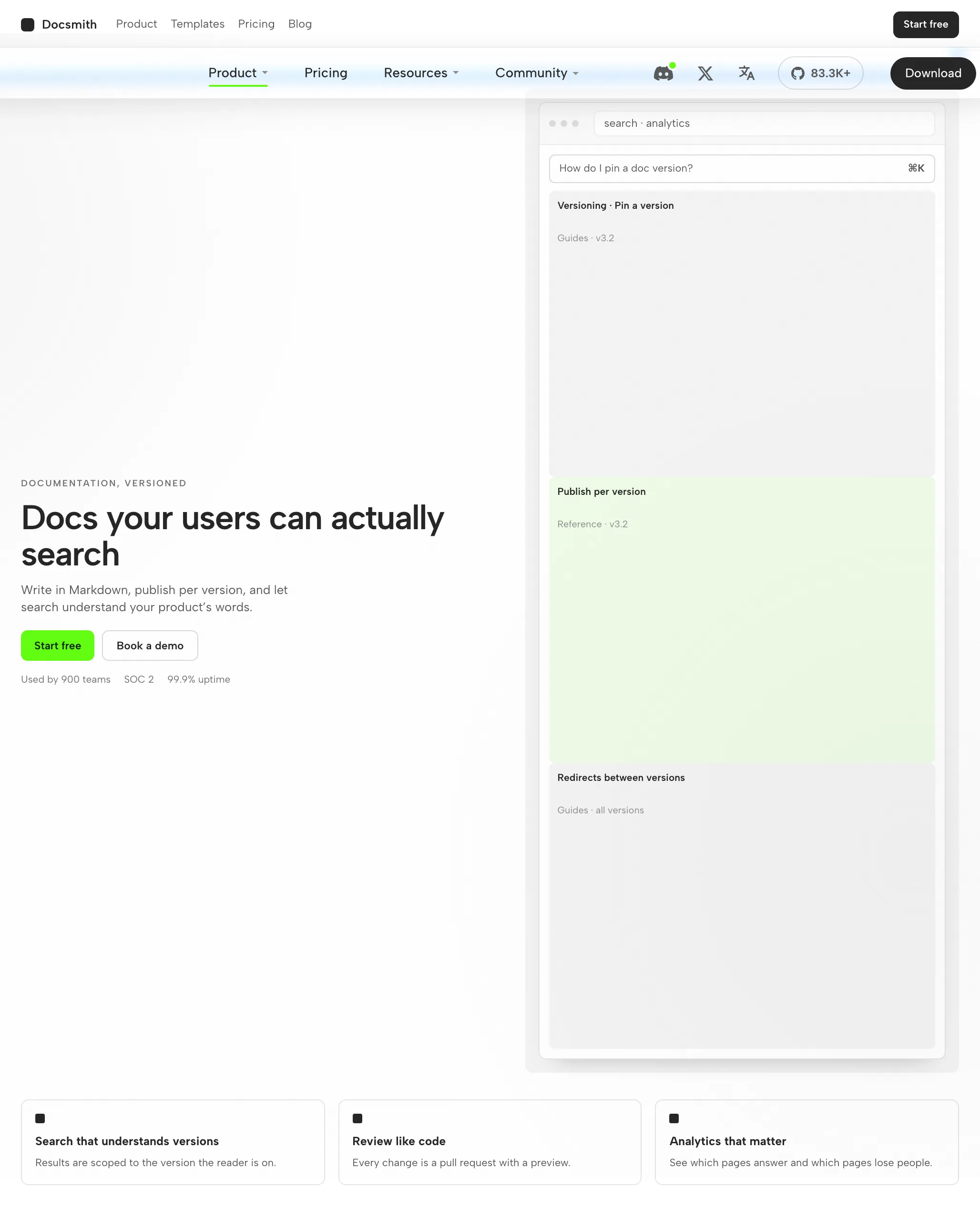
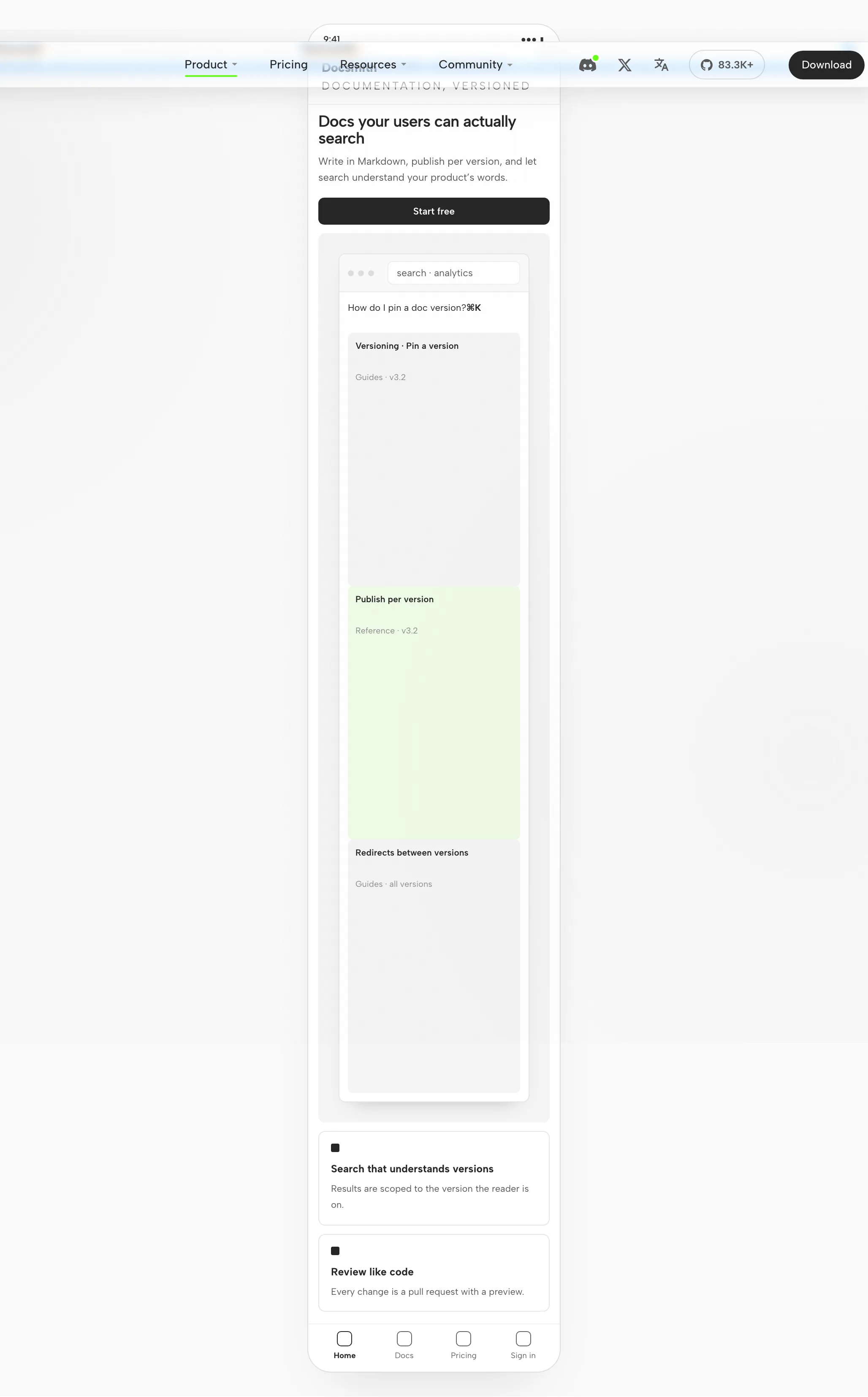
Hero und Vorteile sitzen auf dem 8px-Raster; die Suchdemo hat eine feste Höhe, damit die Seite nicht springt.
Überschrift, Suchdemo, dann Vorteile; der Akzent markiert nur den Start-Button.
Text, dann die Demo, dann Vorteile; Logos scrollen horizontal innerhalb ihrer eigenen Zeile.
Fokussieren Sie die Demo, folgen Sie beiden CTAs, scrollen Sie die Logo-Zeile.
Eignung
Kompatibilität
Dieser Leitfaden behandelt Trae CLI in Verbindung über die OpenDesign Desktop-App. Veröffentlichte Referenzen wurden am 6. September 2026 geprüft.
Trae CLI ist ByteDances Open-Source-Terminal-KI-Agent (MIT), der als trae-agent-Projekt ausgeliefert wird. Er liest Ihre Codebasis, bearbeitet Dateien und führt Shell-Befehle aus natürlichsprachlichen Aufgaben aus. Wenn Sie entscheiden müssen, ob OpenDesign die Trae IDE ersetzt oder ergänzt, siehe den OpenDesign vs Trae-Vergleich. Diese Seite betrifft das Entwerfen von Oberflächen mit Trae CLI über OpenDesign, nicht die Oberfläche von Trae CLI selbst. OpenDesigns Einrichtungshinweise listen verfügbare Agenten auf.
Ihr eigener LLM-Anbieter-API-Schlüssel (BYOK) — OpenAI, Anthropic, Google, OpenRouter, Doubao, Azure oder lokales Ollama. Authentifizieren Sie sich mit Ihrem eigenen LLM-Anbieter-Schlüssel (BYOK) — Anmeldedaten bleiben auf Ihrem Rechner. Diese Seite verspricht kein Kontingent und keinen Preis.
Prüfen Sie die Downloadseite für Desktop-Builds. Die Node.js- und pnpm-Anforderungen im Quell-Quickstart gelten für die Ausführung aus dem Quellcode, nicht für die Installation eines Desktop-Pakets. Minimale kompatible Trae CLI-Version: hier nicht verifiziert.
Folgen Sie den Verbindungsanweisungen Ihrer installierten Version und führen Sie dann eine kleine Aufgabe aus. Bestätigen Sie, dass Trae CLI sie bearbeitet hat und dass sich das Artefakt öffnen lässt. Ein Download allein stellt noch keine funktionierende Verbindung her.
Mit der Desktop-App beginnen
Laden Sie zuerst herunter, schließen Sie die Trae CLI-Einrichtung für Ihre installierte Version ab und prüfen Sie dann ein kleines Ergebnis. Das Bauen von OpenDesign aus dem Quellcode ist für diesen Pfad nicht erforderlich.
Wählen Sie das Paket für Ihren Computer, installieren Sie es und öffnen Sie die App.
OpenDesign herunterladenFolgen Sie den Trae CLI-Anweisungen Ihrer installierten Version. Authentifizieren Sie sich mit Ihrem eigenen LLM-Provider-Key (BYOK) — die Zugangsdaten bleiben auf Ihrem Rechner.
Trae-Dokumentation# 1. Get Trae CLI (trae-agent) from source — needs uv
git clone https://github.com/bytedance/trae-agent.git
cd trae-agent
uv sync --all-extras
source .venv/bin/activate
# 2. Authenticate by pointing it at your LLM provider key
# set it in the environment (or a trae_config.yaml file)
export OPENAI_API_KEY=... # or ANTHROPIC_API_KEY, GOOGLE_API_KEY, etc.Aus den Trae CLI-Einrichtungshinweisen im veröffentlichten Guide; prüfen Sie die Anbieterdokumentation für den aktuellen Befehl.
Beginnen Sie mit einem Briefing, das klein genug ist, um den gesamten Durchlauf zu beurteilen, einschließlich einer Überarbeitung.
Erstellen Sie einen Einstellungsbildschirm mit einem Profilformular und einer Speicherbestätigung. Verwenden Sie meine Designregeln. Prüfen Sie ihn bei Desktop- und Mobilbreiten.
Um OpenDesign aus dem Quellcode auszuführen, folgen Sie stattdessen dem technischen Schnellstart.
Der Trae CLI-Design-Workflow
Eine Produktseite durchläuft Trae CLIs Briefing, Regeln, Build, Browser-Überprüfung und Überarbeitungsdurchlauf. Jeder Schritt benennt Ihren Input, Trae CLIs Aktion, OpenDesigns Beitrag und Ihre Prüfung.
Drei bis sechs einfache Zeilen: Zielgruppe, Zweck des Bildschirms, Zielplattformen.
Ein Designsystem plus harte Vorgaben ist die Grenze zwischen markengerechter Ausgabe und Standard-KI-Styling.
Trae CLI generiert eine eigenständige HTML-Datei: Layout, Stile, Interaktionen und stabile Hooks.
OpenDesign rendert die Datei in den von Ihnen angegebenen Breiten. Dies ist der Beurteilungspunkt.
data-od-id-Ziele für Kommentare und Bearbeitungen bereit.Zeigen Sie auf Vorschau-Elemente, um Änderungen anzufordern. Jede Überarbeitung wird zu einer neuen Datei; kein stilles Überschreiben.
Ressourcen
Tutorials, Dokumentationen und Walkthroughs für Designarbeit mit Trae CLI, wie im Leitfaden veröffentlicht.
Artefakttypen, die Trae CLI in OpenDesign erzeugen kann, mit je einem Skill pro Typ.
Marken-Tokens und Komponenten, die gebunden werden müssen, bevor Trae CLI generiert.
Ausgangspunkte für Decks, Landingpages und Produktbildschirme.
Einschränkungen
FAQ
# 1. Trae CLI (trae-agent) aus dem Quellcode holen — benötigt uv
git clone https://github.com/bytedance/trae-agent.git
cd trae-agent
uv sync --all-extras
source .venv/bin/activate

# 2. Authentifiziere dich, indem du es auf den Schlüssel deines LLM-Anbieters ausrichtest
#    lege ihn in der Umgebung fest (oder in einer trae_config.yaml-Datei)
export OPENAI_API_KEY=...        # oder ANTHROPIC_API_KEY, GOOGLE_API_KEY usw.

# 3. Führe eine Aufgabe in deinem Projekt aus
trae-cli run "Create a hello world page"
#    oder halte eine Sitzung ab:
trae-cli interactive

# 4. Prüfe die aufgelöste Konfiguration (Schlüssel sind maskiert)
trae-cli show-configtrae-cli interactive
# in der Sitzung:
> Implementiere das angehängte Referenzdesign in React + Vite + Tailwind + TypeScript.
Verwende meine vorhandenen Design-System-Komponenten und -Tokens wieder.
Gleiche Abstände, Layout und Hierarchie ab; mache es responsiv.
Starte den Dev-Server, rendere es im Browser und iteriere, bis es
den Referenzen über Breakpoints hinweg entspricht.