Trae CLI OpenDesign

Projetar com
Trae CLI no
OpenDesign.

Como projetar interfaces com o Trae CLI na OpenDesign: o modelo que você fornece, um navegador real verificando cada etapa, uma tarefa de landing page do briefing ao arquivo revisado, e os limites a conhecer antes de começar.

Nesta página Exemplo
  1. Exemplo
  2. Adequação
  3. Compatibilidade
  4. Configuração
  5. Workflow
  6. Recursos
  7. Limitações
  8. Perguntas frequentes

UMA PASSAGEM COMPLETA DE DESIGN COM O TRAE CLI

Tarefa de Design no Trae CLI: Briefing Entra, Interface Sai

O briefing e as restrições que você entrega, o artefato que retorna e as verificações que restam antes de você considerar concluído. A interface abaixo é um exemplo ilustrativo feito para esta página, não uma execução registrada do Trae CLI.

1Briefing de Design e Restrições

Briefing

Projete uma landing page para um produto de documentação: hero, uma demonstração de busca com aparência ao vivo, três benefícios e logotipos de clientes. Verifique cada passagem em um navegador real nas duas larguras.

  • Sistema de designOpenDesign canvas de papel: Albert Sans com um único destaque verde
  • Breakpoints1440px desktop e 390px mobile, sem rolagem horizontal
  • InteraçõesEstado de foco da demonstração de busca, estados de CTA, rolagem da linha de logos
  • SaídaUm único arquivo HTML autocontido com pontos de referência estáveis data-od-id

2Quem Faz o Quê: Você, o Trae CLI e o OpenDesign

  • Você

    Escreva o briefing, escolha o sistema de design e defina os critérios de aceitação.

  • Trae CLI

    Planeja o layout, escreve o HTML, CSS e JavaScript e depois revisa sob demanda.

  • OpenDesign

    Fornece o sistema de design e a skill, renderiza a prévia e armazena cada versão como um arquivo de projeto.

  • Revisão

    Hierarquia visual, espaçamento na grade de 8px, ambos os breakpoints e cada interação são verificados antes da entrega.
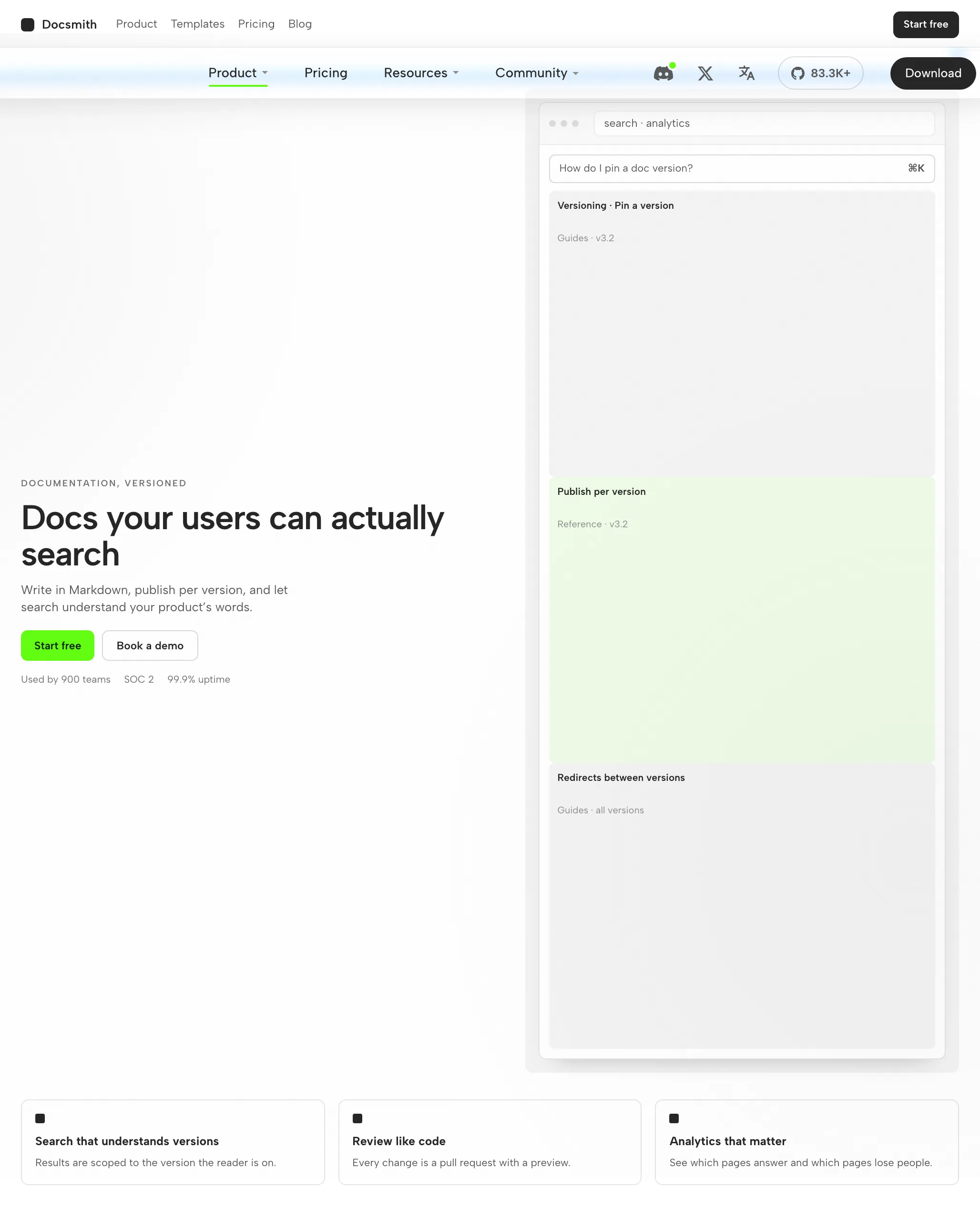
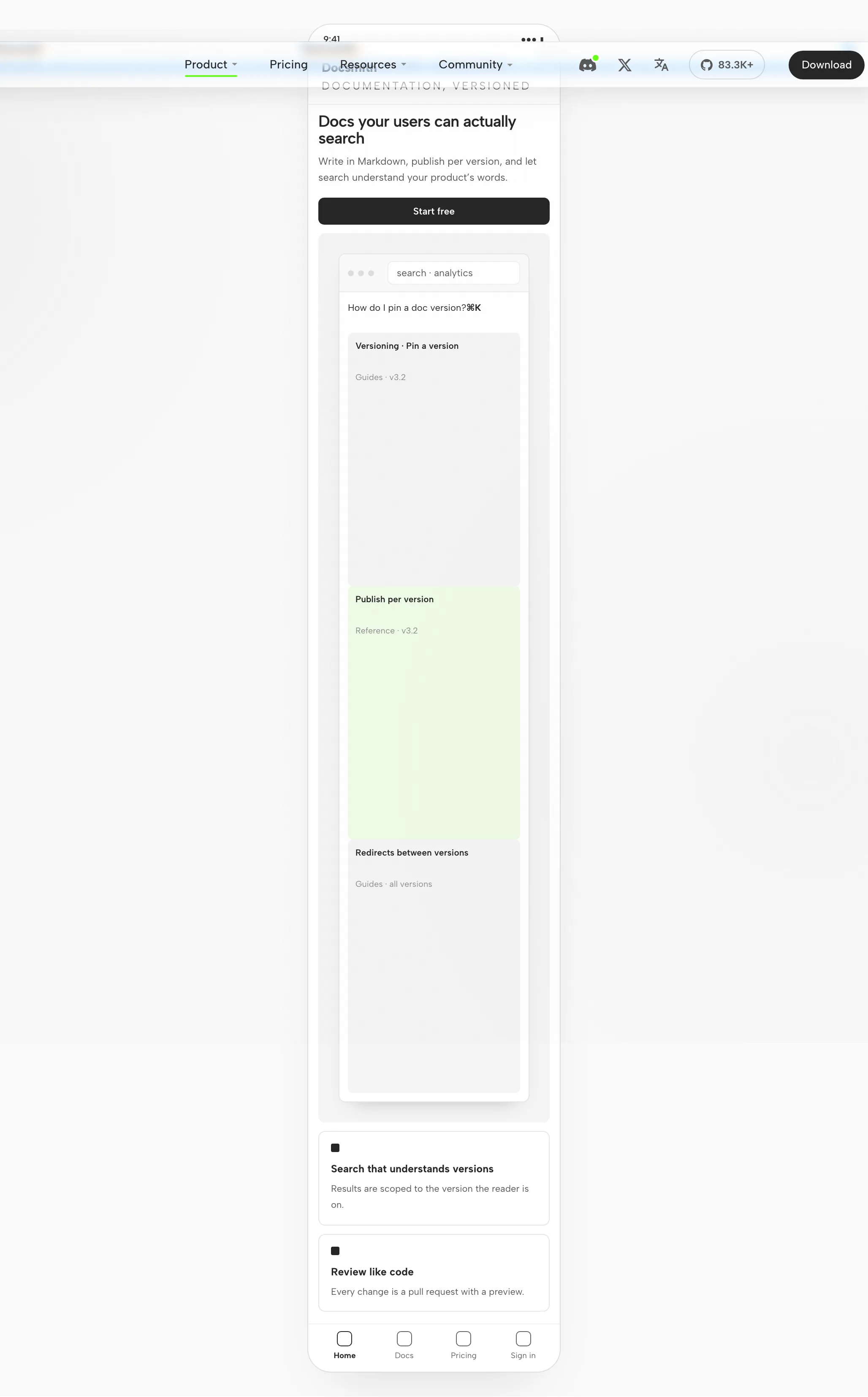
3Artefato do Trae CLI: Página de Produto em 1440px e 390px

Artefato do Trae CLI: Página de Produto em 1440px e 390px — Desktop
Exemplo ilustrativo

4Revisar Antes da Entrega

Layout

Grade e Espaçamento

Hero e benefícios ficam na grade de 8px; a demonstração de busca mantém altura fixa para que a página não salte.

Hierarquia

Hierarquia Visual

Título, demonstração de busca, depois benefícios; o destaque marca apenas o botão de início.

Responsivo

Layout Mobile

Texto, depois a demonstração e depois os benefícios; os logos rolam horizontalmente dentro da própria linha.

Interação

Verificações de Interação

Foque a demonstração, siga ambos os CTAs, role a linha de logos.

Adequação

Quando o Trae CLI é Adequado para a Tarefa e Quando Não É

O Trae CLI é Adequado Quando

  • Traga seu próprio modelo. Agnóstico em relação a modelos por design, para que você possa direcionar o trabalho de UI ao provedor de LLM que raciocina melhor sobre seu frontend — e trocá-lo depois.
  • Aberto e orientado a configuração. Licenciado sob MIT e fixado em um trae_config.yaml, para que o comportamento do agente permaneça transparente e reproduzível em uma equipe.
  • Loop real de navegador. Ferramentas de arquivo, shell e raciocínio permitem que ele construa, execute um servidor de desenvolvimento e verifique a UI em diferentes breakpoints.
  • Gratuito para começar. O próprio agente é gratuito; seu único custo é o provedor escolhido — ou nenhum, com um modelo local Ollama.

Escolha Outro Workflow Quando

  • Você precisa de arquivos vetoriais editáveis. O artefato é HTML, não um documento de design editável. Verifique um workflow vetorial separado para o formato de arquivo necessário.
  • Você não tem referência nem restrições. Sem um sistema de design ou exemplos, a saída tende a um visual genérico; escreva o briefing primeiro.
  • Você não tem a credencial que este agente precisa. Necessário: sua própria chave de API do provedor de LLM (traga sua própria chave) — OpenAI, Anthropic, Google, OpenRouter, Doubao, Azure ou Ollama local. A OpenDesign não fornece nem faz proxy de credenciais.
  • Sua equipe trabalha no Qoder ou no Kimi. Esses agentes têm suas próprias páginas; a configuração varia por agente mesmo quando o workspace se sobrepõe. Veja agentes relacionados.

Compatibilidade

Requisitos do Trae CLI Antes de Começar

Este guia aborda o Trae CLI conectado por meio do aplicativo desktop OpenDesign. As referências publicadas foram verificadas em 6 de setembro de 2026.

Escopo da FerramentaTrae CLI, por ByteDance

O Trae CLI é o agente de IA de terminal de código aberto (MIT) da ByteDance, distribuído como o projeto trae-agent. Ele lê sua base de código, edita arquivos e executa comandos de shell a partir de tarefas em linguagem natural. Se você precisa decidir se o OpenDesign substitui ou complementa o Trae IDE, consulte a comparação entre OpenDesign e Trae. Esta página trata do design de interfaces com o Trae CLI por meio do OpenDesign, não da interface do próprio Trae CLI. As notas de configuração do OpenDesign listam os agentes disponíveis.

Contas e AutenticaçãoSua própria chave de API do provedor de LLM (BYOK) —

Sua própria chave de API de provedor de LLM (BYOK) — OpenAI, Anthropic, Google, OpenRouter, Doubao, Azure ou Ollama local. Autentique-se com sua própria chave de provedor de LLM (BYOK) — as credenciais ficam na sua máquina. Esta página não promete cota nem preço.

Sistema e VersõesApp de desktop ou código-fonte

Consulte a página de download para builds desktop. Os requisitos de Node.js e pnpm no quickstart do código-fonte se aplicam à execução a partir do código-fonte, não à instalação de um pacote desktop. Versão mínima compatível do Trae CLI: não verificada aqui.

Verificação de ConexãoO sinal de sucesso

Siga as instruções de conexão exibidas pela sua versão instalada e, então, execute uma pequena tarefa. Confirme que o Trae CLI processou a tarefa e que o artifact abre. Um download isolado não estabelece uma conexão funcional.

Comece com o app de desktop

Configuração do Trae CLI em Três Movimentos

Baixe primeiro, conclua a configuração do Trae CLI para a versão instalada e confira um pequeno resultado. Compilar o OpenDesign a partir do código-fonte não é necessário neste caminho.

  1. 1

    Baixe o App de Desktop da OpenDesign

    Escolha o pacote para seu computador, instale-o e abra o app.

    Baixar o OpenDesign
    PONTO DE VERIFICAÇÃO
    O aplicativo de desktop abre. Já está instalado? Passe para a próxima etapa; não é preciso baixar de novo.
  2. 2

    Prepare Sua Conexão com o Trae CLI

    Siga as instruções do Trae CLI na sua versão instalada. Autentique-se com sua própria chave de provedor de LLM (BYOK) — as credenciais permanecem na sua máquina.

    Documentação do Trae
    # 1. Get Trae CLI (trae-agent) from source — needs uv
    git clone https://github.com/bytedance/trae-agent.git
    cd trae-agent
    uv sync --all-extras
    source .venv/bin/activate
    
    # 2. Authenticate by pointing it at your LLM provider key
    #    set it in the environment (or a trae_config.yaml file)
    export OPENAI_API_KEY=...        # or ANTHROPIC_API_KEY, GOOGLE_API_KEY, etc.

    Das notas de configuração do Trae CLI no guia publicado; consulte a documentação do fornecedor para o comando atual.

    PONTO DE VERIFICAÇÃO
    Confirme o agente e a conta pretendidos. Se não estiver disponível, verifique a compatibilidade antes de tentar uma tarefa maior.
  3. 3

    Execute Uma Pequena Tarefa no Trae CLI

    Comece com um briefing pequeno o suficiente para avaliar todo o ciclo, incluindo uma revisão.

    Briefing inicial

    Construa uma tela de configurações com um formulário de perfil e uma confirmação de salvamento. Use minhas regras de design. Verifique em larguras de desktop e mobile.

    PONTO DE VERIFICAÇÃO
    Abra o resultado, teste o estado de salvamento e solicite uma alteração específica. A geração inicia a revisão; não a conclui.

Para executar o OpenDesign a partir do código-fonte, siga o guia técnico de início rápido.

O workflow de design do Trae CLI

O Fluxo de Trabalho de Design do Trae CLI em Cinco Movimentos

Uma página de produto passa pelo briefing, pelas regras, pelo build, pela revisão no navegador e pelo passe de revisão do Trae CLI. Cada etapa nomeia sua entrada, a ação do Trae CLI, a contribuição do OpenDesign e sua verificação.

  1. 1

    Briefing de Design

    De três a seis linhas simples: público, objetivo da tela, plataformas-alvo.

    • VocêRascunhe o briefing e anexe qualquer captura de tela de referência que você tiver.
    • Trae CLIAnalisa o briefing e seu arquivo de instruções do repositório; expõe ambiguidades antes de construir.
    • OpenDesignFornece o projeto, a superfície de prompt e a skill de tipo de artefato.
    • VerificarGaranta que os critérios de aceitação estejam no briefing; defini-los antes da geração custa menos do que adaptá-los depois.
  2. 2

    Restrições de Design

    Um sistema de design mais restrições rígidas é a linha entre uma saída alinhada à marca e o estilo padrão de IA.

    • VocêEscolha um sistema de design; liste breakpoints e componentes de uso obrigatório.
    • Trae CLICarrega os tokens e as regras de postura do DESIGN.md antes de escrever qualquer marcação.
    • OpenDesignEntrega a biblioteca do sistema de design e vincula o sistema selecionado ao template da skill.
    • VerificarVerifique se os tokens correspondem à sua marca: acento único, fontes corretas, raio correto.
  3. 3

    Gerar a Interface

    O Trae CLI gera um arquivo HTML autocontido: layout, estilos, interações e hooks estáveis.

    • VocêAguarde, ou responda a uma pergunta de esclarecimento; não há nada para configurar.
    • Trae CLIPlaneja seções, escreve HTML, CSS e JavaScript, executa o arquivo e corrige falhas.
    • OpenDesignArmazena o artefato na pasta do projeto e o indexa para pré-visualização.
    • VerificarEspere. Julgue o arquivo renderizado, não o código-fonte.
  4. 4

    Pré-visualização

    O OpenDesign renderiza o arquivo nas larguras especificadas. Este é o ponto de julgamento.

    • VocêAltere larguras, exercite interações, comente em elementos específicos.
    • Trae CLILê seus comentários de pré-visualização e prepara a próxima revisão.
    • OpenDesignRenderiza a pré-visualização e expõe alvos data-od-id para comentários e edições.
    • CheckHierarquia, contraste, overflow em 390px, estados de foco e uso contido de acento.
  5. 5

    Revisar e Verificar

    Aponte para elementos da pré-visualização para solicitar alterações. Cada revisão se torna um novo arquivo; sem sobrescrita silenciosa.

    • VocêConverta comentários em solicitações e decida quando a tarefa está concluída.
    • Trae CLIAplica alterações no local e executa o arquivo novamente.
    • OpenDesignMantém versões lado a lado e exporta uma imagem ou o HTML no final.
    • CheckVerifique novamente a área alterada primeiro, depois a página completa uma vez por breakpoint.

Recursos

Recursos de Design do Trae CLI

Limitações

Limites do Trae CLI, verificações manuais e caminhos de fallback

  • EscopoEle é agnóstico em relação ao modelo — você traz sua própria chave de provedor de LLM (OpenAI, Anthropic, Google, OpenRouter, Doubao, Azure ou um modelo Ollama local) — e seu comportamento é fixado em um trae_config.yaml que você pode commitar. Esta página trata o Trae CLI como um agente conectado ao OpenDesign, não como um levantamento completo de todos os recursos do Trae CLI.
  • Limites de UsoLimites de custo e uso acompanham a credencial que você fornece (sua própria chave de API de provedor de LLM — OpenAI, Anthropic, Google, OpenRouter, Doubao, Azure ou Ollama local). Nenhuma alegação de cota gratuita é feita aqui.
  • RedeArquivos de projeto locais não implicam inferência offline. Verifique as configurações de provedor e as políticas de dados do seu agente antes de enviar entradas confidenciais.
  • A Saída É HTMLOs entregáveis são arquivos HTML, não arquivos de design vetorial.
  • Revisão ManualVocê revisa acessibilidade, conteúdo real, adequação à marca e correção de interação na pré-visualização. Trate a autoverificação do agente como uma primeira passagem.
  • AlternativaSe o agente estiver indisponível ou uma tarefa falhar, consulte as instruções de conexão e autenticação da versão instalada. Guarde o erro e o último artefato funcional antes de alterar a configuração.

Perguntas Frequentes

Perguntas Comuns Sobre o Trae CLI e o OpenDesign

O Trae CLI realmente lida com design?
Sim — com um skill de estética, um design system e contexto de referência real, o Trae CLI produz UI responsiva com qualidade de produção, e, por ser agnóstico em relação ao modelo, você pode direcionar o trabalho para o provedor que raciocina melhor sobre seu frontend. Sem esse contexto, ele tende a assumir uma aparência genérica, que é a lacuna que o OpenDesign preenche.
Existe algum custo para fazer design com o Trae CLI?
O próprio Trae CLI é gratuito e de código aberto (MIT). Você fornece sua própria chave de provedor de LLM, então seu único custo é o que esse provedor cobrar — ou nada, se você executar um modelo local via Ollama. O OpenDesign nunca faz proxy das suas credenciais, de qualquer forma.
O que torna o Trae CLI adequado para design?
Duas coisas: é agnóstico em relação ao modelo, então você escolhe o provedor de LLM mais adequado para trabalho de frontend, e é totalmente aberto e orientado por configuração, então seu comportamento é transparente e reproduzível em uma equipe. Mas o bom gosto ainda vem do design system, do skill e das referências que você fornece.
Trae CLI ou Claude Code Para Design de Frontend?
Ambos são capazes. O Claude Code é conhecido por decisões de design específicas e conscientes da base de código; o diferencial do Trae CLI é ser de código aberto e flexível em relação ao provedor, então você nunca fica preso a um único modelo. Muitas equipes usam os dois — o OpenDesign permite alternar entre agentes sem mudar seu workflow de design.
O Que o OpenDesign Precisa Para Executar o Trae CLI?
O OpenDesign controla o binário trae-cli do Trae CLI pelo Agent Client Protocol (ACP) e usa a chave de provedor de LLM que você configurou. Você seleciona o Trae CLI como seu agente, o aponta para um provedor, e o OpenDesign fornece o contexto de design curado em torno dele.
O que é o Trae CLI
Trae CLI é o agente de linha de comando do projeto trae-agent, de código aberto da ByteDance. Ele lê seu repositório, visualiza, cria e edita arquivos, e executa comandos de shell em um ambiente persistente — planejando e verificando o trabalho a partir de tarefas em linguagem natural, em vez de apenas completar linhas. Ele tem licença MIT e é construído em torno de uma arquitetura transparente e modular, de modo que é fácil inspecioná-lo e estendê-lo. Ele é distinto da IDE Trae separada, o editor de IA baseado no VS Code da ByteDance, embora ambos venham do mesmo fornecedor.

Para o trabalho de design, duas propriedades se destacam. Ele é agnóstico em relação ao modelo — você escolhe o provedor de LLM, então nunca fica preso aos pontos fortes ou limites de um único modelo. E ele é totalmente aberto e orientado por configuração, então seu comportamento, ferramentas e provedor podem ser fixados no controle de versão junto com seu projeto, em vez de ficarem escondidos atrás de um serviço hospedado.

Modos de execução e interativo: o Trae CLI executa uma única tarefa com `trae-cli run "..."` ou mantém uma sessão contínua com `trae-cli interactive` — o lugar natural para iterar em uma UI de acordo com suas convenções de design.

Ferramentas integradas: ele já vem com ferramentas de edição de arquivos, execução de bash/shell e raciocínio estruturado prontas para uso, para que possa compilar, executar um servidor de desenvolvimento e inspecionar erros de tempo de execução sem sair do terminal.

Traga seu próprio provedor: você fornece uma chave de API para o provedor em que confia — OpenAI, Anthropic, Google, OpenRouter, Doubao, Azure ou um modelo Ollama local — por meio de variáveis de ambiente ou de um arquivo de configuração.

Credencial: uma chave de API de provedor de LLM (BYOK) — por exemplo, OpenAI, Anthropic, Google, OpenRouter, Doubao, Azure ou um modelo Ollama local

Fornecedor: ByteDance (projeto trae-agent de código aberto)

Licença: MIT, código aberto
Por que um agente aberto e agnóstico de modelo se adequa ao design
A vantagem de design do Trae CLI vem de ser aberto e flexível em relação a provedores — mas, como acontece com todo agente, o bom gosto ainda precisa ser fornecido.

Agnóstico de modelo por design: Como você escolhe o provedor, pode direcionar o trabalho de design para o modelo que raciocina melhor sobre layout e código de frontend hoje, e trocá-lo depois sem mudar seu fluxo de trabalho.

Aberto e orientado a configuração: O agente, suas ferramentas e seu provedor ficam fixados em um arquivo de configuração que você pode versionar, então uma equipe obtém o mesmo comportamento do agente em todas as máquinas em vez de variar por desenvolvedor.

Convenções no seu repositório: Aponte o agente para seus tokens, componentes e especificações reais — mantidos no seu projeto — para que ele trabalhe em favor de uma marca em vez de usar um visual genérico por padrão.

O bom gosto vem de três entradas que você fornece: um sistema de design, uma skill e imagens de referência reais.

A lição é a mesma que todo agente ensina: o Trae CLI não tem bom gosto por padrão. Ele produz bom design quando você lhe dá restrições — um sistema de design, uma skill estética e referências concretas. OpenDesign empacota exatamente essas entradas e as alimenta no Trae CLI via ACP, e é por isso que os dois se encaixam (mais abaixo).
Configure o Trae CLI para design, começando do zero
Aqui está o caminho completo de uma máquina limpa até um Trae CLI capaz de construir e verificar UI. O Trae CLI é instalado a partir do código-fonte com uv e depois configurado com o provedor de LLM que você quer usar.

A sequência de configuração: instalar → autenticar com uma chave de provedor → configurar suas convenções de design → adicionar uma skill → habilitar a verificação no navegador.

Codifique suas regras de design: Mantenha seus tokens, primitivos e convenções no repositório e aponte o Trae CLI para eles, para que a saída corresponda a uma marca em vez de usar um visual genérico por padrão.

Adicione verificação no navegador: Faça o Trae CLI executar um servidor de desenvolvimento e renderizar em um navegador real, para que ele verifique sua saída em diferentes breakpoints em vez de apenas confirmar que o build passa.

Use a seção de configuração atual para comandos e detalhes específicos de versão, que podem mudar.

# 1. Get Trae CLI (trae-agent) from source — needs uv git clone https://github.com/bytedance/trae-agent.git cd trae-agent uv sync --all-extras source .venv/bin/activate # 2. Authenticate by pointing it at your LLM provider key # set it in the environment (or a trae_config.yaml file) export OPENAI_API_KEY=... # or ANTHROPIC_API_KEY, GOOGLE_API_KEY, etc. # 3. Run a task in your project trae-cli run "Create a hello world page" # or hold a session: trae-cli interactive # 4. Check the resolved configuration (keys are masked) trae-cli show-config
Exemplo de comando histórico do guia anterior; verifique a sintaxe atual na documentação do fornecedor vinculada.
O fluxo de trabalho de imagem de referência para UI
O ciclo de design de maior alavancagem com o Trae CLI é transformar uma imagem de referência em UI funcional e responsiva, iterando até que ela corresponda. Como o Trae CLI é agnóstico em relação ao modelo, aponte-o para um provedor cujo modelo lida bem com suas referências e conte com um navegador real para verificar o resultado.

Comece pelas referências visuais mais claras que você tiver — e descreva múltiplos estados (desktop e mobile, hover, vazio, carregando), não apenas uma imagem principal.

Seja específico no prompt; prompts vagos produzem UI genérica mesmo com um modelo forte.

Mantenha seu design system e convenções no repositório e diga ao Trae CLI onde ficam os tokens e as primitivas canônicas.

Execute um servidor de desenvolvimento e faça o Trae CLI renderizar em um navegador real, redimensionando para os breakpoints para verificar o resultado.

Itere fazendo o Trae CLI comparar sua implementação com as referências — não apenas confirmar que compila.

Execute uma sessão interativa e forneça restrições concretas em vez de um pedido de uma linha:

Mantenha os prompts pequenos e focados, faça commit das boas iterações e reverta as ruins (avisando ao Trae CLI quando você reverter), para que cada passagem se baseie em uma base limpa.

trae-cli interactive # in the session: > Implement the attached reference design in React + Vite + Tailwind + TypeScript. Reuse my existing design-system components and tokens. Match spacing, layout, and hierarchy; make it responsive. Run the dev server, render it in the browser, and iterate until it matches the references across breakpoints.
Exemplo de comando histórico do guia anterior; verifique a sintaxe atual na documentação do fornecedor vinculada.
Configuração, ferramentas e provedores
Três pontos de extensão tornam o Trae CLI prático para trabalho de design sustentado, e todos os três se mapeiam claramente para um fluxo de trabalho de design aberto.

Arquivo de configuração: O Trae CLI lê um trae_config.yaml que fixa seu provedor, modelo e configurações — o local durável e controlável por versão de como o agente é executado em um projeto.

Escolha de provedor: Como ele suporta muitos provedores (OpenAI, Anthropic, Google, OpenRouter, Doubao, Azure, Ollama), você direciona o trabalho de design para o modelo em que confia e o troca sem reconfigurar seu fluxo de trabalho.

Ferramentas integradas: Suas ferramentas de edição de arquivos, shell e raciocínio estruturado permitem que ele colete contexto, compile, execute um servidor de desenvolvimento e execute o ciclo de verificação sem sair do terminal.

Essas são capacidades portáveis de nível de agente — exatamente o tipo de coisa que o OpenDesign foi construído para orquestrar sobre ACP, em vez de recriar por projeto.
Trae CLI vs Codex vs Claude Code vs Cursor vs Gemini CLI para design
Não há um único vencedor para trabalho de design — cada agente tem um ponto forte diferente, e equipes experientes os combinam. Um resumo justo:

Trae CLI — Open-source (MIT) e agnóstico de modelo; traga sua própria chave de provedor, orientado a configuração e transparente — Equipes que querem um agente gratuito, inspecionável e a liberdade de escolher ou trocar provedores de LLM

Codex — Forte polimento visual com uma skill de frontend; builds assíncronos em sandbox — Builds assíncronos delegados e regras portáteis de AGENTS.md

Claude Code — Decisões de design específicas (hex, espaçamento, tipografia) e UX ciente da base de código — Raciocínio de frontend e refatorações de grande contexto

Cursor — Loop visual de construir e ver com pré-visualização ao vivo e edições inline — Trabalho de UI de iterar e observar de perto dentro de uma IDE

Gemini CLI — Forte compreensão multimodal de imagens e um contexto de 1M de tokens; open-source com um nível gratuito — Trabalho com muitas capturas de tela e manter um sistema de design inteiro no contexto

O veredito recorrente da comunidade é que o bom gosto vem dos humanos: todos eles usam como padrão uma estética genérica sem skills, referências e restrições. Esse é o verdadeiro problema a resolver — e ele tem a forma de uma ferramenta de design, não de um modelo.

Agente — Força de design — Melhor para
Armadilhas e como escapar do visual “AI Slop”
A reclamação mais comum sobre design gerado por IA é que ele parece genérico — gradientes suaves, painéis flutuantes, cantos arredondados exagerados, sombras dramáticas, uma vibração de Inter e roxo que “grita que uma IA fez isto”. Outros problemas relatados incluem layouts mobile quebrados e instruções vazando para o texto da UI. Nenhum deles é exclusivo do Trae CLI; é o que acontece quando qualquer agente roda sem um contexto de design curado.

Adicione uma skill estética: Uma skill de design curada força o agente a se comprometer com uma direção real em vez da aparência padrão.

Verifique em um navegador real: Faça o Trae CLI renderizar e se autoavaliar em breakpoints para que os layouts não quebrem silenciosamente no mobile.

Forneça tokens e referências: Tokens de design reais e capturas de tela de referência são a maior alavanca isolada na qualidade do resultado.

Codifique regras no seu repositório: Coloque regras de estilo como “sem hero cards, no máximo duas fontes, hierarquia com a marca em primeiro lugar” onde o agente as lê a cada execução.

Observe que toda mitigação consiste em dar ao agente um contexto de design curado. Manter esse contexto à mão, por projeto, é o trabalho penoso que o OpenDesign remove.
Fazendo design com o Trae CLI no OpenDesign
OpenDesign é a camada de design de código aberto que o fluxo de trabalho acima continua pedindo. Ele trata o Trae CLI como um adaptador first-party — conduzindo-o pelo Agent Client Protocol (ACP) por meio de seu binário trae-cli — e o envolve em uma biblioteca curada de skills e sistemas de design, um pipeline de renderização estruturado e uma UI de desktop local, para que o contexto de design que torna o Trae CLI bom já esteja lá desde a primeira execução, e não seja montado manualmente a cada vez. Ambos são de código aberto e local-first, o que torna a combinação natural.

Autentique-se com a chave do seu próprio provedor de LLM (BYOK) — as credenciais ficam na sua máquina e nunca são intermediadas por nós.

Escolha um sistema de design e uma skill, depois gere apresentações, protótipos e páginas de destino com um gosto consistente.

Cada artefato e arquivo DESIGN.md fica no seu próprio repositório, não em uma nuvem hospedada.

Mesmo agente Trae CLI, mesma chave de provedor — além de um fluxo de trabalho de design real, portátil e de código aberto ao redor dele. Ele é local-first e de código aberto, então nada sobre seu trabalho ou suas credenciais sai da sua máquina.

Instale o OpenDesign e selecione o Trae CLI como seu agente.
O OpenDesign é afiliado à ByteDance?
Não. OpenDesign é independente; Trae é uma marca registrada da ByteDance.

