Trae CLI OpenDesign

Diseñar con
Trae CLI en
OpenDesign.

Cómo diseñar interfaces con Trae CLI en OpenDesign: el modelo que usted aporta, un navegador real que verifica cada pasada, una tarea de página de aterrizaje desde el briefing hasta el archivo revisado, y los límites que debe conocer antes de empezar.

En esta página Ejemplo
  1. Ejemplo
  2. Idoneidad
  3. Compatibilidad
  4. Configuración
  5. Workflow
  6. Recursos
  7. Limitaciones
  8. Preguntas frecuentes

UNA PASADA COMPLETA DE DISEÑO CON TRAE CLI

Tarea de diseño con Trae CLI: brief de entrada, interfaz de salida

El brief y las restricciones que entregas, el artefacto que se devuelve y las comprobaciones que quedan antes de darlo por terminado. La interfaz a continuación es un ejemplo ilustrativo creado para esta página, no una ejecución grabada de Trae CLI.

1Briefing de diseño y restricciones

Briefing

Diseña una página de destino para un producto de documentación: hero, una demostración de búsqueda con aspecto en vivo, tres beneficios y logotipos de clientes. Verifica cada pasada en un navegador real en ambos anchos.

  • Sistema de diseñoOpenDesign lienzo de papel: Albert Sans con un acento verde
  • Breakpoints1440px de escritorio y 390px de móvil, sin desplazamiento horizontal
  • InteraccionesEstado de foco de la demo de búsqueda, estados del CTA, scroll de la fila de logos
  • ResultadoUn archivo HTML autónomo con anclajes data-od-id estables

2Quién hace qué: tú, Trae CLI y OpenDesign

  • Usted

    Escribe el brief, elige el sistema de diseño y define los criterios de aceptación.

  • Trae CLI

    Planifica el diseño, escribe el HTML, CSS y JavaScript, y luego revisa cuando se le solicita.

  • OpenDesign

    Proporciona el sistema de diseño y la skill, renderiza la vista previa y almacena cada versión como un archivo de proyecto.

  • Revisión

    La jerarquía visual, el espaciado en cuadrícula de 8px, ambos puntos de interrupción y cada interacción se verifican antes de la entrega.
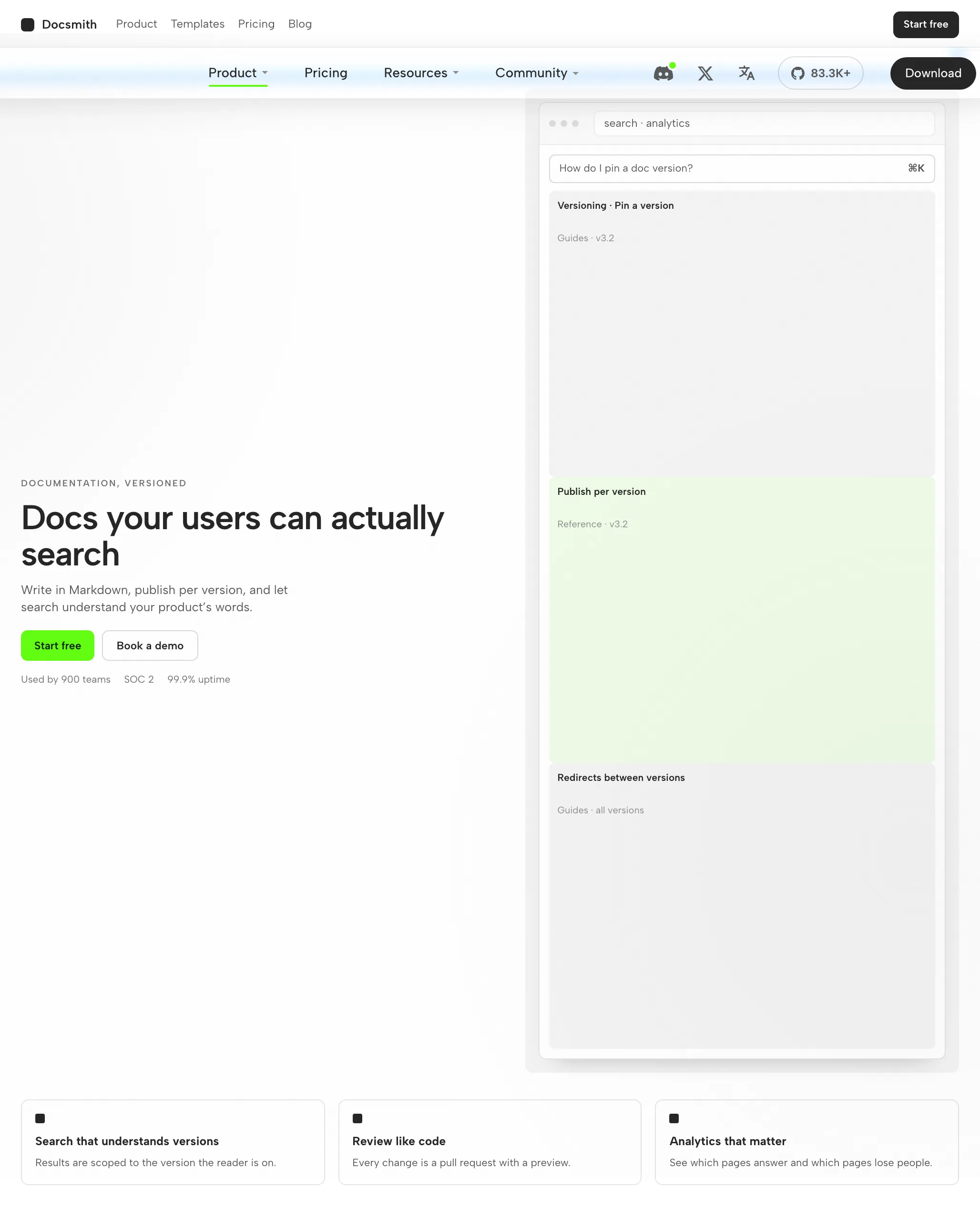
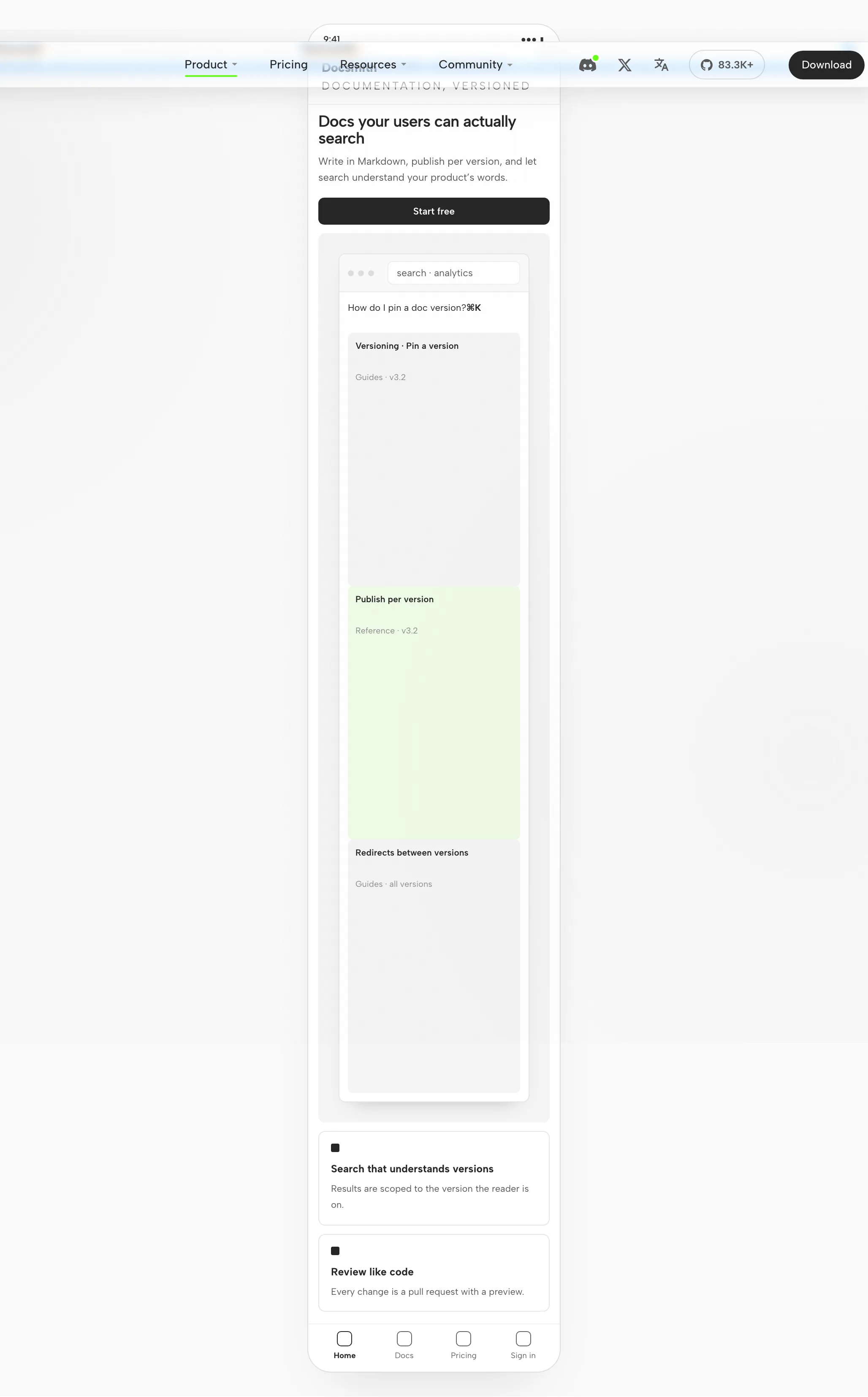
3Artefacto de Trae CLI: página de producto a 1440px y 390px

Artefacto de Trae CLI: página de producto a 1440px y 390px — Escritorio
Ejemplo ilustrativo

4Revisión antes de la entrega

Diseño

Cuadrícula y espaciado

El hero y los beneficios se asientan en la cuadrícula de 8px; la demostración de búsqueda mantiene una altura fija para que la página no salte.

Jerarquía

Jerarquía visual

Titular, demostración de búsqueda, luego beneficios; el acento marca solo el botón de inicio.

Responsivo

Diseño para móvil

Primero el copy, luego la demo, luego los beneficios; los logos se desplazan horizontalmente dentro de su propia fila.

Interacción

Comprobaciones de interacción

Enfoca la demo, sigue ambos CTA, desplaza la fila de logos.

Ajuste

Cuándo Trae CLI es adecuado para la tarea y cuándo no lo es

Trae CLI es adecuado cuando

  • Trae tu propio modelo. Agnóstico al modelo por diseño, para que puedas dirigir el trabajo de interfaz de usuario al proveedor de LLM que mejor razone sobre tu frontend, y cambiarlo después.
  • Abierto y basado en configuración. Con licencia MIT y fijado en un trae_config.yaml, para que el comportamiento del agente sea transparente y reproducible en un equipo.
  • Bucle de navegador real. Las herramientas de archivo, shell y razonamiento le permiten construir, ejecutar un servidor de desarrollo y verificar la interfaz de usuario en distintos puntos de interrupción.
  • Gratis para empezar. El agente en sí es gratuito; su único costo es el proveedor que elija, o nada si usa un modelo local de Ollama.

Elija otro workflow cuando

  • Necesita archivos vectoriales editables. El producto es HTML, no un documento de diseño editable. Consulte un workflow vectorial independiente para el formato de recurso que necesita.
  • No tienes referencia ni restricciones. Sin un sistema de diseño o ejemplos, la salida tiende a un aspecto genérico; escribe primero el brief.
  • No dispone de la credencial que necesita este agente. Requerido: su propia clave de API de proveedor de LLM (traiga su propia clave) — OpenAI, Anthropic, Google, OpenRouter, Doubao, Azure o Ollama local. OpenDesign no proporciona ni actúa como proxy de credenciales.
  • Tu equipo trabaja en Qoder o Kimi. Esos agentes tienen sus propias páginas; la configuración varía según el agente incluso cuando el espacio de trabajo se superpone. Consulta agentes relacionados.

Compatibilidad

Requisitos de Trae CLI antes de comenzar

Esta guía cubre Trae CLI conectado a través de la aplicación de escritorio OpenDesign. Las referencias publicadas se verificaron el 6 de septiembre de 2026.

Alcance de la herramientaTrae CLI, de ByteDance

Trae CLI es el agente de IA de terminal de código abierto (MIT) de ByteDance, distribuido como el proyecto trae-agent. Lee tu base de código, edita archivos y ejecuta comandos de shell a partir de tareas en lenguaje natural. Si necesitas decidir si OpenDesign reemplaza o complementa al IDE de Trae, consulta la comparación entre OpenDesign y Trae. Esta página trata sobre el diseño de interfaces con Trae CLI a través de OpenDesign, no sobre la interfaz propia de Trae CLI. Las notas de configuración de OpenDesign enumeran los agentes disponibles.

Cuentas y autenticaciónSu propia clave de API del proveedor de LLM (BYOK) —

Tu propia clave de API del proveedor de LLM (BYOK): OpenAI, Anthropic, Google, OpenRouter, Doubao, Azure u Ollama local. Autentícate con tu propia clave de proveedor de LLM (BYOK); las credenciales permanecen en tu máquina. Esta página no promete cuota ni precio.

Sistema y versionesApp de escritorio o código fuente

Consulta la página de descarga para compilaciones de escritorio. Los requisitos de Node.js y pnpm en el inicio rápido del código fuente se aplican a la ejecución desde el código fuente, no a la instalación de un paquete de escritorio. Versión mínima compatible de Trae CLI: no verificada aquí.

Verificación de conexiónLa señal de éxito

Siga las instrucciones de conexión que muestre su versión instalada y, a continuación, ejecute una tarea pequeña. Confirme que Trae CLI la haya gestionado y que el producto se abra. Una descarga por sí sola no establece una conexión funcional.

Empiece con la app de escritorio

Configuración de Trae CLI en tres pasos

Descarga primero, completa la configuración de Trae CLI para tu versión instalada y luego verifica un resultado pequeño. Compilar OpenDesign desde el código fuente no es necesario para esta ruta.

  1. 1

    Descargue la app de escritorio de OpenDesign

    Elija el paquete para su ordenador, instálelo y abra la app.

    Descargar OpenDesign
    PUNTO DE CONTROL
    La aplicación de escritorio se abre. ¿Ya está instalada? Pasa al siguiente paso; no es necesario volver a descargarla.
  2. 2

    Prepare su conexión de Trae CLI

    Siga las instrucciones de Trae CLI en su versión instalada. Autentíquese con su propia clave de proveedor de LLM (BYOK) — las credenciales permanecen en su máquina.

    Documentación de Trae
    # 1. Get Trae CLI (trae-agent) from source — needs uv
    git clone https://github.com/bytedance/trae-agent.git
    cd trae-agent
    uv sync --all-extras
    source .venv/bin/activate
    
    # 2. Authenticate by pointing it at your LLM provider key
    #    set it in the environment (or a trae_config.yaml file)
    export OPENAI_API_KEY=...        # or ANTHROPIC_API_KEY, GOOGLE_API_KEY, etc.

    De las notas de configuración de Trae CLI en la guía publicada; consulte la documentación del proveedor para conocer el comando actual.

    PUNTO DE CONTROL
    Confirme el agente y la cuenta previstos. Si no está disponible, verifique la compatibilidad antes de intentar una tarea más grande.
  3. 3

    Ejecute una pequeña tarea de Trae CLI

    Comienza con un brief lo suficientemente pequeño como para juzgar todo el ciclo, incluida una revisión.

    Briefing inicial

    Construya una pantalla de configuración con un formulario de perfil y una confirmación de guardado. Use mis reglas de diseño. Compruébela en anchos de escritorio y móvil.

    PUNTO DE CONTROL
    Abre el resultado, prueba el estado de guardado y solicita un cambio específico. La generación inicia la revisión; no la finaliza.

Para ejecutar OpenDesign desde el código fuente, siga la guía de inicio técnica en su lugar.

El flujo de trabajo de diseño de Trae CLI

El flujo de trabajo de diseño de Trae CLI en cinco pasos

Una página de producto pasa por el brief, las reglas, la construcción, la revisión en el navegador y la pasada de revisión de Trae CLI. Cada paso nombra tu entrada, la acción de Trae CLI, la contribución de OpenDesign y tu comprobación.

  1. 1

    Briefing de diseño

    De tres a seis líneas simples: audiencia, propósito de la pantalla, plataformas objetivo.

    • UstedRedacta el brief y adjunta cualquier captura de pantalla de referencia que tengas.
    • Trae CLIAnaliza el brief y el archivo de instrucciones de tu repositorio; expone ambigüedades antes de construir.
    • OpenDesignProporciona el proyecto, la superficie de indicaciones y la skill del tipo de artefacto.
    • ComprobarAsegúrate de que los criterios de aceptación estén en el brief; resolverlos antes de la generación cuesta menos que adaptarlos después.
  2. 2

    Restricciones de diseño

    Un sistema de diseño más restricciones estrictas es la línea entre una salida que se ajusta a la marca y el estilo de IA predeterminado.

    • UstedElige un sistema de diseño; enumera los puntos de interrupción y los componentes de uso obligatorio.
    • Trae CLICarga los tokens de DESIGN.md y las reglas de postura antes de escribir cualquier marcado.
    • OpenDesignIncluye la biblioteca del sistema de diseño y vincula el sistema seleccionado en la plantilla de la skill.
    • ComprobarComprueba que los tokens coincidan con tu marca: un solo acento, fuentes correctas, radio correcto.
  3. 3

    Generar la interfaz

    Trae CLI genera un único archivo HTML autocontenido: diseño, estilos, interacciones y hooks estables.

    • UstedEspera o responde a una pregunta de aclaración; no hay nada que configurar.
    • Trae CLIPlanifica secciones, escribe HTML, CSS y JavaScript, ejecuta el archivo y repara fallos.
    • OpenDesignAlmacena el artefacto en la carpeta del proyecto y lo indexa para la vista previa.
    • ComprobarEspera. Juzga el archivo renderizado, no el código fuente.
  4. 4

    Vista previa

    OpenDesign renderiza el archivo en los anchos que especificaste. Este es el punto de juicio.

    • UstedCambia los anchos, prueba las interacciones, comenta elementos específicos.
    • Trae CLILee tus comentarios de la vista previa y prepara la siguiente revisión.
    • OpenDesignRenderiza la vista previa y expone los objetivos data-od-id para comentarios y ediciones.
    • VerificaciónJerarquía, contraste, desbordamiento a 390px, estados de enfoque y uso contenido del acento.
  5. 5

    Revisar y verificar

    Señala los elementos de la vista previa para solicitar cambios. Cada revisión se convierte en un nuevo archivo; sin sobrescritura silenciosa.

    • UstedConvierte los comentarios en solicitudes y decide cuándo la tarea está terminada.
    • Trae CLIAplica los cambios en el mismo lugar y vuelve a ejecutar el archivo.
    • OpenDesignMantiene las versiones una al lado de la otra y exporta una imagen o el HTML al final.
    • VerificaciónVuelve a comprobar primero el área modificada y luego la página completa una vez por cada breakpoint.

Recursos

Recursos de diseño de Trae CLI

Limitaciones

Límites de Trae CLI, comprobaciones manuales y rutas alternativas

  • AlcanceEs agnóstico respecto al modelo: tú aportas tu propia clave de proveedor de LLM (OpenAI, Anthropic, Google, OpenRouter, Doubao, Azure o un modelo local de Ollama), y su comportamiento queda fijado en un trae_config.yaml que puedes versionar. Esta página trata Trae CLI como un agente conectado a OpenDesign, no como un análisis exhaustivo de todas las funciones de Trae CLI.
  • Límites de usoLos límites de coste y uso siguen la credencial que proporciones (tu propia clave de API de proveedor de LLM — OpenAI, Anthropic, Google, OpenRouter, Doubao, Azure u Ollama local). Aquí no se afirma que haya cuota gratuita.
  • RedLos archivos de proyecto locales no implican inferencia sin conexión. Comprueba la configuración del proveedor y las políticas de datos de tu agente antes de enviar entradas sensibles.
  • La salida es HTMLLos entregables son archivos HTML, no archivos de diseño vectorial.
  • Revisión manualTú revisas la accesibilidad, el contenido real, la adecuación a la marca y la corrección de la interacción en la vista previa. Trata la autocomprobación del agente como una primera pasada.
  • AlternativaSi el agente no está disponible o una tarea falla, consulta las instrucciones de conexión y autenticación de tu versión instalada. Conserva el error y el último artefacto funcional antes de cambiar la configuración.

Preguntas frecuentes

Preguntas frecuentes sobre Trae CLI y OpenDesign

¿Trae CLI se encarga realmente del diseño?
Sí — con un skill estético, un design system y contexto de referencia real, Trae CLI produce UI responsivas de calidad de producción, y como es independiente del modelo puede dirigir el trabajo al proveedor que mejor razone sobre su frontend. Sin ese contexto, tiende a optar por un aspecto genérico, que es la brecha que OpenDesign cubre.
¿Diseñar con Trae CLI tiene algún coste?
Trae CLI en sí es gratuito y de código abierto (MIT). Usted aporta su propia clave de proveedor de LLM, así que su único costo es lo que ese proveedor cobre — o nada si ejecuta un modelo local vía Ollama. OpenDesign nunca intermedia sus credenciales en ningún caso.
¿Qué hace que Trae CLI sea adecuado para el diseño?
Dos cosas: es independiente del modelo, por lo que usted elige el proveedor de LLM más adecuado para el trabajo de frontend, y es totalmente abierto y basado en configuración, por lo que su comportamiento es transparente y reproducible en un equipo. Pero el criterio estético sigue proviniendo del design system, el skill y las referencias que usted proporcione.
¿Trae CLI o Claude Code para diseño de frontend?
Ambos son capaces. Claude Code es conocido por decisiones de diseño específicas y conscientes del código base; la ventaja de Trae CLI es ser de código abierto y flexible en cuanto a proveedores, por lo que nunca queda atado a un solo modelo. Muchos equipos usan ambos — OpenDesign le permite cambiar de agente sin cambiar su workflow de diseño.
¿Qué necesita OpenDesign para ejecutar Trae CLI?
OpenDesign controla el binario trae-cli de Trae CLI mediante el Agent Client Protocol (ACP) y utiliza la clave de proveedor de LLM que usted haya configurado. Usted selecciona Trae CLI como su agente, lo apunta a un proveedor, y OpenDesign le proporciona el contexto de diseño curado alrededor de él.
Qué es Trae CLI
Trae CLI es el agente de línea de comandos del proyecto de código abierto trae-agent de ByteDance. Lee tu repositorio, visualiza, crea y edita archivos, y ejecuta comandos de shell en un entorno persistente — planificando y verificando el trabajo a partir de tareas en lenguaje natural en lugar de solo completar líneas. Tiene licencia MIT y está construido en torno a una arquitectura transparente y modular, por lo que es fácil de inspeccionar y extender. Es distinto del Trae IDE independiente, el editor de IA de ByteDance basado en VS Code, aunque ambos provienen del mismo proveedor.

Para el trabajo de diseño, destacan dos propiedades. Es agnóstico respecto al modelo — tú eliges el proveedor de LLM, así que nunca estás atado a las fortalezas o límites de un solo modelo. Y es totalmente abierto y guiado por configuración, por lo que su comportamiento, herramientas y proveedor pueden fijarse en el control de versiones junto a tu proyecto en lugar de quedar ocultos detrás de un servicio alojado.

Modos de ejecución e interactivo: Trae CLI ejecuta una sola tarea con `trae-cli run "..."` o mantiene una sesión continua con `trae-cli interactive` — el lugar natural para iterar en una UI según tus convenciones de diseño.

Herramientas integradas: Incluye de serie herramientas de edición de archivos, ejecución de bash/shell y razonamiento estructurado, por lo que puede compilar, ejecutar un servidor de desarrollo e inspeccionar errores en tiempo de ejecución sin salir de la terminal.

Trae tu propio proveedor: Tú proporcionas una clave de API para el proveedor en el que confías — OpenAI, Anthropic, Google, OpenRouter, Doubao, Azure o un modelo Ollama local — mediante variables de entorno o un archivo de configuración.

Credencial: una clave de API de proveedor de LLM (BYOK) — p. ej., OpenAI, Anthropic, Google, OpenRouter, Doubao, Azure o un modelo Ollama local

Proveedor: ByteDance (proyecto de código abierto trae-agent)

Licencia: MIT, código abierto
Por qué un agente abierto y agnóstico respecto al modelo encaja con el diseño
La ventaja de diseño de Trae CLI proviene de ser abierto y flexible en cuanto a proveedores, pero, como con todo agente, el gusto aún debe aportarse.

Agnóstico al modelo por diseño: como eliges el proveedor, puedes dirigir el trabajo de diseño al modelo que mejor razone sobre diseño y código frontend hoy, y cambiarlo después sin modificar tu flujo de trabajo.

Abierto y basado en configuración: el agente, sus herramientas y su proveedor se fijan en un archivo de configuración que puedes versionar, de modo que un equipo obtiene el mismo comportamiento del agente en cada máquina en lugar de desviarse por desarrollador.

Convenciones en tu repositorio: dirige al agente a tus tokens, componentes y especificaciones reales —guardados en tu proyecto— para que trabaje con una marca en lugar de recurrir a una apariencia genérica.

El gusto proviene de tres entradas que proporcionas: un sistema de diseño, una skill y imágenes de referencia reales.

La lección es la misma que enseña todo agente: Trae CLI no tiene gusto por defecto. Produce buen diseño cuando le das restricciones: un sistema de diseño, una skill estética y referencias concretas. OpenDesign empaqueta exactamente esas entradas y las alimenta a Trae CLI a través de ACP, y por eso los dos encajan (más abajo).
Configurar Trae CLI para diseño, empezando desde cero
Aquí está la ruta completa desde una máquina limpia hasta un Trae CLI que puede construir y verificar UI. Trae CLI se instala desde el código fuente con uv y luego se configura con el proveedor de LLM que quieras usar.

La secuencia de configuración: instalar → autenticar con una clave de proveedor → configurar tus convenciones de diseño → añadir una skill → habilitar la verificación en el navegador.

Codifica tus reglas de diseño: mantén tus tokens, primitivas y convenciones en el repositorio y dirige Trae CLI hacia ellos, para que la salida coincida con una marca en lugar de recurrir a una apariencia genérica.

Añade verificación en el navegador: haz que Trae CLI ejecute un servidor de desarrollo y renderice en un navegador real para que compruebe su salida en distintos breakpoints en lugar de limitarse a confirmar que la compilación pasa.

Usa la sección de configuración actual para los comandos y los detalles específicos de la versión, que pueden cambiar.

# 1. Get Trae CLI (trae-agent) from source — needs uv git clone https://github.com/bytedance/trae-agent.git cd trae-agent uv sync --all-extras source .venv/bin/activate # 2. Authenticate by pointing it at your LLM provider key # set it in the environment (or a trae_config.yaml file) export OPENAI_API_KEY=... # or ANTHROPIC_API_KEY, GOOGLE_API_KEY, etc. # 3. Run a task in your project trae-cli run "Create a hello world page" # or hold a session: trae-cli interactive # 4. Check the resolved configuration (keys are masked) trae-cli show-config
Ejemplo de comando histórico de la guía anterior; verifica la sintaxis actual en la documentación del proveedor enlazada.
El flujo de trabajo de imagen de referencia a UI
El bucle de diseño de mayor apalancamiento con Trae CLI consiste en convertir una imagen de referencia en una interfaz de usuario funcional y adaptable, e iterar hasta que coincida. Como Trae CLI es agnóstico al modelo, apúntalo a un proveedor cuyo modelo maneje bien tus referencias, y apóyate en un navegador real para comprobar el resultado.

Comienza con las referencias visuales más claras que tengas — y describe múltiples estados (escritorio y móvil, hover, vacío, carga), no solo una toma principal.

Sé específico en el prompt; los prompts vagos producen una interfaz genérica incluso con un modelo potente.

Mantén tu sistema de diseño y convenciones en el repositorio, y dile a Trae CLI dónde viven los tokens y las primitivas canónicas.

Ejecuta un servidor de desarrollo y haz que Trae CLI renderice en un navegador real, redimensionando a los puntos de interrupción para comprobar el resultado.

Itera haciendo que Trae CLI compare su implementación con las referencias — no solo que confirme que compila.

Ejecuta una sesión interactiva y da restricciones concretas en lugar de una petición de una línea:

Mantén los prompts pequeños y enfocados, haz commit de las buenas iteraciones y revierte las malas (diciéndole a Trae CLI cuándo reviertes), para que cada pasada se base en una base limpia.

trae-cli interactive # en la sesión: > Implementa el diseño de referencia adjunto en React + Vite + Tailwind + TypeScript. Reutiliza mis componentes y tokens del sistema de diseño existentes. Iguala el espaciado, el diseño y la jerarquía; hazlo adaptable. Ejecuta el servidor de desarrollo, renderízalo en el navegador e itera hasta que coincida con las referencias en todos los puntos de interrupción.
Ejemplo de comando histórico de la guía anterior; verifica la sintaxis actual en la documentación del proveedor vinculada.
Configuración, herramientas y proveedores
Tres puntos de extensión hacen que Trae CLI sea práctico para el trabajo de diseño sostenido, y los tres se integran limpiamente en un flujo de trabajo de diseño abierto.

Archivo de configuración: Trae CLI lee un trae_config.yaml que fija tu proveedor, modelo y ajustes — el hogar duradero y controlable por versiones de cómo se ejecuta el agente en un proyecto.

Elección de proveedor: Como admite muchos proveedores (OpenAI, Anthropic, Google, OpenRouter, Doubao, Azure, Ollama), diriges el trabajo de diseño al modelo en el que confías y lo cambias sin recablear tu flujo de trabajo.

Herramientas integradas: Sus herramientas de edición de archivos, shell y razonamiento estructurado le permiten recopilar contexto, construir, ejecutar un servidor de desarrollo y ejecutar el bucle de verificación sin salir de la terminal.

Estas son capacidades portátiles a nivel de agente — exactamente el tipo de cosa que OpenDesign está diseñado para orquestar sobre ACP, en lugar de recrear por proyecto.
Trae CLI vs Codex vs Claude Code vs Cursor vs Gemini CLI para diseño
No hay un único ganador para el trabajo de diseño — cada agente tiene una fortaleza diferente, y los equipos experimentados los combinan. Un resumen justo:

Trae CLI — Código abierto (MIT) y agnóstico del modelo; trae tu propia clave de proveedor, configurable y transparente — Equipos que quieren un agente gratuito e inspeccionable y la libertad de elegir o cambiar proveedores de LLM

Codex — Fuerte pulido visual con una habilidad de frontend; compilaciones asíncronas en sandbox — Compilaciones asíncronas delegadas y reglas portables de AGENTS.md

Claude Code — Decisiones de diseño específicas (hex, espaciado, tipografía) y UX consciente del código base — Razonamiento de frontend y refactorizaciones de contexto amplio

Cursor — Bucle visual de construir y ver con vista previa en vivo y ediciones en línea — Trabajo de UI de iterar y observar ajustado dentro de un IDE

Gemini CLI — Fuerte comprensión de imágenes multimodal y un contexto de 1M de tokens; código abierto con un nivel gratuito — Trabajo con muchas capturas de pantalla y mantener todo un sistema de diseño en contexto

El veredicto recurrente de la comunidad es que el gusto viene de los humanos: todos ellos por defecto tienen una estética genérica sin habilidades, referencias y restricciones. Ese es el verdadero problema a resolver — y tiene forma de herramienta de diseño, no de modelo.

Agente — Fortaleza de diseño — Ideal para
Errores comunes y cómo escapar del aspecto de «AI Slop»
La queja más común sobre el diseño generado por IA es que parece genérico — degradados suaves, paneles flotantes, esquinas redondeadas sobredimensionadas, sombras dramáticas, un estilo Inter-y-púrpura que “grita que lo hizo una IA”. Otros problemas reportados incluyen diseños móviles rotos e instrucciones que se filtran en el texto de la UI. Ninguno de estos es exclusivo de Trae CLI; son lo que sucede cuando cualquier agente se ejecuta sin un contexto de diseño curado.

Añade una habilidad estética: Una habilidad de diseño curada obliga al agente a comprometerse con una dirección real en lugar del aspecto predeterminado.

Verifica en un navegador real: Haz que Trae CLI renderice y se autoverifique en todos los puntos de interrupción para que los diseños no se rompan silenciosamente en móvil.

Proporciona tokens y referencias: Los tokens de diseño reales y las capturas de pantalla de referencia son la mayor palanca en la calidad de la salida.

Codifica reglas en tu repositorio: Coloca reglas de estilo como “sin tarjetas hero, máximo dos tipografías, jerarquía centrada en la marca” donde el agente las lea en cada ejecución.

Observa que cada mitigación se trata de darle al agente un contexto de diseño curado. Mantener ese contexto a mano, por proyecto, es la carga que OpenDesign elimina.
Diseñar con Trae CLI en OpenDesign
OpenDesign es la capa de diseño de código abierto que el flujo de trabajo anterior sigue pidiendo. Trata a Trae CLI como un adaptador de primera parte — controlándolo a través del Agent Client Protocol (ACP) mediante su binario trae-cli — y lo envuelve en una biblioteca seleccionada de habilidades y sistemas de diseño, un pipeline de renderizado estructurado y una interfaz de usuario de escritorio local, para que el contexto de diseño que hace que Trae CLI sea bueno esté ahí desde la primera ejecución, no ensamblado a mano cada vez. Ambos son de código abierto y local-first, lo que hace que la combinación sea natural.

Autentícate con tu propia clave de proveedor de LLM (BYOK) — las credenciales permanecen en tu máquina y nunca se proxean a través de nosotros.

Elige un sistema de diseño y una habilidad, luego genera presentaciones, prototipos y páginas de destino con un gusto consistente.

Cada artefacto y archivo DESIGN.md vive en tu propio repositorio, no en una nube alojada.

El mismo agente Trae CLI, la misma clave de proveedor — más un flujo de trabajo de diseño real, portátil y de código abierto a su alrededor. Es local-first y de código abierto, así que nada sobre tu trabajo o tus credenciales sale de tu máquina.

Instala OpenDesign y selecciona Trae CLI como tu agente.
¿Está OpenDesign afiliado con ByteDance?
No. OpenDesign es independiente; Trae es una marca registrada de ByteDance.

