Qoder OpenDesign

Projetar com
Qoder no
OpenDesign.

Como projetar interfaces com Qoder no OpenDesign: uma jornada orientada por especificações sobre seu repositório, um dashboard de métricas de entrega do briefing ao arquivo revisado, e os limites que você deve conhecer antes de começar.

Nesta página Exemplo
  1. Exemplo
  2. Adequação
  3. Compatibilidade
  4. Configuração
  5. Workflow
  6. Recursos
  7. Limitações
  8. Perguntas frequentes

Uma Tarefa Completa de Design com o Qoder

Uma Tarefa de Design no Qoder, do Briefing à Interface

Acompanhe uma tarefa de design em todo o seu ciclo: o briefing e as restrições que você entrega, o artefato que retorna e as verificações que permanecem com você antes da tarefa ser concluída. A interface abaixo é um exemplo ilustrativo criado para esta página, não uma execução gravada do Qoder.

1Briefing de Design e Restrições

Briefing

Projete um painel de métricas de engenharia para uma equipe de plataforma — lead time, frequência de deploy, taxa de falha de mudança e tempo de revisão, além de um gráfico de tendência e os pull requests mais lentos. Aborde desktop e celular.

  • Sistema de designOpenDesign tela de papel: Albert Sans, com um destaque verde
  • BreakpointsDesktop em 1440px e mobile em 390px; sem rolagem horizontal
  • InteraçõesFiltrar por equipe, alternar o período, detalhar um PR
  • SaídaUm arquivo HTML autocontido com ganchos estáveis data-od-id

2Divisão do Trabalho: Você, Qoder e OpenDesign

  • Você

    Escreva o briefing, escolha o sistema de design e defina os critérios de aceitação.

  • Qoder

    Planeje o layout, escreva o HTML, CSS e JavaScript, depois revise sob demanda.

  • OpenDesign

    Forneça o sistema de design e a skill, renderize a pré-visualização e mantenha cada versão como um arquivo no projeto.

  • Revisão

    Verifique a hierarquia visual, o espaçamento na grade de 8px, ambos os breakpoints e cada interação antes da entrega.
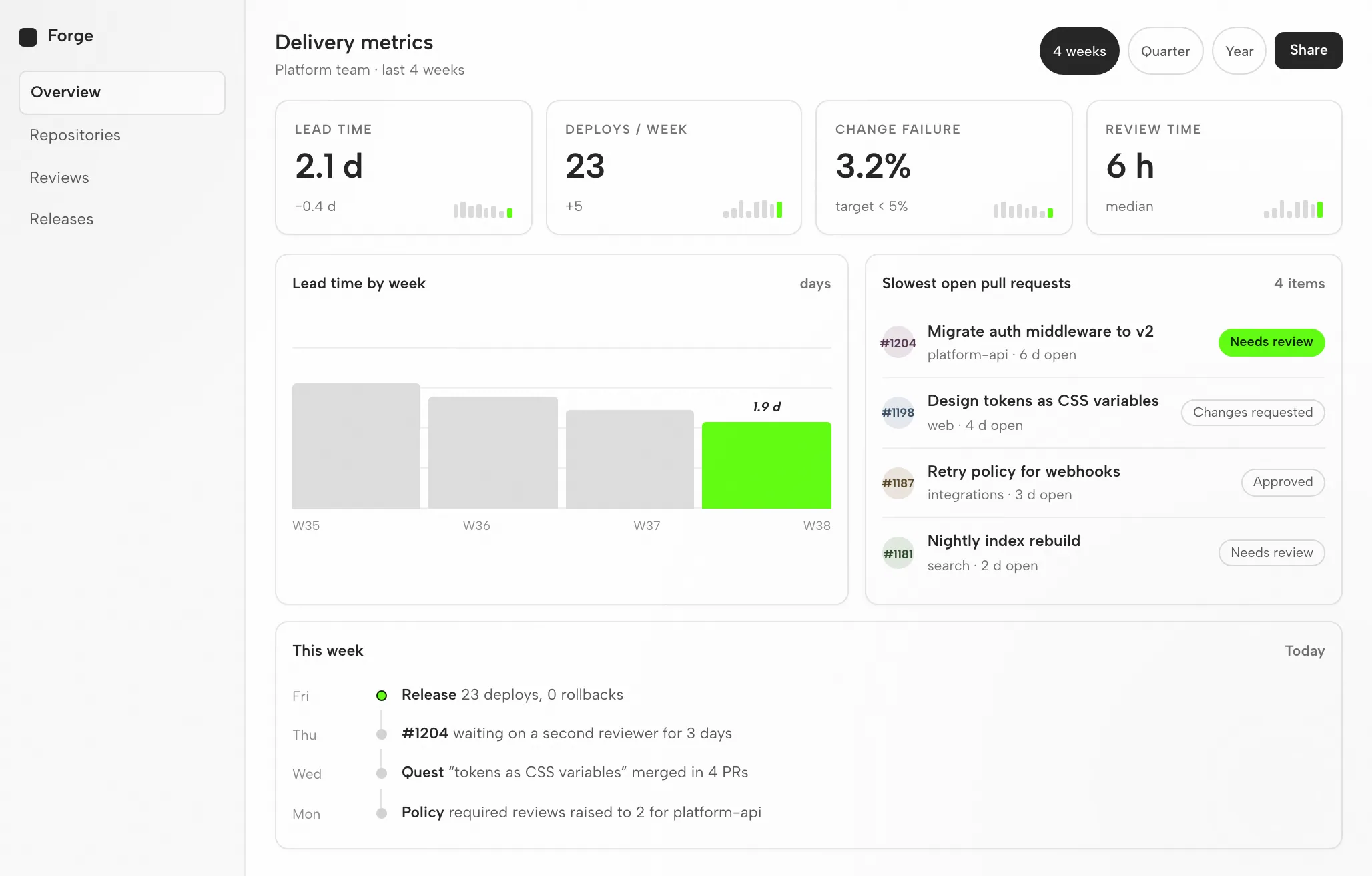
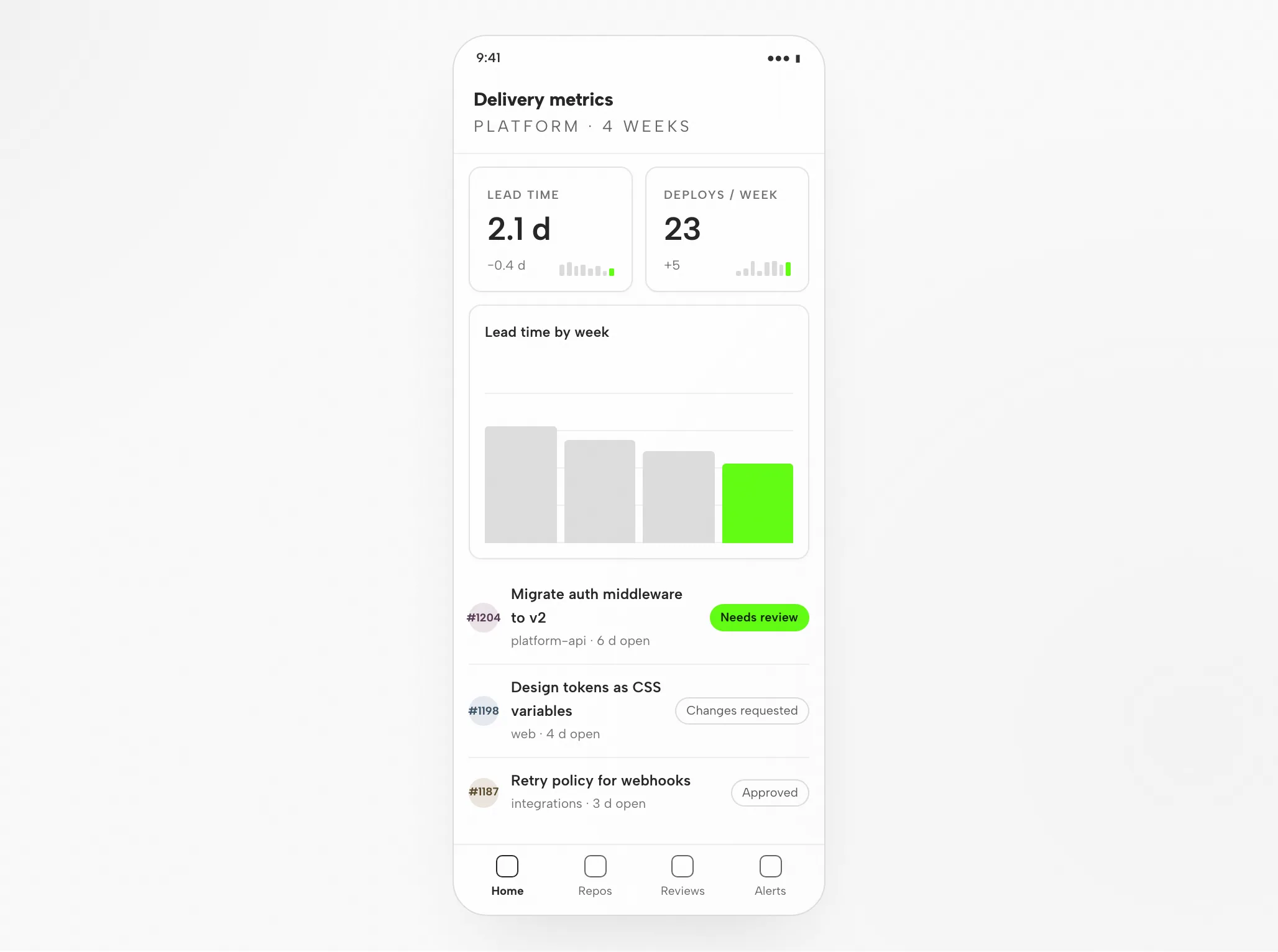
3Artefato do Qoder: Painel de Métricas em 1440px e 390px

Artefato do Qoder: Painel de Métricas em 1440px e 390px — Desktop
Exemplo ilustrativo

4Revisar Antes da Entrega

Layout

Grade e Espaçamento

Quatro cards, tendência e lista de PRs em uma grade de 8px; títulos de PR limitados a duas linhas.

Hierarquia

Hierarquia Visual

O lead time é lido primeiro; o destaque marca a barra desta semana e o PR que precisa de atenção.

Responsivo

Layout Mobile

Cards em duas colunas, tendência abaixo, PRs como uma lista com status à direita.

Interação

Verificações de Interação

Alterne o período, filtre por equipe, abra uma linha de PR.

Adequação

Quando o Qoder é Adequado à Tarefa, e Quando Não É

O Qoder É Adequado Quando

  • Compreensão profunda do repositório. Arquitetura e convenções são destiladas em uma wiki do repositório, para que a saída reutilize seus componentes e tokens reais.
  • Quests orientadas por especificação. O modo Quest transforma uma especificação escrita em um resultado planejado, implementado e autoverificado, conduzido de ponta a ponta.
  • Regras + MCP. As regras do projeto carregam suas convenções; o servidor MCP do Figma puxa contexto real de design para o código.
  • Lite / Efficient / Auto. Escolha um nível de modelo para a sessão; o Auto permite que o agendador do Qoder escolha um modelo por tarefa.

Escolha Outro Workflow Quando

  • Você precisa de arquivos vetoriais editáveis. O resultado é HTML, não um documento de design editável. Procure um fluxo de trabalho vetorial separado para o formato de arquivo necessário.
  • Você não tem referência nem restrições. Sem um sistema de design ou exemplos, a saída tende a ser genérica; escreva o briefing primeiro.
  • Você não tem a credencial que este agente precisa. Necessário: conta Qoder. A OpenDesign não fornece nem faz proxy de credenciais.
  • Sua equipe trabalha com Qwen ou Trae CLI. Esses agentes mantêm suas próprias páginas; a superfície de trabalho é a mesma, a configuração muda. Veja agentes relacionados.

Compatibilidade

Requisitos do Qoder antes de começar

Escopo: Qoder quando vinculado através do aplicativo desktop OpenDesign. Referências revisadas em 6 de setembro de 2026.

Escopo da ferramentaQoder, da Alibaba

O Qoder da Alibaba é uma plataforma de codificação agêntica: um ambiente de desenvolvimento de IA oferecido como aplicativo desktop e uma CLI. Sua CLI coloca esse motor no terminal, onde ele lê sua base de código, edita arquivos, executa comandos e lida com tarefas em linguagem natural. Se a escolha for entre QoderWork Design e uma camada de design aberta, veja a comparação entre OpenDesign e Qoder. Esta página trata do design de interface com Qoder via OpenDesign, não da UI própria do Qoder. As notas de configuração em OpenDesign listam os agentes que você pode usar.

Contas e autenticaçãoConta Qoder

Requer uma conta Qoder. Faça login com ela; as credenciais permanecem na sua máquina. Nenhum compromisso de cota ou preço é assumido aqui.

Sistema e VersõesApp de desktop ou código-fonte

As versões desktop estão listadas na página de download. Os requisitos de Node.js e pnpm no guia de início rápido do código-fonte afetam a execução a partir do código-fonte, não a instalação de um pacote desktop. A versão mínima compatível do Qoder não é verificada aqui.

Verificação de ConexãoO sinal de sucesso

Use as etapas de conexão exibidas pela sua versão instalada, depois tente uma tarefa modesta. Verifique se o Qoder a concluiu e se o artefato abre. Baixar por si só não estabelece uma conexão funcional.

Comece com o app de desktop

Configuração do Qoder em três passos

Baixe primeiro, complete a configuração do Qoder para a versão instalada, depois verifique um pequeno resultado. Seguir este caminho não exige compilar o OpenDesign a partir do código-fonte.

  1. 1

    Baixe o App de Desktop da OpenDesign

    Selecione o pacote que corresponde à sua máquina, instale-o e inicie o aplicativo.

    Baixar o OpenDesign
    PONTO DE VERIFICAÇÃO
    O aplicativo desktop inicia. Se já estiver instalado, prossiga para a próxima etapa sem baixá-lo novamente.
  2. 2

    Prepare sua conexão com o Qoder

    Siga as orientações de configuração do Qoder fornecidas pela sua versão instalada. Faça login com sua conta Qoder; as credenciais permanecem na sua máquina.

    Documentação do Qoder
    # 1. Install Qoder CLI (Node 20+)
    npm install -g @qoder-ai/qodercli
    # (macOS/Linux via Homebrew also available)
    
    # 2. Verify the install
    qodercli --version

    Extraído das notas de configuração do Qoder no guia publicado; consulte a documentação do fornecedor para o comando atual.

    PONTO DE VERIFICAÇÃO
    Verifique o agente e a conta que você pretendia usar. Se algum estiver indisponível, consulte a compatibilidade antes de tentar uma tarefa maior.
  3. 3

    Execute uma pequena tarefa no Qoder

    Mantenha o briefing compacto para que o ciclo completo, incluindo uma revisão, possa ser avaliado.

    Briefing inicial

    Crie uma visualização de configurações com um formulário de perfil e confirmação de salvamento. Aplique minhas regras de design. Verifique em larguras desktop e mobile.

    PONTO DE VERIFICAÇÃO
    Abra a saída, verifique o estado salvo e peça uma mudança concreta. A geração abre a fase de revisão; não a encerra.

Para executar o OpenDesign a partir do código-fonte, use o guia de início rápido técnico em vez disso.

O workflow de design do Qoder

Fluxo de Trabalho de Design do Qoder: Cinco Etapas do Briefing ao Arquivo Revisado

O mesmo painel de métricas de entrega do guia, rastreado do briefing ao arquivo verificado. Cada etapa separa o que você fornece, o que o Qoder executa, o que o OpenDesign adiciona ao redor e o que você inspeciona.

  1. 1

    Briefing de Design

    Uma especificação curta em prosa, de três a seis linhas, nomeando o público, a função da tela e as plataformas que ela deve suportar.

    • VocêEsboce o briefing e anexe uma captura de tela de referência quando tiver uma.
    • QoderO Qoder lê o briefing e as regras do projeto; ele faz uma pergunta de esclarecimento quando a especificação é ambígua.
    • OpenDesignOpenDesign fornece o espaço de trabalho do repositório, a superfície de prompt e a skill correspondente ao tipo de artefato.
    • VerificarVerifique se o briefing declara os critérios de aceitação. Corrigi-los antes que o Qoder planeje é mais barato do que após a geração.
  2. 2

    Restrições de Design

    Um sistema de design mais algumas regras firmes. Esse contexto é o que impede o Qoder de recorrer a uma aparência padrão.

    • VocêEscolha um sistema de design, depois nomeie os breakpoints e quaisquer componentes que devem aparecer.
    • QoderO Qoder carrega os tokens do DESIGN.md e as regras do projeto no contexto antes de escrever a marcação.
    • OpenDesignOpenDesign fornece a biblioteca do sistema de design e vincula o sistema selecionado ao modelo de skill.
    • VerificarVocê confirma que os tokens correspondem à marca: um destaque, fontes corretas, raio correto.
  3. 3

    Gerar a Interface

    O Qoder escreve um artefato HTML autocontido: layout, estilização, interações e ganchos estáveis.

    • VocêAguarde enquanto ele executa, ou responda a uma pergunta de esclarecimento. Nenhuma configuração adicional é necessária.
    • QoderO Qoder planeja as seções, escreve HTML, CSS e JavaScript, abre o arquivo e corrige o que falhar.
    • OpenDesignOpenDesign salva o artefato na pasta do projeto e o indexa para pré-visualização.
    • VerificarNão se apresse. Avalie a pré-visualização renderizada, não o arquivo de origem.
  4. 4

    Pré-visualização

    O OpenDesign renderiza o arquivo nos breakpoints que você especificou. É nesta pré-visualização que a qualidade do design é decidida.

    • VocêAltere as larguras, exercite as interações e deixe comentários em elementos específicos.
    • QoderO Qoder lê seus comentários da pré-visualização e prepara a próxima revisão.
    • OpenDesignO OpenDesign renderiza a pré-visualização e expõe alvos data-od-id para comentários e edições.
    • CheckVocê inspeciona hierarquia, contraste, transbordamento em 390px, estados de foco e se o destaque permanece comedido.
  5. 5

    Revisar e Verificar

    Solicite alterações apontando para elementos dentro da pré-visualização. Cada revisão se torna um novo arquivo; sobrescritas silenciosas não acontecem.

    • VocêVocê transforma comentários em solicitações de revisão e decide quando a tarefa está concluída.
    • QoderO Qoder aplica as alterações no local e executa o arquivo novamente.
    • OpenDesignO OpenDesign mantém as versões lado a lado e exporta uma imagem ou o HTML quando você termina.
    • CheckVocê verifica novamente apenas a área alterada e depois a página inteira uma vez por breakpoint.

Recursos

Recursos de Design do Qoder

Limitações

Limites do Qoder, verificações que você faz e alternativas

  • EscopoNota de escopo: esta página trata o Qoder como um agente conectado ao OpenDesign, e não como um catálogo completo dos recursos do Qoder.
  • Limites de UsoOs limites de uso e o custo acompanham a credencial em uso (uma conta Qoder). Nenhuma promessa de cota gratuita é feita nesta página.
  • RedeArquivos de projeto armazenados localmente não implicam inferência offline. Verifique as configurações de provedor e as políticas de dados do Qoder antes de inserir entradas sensíveis.
  • A Saída É HTMLO artefato é um arquivo HTML, não um documento de design vetorial.
  • Revisão ManualVocê avalia acessibilidade, conteúdo real, adequação à marca e correção das interações na pré-visualização. Qualquer autoverificação que o Qoder realize é apenas uma primeira passagem.
  • AlternativaSe o Qoder estiver indisponível ou uma tarefa falhar, consulte as instruções de conexão e autenticação da versão instalada. Guarde o erro e o último artefato funcional antes de alterar a configuração.

Perguntas Frequentes

Perguntas Comuns Sobre o Qoder e a OpenDesign

O Qoder CLI consegue realmente lidar com trabalho de design?
Sim — com um skill estético, um design system e imagens de referência reais no contexto, o Qoder CLI produz UI responsiva com qualidade de produção, e sua compreensão profunda do repositório o ajuda a reutilizar seus componentes reais. Sem esse contexto, ele tende a recorrer a uma aparência genérica, que é a lacuna que a OpenDesign preenche.
Como Faço a Autenticação do Qoder CLI?
Execute qodercli e use /login para entrar com sua conta Qoder pelo navegador, ou forneça um token de acesso pessoal do Qoder para ambientes não interativos. A OpenDesign nunca faz proxy das suas credenciais — o agente as usa diretamente.
Por que o Qoder CLI é especificamente adequado para design?
Duas coisas: ele constrói um contexto profundo sobre seu repositório — arquitetura, convenções e uma wiki do repositório — de modo que reutiliza seus primitivos reais, e suas quests orientadas por especificação executam uma tarefa de design de ponta a ponta. Ambos ajudam, mas o bom gosto ainda vem do design system, do skill e das referências que você fornece.
O Que São os Níveis de Modelo Lite, Efficient e Auto?
O Qoder CLI permite escolher um nível de modelo: Lite, Efficient ou Auto. O Auto permite que o agendador do Qoder escolha um modelo por tarefa, de modo que você não gerencia a seleção de modelo manualmente. Escolha o nível que se adequa à tarefa; Auto é um padrão sensato.
Como conecto o Qoder CLI ao Figma?
Adicione o servidor MCP do Figma à configuração de MCP do Qoder. Assim, o Qoder pode obter o contexto real de design — componentes, variáveis, dados de layout — para que o código gerado corresponda à fonte em vez de apenas aproximá-la.
O que é o Qoder CLI, na prática
O Qoder é uma plataforma de codificação agêntica da Alibaba — um ambiente de desenvolvimento com IA, disponível como aplicativo de desktop e como CLI, que entende bases de código reais e conduz tarefas de desenvolvimento de ponta a ponta. O Qoder CLI leva esse motor ao terminal: ele lê seu repositório, edita arquivos, executa comandos de shell e resolve tarefas a partir de linguagem natural, em vez de apenas completar linhas. O login é feito com uma conta Qoder.

Para o trabalho de design, duas propriedades se destacam. O Qoder constrói contexto profundo sobre seu repositório — arquitetura, padrões de design e convenções destilados em uma wiki do repositório — de modo que ancora a saída nas suas primitivas reais. E ele executa um fluxo de trabalho agêntico orientado por especificação: você descreve o que quer e ele planeja, implementa e verifica o trabalho, inclusive ao longo de várias etapas.

Modos Agent e Quest: o modo Agent é programação em par conversacional, com pontos de verificação com o humano no circuito; o modo Quest delega trabalho mais longo e de várias etapas a um agente autônomo que planeja, implementa e se autoverifica — o lugar natural para repassar uma tarefa de design orientada por especificação.

Wiki do repositório + MCP: o Qoder destila sua base de código em uma wiki de repositório com arquitetura e convenções, e oferece suporte a servidores MCP para trazer contexto externo, como um arquivo do Figma ao vivo.

Níveis de modelo: o Qoder CLI expõe os níveis Lite, Efficient e Auto; o Auto deixa seu agendador escolher um modelo por tarefa, então você não gerencia a seleção de modelo manualmente.

Credencial: conta Qoder (login pelo navegador, ou um token de acesso pessoal do Qoder para uso não interativo)

Fornecedor: Alibaba

Níveis de modelo: Lite, Efficient, Auto
Por que um agente agêntico e ciente do repositório se encaixa no design
A vantagem do Qoder CLI para design vem de duas propriedades — mas, como em todo agente, o bom gosto ainda precisa ser fornecido.

Compreensão profunda do repositório: como o Qoder constrói contexto sobre toda a sua base de código e o destila em uma wiki do repositório, o agente reutiliza seus componentes e tokens existentes em vez de inventar estilos pontuais para cada tela.

Quests autônomas e orientadas por especificação: o modo Quest transforma uma especificação escrita em um resultado planejado, implementado e autoverificado, de modo que uma tarefa de design corre de ponta a ponta em vez de parar no primeiro rascunho.

Convenções que o agente lê: regras de projeto (além do servidor MCP do Figma) apontam o agente para seus tokens, seus componentes e suas especificações reais, para que ele trabalhe a favor de uma marca em vez de um visual padrão.

O bom gosto vem de três insumos que você fornece: um design system, uma skill e imagens de referência reais.

A lição é a mesma que todo agente ensina: o Qoder CLI não tem bom gosto por padrão. Ele produz bom design quando você lhe dá restrições — um design system, uma skill estética e referências concretas. O OpenDesign empacota exatamente esses insumos, e é por isso que os dois se encaixam (mais abaixo).
Configurar o Qoder CLI para trabalho de design em uma máquina limpa
A sequência de configuração: instalar → fazer login → configurar regras de projeto → adicionar uma skill → habilitar a verificação no navegador.

Codifique suas regras de design: coloque seus tokens, primitivas e convenções onde o agente as lê, para que a saída corresponda a uma marca em vez de cair em um visual genérico. A wiki de repositório do Qoder ajuda a manter esse contexto atualizado.

Adicione a verificação no navegador: conecte um MCP de Playwright ou de navegador para que o Qoder renderize em um navegador real e confira sua saída em diferentes breakpoints, em vez de apenas confirmar que o build passa.

Use a seção de configuração atual para comandos e detalhes específicos de versão, que podem mudar.

# 1. Instalar o Qoder CLI (Node 20+) npm install -g @qoder-ai/qodercli # (também disponível no macOS/Linux via Homebrew) # 2. Verificar a instalação qodercli --version # 3. Iniciá-lo no seu projeto e fazer login na primeira execução cd your-project qodercli # depois /login — faça login pelo navegador ou com um token de acesso do Qoder # 4. Escolha um nível de modelo para a sessão # Lite, Efficient ou Auto (o Auto deixa o agendador escolher por tarefa)
Exemplo de comando histórico do guia anterior; verifique a sintaxe atual na documentação do fornecedor vinculada.
O ciclo de referência para interface
O loop de design de maior alavancagem com o Qoder CLI é transformar uma referência em UI funcional e responsiva e iterar até que ela corresponda — apoiando-se no contexto de repositório do agente e em um loop de verificação real para comparar a saída com a referência.

Comece pelas referências visuais mais nítidas que você tiver — e inclua vários estados (desktop e mobile, hover, vazio, carregando), não apenas uma imagem principal.

Seja específico no prompt; prompts vagos produzem UI genérica mesmo com um agente capaz.

Aponte o Qoder para seu design system e suas convenções, e diga a ele onde ficam os tokens e as primitivas canônicas.

Rode um servidor de desenvolvimento e faça o Qoder renderizar em um navegador real, redimensionando para os breakpoints para conferir o resultado.

Itere fazendo o Qoder comparar sua implementação com as referências — não apenas confirmar que o build passa.

Escreva a tarefa como uma especificação clara e deixe uma quest conduzi-la, dando restrições concretas:

Mantenha os prompts curtos e focados, faça commit das boas iterações e reverta as ruins (avisando o Qoder quando você reverter), para que cada passada se apoie em uma base limpa.

qodercli # no prompt: > Implemente este design a partir de reference-desktop.png e reference-mobile.png em React + Vite + Tailwind + TypeScript. Reutilize os componentes e tokens do meu design system existente. Combine espaçamento, layout e hierarquia; torne-o responsivo. Renderize no navegador e itere até corresponder às referências em todos os breakpoints.
Exemplo de comando histórico do guia anterior; verifique a sintaxe atual na documentação do fornecedor vinculada.
Regras, MCP e a wiki do repositório
Três pontos de extensão tornam o Qoder CLI prático para o trabalho de design contínuo, e todos os três se encaixam bem em um fluxo de design aberto.

Regras de projeto: codifique suas convenções de design como regras de projeto duradouras que o agente lê a cada execução — o lugar dos tokens, das primitivas e das checklists de revisão.

Servidores MCP: o MCP é a forma portável de trazer contexto de design e ferramentas externas, mais relevantemente o servidor MCP do Figma, e funciona entre agentes, não só no Qoder.

A wiki do repositório: a wiki de repositório do Qoder destila arquitetura e convenções automaticamente, de modo que o agente continua reutilizando seus componentes reais em vez de reaprender a base de código a cada tarefa.

Essas são capacidades portáveis e multiagente — exatamente o tipo de coisa que o OpenDesign foi feito para orquestrar, em vez de recriar a cada projeto.
O Qoder CLI comparado ao Codex, Claude Code, Cursor e Gemini CLI para design
Não há um único vencedor para o trabalho de design — cada agente tem uma força diferente, e equipes experientes os combinam. Um resumo justo:

Qoder CLI — Compreensão profunda do repositório com uma wiki de repositório e quests autônomas orientadas por especificação; níveis Lite/Efficient/Auto — Trabalho com muito contexto de repositório e delegação de builds multi-etapa orientados por especificação

Codex — Forte polimento visual com uma skill de frontend; builds assíncronos em sandbox — Builds assíncronos delegados e regras portáveis de AGENTS.md

Claude Code — Decisões específicas de design (hex, espaçamento, tipografia) e UX ciente da base de código — Raciocínio de frontend e refatorações de grande contexto

Cursor — Loop visual de construir e ver, com preview ao vivo e edições inline — Trabalho de UI de iterar e observar dentro de uma IDE

Gemini CLI — Forte compreensão multimodal de imagens e contexto de 1M tokens; camada gratuita — Trabalho com muitas capturas de tela e manter um design system inteiro em contexto

O veredito recorrente da comunidade é que o bom gosto vem dos humanos: todos eles caem em uma estética genérica sem skills, referências e restrições. Esse é o problema real a resolver — e ele tem a forma de uma ferramenta de design, não de um modelo.

Agente — Força em design — Melhor para
Armadilhas comuns e como evitar a aparência de “AI slop”
A reclamação mais comum sobre design gerado por IA é que ele parece genérico — gradientes suaves, painéis flutuantes, cantos arredondados exagerados, sombras dramáticas, uma vibe de Inter com roxo que “grita que uma IA fez isso”. Outros problemas relatados incluem layouts mobile quebrados e instruções vazando para o texto da UI. Nenhum deles é exclusivo do Qoder CLI; eles são o que acontece quando qualquer agente roda sem um contexto de design curado.

Adicione uma skill estética: uma skill de design curada força o agente a se comprometer com uma direção real em vez do visual padrão.

Verifique em um navegador real: renderize e faça autoverificação em vários breakpoints para que os layouts não quebrem silenciosamente no mobile.

Forneça tokens e referências: tokens de design reais e capturas de tela de referência são a maior alavanca isolada sobre a qualidade do resultado.

Codifique regras que o agente lê: coloque regras no estilo “sem hero cards, no máximo duas famílias tipográficas, hierarquia que prioriza a marca” nas regras de projeto e na wiki do repositório, onde o agente as lê a cada execução.

Repare que toda mitigação consiste em dar ao agente um contexto de design curado. Manter esse contexto à mão, projeto por projeto, é a labuta que o OpenDesign elimina.
Projetar com o Qoder CLI dentro do OpenDesign
O OpenDesign é a camada de design de código aberto que o fluxo de trabalho acima não para de pedir. Ele trata o Qoder CLI como um adaptador de primeira linha e o envolve em uma biblioteca curada de skills e design systems, um pipeline de renderização estruturado e uma UI local de desktop — para que o contexto de design que torna o Qoder bom esteja lá desde a primeira execução, e não seja montado à mão a cada vez. O OpenDesign é local-first, então seu trabalho permanece na sua própria máquina.

Autentique-se com sua conta Qoder — as credenciais ficam na sua máquina e nunca são intermediadas por nós.

Escolha um design system e uma skill, e então gere decks, protótipos e landing pages com bom gosto consistente.

Todo artefato e arquivo DESIGN.md fica no seu próprio repositório, não em uma nuvem hospedada.

O mesmo agente Qoder CLI, a mesma conta — mais um fluxo de design real, portável e de código aberto ao redor dele. É local-first e Apache-2.0, então nada sobre seu trabalho ou suas credenciais sai da sua máquina.

Instale o OpenDesign e selecione o Qoder CLI como seu agente.
O OpenDesign tem alguma afiliação com o Qoder?
Não. O OpenDesign é independente; Qoder é uma marca registrada de seu respectivo proprietário.

