Qoder OpenDesign

Concevoir avec
Qoder dans
OpenDesign.

Concevoir des interfaces avec Qoder dans OpenDesign : quête pilotée par spec, tableau de bord de métriques de livraison, limites à connaître avant de commencer.

Sur cette page Exemple
  1. Exemple
  2. Adéquation
  3. Compatibilité
  4. Configuration
  5. Workflow
  6. Ressources
  7. Limites
  8. FAQ

Une tâche de design Qoder complète

Une tâche de design Qoder, du brief à l’interface

Suivez une tâche de design dans toute sa boucle : le brief et les contraintes que vous transmettez, l’artefact qui revient, et les vérifications qui vous incombent encore avant que la tâche soit terminée. L’interface ci-dessous est un exemple illustratif conçu pour cette page, et non une exécution Qoder enregistrée.

1Brief de conception et contraintes

Brief

Concevez un tableau de bord de métriques d’ingénierie pour une équipe plateforme — lead time, fréquence de déploiement, taux d’échec des changements et temps de revue, plus un graphique de tendance et les pull requests les plus lentes. Couvrez desktop et téléphone.

  • Système de conceptionOpenDesign canevas papier : Albert Sans, avec un seul accent vert
  • Points de ruptureDesktop à 1440px et mobile à 390px ; aucun défilement horizontal
  • InteractionsFiltrer par équipe, basculer la période, explorer le détail d’une PR
  • SortieUn seul fichier HTML autonome comportant des hooks stables data-od-id

2Répartition du travail : vous, Qoder et OpenDesign

  • Vous

    Rédigez le brief, choisissez le design system et définissez les critères d’acceptation.

  • Qoder

    Planifiez la mise en page, écrivez le HTML, le CSS et le JavaScript, puis révisez sur demande.

  • OpenDesign

    Fournissez le design system et la compétence, générez l’aperçu et conservez chaque version sous forme de fichier dans le projet.

  • Révision

    Vérifiez la hiérarchie visuelle, l’espacement sur la grille de 8px, les deux points de rupture et chaque interaction avant la remise.
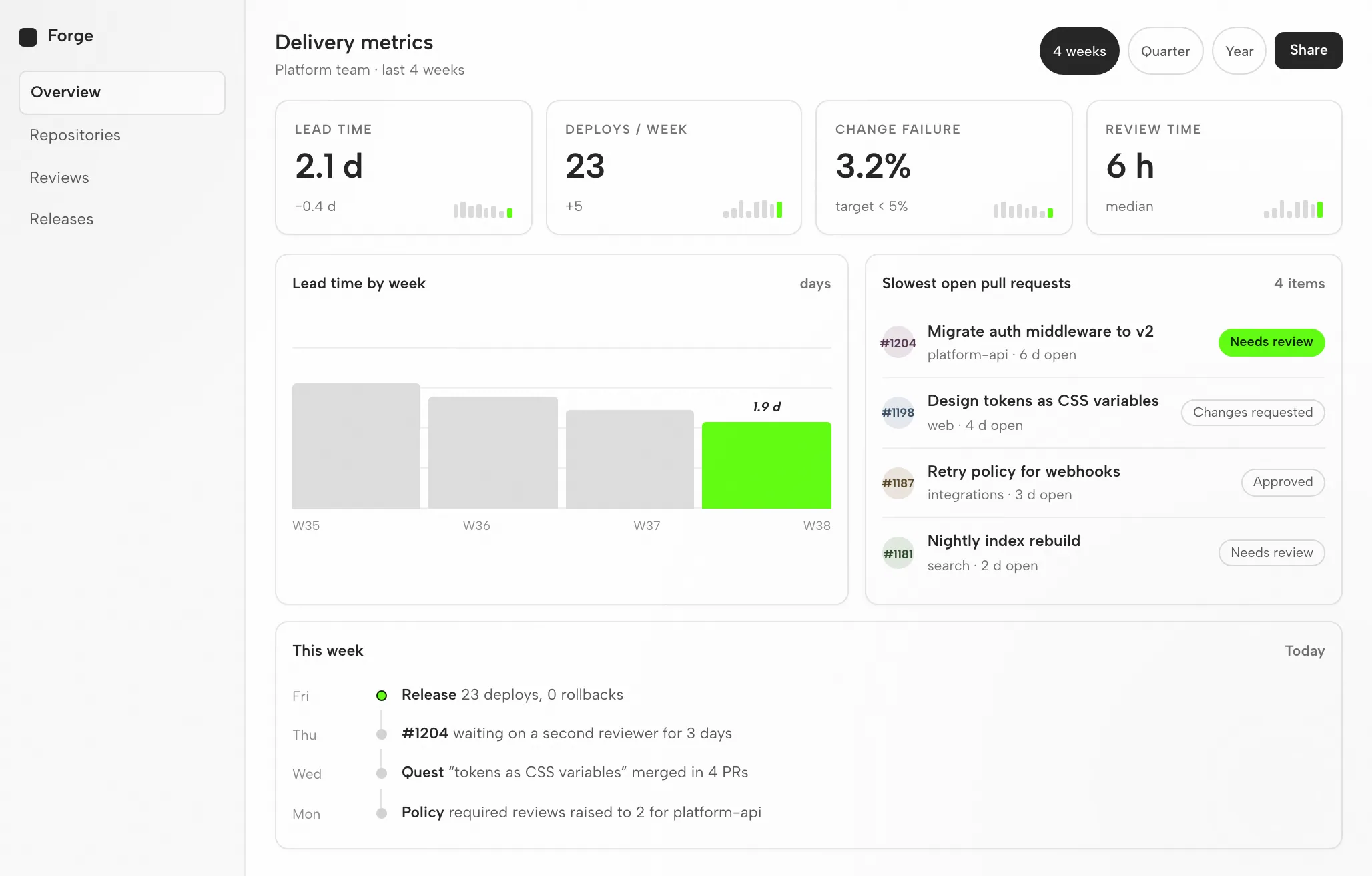
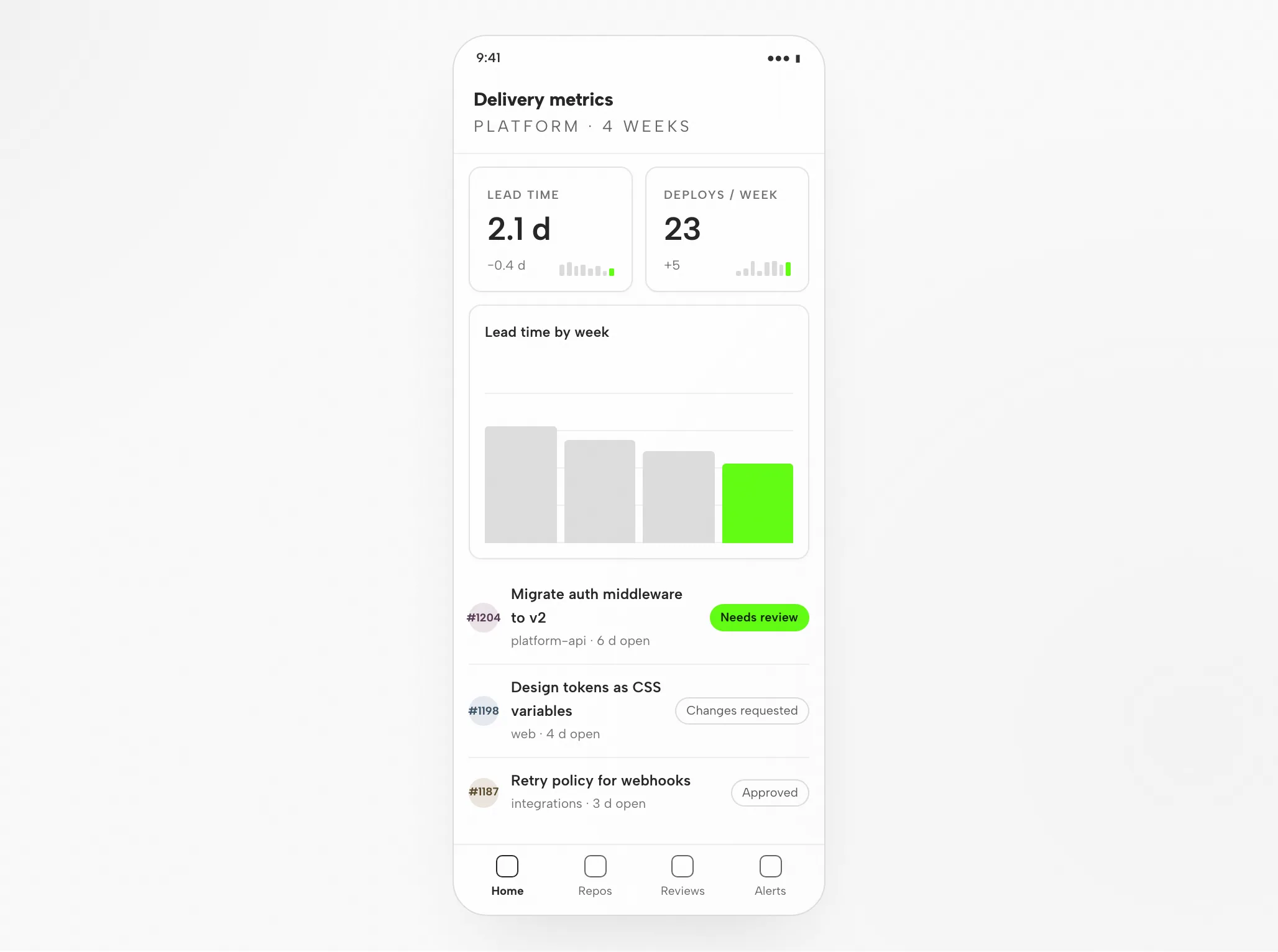
3L’artefact de Qoder : tableau de bord de métriques en 1440px et 390px

L’artefact de Qoder : tableau de bord de métriques en 1440px et 390px — Bureau
Exemple illustratif

4Vérification avant transmission

Mise en page

Grille et espacement

Quatre cartes, tendance et liste de PR sur une même grille de 8px ; les titres de PR sont limités à deux lignes.

Hiérarchie

Hiérarchie visuelle

Le lead time se lit en premier ; l’accent marque la barre de cette semaine et la PR nécessitant attention.

Réactif

Mise en page mobile

Les cartes passent en deux colonnes, la tendance en dessous, les PR sous forme de liste avec le statut à droite.

Interaction

Vérifications d'interaction

Changez la période, filtrez par équipe, ouvrez une ligne de PR.

Adéquation

Quand Qoder convient à la tâche, et quand il ne convient pas

Qoder convient quand

  • Compréhension approfondie du dépôt. L’architecture et les conventions sont condensées dans un wiki de dépôt, de sorte que la sortie réutilise vos composants et tokens réels.
  • Quêtes guidées par les spécifications. Le mode Quest transforme une spécification écrite en un résultat planifié, implémenté et auto-vérifié, mené de bout en bout.
  • Règles + MCP. Les règles de projet portent vos conventions ; le serveur MCP Figma injecte le contexte de design réel dans le code.
  • Lite / Efficient / Auto. Choisissez un niveau de modèle pour la session ; Auto laisse le planificateur de Qoder choisir un modèle par tâche.

Choisissez un autre workflow quand

  • Vous avez besoin de fichiers vectoriels modifiables. Le résultat est du HTML, pas un document de design modifiable. Tournez-vous vers un flux de travail vectoriel distinct pour le format de ressource requis.
  • Vous n’avez ni référence ni contraintes. Sans design system ni exemples, la sortie reste générique ; rédigez d’abord le brief.
  • Vous ne disposez pas de l'identifiant requis par cet agent. Requis : compte Qoder. OpenDesign ne fournit ni ne relaie d'identifiants.
  • Votre équipe travaille dans Qwen ou Trae CLI. Ces agents gardent leurs propres pages ; la surface de travail est transposée, la configuration change. Voir agents associés.

Compatibilité

Prérequis Qoder avant de commencer

Périmètre : Qoder lorsqu’il est lié via l’application de bureau OpenDesign. Références vérifiées le 6 septembre 2026.

Portée de l'outilQoder, par Alibaba

Qoder d’Alibaba est une plateforme de codage agentique : un environnement de développement IA proposé sous forme d’application de bureau et de CLI. Sa CLI place ce moteur dans le terminal, où il lit votre base de code, modifie des fichiers, exécute des commandes et traite des tâches en langage naturel. Si le choix se pose entre QoderWork Design et une couche de design ouverte, consultez la comparaison entre OpenDesign et Qoder. Cette page concerne le design d’interface avec Qoder via OpenDesign, et non l’interface propre de Qoder. Les notes de configuration dans OpenDesign listent les agents que vous pouvez utiliser.

Comptes et authentificationCompte Qoder

Nécessite un compte Qoder. Connectez-vous avec celui-ci ; les identifiants restent sur votre machine. Aucun engagement de quota ou de prix n’est pris ici.

Système et versionsApplication de bureau ou source

Les versions de bureau sont listées sur la page de téléchargement. Les exigences Node.js et pnpm du guide de démarrage rapide source concernent l’exécution depuis la source, pas l’installation d’un paquet de bureau. La version minimale compatible de Qoder n’est pas vérifiée ici.

Vérification de la connexionLe signal de réussite

Utilisez les étapes de connexion affichées par votre version installée, puis essayez une tâche modeste. Vérifiez que Qoder l’a terminée et que l’artefact s’ouvre. Le téléchargement à lui seul n’établit pas une connexion fonctionnelle.

Commencez par l’application de bureau

Configuration de Qoder en trois étapes

Téléchargez d’abord, terminez la configuration de Qoder pour la version que vous avez installée, puis vérifiez un petit résultat. Suivre ce parcours ne nécessite pas de compiler OpenDesign depuis la source.

  1. 1

    Téléchargez l’application de bureau OpenDesign

    Sélectionnez le paquet correspondant à votre machine, installez-le et lancez l’application.

    Télécharger OpenDesign
    POINT DE CONTRÔLE
    L’application de bureau démarre. Si elle est déjà installée, passez à l’étape suivante sans la télécharger à nouveau.
  2. 2

    Préparez votre connexion Qoder

    Suivez les instructions de configuration Qoder fournies par votre version installée. Connectez-vous avec votre compte Qoder ; les identifiants restent sur votre machine.

    Documentation Qoder
    # 1. Install Qoder CLI (Node 20+)
    npm install -g @qoder-ai/qodercli
    # (macOS/Linux via Homebrew also available)
    
    # 2. Verify the install
    qodercli --version

    Extrait des notes de configuration Qoder du guide publié ; consultez la documentation du fournisseur pour la commande actuelle.

    POINT DE CONTRÔLE
    Vérifiez l’agent et le compte que vous vouliez utiliser. Si l’un ou l’autre est indisponible, consultez la compatibilité avant de tenter une tâche plus importante.
  3. 3

    Exécutez une petite tâche Qoder

    Gardez le brief compact afin que le cycle complet, y compris une révision, puisse être évalué.

    Brief de démarrage

    Créez une vue de paramètres avec un formulaire de profil et une confirmation d’enregistrement. Appliquez mes règles de design. Vérifiez-la aux largeurs desktop et mobile.

    POINT DE CONTRÔLE
    Ouvrez le résultat, vérifiez l’état enregistré et demandez une modification concrète. La génération ouvre la phase de revue ; elle ne la clôt pas.

Pour exécuter OpenDesign depuis la source, utilisez plutôt le guide de démarrage technique.

Le workflow de conception Qoder

Flux de travail de design Qoder : cinq étapes du brief au fichier vérifié

Le même tableau de bord de métriques de livraison que dans le guide, suivi du brief au fichier vérifié. Chaque étape distingue ce que vous fournissez, ce que Qoder exécute, ce que OpenDesign ajoute autour, et ce que vous inspectez.

  1. 1

    Brief de design

    Une courte spécification en prose, de trois à six lignes, nommant le public, la fonction de l’écran et les plateformes qu’il doit prendre en charge.

    • VousRédigez le brief et joignez une capture de référence lorsque vous en avez une.
    • QoderQoder lit le brief et les règles du projet ; il pose une question de clarification lorsque la spécification est ambiguë.
    • OpenDesignOpenDesign fournit l’espace de travail du dépôt, la surface de prompt et la compétence correspondant au type d’artefact.
    • VérificationVérifiez que le brief énonce les critères d’acceptation. Les corriger avant que Qoder planifie coûte moins cher qu’après la génération.
  2. 2

    Contraintes de design

    Un design system et quelques règles fermes. Ce contexte empêche Qoder de retomber sur une apparence par défaut.

    • VousChoisissez un design system, puis nommez les points de rupture et les composants qui doivent apparaître.
    • QoderQoder charge les tokens de DESIGN.md et les règles du projet dans le contexte avant d’écrire le balisage.
    • OpenDesignOpenDesign fournit la bibliothèque de design system et lie le système sélectionné au modèle de compétence.
    • VérificationVous confirmez que les tokens correspondent à la marque : un accent, les bonnes polices, le bon rayon.
  3. 3

    Générer l'interface

    Qoder écrit un artefact HTML autonome : mise en page, style, interactions et hooks stables.

    • VousAttendez pendant l’exécution, ou répondez à une question de clarification. Aucune configuration supplémentaire n’est requise.
    • QoderQoder planifie les sections, écrit le HTML, le CSS et le JavaScript, ouvre le fichier et corrige ce qui échoue.
    • OpenDesignOpenDesign enregistre l’artefact dans le dossier du projet et l’indexe pour l’aperçu.
    • VérificationAttendez. Jugez l’aperçu rendu, pas le fichier source.
  4. 4

    Aperçu

    OpenDesign rend le fichier aux points de rupture que vous avez spécifiés. C’est dans cet aperçu que la qualité de conception se décide.

    • VousModifiez les largeurs, testez les interactions et laissez des commentaires sur des éléments précis.
    • QoderQoder lit vos commentaires d’aperçu et prépare la révision suivante.
    • OpenDesignOpenDesign rend l’aperçu et expose les cibles data-od-id pour les commentaires et les modifications.
    • VérificationVous inspectez la hiérarchie, le contraste, le débordement à 390px, les états de focus, et si l’accent reste discret.
  5. 5

    Réviser et vérifier

    Demandez des modifications en pointant les éléments dans l’aperçu. Chaque révision devient un nouveau fichier ; aucun écrasement silencieux ne se produit.

    • VousVous transformez les commentaires en demandes de révision et décidez quand la tâche est terminée.
    • QoderQoder applique les modifications sur place et réexécute le fichier.
    • OpenDesignOpenDesign conserve les versions côte à côte et exporte une image ou le HTML lorsque vous avez terminé.
    • VérificationVous revérifiez uniquement la zone modifiée, puis toute la page une fois par point de rupture.

Ressources

Ressources de design Qoder

Limites

Limites de Qoder, vérifications que vous effectuez et solutions de repli

  • PortéeRemarque sur le périmètre : cette page traite Qoder comme un agent connecté à OpenDesign, et non comme un catalogue complet des fonctionnalités de Qoder.
  • Limites d'usageLes plafonds d’utilisation et le coût dépendent de l’identifiant utilisé (un compte Qoder). Aucune promesse de quota gratuit n’est faite sur cette page.
  • RéseauDes fichiers de projet stockés localement n’impliquent pas d’inférence hors ligne. Vérifiez les paramètres du fournisseur et les politiques de données de Qoder avant d’y intégrer des entrées sensibles.
  • La sortie est en HTMLL’artefact est un fichier HTML, pas un document de conception vectorielle.
  • Revue manuelleVous jugez l’accessibilité, le contenu réel, l’adéquation à la marque et l’exactitude des interactions dans l’aperçu. Toute auto-vérification effectuée par Qoder n’est qu’une première passe.
  • Solution de repliSi Qoder est indisponible ou qu’une tâche échoue, consultez les instructions de connexion et d’authentification pour votre version installée. Conservez l’erreur et le dernier artefact fonctionnel avant de modifier la configuration.

FAQ

Questions fréquentes sur Qoder et OpenDesign

Qoder CLI peut-il vraiment gérer le travail de conception ?
Oui — avec un skill esthétique, un design system et de véritables images de référence dans le contexte, Qoder CLI produit une UI responsive de qualité production, et sa compréhension approfondie du dépôt l'aide à réutiliser vos vrais composants. Sans ce contexte, il tend à revenir à une apparence générique, ce qui est l'écart que combler OpenDesign.
Comment authentifier Qoder CLI ?
Exécutez qodercli et utilisez /login pour vous connecter avec votre compte Qoder via le navigateur, ou fournissez un jeton d'accès personnel Qoder pour les environnements non interactifs. OpenDesign ne fait jamais transiter vos identifiants par un proxy — l'agent les utilise directement.
Pourquoi Qoder CLI est-il particulièrement adapté à la conception ?
Deux choses : il construit un contexte approfondi sur votre dépôt — architecture, conventions et un wiki de dépôt — de sorte qu'il réutilise vos vrais primitifs, et ses quêtes pilotées par des specs exécutent une tâche de design de bout en bout. Les deux aident, mais le goût vient toujours du design system, du skill et des références que vous fournissez.
Que sont les niveaux de modèle Lite, Efficient et Auto ?
Qoder CLI vous permet de choisir un niveau de modèle : Lite, Efficient ou Auto. Auto laisse le planificateur de Qoder choisir un modèle par tâche, afin que vous n'ayez pas à gérer la sélection du modèle manuellement. Choisissez le niveau adapté à la tâche ; Auto est un choix par défaut raisonnable.
Comment connecter Qoder CLI à Figma ?
Ajoutez le serveur MCP Figma à la configuration MCP de Qoder. Qoder peut alors récupérer le contexte de conception réel — composants, variables, données de mise en page — afin que le code généré corresponde à la source au lieu de l'approximer.
Ce qu’est Qoder CLI, en pratique
Qoder est une plateforme de codage agentique d'Alibaba — un environnement de développement IA, disponible sous forme d'application de bureau et de CLI, qui comprend de véritables bases de code et gère les tâches de développement de bout en bout. Qoder CLI apporte ce moteur au terminal : il lit votre dépôt, modifie des fichiers, exécute des commandes shell et accomplit des tâches à partir du langage naturel plutôt que de simplement compléter des lignes. Il se connecte avec un compte Qoder.

Pour le travail de conception, deux propriétés se distinguent. Qoder construit un contexte approfondi sur votre dépôt — architecture, motifs de conception et conventions distillés dans un wiki de dépôt — afin d'ancrer la sortie dans vos primitives réelles. Et il exécute un flux de travail agentique piloté par spécifications : vous décrivez ce que vous voulez et il planifie, implémente et vérifie le travail, y compris en plusieurs étapes.

Modes Agent et Quest : le mode Agent est une programmation en binôme conversationnelle avec des points de contrôle humains dans la boucle ; le mode Quest délègue des travaux plus longs et multi-étapes à un agent autonome qui planifie, implémente et s'auto-vérifie — l'endroit naturel pour confier une tâche de conception pilotée par spécifications.

Wiki de dépôt + MCP : Qoder distille votre base de code en un wiki de dépôt d'architecture et de conventions, et prend en charge les serveurs MCP pour apporter un contexte externe comme un fichier Figma en direct.

Niveaux de modèle : Qoder CLI expose les niveaux Lite, Efficient et Auto ; Auto laisse son planificateur choisir un modèle par tâche, vous n'avez donc pas à gérer la sélection du modèle manuellement.

Identifiants : compte Qoder (connexion via navigateur, ou un jeton d'accès personnel Qoder pour une utilisation non interactive)

Fournisseur : Alibaba

Niveaux de modèle : Lite, Efficient, Auto
Pourquoi un agent agentique et conscient du dépôt convient à la conception
L'avantage de Qoder CLI en conception vient de deux propriétés — mais, comme avec tout agent, le goût doit quand même être fourni.

Compréhension approfondie du dépôt : parce que Qoder construit un contexte sur l'ensemble de votre base de code et le distille dans un wiki de dépôt, l'agent réutilise vos composants et jetons existants au lieu d'inventer des styles ponctuels pour chaque écran.

Quêtes autonomes pilotées par spécifications : le mode Quest transforme une spécification écrite en un résultat planifié, implémenté et auto-vérifié, de sorte qu'une tâche de conception s'exécute de bout en bout au lieu de s'arrêter à une première ébauche.

Conventions que l'agent lit : les règles du projet (plus le serveur MCP Figma) orientent l'agent vers vos jetons, composants et spécifications réelles, afin qu'il travaille en fonction d'une marque plutôt que d'un aspect par défaut.

Le goût provient de trois entrées que vous fournissez : un système de conception, une compétence et de vraies images de référence.

La leçon est la même que celle que tout agent enseigne : Qoder CLI n'a pas de goût par défaut. Il produit une bonne conception lorsque vous lui donnez des contraintes — un système de conception, une compétence esthétique et des références concrètes. OpenDesign rassemble exactement ces entrées, c'est pourquoi les deux s'accordent bien (plus de détails ci-dessous).
Configurer Qoder CLI pour le travail de conception depuis une machine vierge
La séquence de configuration : installer → se connecter → configurer les règles du projet → ajouter une compétence → activer la vérification dans le navigateur.

Encodez vos règles de conception : placez vos jetons, primitives et conventions là où l'agent les lit, afin que la sortie corresponde à une marque au lieu de prendre un aspect générique par défaut. Le wiki de dépôt de Qoder aide à maintenir ce contexte à jour.

Ajoutez la vérification dans le navigateur : connectez un MCP Playwright ou de navigateur afin que Qoder effectue le rendu dans un vrai navigateur et vérifie sa sortie sur différents points de rupture au lieu de seulement confirmer que la compilation réussit.

Utilisez la section de configuration actuelle pour les commandes et les détails spécifiques à la version, qui peuvent changer.

# 1. Installer Qoder CLI (Node 20+) npm install -g @qoder-ai/qodercli # (macOS/Linux via Homebrew également disponible) # 2. Vérifier l'installation qodercli --version # 3. Le démarrer dans votre projet et vous connecter au premier lancement cd your-project qodercli # puis /login — connexion via navigateur ou un jeton d'accès Qoder # 4. Choisir un niveau de modèle pour la session # Lite, Efficient ou Auto (Auto laisse le planificateur choisir par tâche)
Exemple de commande historique du guide précédent ; vérifiez la syntaxe actuelle dans la documentation du fournisseur liée.
La boucle de la référence à l’interface
La boucle de conception à plus fort effet de levier avec Qoder CLI consiste à transformer une référence en une interface utilisateur fonctionnelle et réactive, puis à itérer jusqu'à ce qu'elle corresponde — en s'appuyant sur le contexte de dépôt de l'agent et une véritable boucle de vérification pour comparer la sortie à la référence.

Commencez par les références visuelles les plus claires dont vous disposez — et incluez plusieurs états (bureau et mobile, survol, vide, chargement), pas seulement une seule image d'accroche.

Soyez précis dans l'invite ; des invites vagues produisent une interface utilisateur générique même avec un agent compétent.

Orientez Qoder vers votre système de conception et vos conventions, et indiquez-lui où se trouvent les jetons et les primitives canoniques.

Exécutez un serveur de développement et demandez à Qoder d'effectuer le rendu dans un vrai navigateur, en redimensionnant aux points de rupture pour vérifier le résultat.

Itérez en demandant à Qoder de comparer son implémentation aux références — pas seulement de confirmer qu'elle compile.

Écrivez la tâche comme une spécification claire et laissez une quête la mener à bien, en donnant des contraintes concrètes :

Gardez les invites courtes et ciblées, validez les bonnes itérations et annulez les mauvaises (en indiquant à Qoder quand vous annulez), afin que chaque passage s'appuie sur une base propre.

qodercli # dans l'invite : > Implémentez cette conception à partir de reference-desktop.png et reference-mobile.png dans React + Vite + Tailwind + TypeScript. Réutilisez mes composants et jetons de système de conception existants. Faites correspondre l'espacement, la mise en page et la hiérarchie ; rendez-la réactive. Effectuez le rendu dans le navigateur et itérez jusqu'à ce qu'elle corresponde aux références sur tous les points de rupture.
Exemple de commande historique du guide précédent ; vérifiez la syntaxe actuelle dans la documentation du fournisseur liée.
Règles, MCP et le wiki de dépôt
Trois points d'extension rendent Qoder CLI pratique pour un travail de conception durable, et tous trois s'intègrent parfaitement à un flux de travail de conception ouvert.

Règles du projet : Encodez vos conventions de conception sous forme de règles de projet durables que l'agent lit à chaque exécution — le foyer des jetons, des primitives et des listes de contrôle de révision.

Serveurs MCP : MCP est le moyen portable d'importer le contexte de conception et les outils externes, le plus pertinent étant le serveur MCP Figma, et il fonctionne entre les agents, pas seulement Qoder.

Le wiki du dépôt : Le wiki de dépôt de Qoder distille automatiquement l'architecture et les conventions, de sorte que l'agent continue de réutiliser vos composants réels au lieu de réapprendre la base de code à chaque tâche.

Ce sont des capacités portables et multi-agents — exactement le genre de chose qu'OpenDesign est conçu pour orchestrer, plutôt que de recréer projet par projet.
Qoder CLI comparé à Codex, Claude Code, Cursor et Gemini CLI pour la conception
Il n'y a pas de vainqueur unique pour le travail de conception — chaque agent a une force différente, et les équipes expérimentées les combinent. Un résumé équitable :

Qoder CLI — Compréhension approfondie du dépôt avec un wiki de dépôt et des quêtes autonomes pilotées par spécifications ; niveaux Lite/Efficient/Auto — Travail fortement axé sur le contexte du dépôt et délégation de builds multi-étapes pilotés par spécifications

Codex — Forte finition visuelle avec une compétence frontend ; builds asynchrones en sandbox — Builds asynchrones délégués et règles AGENTS.md portables

Claude Code — Décisions de conception spécifiques (hex, espacement, typographie) et UX consciente de la base de code — Raisonnement frontend et refactorisations à grand contexte

Cursor — Boucle visuelle construire-et-voir avec aperçu en direct et modifications en ligne — Travail d'interface itératif et d'observation serré dans un IDE

Gemini CLI — Forte compréhension multimodale des images et contexte d'un million de jetons ; niveau gratuit — Travail riche en captures d'écran et maintien d'un système de conception complet en contexte

Le verdict récurrent de la communauté est que le goût vient des humains : tous adoptent par défaut une esthétique générique sans compétences, références et contraintes. C'est le vrai problème à résoudre — et il est façonné par l'outil de conception, pas par le modèle.

Agent — Force de conception — Idéal pour
Pièges courants et comment éviter l’aspect « AI slop »
La plainte la plus courante concernant le design généré par l'IA est qu'il semble générique — dégradés doux, panneaux flottants, coins arrondis surdimensionnés, ombres dramatiques, une ambiance Inter-et-violet qui « crie qu'une IA a fait ça ». D'autres problèmes signalés incluent des mises en page mobiles cassées et des instructions qui fuient dans le texte de l'interface. Aucun de ces problèmes n'est propre à Qoder CLI ; ils surviennent lorsque n'importe quel agent fonctionne sans contexte de conception organisé.

Ajoutez une compétence esthétique : Une compétence de conception organisée force l'agent à s'engager dans une vraie direction au lieu du look par défaut.

Vérifiez dans un vrai navigateur : Rendez et auto-vérifiez sur les points de rupture pour que les mises en page ne se cassent pas silencieusement sur mobile.

Fournissez des jetons et des références : De vrais jetons de conception et des captures d'écran de référence sont le plus grand levier sur la qualité de sortie.

Encodez des règles que l'agent lit : Mettez des règles de style du type « pas de cartes héros, maximum deux polices, hiérarchie axée sur la marque » dans les règles du projet et le wiki du dépôt, là où l'agent les lit à chaque exécution.

Remarquez que chaque mesure d'atténuation consiste à donner à l'agent un contexte de conception organisé. Maintenir ce contexte à la main, projet par projet, est la corvée qu'OpenDesign supprime.
Concevoir avec Qoder CLI dans OpenDesign
OpenDesign est la couche de conception open source que le flux de travail ci-dessus ne cesse de réclamer. Il traite Qoder CLI comme un adaptateur de première partie et l'enveloppe dans une bibliothèque de compétences et de systèmes de conception organisée, un pipeline de rendu structuré et une interface de bureau locale — de sorte que le contexte de conception qui rend Qoder bon est là dès la première exécution, pas assemblé à la main à chaque fois. OpenDesign est local d'abord, donc votre travail reste sur votre propre machine.

Authentifiez-vous avec votre compte Qoder — les identifiants restent sur votre machine et ne sont jamais relayés par notre intermédiaire.

Choisissez un système de conception et une compétence, puis générez des présentations, des prototypes et des pages de destination avec un goût cohérent.

Chaque artefact et fichier DESIGN.md vit dans votre propre dépôt, pas dans un cloud hébergé.

Même agent Qoder CLI, même compte — plus un véritable flux de travail de conception open source et portable autour. C'est local d'abord et sous licence Apache-2.0, donc rien de votre travail ou de vos identifiants ne quitte votre machine.

Installez OpenDesign et sélectionnez Qoder CLI comme agent.
OpenDesign a-t-il une quelconque affiliation avec Qoder ?
Non. OpenDesign est indépendant ; Qoder est une marque de son propriétaire respectif.

