Kimi OpenDesign

Mit Kimi
in OpenDesign
gestalten.

So gestalten Sie Interfaces mit Kimi CLI in OpenDesign: ein Referenz-Screenshot als Input, AGENTS.md als Regelwerk, eine Aufgabe zu Benachrichtigungseinstellungen vom Briefing bis zur geprüften Datei – und die Grenzen, die Sie vorher kennen sollten.

Auf dieser Seite Beispiel
  1. Beispiel
  2. Eignung
  3. Kompatibilität
  4. Setup
  5. Workflow
  6. Ressourcen
  7. Einschränkungen
  8. FAQ

Eine vollständige Kimi-Design-Aufgabe

Eine Kimi-Aufgabe: Briefing rein, Oberfläche raus

Führen Sie die Aufgabe zu Benachrichtigungseinstellungen durch die vollständige Schleife: das Briefing und die Vorgaben, die Sie übergeben, das Artefakt, das zurückkommt, und die Prüfungen, die weiterhin bei Ihnen liegen. Die unten gezeigte Oberfläche wurde als Illustration für diese Seite erstellt, nicht aus einer Kimi-Sitzung übernommen.

1Design-Briefing und Vorgaben

Briefing

Entwerfen Sie einen Bildschirm für Benachrichtigungseinstellungen für eine Kollaborations-App: Kanäle (E-Mail, Push, In-App), Ruhezeiten, projektbezogene Überschreibungen. Übernehmen Sie den Ton aus der beigefügten Referenz, nicht deren Layout. Desktop und Telefon.

  • Design-SystemOpenDesign Papier-Canvas — Albert Sans, ein einzelner grüner Akzent
  • Breakpoints1440px Desktop und 390px Telefon, ohne horizontales Scrollen
  • InteraktionenSchalter, Zeitauswahl für Ruhezeiten, eine erweiterbare projektbezogene Zeile
  • AusgabeEine eigenständige HTML-Datei, deren data-od-id-Hooks stabil bleiben

2Wer macht was: Sie, Kimi, OpenDesign

  • Sie

    Sie schreiben das Briefing, wählen das Designsystem und legen die Abnahmekriterien fest.

  • Kimi

    Kimi plant das Layout, schreibt HTML, CSS und JavaScript und überarbeitet auf Anfrage.

  • OpenDesign

    OpenDesign stellt das Designsystem und den Skill bereit, rendert die Vorschau und bewahrt jede Überarbeitung als Datei im Projekt auf.

  • Prüfung

    Visuelle Hierarchie, 8px-Rasterabstände, beide Breakpoints und jede Interaktion werden vor der Übergabe geprüft.
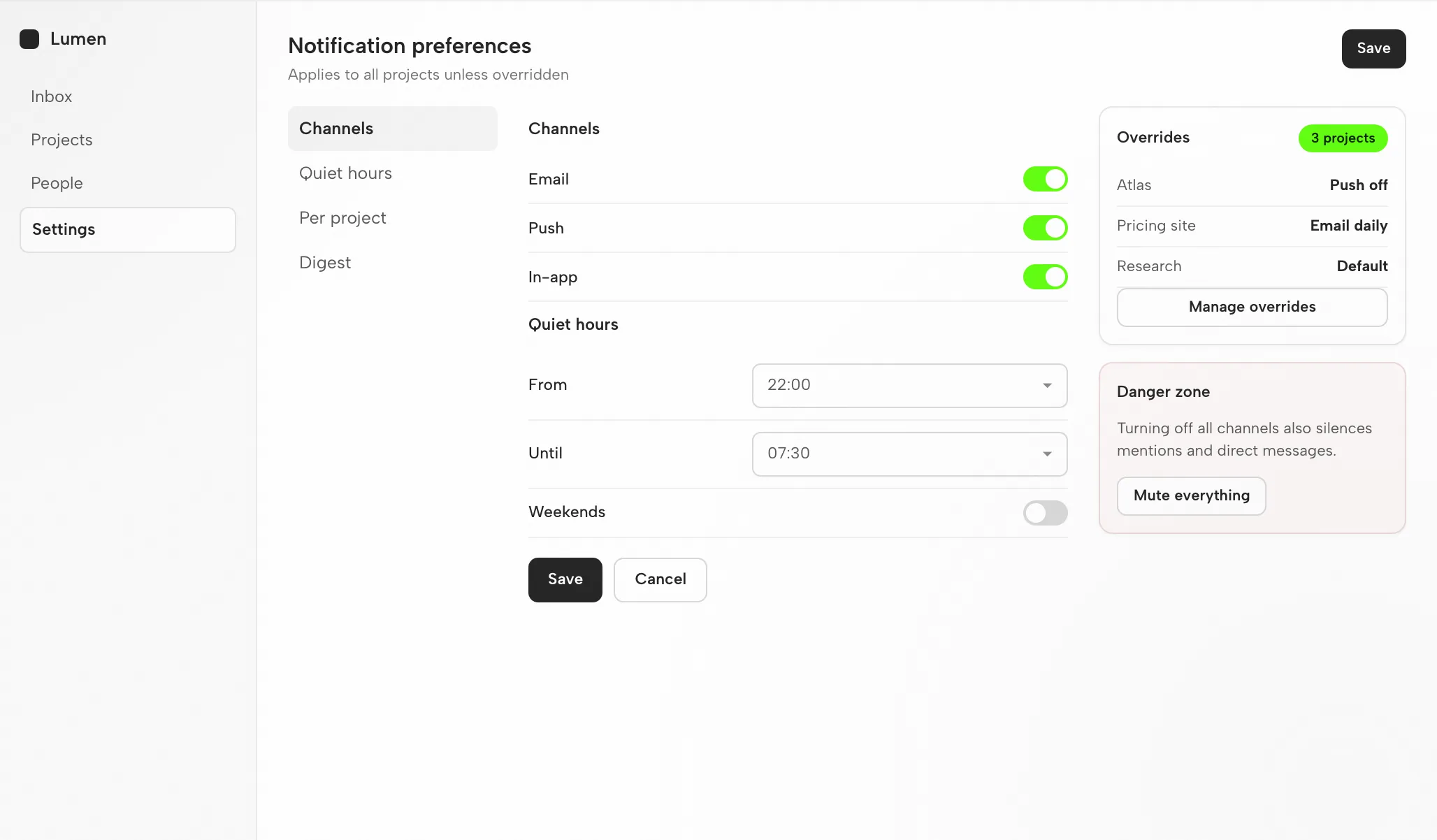
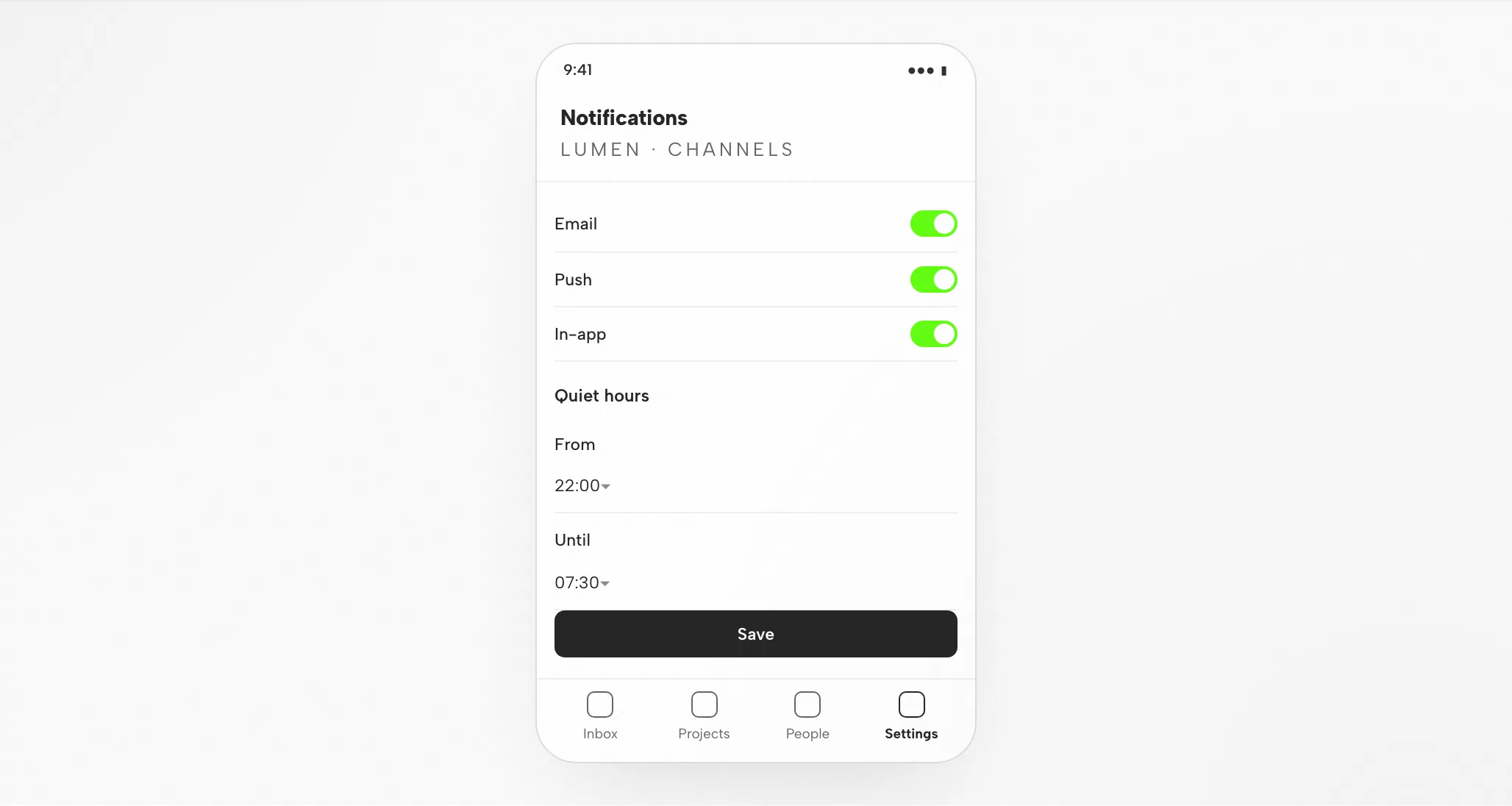
3Kimis Artefakt: Benachrichtigungseinstellungen bei 1440px und 390px

Kimis Artefakt: Benachrichtigungseinstellungen bei 1440px und 390px — Desktop
Illustratives Beispiel

4Überprüfung vor der Übergabe

Layout

Raster und Abstände

Abschnitte, Zeilen und die Speichern-Aktion liegen auf dem 8px-Raster; Zeitauswahlen fluchten mit den Schaltern.

Hierarchie

Visuelle Hierarchie

Kanalnamen haben Vorrang vor Hilfetext, und der Akzent erscheint nur bei aktivierten Schaltern.

Responsive

Mobiles Layout

Abschnitte klappen zu einem segmentierten Schalter zusammen; jede Zeile behält rechts einen einzelnen Schalter.

Interaktion

Interaktionsprüfungen

Einen Kanal umschalten, Ruhezeiten festlegen, eine Projekt-Ausnahme aufklappen.

Eignung

Wo Kimi passt — und wo nicht

Kimi passt, wenn

  • Agentische Referenz → UI. Langhorizontiges Kimi-K2-Coding verwandelt Ihre Referenzen in responsives Markup und gleicht dann das gerenderte Ergebnis in einem echten Browser damit ab.
  • 256k-Token-Kontext. Ihr Designsystem, Ihre Komponentenbibliothek und Ihr Referenzsatz passen alle auf einmal hinein, sodass die Ausgabe die Primitive wiederverwendet, die Sie tatsächlich haben.
  • AGENTS.md + MCP. Ihre Konventionen reisen in der Kontextdatei mit; der Figma-MCP-Server zieht echten Designkontext in den Code.
  • Offen und BYOK. Apache-2.0, authentifiziert per OAuth-Login oder Ihrem eigenen Moonshot-API-Schlüssel, mit OpenAI- und Anthropic-kompatiblen Endpunkten daneben.

Wählen Sie einen anderen Workflow, wenn

  • Sie benötigen editierbare Vektordateien. Zurück kommt HTML, kein editierbares Designdokument — wenden Sie sich für das benötigte Asset-Format an einen separaten Vektor-Workflow.
  • Sie haben keine Referenz und keine Vorgaben. Ohne Designsystem oder Beispiele driftet die Ausgabe zu einem generischen Look; schreiben Sie das Briefing, bevor Sie generieren.
  • Sie haben nicht die Anmeldedaten, die dieser Agent benötigt. Ein eigener Moonshot-API-Schlüssel ist erforderlich. OpenDesign stellt keine Anmeldedaten bereit und fungiert nicht als Proxy dafür.
  • Ihr Team arbeitet mit Qwen oder DeepSeek. Diese Agenten haben eigene Seiten; der Arbeitsbereich bleibt bestehen, das Setup nicht. Siehe verwandte Agenten.

Kompatibilität

Kimi-Voraussetzungen, bevor Sie beginnen

Alles hier betrifft Kimi, verbunden über die OpenDesign-Desktop-App. Veröffentlichte Referenzen geprüft am 6. September 2026.

Tool-UmfangKimi, von Moonshot

Kimi CLI ist der quelloffene (Apache-2.0) Terminal-Agent von Moonshot AI, der auf der Kimi-K2-Modellreihe läuft: Er liest Ihre Codebasis, bearbeitet Dateien, führt Befehle aus, durchsucht Dateien und ruft das Web ab. Auf dieser Seite geht es um das Entwerfen von Oberflächen mit Kimi innerhalb von OpenDesign, nicht um Kimis eigene Oberfläche. Die Setup-Hinweise von OpenDesign listen die verfügbaren Agenten auf.

Konten und AuthentifizierungMoonshot-API-Key (BYOK)

Moonshot-API-Schlüssel (BYOK). Authentifizieren Sie sich damit, und die Anmeldedaten bleiben auf Ihrem Rechner. Auf dieser Seite werden weder Kontingent noch Preis zugesagt.

System und VersionenDesktop-App oder Quellcode

Desktop-Builds befinden sich auf der Download-Seite. Die Node.js- und pnpm-Anforderungen im Quellcode-Quickstart gehören zum Ausführen aus dem Quellcode, nicht zur Installation eines Desktop-Pakets. Minimal kompatible Kimi-Version: hier nicht verifiziert.

VerbindungsprüfungDas Erfolgssignal

Arbeiten Sie die Verbindungsanweisungen durch, die Ihre installierte Version anzeigt, und führen Sie dann etwas Kleines aus. Bestätigen Sie, dass Kimi es verarbeitet hat und dass das Artefakt sich öffnet; ein Download allein beweist nicht, dass die Verbindung funktioniert.

Mit der Desktop-App beginnen

Kimi-Setup in drei Schritten

Beginnen Sie mit dem Download, schließen Sie Kimis Setup für die von Ihnen installierte Version ab und prüfen Sie dann etwas Kleines. Das Bauen von OpenDesign aus dem Quellcode ist für diesen Weg nicht erforderlich.

  1. 1

    Die OpenDesign-Desktop-App herunterladen

    Wählen Sie das Paket für Ihren Rechner, installieren Sie es und öffnen Sie die App.

    OpenDesign herunterladen
    MEILENSTEIN
    Die Desktop-App öffnet sich. Bereits installiert? Überspringen Sie den Schritt — es ist nicht nötig, erneut herunterzuladen.
  2. 2

    Bereiten Sie Ihre Kimi-Verbindung vor

    Befolgen Sie die Kimi-Anweisungen, die mit Ihrer installierten Version ausgeliefert werden. Authentifizieren Sie sich mit Ihrem Moonshot-API-Schlüssel (BYOK) — die Anmeldedaten bleiben auf Ihrem Rechner.

    Kimi CLI Dokumentation — Erste Schritte
    # 1. Install Kimi CLI (uses uv; Python 3.12–3.14, 3.13 recommended)
    curl -LsSf https://code.kimi.com/install.sh | bash
    # or, if you already have uv:
    uv tool install --python 3.13 kimi-cli
    
    # 2. Start it in your project and authenticate on first run
    cd your-project
    kimi              # then run /login: OAuth via Kimi Code, or paste a Moonshot API key

    Übernommen aus den Kimi-Setup-Hinweisen im veröffentlichten Leitfaden; bestätigen Sie den aktuellen Befehl in der Herstellerdokumentation.

    MEILENSTEIN
    Bestätigen Sie den vorgesehenen Agenten und das Konto. Falls er nicht verfügbar ist, prüfen Sie die Kompatibilität, bevor Sie zu einer größeren Aufgabe übergehen.
  3. 3

    Führen Sie eine kleine Kimi-Aufgabe aus

    Geben Sie ihm ein Briefing, das Sie im Kopf behalten können, damit die gesamte Schleife — eine Überarbeitung eingeschlossen — beurteilbar bleibt.

    Start-Briefing

    Erstellen Sie einen Einstellungsbildschirm mit einem Profilformular und einer Speicherbestätigung. Verwenden Sie meine Designregeln. Prüfen Sie ihn bei Desktop- und Mobilbreiten.

    MEILENSTEIN
    Öffnen Sie das Ergebnis, testen Sie den Speicherzustand und bitten Sie um eine bestimmte Änderung. Die Generierung eröffnet die Prüfung; sie schließt sie nicht ab.

Führen Sie OpenDesign stattdessen aus dem Quellcode aus? Folgen Sie dem technischen Quickstart.

Der Kimi-Design-Workflow

Fünf Schritte vom Briefing zur geprüften Kimi-Datei

Ein Bildschirm für Benachrichtigungseinstellungen, geführt von Ihrem Briefing bis zu einer Datei, die Sie verifiziert haben. Jeder Schritt trennt Ihren Input, Kimis Arbeit, den Beitrag von OpenDesign und Ihre eigene Prüfung.

  1. 1

    Design-Briefing

    Drei bis sechs Zeilen in einfacher Sprache. Sagen Sie, für wen der Bildschirm ist, was er leisten muss und welche Plattformen wichtig sind.

    • SieSie schreiben das Briefing und fügen einen Referenz-Screenshot bei, wenn einer existiert.
    • KimiKimi liest das Briefing sowie die AGENTS.md-Anweisungsdatei des Projekts und stellt eine Frage, wenn die Anfrage mehrdeutig ist.
    • OpenDesignOpenDesign stellt das Projekt, die Prompt-Oberfläche und den passenden Skill für den Artefakttyp bereit.
    • PrüfenPrüfen Sie, ob das Briefing seine Abnahmekriterien nennt. Sie vor der Generierung zu schreiben kostet weniger, als sie hinterher nachzurüsten.
  2. 2

    Design-Vorgaben

    Ein Designsystem plus ein paar harte Regeln. Diese Kombination hält die Ausgabe markenkonform statt generisch.

    • SieWählen Sie ein Designsystem und geben Sie dann Breakpoints und alle Komponenten an, die erscheinen müssen.
    • KimiKimi lädt die DESIGN.md-Tokens und Haltungsregeln in den Kontext, bevor es Code schreibt.
    • OpenDesignOpenDesign liefert die Designsystem-Bibliothek mit und bindet Ihre Auswahl in die Skill-Vorlage ein.
    • PrüfenIhre Prüfung: Tokens entsprechen der Marke — ein Akzent, korrekte Schriften, korrekter Radius.
  3. 3

    Die Oberfläche generieren

    Kimi erzeugt eine eigenständige HTML-Datei — Layout, Stile, Interaktionen, stabile Hooks.

    • SieIhr Part ist zu warten oder eine klärende Frage zu beantworten. Keine Konfiguration nötig.
    • KimiKimi plant Abschnitte, schreibt HTML, CSS und JavaScript, führt die Datei aus und behebt Fehler.
    • OpenDesignOpenDesign speichert das Artefakt im Projektordner und indexiert es für die Vorschau.
    • PrüfenNoch nichts — beurteilen Sie die Datei, sobald sie rendert, nicht beim Lesen des Quellcodes.
  4. 4

    Vorschau

    OpenDesign rendert die Datei in den Breiten, die du angegeben hast. Hier beurteilst du das Design.

    • SieDu wechselst Breakpoints, testest die Interaktionen und kommentierst einzelne Elemente.
    • KimiKimi liest deine Vorschau-Kommentare und bereitet die nächste Überarbeitung vor.
    • OpenDesignOpenDesign rendert die Vorschau und stellt Ziele mit data-od-id für Kommentare und Bearbeitungen bereit.
    • PrüfenPrüfe Hierarchie, Kontrast, Überlauf bei 390px, Fokuszustände und ob der Akzent sparsam bleibt.
  5. 5

    Überarbeiten und Verifizieren

    Bitte um Änderungen, indem du auf Elemente in der Vorschau zeigst. Jede Überarbeitung wird zu einer neuen Datei; nichts wird ohne Hinweis überschrieben.

    • SieDu verwandelst Kommentare in Anforderungen und entscheidest, wann die Arbeit erledigt ist.
    • KimiKimi übernimmt Änderungen an Ort und Stelle und führt die Datei erneut aus.
    • OpenDesignOpenDesign hält Versionen nebeneinander und exportiert ein Bild oder das HTML, wenn du fertig bist.
    • PrüfenPrüfe nur den geänderten Bereich erneut, dann die vollständige Seite einmal bei jedem Breakpoint.

Ressourcen

Kimi-Designressourcen

Einschränkungen

Kimi-Limits, manuelle Prüfungen und Fallbacks

  • UmfangDie Modelle Kimi K2 sind auf agentisches, langfristig angelegtes Coding abgestimmt; das Kontextfenster reicht bis zu 256k Token, genug, um ein gesamtes Designsystem auf einmal zu erfassen. Hinweis zum Umfang: Diese Seite behandelt Kimi als einen in OpenDesign eingebundenen Agenten, nicht jedes Kimi-Feature.
  • NutzungslimitsNutzungslimits und Kosten richten sich nach dem Zugang, den du mitbringst (Moonshot-API-Schlüssel). Hier wird kein Anspruch auf ein kostenloses Kontingent erhoben.
  • NetzwerkDeine Projektdateien sind lokal, aber die Inferenz ist nicht offline. Prüfe die Anbietereinstellungen und Datenrichtlinien, bevor du sensible Eingaben sendest.
  • Ausgabe ist HTMLZurück kommt eine HTML-Datei, kein Vektor-Designdokument.
  • Manuelle ÜberprüfungDu prüfst Barrierefreiheit, echte Inhalte, Markenpassung und Korrektheit der Interaktionen in der Vorschau. Jede Selbstprüfung, die der Agent ausführt, ist nur ein erster Durchgang.
  • FallbackWenn der Agent nicht verfügbar ist oder eine Aufgabe fehlschlägt, lies die Verbindungsanweisungen und die Authentifizierung deiner installierten Version. Speichere den Fehler und das letzte funktionierende Artefakt, bevor du die Konfiguration änderst.

FAQ

Häufige Fragen zu Kimi und OpenDesign

Übernimmt Kimi CLI tatsächlich Designarbeit?
Ja — mit einem ästhetischen Skill, einem Design System und echten Referenzbildern im Kontext erzeugt Kimi CLI produktionsreife, responsive UI, und die agentischen Kimi-K2-Modelle können die Ausgabe rendern und gegen Referenzen prüfen. Ohne diesen Kontext tendiert es zu einem generischen Look — genau diese Lücke schließt OpenDesign.
Muss ich für das Designen mit Kimi CLI bezahlen?
Sie bringen Ihre eigenen Zugangsdaten mit: Autorisieren Sie sich über den Kimi Code OAuth-Login oder fügen Sie einen Moonshot-API-Key ein (BYOK), abgerechnet über die Plattform von Moonshot. OpenDesign leitet Ihre Zugangsdaten in keinem Fall über einen Proxy.
Was macht Kimi CLI für das Design geeignet?
Zwei Dinge: Die Kimi-K2-Modelle sind auf agentisches Coding über lange Zeiträume und Tool-Einsatz ausgelegt, sodass der Agent bis zu einem funktionierenden Ergebnis bauen und verfeinern kann, und das Kontextfenster reicht bis zu 256k Token, genug, um ein gesamtes Design System und einen Referenzsatz gleichzeitig aufzunehmen. Beides hilft — aber der Geschmack kommt weiterhin aus dem Design System, dem Skill und den Referenzen, die Sie bereitstellen.
Kimi CLI oder Claude Code für Frontend-Design?
Beide sind stark. Claude Code ist bekannt für spezifische, codebasis-bewusste Designentscheidungen; der Vorteil von Kimi CLI liegt in seinen agentischen Kimi-K2-Modellen und einem großen Kontext mit BYOK-Ökonomie. Viele Teams nutzen beide — OpenDesign lässt Sie Agents wechseln, ohne Ihren Design-Workflow zu ändern.
Wie verbinde ich Kimi CLI mit Figma?
Führen Sie /mcp-config in Kimi CLI aus, um den Figma-MCP-Server hinzuzufügen und zu authentifizieren. Kimi kann dann echten Design-Kontext abrufen — Komponenten, Variablen, Layout-Daten —, sodass der generierte Code der Quelle entspricht, statt sie nur anzunähern.
Was Kimi CLI tatsächlich ist
Kimi CLI ist ein Open-Source-KI-Agent (Apache-2.0), den Moonshot AI für das Terminal bereitstellt. Er liest Ihr Repository, bearbeitet Dateien, führt Shell-Befehle aus, durchsucht Dateien, ruft Webseiten ab und wählt seinen nächsten Schritt anhand des Feedbacks aus, das er erhält — er plant und verifiziert Arbeit aus natürlichsprachlichen Aufgaben, statt nur Zeilen zu vervollständigen. Es ist ein Python-Tool, das mit uv installiert wird, und im Hintergrund steuert es die Kimi-K2-Modellfamilie.

Für Designarbeit stechen zwei Eigenschaften hervor. Die Kimi-K2-Modelle sind explizit auf agentisches, langhorizontiges Coding und Tool-Nutzung abgestimmt, sodass der Agent einen mehrstufigen Build bis zu einem lauffähigen Ergebnis führen kann. Und das Kontextfenster erreicht bei neueren K2-Releases bis zu 256k Tokens — groß genug, um Ihr gesamtes Designsystem, Ihre Komponentenbibliothek und Ihren Referenzsatz auf einmal aufzunehmen, anstatt sie wegzukürzen.

Kontextdateien: Kimi CLI liest eine AGENTS.md-Datei für persistenten Projektkontext — der natürliche Ort, um Ihre Designkonventionen, Tokens und Review-Checklisten festzuhalten. Führen Sie /init aus, um eine für ein Projekt zu erzeugen, das noch keine hat.

MCP, ACP + Subagenten: Es verwaltet MCP-Server im Dialog mit /mcp-config, stellt eine Sitzung über das Agent Client Protocol (kimi acp) für Zed und JetBrains bereit und kann integrierte Coder-, Explore- und Plan-Subagenten in isolierten Kontexten einsetzen.

Anmeldung oder BYOK: Beim ersten Start können Sie mit /login die Autorisierung per OAuth (Kimi Code) vornehmen oder Ihren eigenen Moonshot-API-Schlüssel eingeben; Kimis Plattform stellt außerdem OpenAI- und Anthropic-kompatible Endpunkte bereit.

Zugangsdaten: Moonshot-API-Schlüssel (BYOK) oder OAuth-Anmeldung über Kimi Code

Anbieter: Moonshot AI

Lizenz: Apache-2.0, Open Source
Warum agentische K2-Modelle und ein großer Kontext zu Design passen
Der Design-Vorteil von Kimi CLI kommt von zwei Modelleigenschaften — doch wie bei jedem Agenten muss der Geschmack trotzdem noch beigesteuert werden.

Agentisches, langhorizontiges Coding: Die Kimi-K2-Modelle sind auf Tool-Nutzung und mehrstufige Arbeit optimiert, sodass der Agent eine Referenz und ein Briefing aufnehmen und die UI tatsächlich bauen, ausführen und verfeinern kann, anstatt beim ersten Entwurf stehen zu bleiben.

Ein großes Kontextfenster: Bis zu 256k Tokens bei neueren K2-Releases bedeuten, dass das gesamte Designsystem, Tokens und viele Referenzzustände auf einmal hineinpassen, sodass der Agent Ihre echten Primitive wiederverwendet, anstatt einmalige Styles zu erfinden.

Konventionen in AGENTS.md: Eine AGENTS.md (plus ein MCP-Server wie Figma) verweist den Agenten auf Ihre Tokens, Komponenten und echten Spezifikationen, sodass er auf eine Marke statt auf einen Standard-Look hin arbeitet.

Geschmack entsteht aus drei Eingaben, die Sie liefern: ein Designsystem, ein Skill und echte Referenzbilder.

Die Lektion ist dieselbe, die jeder Agent lehrt: Kimi CLI hat nicht von Haus aus Geschmack. Es erzeugt gutes Design, wenn Sie ihm Vorgaben machen — ein Designsystem, ein ästhetisches Skill und konkrete Referenzen. OpenDesign bündelt genau diese Eingaben, weshalb die beiden zusammenpassen (mehr unten).
Kimi CLI für Design von Grund auf einrichten
Die Einrichtungssequenz: installieren → authentifizieren → AGENTS.md konfigurieren → einen Skill hinzufügen → Browser-Verifizierung aktivieren.

Verankern Sie Ihre Designregeln: Legen Sie Ihre Tokens, Primitives und Konventionen in AGENTS.md ab und verweisen Sie Kimi darauf, damit die Ausgabe zu einer Marke passt, statt auf ein generisches Aussehen zurückzufallen.

Browser-Verifizierung hinzufügen: Binden Sie einen Playwright- oder Browser-MCP ein, damit Kimi in einem echten Browser rendert und seine Ausgabe über Breakpoints hinweg prüft, statt nur zu bestätigen, dass der Build durchläuft.

Verwenden Sie den aktuellen Einrichtungsabschnitt für Befehle und versionsspezifische Details, die sich ändern können.

# 1. Install Kimi CLI (uses uv; Python 3.12–3.14, 3.13 recommended) curl -LsSf https://code.kimi.com/install.sh | bash # or, if you already have uv: uv tool install --python 3.13 kimi-cli # 2. Start it in your project and authenticate on first run cd your-project kimi # then run /login: OAuth via Kimi Code, or paste a Moonshot API key # 3. Generate project context /init # scaffolds an AGENTS.md for this project # 4. Wire an MCP server (optional, e.g. Figma for design handoff) /mcp-config # add, edit, and authenticate MCP servers conversationally
Historisches Befehlsbeispiel aus dem vorherigen Leitfaden; überprüfen Sie die aktuelle Syntax in der verlinkten Herstellerdokumentation.
Die Referenz-zu-UI-Schleife
Die wirkungsvollste Design-Schleife mit Kimi CLI besteht darin, Referenzmaterial in funktionierende, responsive UI zu verwandeln und zu iterieren, bis es passt – indem Sie dem Agenten Ihre Referenzen geben und ihn seine gerenderte Ausgabe in einem echten Browser damit vergleichen lassen.

Beginnen Sie mit den klarsten Referenzen, die Sie haben – und beziehen Sie mehrere Zustände ein (Desktop und Mobil, Hover, leer, Ladezustand), nicht nur einen Hero-Shot.

Seien Sie im Prompt konkret; vage Prompts erzeugen generische UI, selbst mit einem starken Agenten.

Halten Sie Ihr Designsystem und Ihre Konventionen in AGENTS.md fest und sagen Sie Kimi, wo die Tokens und kanonischen Primitives liegen.

Starten Sie einen Dev-Server und lassen Sie Kimi in einem echten Browser rendern, wobei die Größe auf Breakpoints geändert wird, um das Ergebnis zu prüfen.

Iterieren Sie, indem Sie Kimi seine Implementierung mit den Referenzen vergleichen lassen – und nicht nur bestätigen lassen, dass sie sich bauen lässt.

Verweisen Sie Kimi auf Ihre Referenzen und den Dev-Server und geben Sie dann konkrete Vorgaben:

Halten Sie Prompts klein und fokussiert, committen Sie gute Iterationen und machen Sie schlechte rückgängig (und sagen Sie Kimi, wenn Sie etwas rückgängig machen), damit jeder Durchlauf auf einer sauberen Basis aufbaut. Kimi CLI kann auch eine kurze Bildschirmaufnahme oder einen Demo-Clip aufnehmen, wenn sich ein Ablauf schwer in Worten beschreiben lässt.

kimi # in the prompt: > Implement the design in ./references (reference-desktop.png, reference-mobile.png) using React + Vite + Tailwind + TypeScript. Reuse my existing design-system components and tokens from AGENTS.md. Match spacing, layout, and hierarchy; make it responsive. Run the dev server, render it in the browser, and iterate until it matches the references across breakpoints.
Historisches Befehlsbeispiel aus dem vorherigen Leitfaden; überprüfen Sie die aktuelle Syntax in der verlinkten Herstellerdokumentation.
AGENTS.md, MCP und Subagenten
Drei Erweiterungspunkte machen Kimi CLI für nachhaltige Designarbeit praktikabel, und alle drei lassen sich sauber auf einen offenen Design-Workflow abbilden.

AGENTS.md-Kontext: Projektregeln liegen in einer AGENTS.md im Repo-Stammverzeichnis. Sie ist das dauerhafte Zuhause für Ihre Designkonventionen, wird bei jedem Lauf gelesen — und es ist dasselbe portable Format, das andere Agenten verwenden.

MCP-Server: Fügen Sie MCP-Server konversationell mit /mcp-config hinzu — der portable Weg, Designkontext und externe Tools einzubringen, am relevantesten der Figma MCP-Server, die agentenübergreifend funktionieren, nicht nur mit Kimi.

Subagenten und der Plugin-Marktplatz: Setzen Sie integrierte Coder-, Explore- und Plan-Subagenten in isolierten Kontexten ein und installieren Sie Skills, MCP-Server und Datenquellen vom Marktplatz oder einem beliebigen GitHub-Repo, um Referenzen zu sammeln und die Verifikationsschleife auszuführen.

Dies sind portable Multi-Agent-Fähigkeiten — genau die Art von Sache, für deren Orchestrierung OpenDesign gebaut ist, anstatt sie pro Projekt neu zu erstellen.
Kimi CLI vs. Codex vs. Claude Code vs. Cursor vs. Gemini CLI für Design
Es gibt keinen einzelnen Gewinner für Designarbeit — jeder Agent hat eine andere Stärke, und erfahrene Teams kombinieren sie. Eine faire Zusammenfassung:

Kimi CLI — Agentische Kimi K2-Modelle, abgestimmt auf langfristiges Coding und Tool-Nutzung, mit großem Kontext; Open Source und BYOK — Mehrstufige Builds und das kostengünstige Halten eines ganzen Designsystems im Kontext

Codex — Starke visuelle Politur mit einem Frontend-Skill; sandboxed asynchrone Builds — Delegierte asynchrone Builds und portable AGENTS.md-Regeln

Claude Code — Spezifische Designentscheidungen (Hex, Abstand, Typografie) und Codebase-bewusste UX — Frontend-Reasoning und Refactorings mit großem Kontext

Cursor — Visuelle Build-and-See-Schleife mit Live-Vorschau und Inline-Bearbeitungen — Enges Iterieren-und-Beobachten von UI-Arbeit innerhalb einer IDE

Gemini CLI — Starkes multimodales Bildverständnis und ein 1M-Token-Kontext; kostenlose Stufe — Screenshot-lastige Arbeit und sehr großer Kontext

Das wiederkehrende Urteil der Community ist, dass Geschmack von Menschen kommt: Alle von ihnen sind standardmäßig auf eine generische Ästhetik eingestellt, ohne Skills, Referenzen und Einschränkungen. Das ist das eigentliche Problem, das es zu lösen gilt — und es hat die Form eines Design-Tools, nicht eines Modells.

Agent — Design-Stärke — Am besten für
Fallstricke – und wie man den „AI-Slop“-Look vermeidet
Die häufigste Beschwerde über KI-generiertes Design ist, dass es generisch wirkt — weiche Verläufe, schwebende Panels, überdimensionierte abgerundete Ecken, dramatische Schatten, eine Inter-und-Lila-Stimmung, die förmlich schreit: „Das hat eine KI gemacht.“ Weitere gemeldete Probleme sind kaputte mobile Layouts und Anweisungen, die in die UI-Texte durchsickern. Nichts davon ist einzigartig für Kimi CLI; genau das passiert, wenn ein beliebiger Agent ohne kuratierten Design-Kontext läuft.

Fügen Sie einen Ästhetik-Skill hinzu: Ein kuratierter Design-Skill zwingt den Agenten, sich auf eine echte Richtung festzulegen statt auf den Standard-Look.

In einem echten Browser verifizieren: Lassen Sie Kimi über Breakpoints hinweg rendern und selbst prüfen, damit Layouts auf Mobilgeräten nicht stillschweigend kaputtgehen.

Tokens und Referenzen bereitstellen: Echte Design-Tokens und Referenz-Screenshots sind der mit Abstand größte Hebel für die Ausgabequalität.

Regeln in AGENTS.md verankern: Platzieren Sie Regeln im Stil von „keine Hero-Cards, maximal zwei Schriftarten, Marke-zuerst-Hierarchie“ dort, wo der Agent sie bei jedem Lauf liest.

Beachten Sie, dass jede Maßnahme darauf hinausläuft, dem Agenten einen kuratierten Design-Kontext zu geben. Diesen Kontext pro Projekt von Hand zu pflegen, ist die Plackerei, die OpenDesign beseitigt.
Designen mit Kimi CLI in OpenDesign
OpenDesign ist genau die Open-Source-Design-Schicht, die der obige Workflow immer wieder verlangt. Es behandelt Kimi CLI als First-Party-Adapter und umhüllt es mit einer kuratierten Skill- und Design-System-Bibliothek, einer strukturierten Render-Pipeline und einer lokalen Desktop-UI — der Design-Kontext, der Kimi gut macht, ist also vom ersten Lauf an vorhanden und wird nicht jedes Mal von Hand zusammengesetzt. Beide sind Open Source und Local First, was die Kombination zu einer natürlichen Verbindung macht.

Authentifizieren Sie sich mit Ihrem Moonshot-API-Schlüssel (BYOK) — die Zugangsdaten bleiben auf Ihrem Rechner und werden nie über uns geleitet.

Wählen Sie ein Design-System und einen Skill und generieren Sie dann Präsentationen, Prototypen und Landing Pages mit konsistentem Geschmack.

Jedes Artefakt und jede DESIGN.md-Datei liegt in Ihrem eigenen Repo, nicht in einer gehosteten Cloud.

Derselbe Kimi-CLI-Agent, derselbe Schlüssel — plus ein echter, portabler, quelloffener Design-Workflow drumherum. Es ist Local First und Apache-2.0, sodass weder Ihre Arbeit noch Ihre Zugangsdaten Ihren Rechner verlassen.

Installieren Sie OpenDesign und wählen Sie Kimi CLI als Ihren Agenten.
Ist OpenDesign mit Moonshot AI verbunden?
Nein. OpenDesign ist unabhängig; Kimi ist eine Marke von Moonshot AI.

