POUR ALLER PLUS LOIN
Pour aller plus loin avec Kimi
Guides, documentation et tutoriels pour concevoir avec Kimi, tirés du guide publié.


 Kimi
Kimi  OpenDesign
 Comment concevoir des interfaces avec Kimi CLI dans OpenDesign : une capture d'écran de référence comme entrée, AGENTS.md comme livre de règles, une tâche de préférences de notification du brief jusqu'au fichier validé, et les limites à connaître avant de commencer.
TROIS PARCOURS À TRAVERS CETTE PAGE KIMI
Ce qui suit : un brief, des images de référence, des règles de conception et un résultat HTML que vous examinez dans l'aperçu.
Lire ce guide CONFIGURATIONLe parcours complet, depuis une machine vierge jusqu'à un Kimi CLI qui construit l'interface et la vérifie dans un vrai navigateur.
Accéder à la configuration COMPARAISONLà où les tours agentiques de Kimi K2 et son grand contexte le distinguent de Codex, Claude Code et Cursor sur le travail de conception — et quand un autre agent est le meilleur choix.
Voir la comparaisonUne tâche de conception Kimi complète
Faites parcourir à la tâche de préférences de notification la boucle complète : le brief et les contraintes que vous transmettez, l'artefact qui revient et les vérifications qui vous incombent encore. L'interface ci-dessous a été conçue comme illustration pour cette page, non capturée d'une session Kimi.
BriefConcevez un écran de préférences de notification pour une application collaborative : canaux (e-mail, push, in-app), heures calmes, substitutions par projet. Reprenez le ton de la référence jointe, pas sa mise en page. Bureau et téléphone.
data-od-id restent stablesVous rédigez le brief, choisissez le système de conception et définissez les critères d'acceptation.
Kimi planifie la mise en page, écrit le HTML, le CSS et le JavaScript, et révise sur demande.
OpenDesign fournit le système de conception et la compétence, effectue le rendu de l'aperçu et conserve chaque révision sous forme de fichier dans le projet.
La hiérarchie visuelle, l'espacement sur grille de 8px, les deux points de rupture et chaque interaction sont vérifiés avant la livraison.
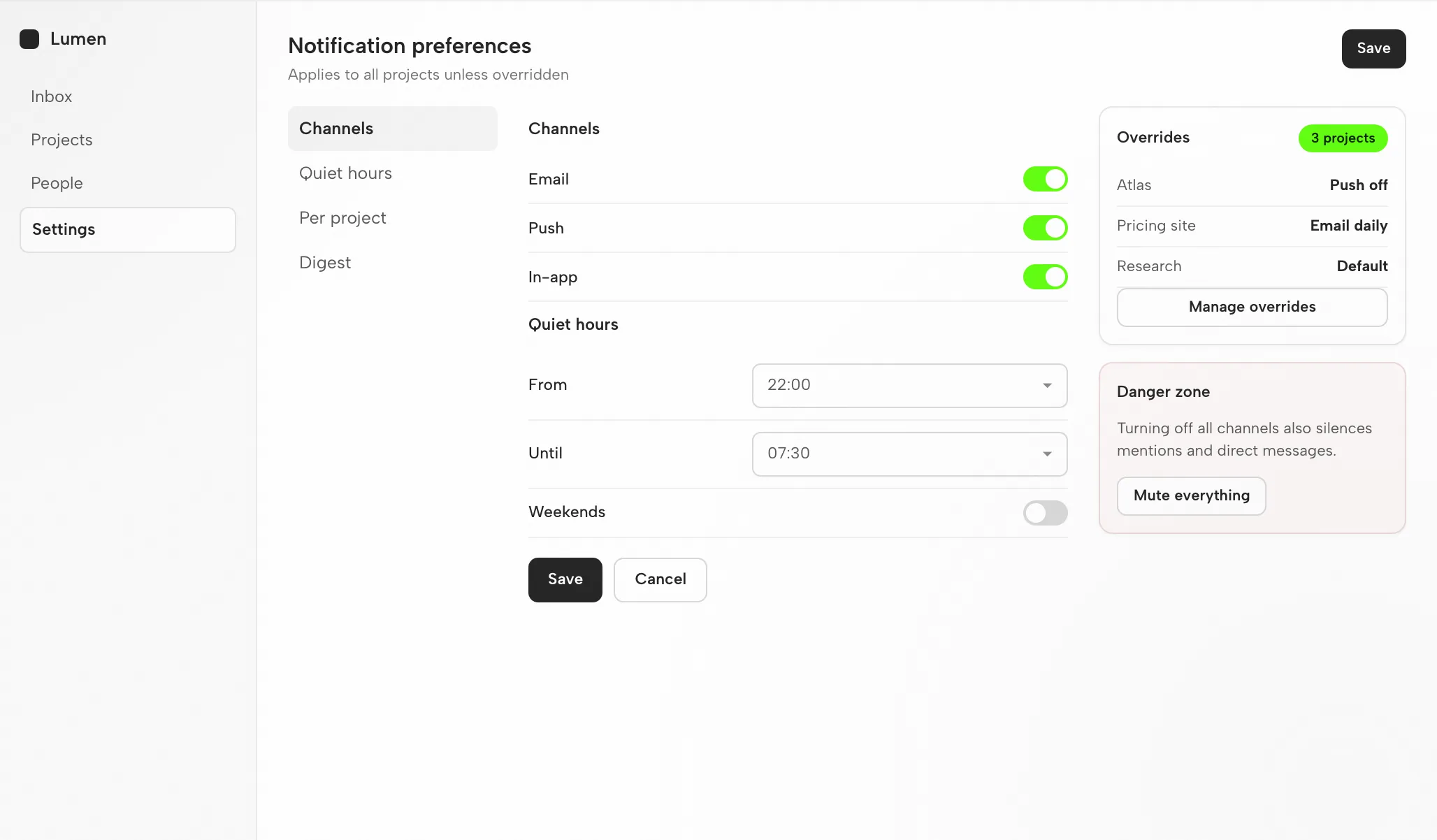
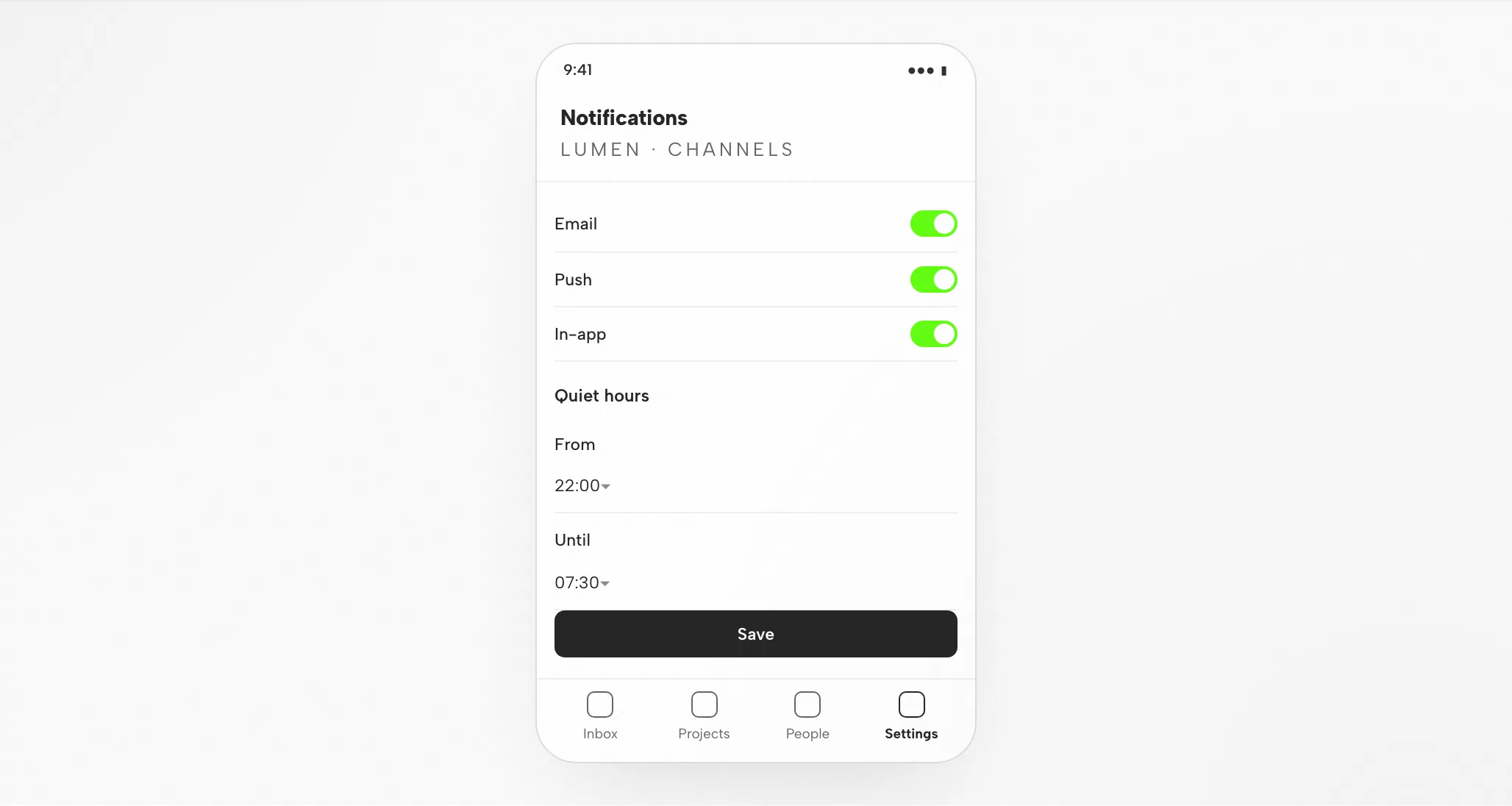
Les sections, les lignes et l'action d'enregistrement s'alignent sur la grille de 8px ; les sélecteurs d'heure s'alignent avec les interrupteurs.
Les noms de canaux priment sur le texte d'aide, et l'accent n'apparaît que sur les interrupteurs activés.
Les sections se réduisent à un commutateur segmenté ; chaque ligne conserve un seul interrupteur à droite.
Basculez un canal, définissez les heures de silence, développez un remplacement de projet.
Adéquation
Compatibilité
Tout ce qui suit concerne Kimi connecté via l'application de bureau OpenDesign. Références publiées vérifiées le 6 septembre 2026.
Kimi CLI est l'agent terminal open source (Apache-2.0) de Moonshot AI, fonctionnant sur la série de modèles Kimi K2 : il lit votre base de code, modifie des fichiers, exécute des commandes, recherche des fichiers et récupère le Web. Cette page porte sur la conception d'interfaces avec Kimi dans OpenDesign, pas sur l'interface propre de Kimi. Les notes de configuration de OpenDesign listent les agents disponibles.
Clé API Moonshot (BYOK). Authentifiez-vous avec elle et l'identifiant reste sur votre machine. Aucun quota ni prix n'est promis sur cette page.
Les versions de bureau se trouvent sur la page de téléchargement. Les prérequis Node.js et pnpm du démarrage rapide source concernent l'exécution depuis les sources, pas l'installation d'un paquet de bureau. Version minimale compatible de Kimi : non vérifiée ici.
Suivez les instructions de connexion affichées par votre version installée, puis exécutez quelque chose de petit. Confirmez que Kimi l'a traité et que l'artefact s'ouvre ; un téléchargement en soi ne prouve pas que la connexion fonctionne.
Commencez par l’application de bureau
Commencez par le téléchargement, terminez la configuration de Kimi pour la version que vous avez installée, puis testez quelque chose de petit. La compilation de OpenDesign depuis les sources n'est pas requise pour ce parcours.
Choisissez le paquet pour votre machine, installez-le, ouvrez l'application.
Télécharger OpenDesignSuivez les instructions Kimi fournies avec votre version installée. Authentifiez-vous avec votre clé API Moonshot (BYOK) — l'identifiant reste sur votre machine.
Documentation Kimi CLI — Prise en main# 1. Install Kimi CLI (uses uv; Python 3.12–3.14, 3.13 recommended)
curl -LsSf https://code.kimi.com/install.sh | bash
# or, if you already have uv:
uv tool install --python 3.13 kimi-cli
# 2. Start it in your project and authenticate on first run
cd your-project
kimi # then run /login: OAuth via Kimi Code, or paste a Moonshot API keyTiré des notes de configuration Kimi du guide publié ; confirmez la commande actuelle dans la documentation du fournisseur.
Donnez-lui un brief que vous pouvez garder en tête, afin que toute la boucle — une révision incluse — reste évaluable.
Créez un écran de paramètres avec un formulaire de profil et une confirmation d'enregistrement. Utilisez mes règles de design. Vérifiez-le aux largeurs bureau et mobile.
Vous exécutez OpenDesign depuis les sources à la place ? Suivez le démarrage rapide technique.
Le workflow de conception Kimi
Un écran de préférences de notification, mené de votre brief à un fichier que vous avez vérifié. Chaque étape distingue votre contribution, le travail de Kimi, l'apport de OpenDesign et votre propre vérification.
Trois à six lignes en langage simple. Dites à qui l'écran est destiné, ce qu'il doit faire et quelles plateformes comptent.
Un système de conception plus quelques règles strictes. Cette combinaison maintient la sortie alignée sur la marque plutôt que générique.
Kimi produit un fichier HTML autonome — mise en page, styles, interactions, points d'ancrage stables.
OpenDesign effectue le rendu du fichier aux largeurs que vous avez spécifiées. C’est ici que vous jugez le design.
data-od-id pour les commentaires et les modifications.Demandez des modifications en pointant des éléments dans l’aperçu. Chaque révision devient un nouveau fichier ; rien n’est écrasé sans avertissement.
Ressources
Guides, documentation et tutoriels pour concevoir avec Kimi, tirés du guide publié.
Types d’artefacts que Kimi peut générer dans OpenDesign — une compétence pour chaque type.
Jetons de marque et composants à lier avant le début de toute génération Kimi.
Points de départ pour des présentations, des pages d'atterrissage et des écrans produit.
Limites
FAQ
# 1. Installer Kimi CLI (utilise uv ; Python 3.12–3.14, 3.13 recommandé)
curl -LsSf https://code.kimi.com/install.sh | bash
# ou, si vous avez déjà uv :
uv tool install --python 3.13 kimi-cli

# 2. Lancez-le dans votre projet et authentifiez-vous au premier lancement
cd your-project
kimi              # puis exécutez /login : OAuth via Kimi Code, ou collez une clé API Moonshot

# 3. Générez le contexte du projet
/init             # génère un squelette AGENTS.md pour ce projet

# 4. Connectez un serveur MCP (facultatif, par ex. Figma pour le passage de relais design)
/mcp-config # ajoutez, modifiez et authentifiez des serveurs MCP en langage conversationnelkimi
# dans le prompt :
> Implémentez le design dans ./references (reference-desktop.png,
reference-mobile.png) avec React + Vite + Tailwind + TypeScript.
Réutilisez mes composants et tokens de design system existants depuis AGENTS.md.
Faites correspondre les espacements, la mise en page et la hiérarchie ; rendez le résultat responsive.
Lancez le serveur de développement, affichez-le dans le navigateur et itérez jusqu'à ce qu'il
corresponde aux références sur tous les points de rupture.