ULTERIORI LETTURE
Ulteriori letture su Kimi
Guide, documentazione e procedure guidate per progettare con Kimi, tratte dalla guida pubblicata.


 Kimi
Kimi  OpenDesign
 Come progettare interfacce con Kimi CLI in OpenDesign: uno screenshot di riferimento come input, AGENTS.md come regolamento, un task sulle preferenze di notifica dal brief al file revisionato, e i limiti da conoscere prima di iniziare.
TRE PERCORSI IN QUESTA PAGINA KIMI
Quello che segue: un brief, immagini di riferimento, regole di design e un risultato HTML che revisioni nell'anteprima.
Leggi questa guida CONFIGURAZIONEL'intero percorso, da una macchina pulita a una Kimi CLI che costruisce UI e la verifica in un browser reale.
Vai alla configurazione CONFRONTODove i turni agentici di Kimi K2 e il contesto ampio lo distinguono da Codex, Claude Code e Cursor nel lavoro di design — e quando un agente diverso è la scelta migliore.
Vedi il confrontoUn task di design completo con Kimi
Percorri il lavoro sulle preferenze di notifica attraverso l'intero ciclo: il brief e i vincoli che consegni, l'artefatto che ritorna e i controlli che restano comunque a te. L'interfaccia qui sotto è stata costruita come illustrazione per questa pagina, non è stata catturata da una sessione Kimi.
BriefProgetta una schermata delle preferenze di notifica per un'app di collaborazione: canali (email, push, in-app), ore di silenzio, override per progetto. Prendi il tono dal riferimento allegato, non il suo layout. Desktop e telefono.
data-od-id restano stabiliScrivi il brief, scegli il design system e stabilisci i criteri di accettazione.
Kimi pianifica il layout, scrive HTML, CSS e JavaScript e rivede su richiesta.
OpenDesign fornisce il design system e la skill, esegue il rendering dell'anteprima e conserva ogni revisione come file nel progetto.
Gerarchia visiva, spaziatura su griglia da 8px, entrambi i breakpoint e ogni interazione vengono controllati prima della consegna.
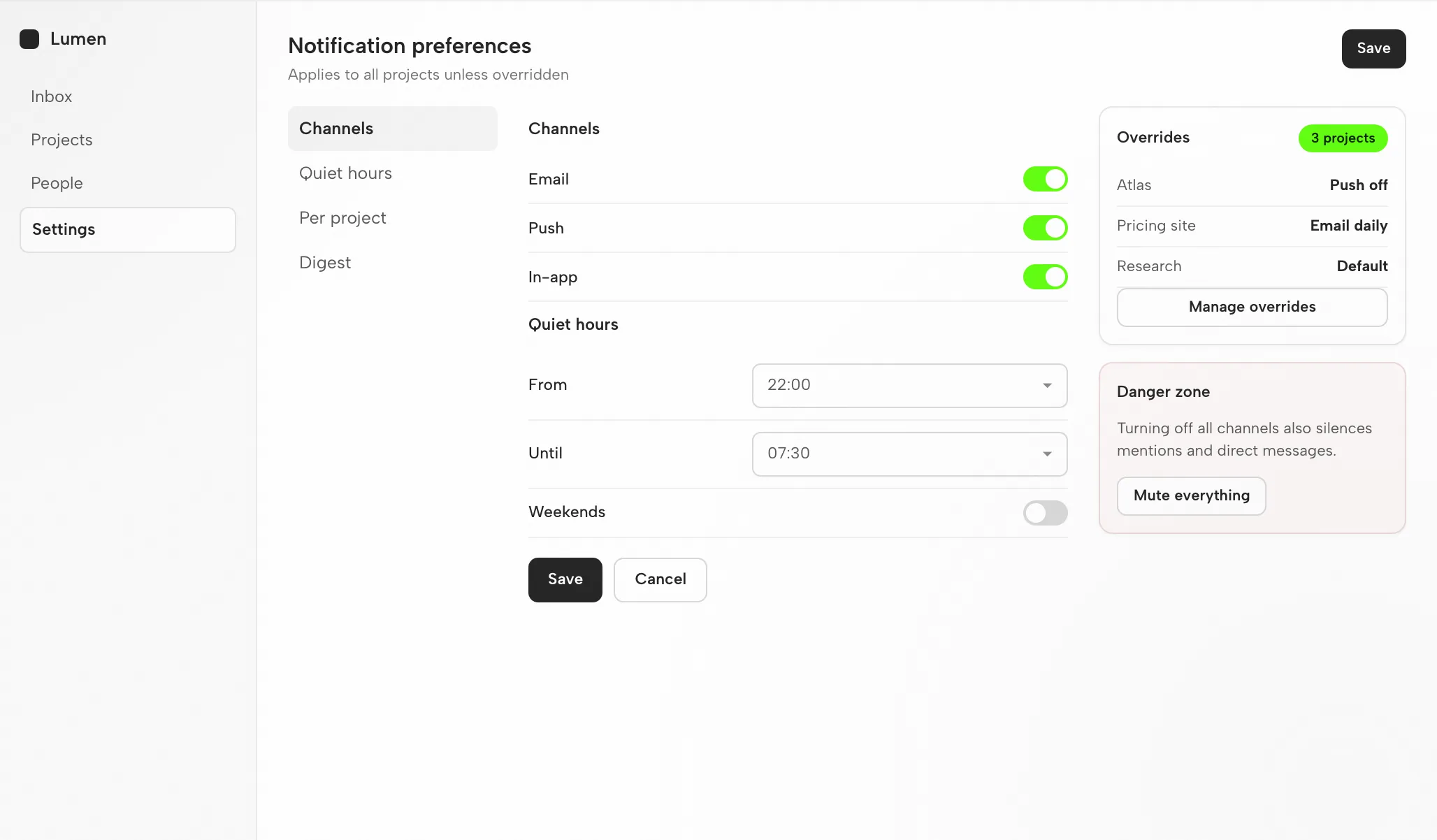
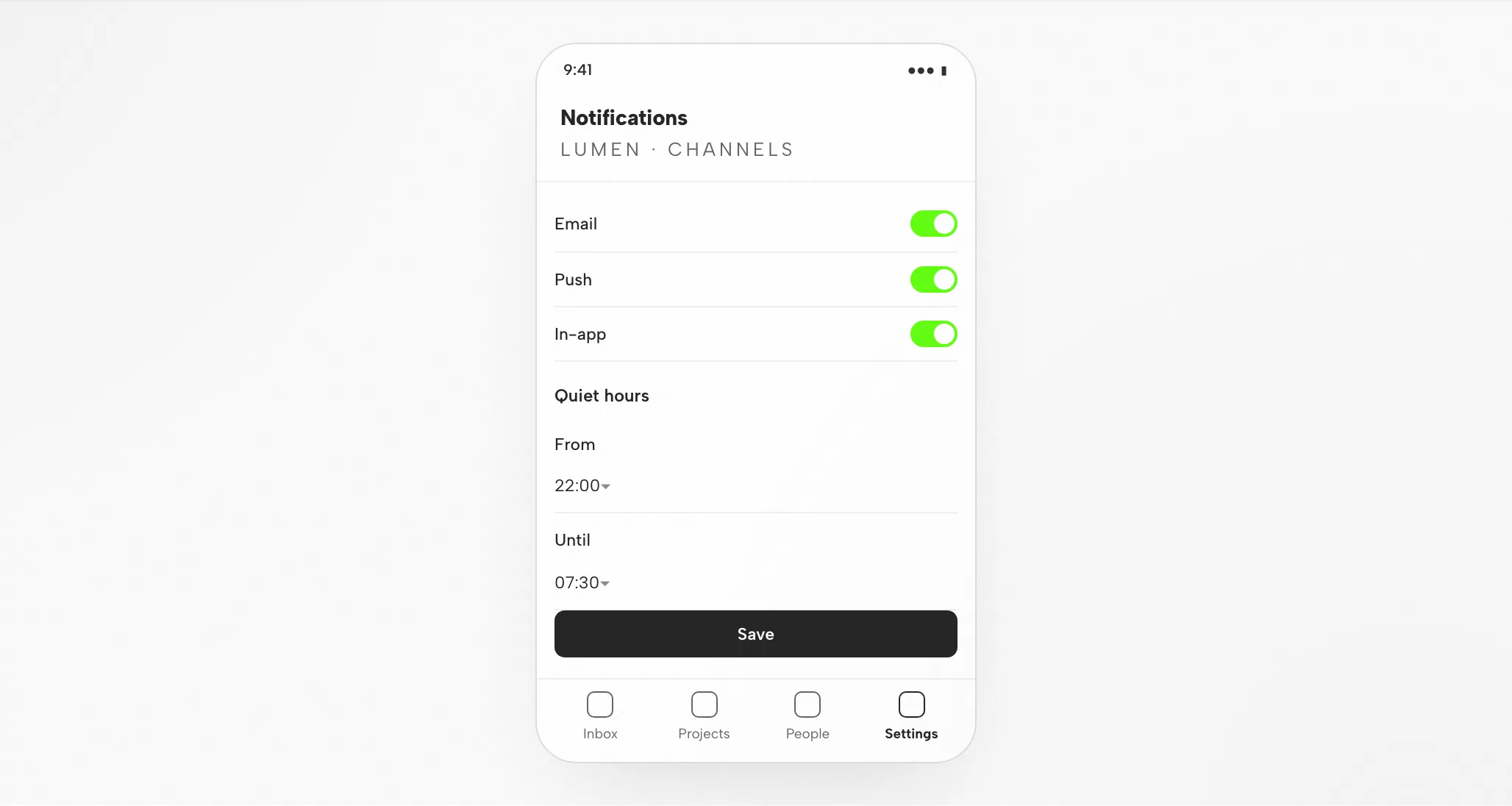
Sezioni, righe e azione di salvataggio si allineano alla griglia da 8px; i selettori di orario sono allineati agli interruttori.
I nomi dei canali prevalgono sul testo di supporto, e l'accento appare solo sugli interruttori abilitati.
Le sezioni si riducono a un interruttore segmentato; ogni riga mantiene un singolo interruttore a destra.
Attiva un canale, imposta gli orari di silenzio, espandi un override di progetto.
Adeguatezza
Compatibilità
Tutto qui riguarda Kimi connesso tramite l'app desktop OpenDesign. Riferimenti pubblicati verificati il 6 settembre 2026.
Kimi CLI è l'agente da terminale open source (Apache-2.0) di Moonshot AI, basato sulla serie di modelli Kimi K2: legge la tua codebase, modifica file, esegue comandi, cerca file e recupera dal web. Questa pagina riguarda la progettazione di interfacce con Kimi dentro OpenDesign, non l'interfaccia di Kimi stessa. Le note di configurazione di OpenDesign elencano gli agenti disponibili.
Chiave API Moonshot (BYOK). Autenticati con essa e la credenziale resta sulla tua macchina. Nessuna quota o prezzo è promesso in questa pagina.
Le build desktop si trovano nella pagina di download. I requisiti Node.js e pnpm nella quickstart da sorgente appartengono all'esecuzione da sorgente, non all'installazione di un pacchetto desktop. Versione minima compatibile di Kimi: non verificata qui.
Segui le istruzioni di connessione mostrate dalla versione installata, poi esegui qualcosa di piccolo. Conferma che Kimi lo abbia gestito e che l'artefatto si apra; un download da solo non prova che la connessione funzioni.
Inizia con l’app desktop
Inizia con il download, completa la configurazione di Kimi per la versione che hai installato, poi verifica qualcosa di piccolo. Compilare OpenDesign da sorgente non è richiesto per questo percorso.
Scegli il pacchetto per la tua macchina, installalo, apri l'app.
Scarica OpenDesignSegui le istruzioni Kimi fornite con la versione installata. Autenticati con la tua chiave API Moonshot (BYOK) — la credenziale resta sulla tua macchina.
Kimi CLI documentazione — Guida introduttiva# 1. Install Kimi CLI (uses uv; Python 3.12–3.14, 3.13 recommended)
curl -LsSf https://code.kimi.com/install.sh | bash
# or, if you already have uv:
uv tool install --python 3.13 kimi-cli
# 2. Start it in your project and authenticate on first run
cd your-project
kimi # then run /login: OAuth via Kimi Code, or paste a Moonshot API keyTratto dalle note di configurazione Kimi nella guida pubblicata; conferma il comando attuale nella documentazione del fornitore.
Dagli un brief che puoi tenere a mente, così l'intero ciclo — inclusa una revisione — resta valutabile.
Crea una schermata delle impostazioni con un modulo del profilo e una conferma di salvataggio. Usa le mie regole di design. Verificala a larghezza desktop e mobile.
Esegui OpenDesign da sorgente invece? Segui la quickstart tecnica.
Il workflow di design di Kimi
Una schermata delle preferenze di notifica, portata dal tuo brief a un file che hai verificato. Ogni passo separa il tuo input, il lavoro di Kimi, il contributo di OpenDesign e il tuo controllo.
Da tre a sei righe in linguaggio semplice. Di' a chi è destinata la schermata, cosa deve fare e quali piattaforme contano.
Un design system più alcune regole ferree. Quella combinazione mantiene l'output in linea con il brand anziché generico.
Kimi produce un unico file HTML autonomo — layout, stili, interazioni, hook stabili.
OpenDesign esegue il rendering del file alle larghezze specificate. Qui è dove valuti il design.
data-od-id per commenti e modifiche.Richiedi modifiche indicando gli elementi nell'anteprima. Ogni revisione diventa un nuovo file; nulla viene sovrascritto senza avviso.
Risorse
Guide, documentazione e procedure guidate per progettare con Kimi, tratte dalla guida pubblicata.
Tipi di artefatto che Kimi può generare in OpenDesign — una skill per ogni tipo.
Token di brand e componenti da associare prima che inizi qualsiasi generazione di Kimi.
Punti di partenza per presentazioni, landing page e schermate di prodotto.
Limitazioni
FAQ
# 1. Installa Kimi CLI (usa uv; Python 3.12–3.14, 3.13 consigliato)
curl -LsSf https://code.kimi.com/install.sh | bash
# oppure, se hai già uv:
uv tool install --python 3.13 kimi-cli

# 2. Avvialo nel tuo progetto e autenticati al primo avvio
cd your-project
kimi              # poi esegui /login: OAuth tramite Kimi Code, oppure incolla una chiave API Moonshot

# 3. Genera il contesto del progetto
/init             # crea la struttura di un AGENTS.md per questo progetto

# 4. Collega un server MCP (opzionale, ad es. Figma per il passaggio di consegne del design)
/mcp-config # aggiungi, modifica e autentica server MCP in modo conversazionalekimi
# nel prompt:
> Implementa il design in ./references (reference-desktop.png,
reference-mobile.png) usando React + Vite + Tailwind + TypeScript.
Riusa i miei componenti e token esistenti del design system presenti in AGENTS.md.
Fai corrispondere spaziatura, layout e gerarchia; rendilo responsive.
Avvia il dev server, esegui il rendering nel browser e itera finché non
corrisponde ai riferimenti su tutti i breakpoint.