Kimi OpenDesign

OpenDesign에서
Kimi(으)로
디자인하기.

OpenDesign에서 Kimi CLI로 인터페이스를 디자인하는 방법: 입력으로 사용하는 참조 스크린샷, 규칙집 역할을 하는 AGENTS.md, 브리프부터 검토된 파일까지 이어지는 알림 환경설정 작업 하나, 그리고 시작하기 전에 알아야 할 한계.

이 페이지에서 예시
  1. 예시
  2. 적합성
  3. 호환성
  4. 설정
  5. 워크플로
  6. 참고 자료
  7. 한계
  8. FAQ

하나의 완전한 Kimi 디자인 작업

하나의 Kimi 작업: 브리프 입력, 인터페이스 출력

알림 환경설정 작업을 전체 루프로 따라가 봅니다: 넘겨주는 브리프와 제약 조건, 돌아오는 결과물, 그리고 여전히 당신 몫인 점검. 아래 인터페이스는 이 페이지를 위한 예시로 만든 것이며, Kimi 세션에서 캡처한 것이 아닙니다.

1디자인 브리프와 제약 조건

브리프

협업 앱을 위한 알림 환경설정 화면을 디자인하세요: 채널(이메일, 푸시, 인앱), 방해 금지 시간, 프로젝트별 재정의. 첨부된 참조에서 레이아웃이 아니라 톤을 가져오세요. 데스크톱과 휴대폰.

  • 디자인 시스템OpenDesign 페이퍼 캔버스 — Albert Sans, 단일 녹색 액센트
  • 브레이크포인트1440px 데스크톱과 390px 휴대폰, 가로 스크롤 없음
  • 인터랙션토글, 방해 금지 시간용 시간 선택기, 펼칠 수 있는 프로젝트별 행
  • 출력물data-od-id 훅이 안정적으로 유지되는 자체 포함 HTML 파일

2누가 무엇을 하는가: 당신, Kimi, OpenDesign

  • 사용자

    당신은 브리프를 작성하고, 디자인 시스템을 고르고, 인수 기준을 설정합니다.

  • Kimi

    Kimi는 레이아웃을 계획하고, HTML, CSS, JavaScript를 작성하며, 요청 시 수정합니다.

  • OpenDesign

    OpenDesign은 디자인 시스템과 스킬을 제공하고, 미리보기를 렌더링하며, 모든 수정본을 프로젝트의 파일로 보관합니다.

  • 검토

    시각적 위계, 8px 그리드 간격, 두 브레이크포인트, 모든 인터랙션을 인계 전에 점검합니다.
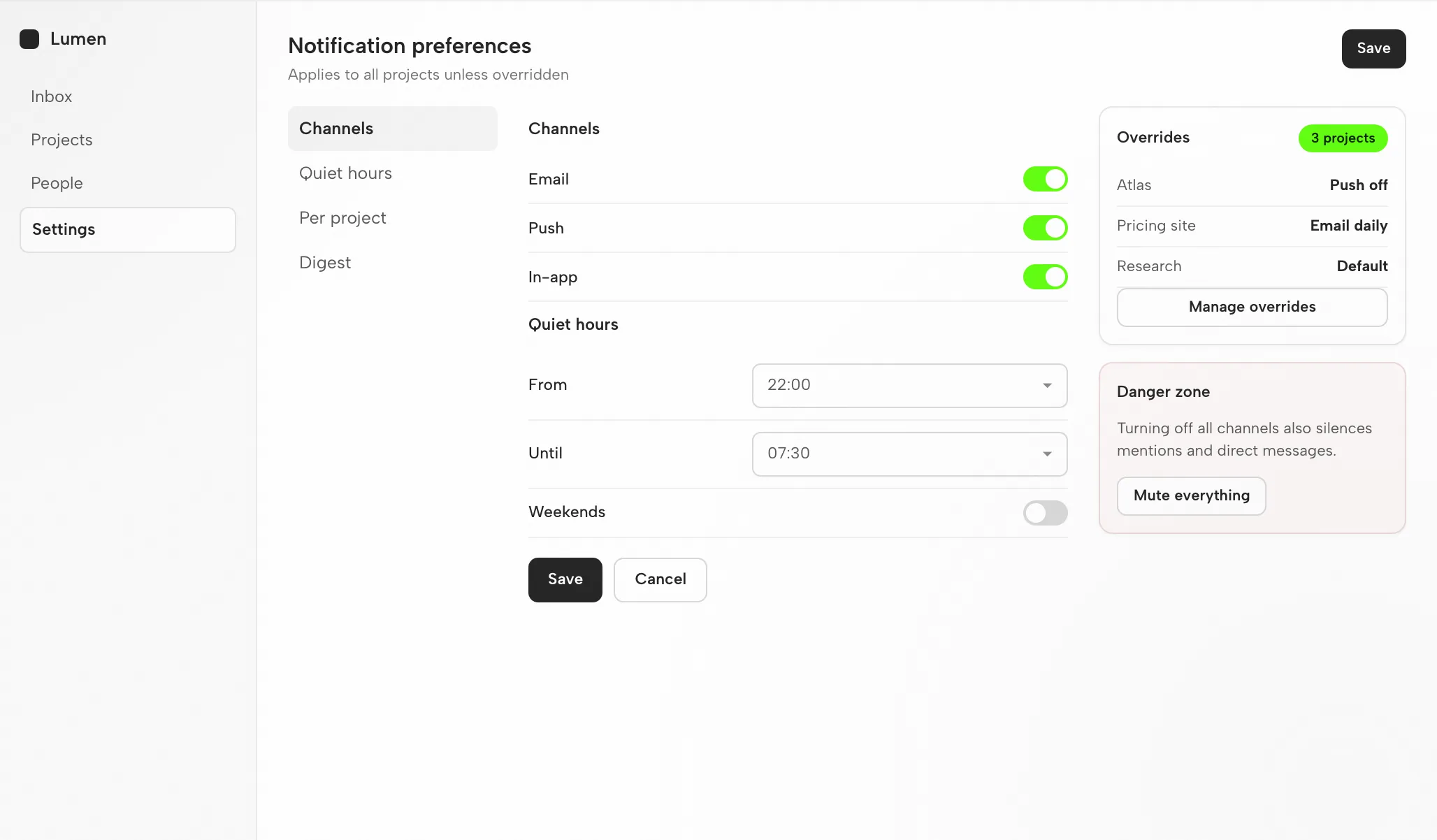
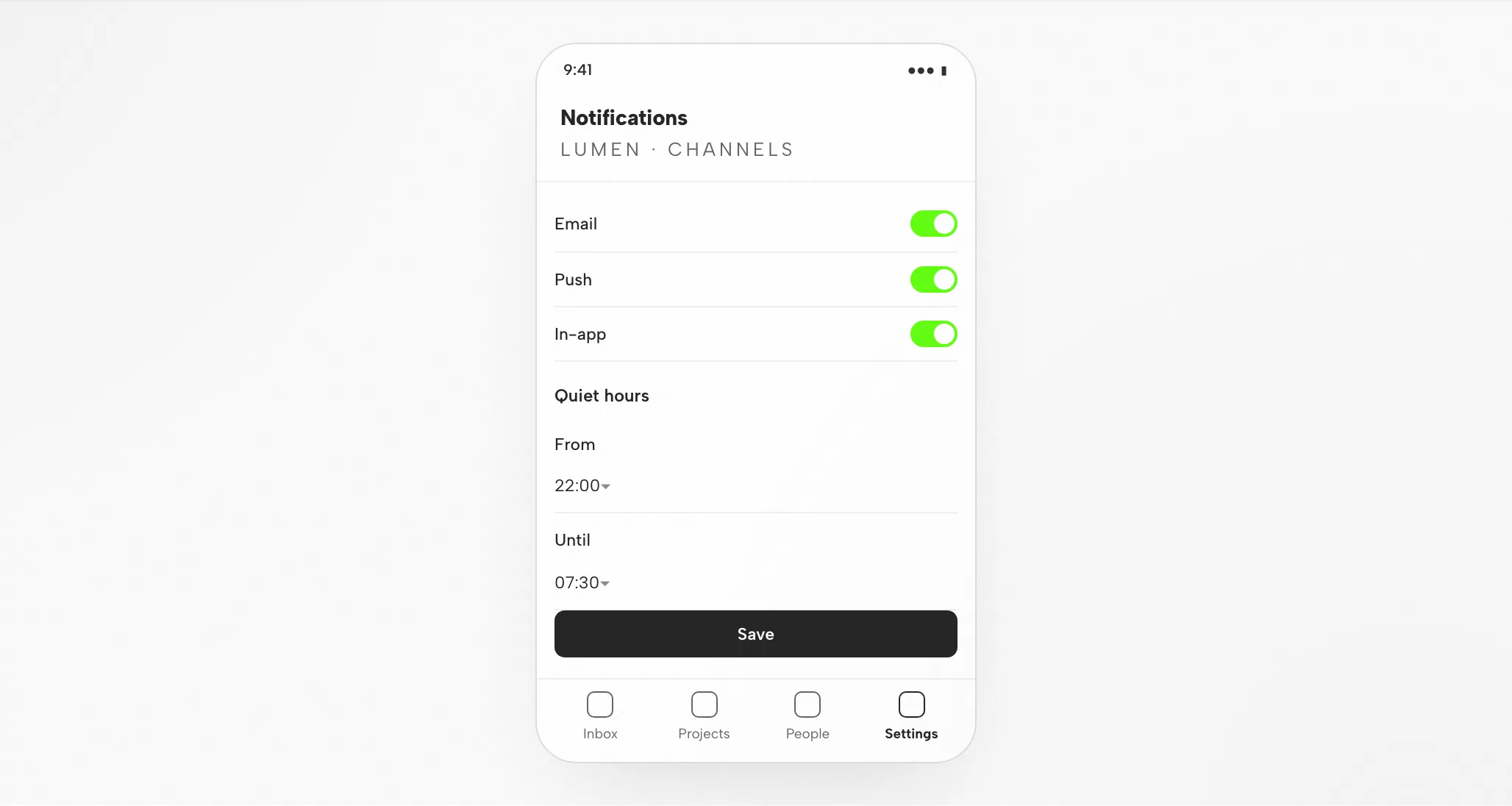
3Kimi의 결과물: 1440px 및 390px에서의 알림 설정

Kimi의 결과물: 1440px 및 390px에서의 알림 설정 — 데스크톱
예시

4인수인계 전 검토

레이아웃

그리드와 여백

섹션, 행, 저장 액션이 8px 그리드에 맞춰집니다; 시간 선택기는 토글과 정렬됩니다.

계층 구조

시각적 계층 구조

채널 이름이 도움말 텍스트보다 우선하고, 액센트는 활성화된 토글에만 나타납니다.

반응형

모바일 레이아웃

섹션은 세그먼트 스위치로 축소됩니다; 각 행은 오른쪽에 단일 토글을 유지합니다.

인터랙션

인터랙션 점검

채널을 전환하고, 무음 시간을 설정하고, 프로젝트 재정의 하나를 확장하십시오.

적합성

Kimi가 맞는 곳 — 그리고 맞지 않는 곳

Kimi가 적합한 경우

  • 에이전트형 참조 → UI. 장기 지평의 Kimi K2 코딩이 참조를 반응형 마크업으로 바꾸고, 실제 브라우저에서 렌더링된 결과를 참조와 대조해 확인합니다.
  • 256k 토큰 컨텍스트. 디자인 시스템, 컴포넌트 라이브러리, 참조 세트가 모두 한 번에 들어가므로, 출력이 실제로 보유한 프리미티브를 재사용합니다.
  • AGENTS.md + MCP. 규칙은 컨텍스트 파일에 담겨 이동하며, Figma MCP 서버가 실제 디자인 컨텍스트를 코드로 가져옵니다.
  • 오픈 소스 및 BYOK. Apache-2.0, OAuth 로그인 또는 자체 Moonshot API 키로 인증하며, OpenAI 및 Anthropic 호환 엔드포인트도 함께 지원합니다.

다른 워크플로를 선택해야 하는 경우

  • 편집 가능한 벡터 파일이 필요합니다. 돌아오는 것은 편집 가능한 디자인 문서가 아니라 HTML입니다 — 필요한 애셋 형식은 별도의 벡터 워크플로에서 찾으세요.
  • 참조도 제약도 없습니다. 디자인 시스템이나 예시가 없으면 출력이 일반적인 모습으로 흘러갑니다; 생성하기 전에 브리프를 작성하세요.
  • 이 에이전트에 필요한 자격 증명이 없습니다. 본인의 Moonshot API 키가 필요합니다. OpenDesign은 자격 증명을 제공하지도, 프록시하지도 않습니다.
  • 팀이 Qwen 또는 DeepSeek에서 작업합니다. 그 에이전트에는 자체 페이지가 있습니다; 워크스페이스는 이어지지만 설정은 그렇지 않습니다. 관련 에이전트를 참고하세요.

호환성

시작하기 전에 확인할 Kimi 요구 사항

여기의 모든 내용은 OpenDesign 데스크톱 앱을 통해 연결된 Kimi에 관한 것입니다. 게시된 참조는 2026년 9월 6일에 확인했습니다.

도구 범위Kimi, by Moonshot

Kimi CLI는 Moonshot AI의 오픈 소스(Apache-2.0) 터미널 에이전트로, Kimi K2 모델 시리즈에서 실행됩니다: 코드베이스를 읽고, 파일을 편집하고, 명령을 실행하고, 파일을 검색하고, 웹을 가져옵니다. 이 페이지는 OpenDesign 내부에서 Kimi로 인터페이스를 디자인하는 것에 관한 것이며, Kimi 자체 인터페이스에 관한 것이 아닙니다. OpenDesign의 설정 노트에 사용 가능한 에이전트가 나열되어 있습니다.

계정 및 인증Moonshot API key (BYOK)

Moonshot API 키(BYOK). 이 키로 인증하면 자격 증명은 당신의 머신에 남습니다. 이 페이지에서는 할당량이나 가격을 약속하지 않습니다.

시스템 및 버전데스크톱 앱 또는 소스

데스크톱 빌드는 다운로드 페이지에 있습니다. 소스 퀵스타트의 Node.js 및 pnpm 요구 사항은 소스에서 실행하는 경우에 해당하며, 데스크톱 패키지를 설치하는 경우와는 다릅니다. 최소 호환 Kimi 버전: 여기서는 확인되지 않음.

연결 확인성공 신호

설치한 버전에 표시되는 연결 지침을 따라 한 다음, 작은 작업을 실행하세요. Kimi가 처리했는지, 결과물이 열리는지 확인하세요; 다운로드만으로는 연결이 작동함을 증명하지 못합니다.

데스크톱 앱으로 시작하기

세 단계로 완료하는 Kimi 설정

다운로드로 시작하고, 설치한 버전에 맞게 Kimi 설정을 마친 다음, 작은 작업을 확인하세요. 이 경로에서는 OpenDesign을 소스에서 빌드할 필요가 없습니다.

  1. 1

    OpenDesign 데스크톱 앱 다운로드

    당신의 머신에 맞는 패키지를 고르고, 설치하고, 앱을 엽니다.

    OpenDesign 다운로드
    체크포인트
    데스크톱 앱이 열립니다. 이미 설치했나요? 건너뛰세요 — 다시 다운로드할 필요가 없습니다.
  2. 2

    Kimi 연결 준비하기

    설치한 버전에 포함된 Kimi 지침을 따르세요. Moonshot API 키(BYOK)로 인증하세요 — 자격 증명은 당신의 머신에 남습니다.

    Kimi CLI 문서 — 시작하기
    # 1. Install Kimi CLI (uses uv; Python 3.12–3.14, 3.13 recommended)
    curl -LsSf https://code.kimi.com/install.sh | bash
    # or, if you already have uv:
    uv tool install --python 3.13 kimi-cli
    
    # 2. Start it in your project and authenticate on first run
    cd your-project
    kimi              # then run /login: OAuth via Kimi Code, or paste a Moonshot API key

    게시된 가이드의 Kimi 설정 노트에서 가져왔습니다; 현재 명령은 벤더 문서에서 확인하세요.

    체크포인트
    의도한 에이전트와 계정을 확인하세요. 사용할 수 없다면, 더 큰 작업으로 확장하기 전에 호환성을 확인하세요.
  3. 3

    작은 Kimi 작업 하나 실행하기

    머릿속에 담을 수 있는 브리프를 주세요, 그래야 수정 한 번을 포함한 전체 루프를 판단할 수 있습니다.

    시작 브리프

    프로필 폼과 저장 확인이 포함된 설정 화면을 만드십시오. 제 디자인 규칙을 사용하십시오. 데스크톱과 모바일 너비에서 확인하십시오.

    체크포인트
    결과를 열고, 저장 상태를 시험하고, 한 가지 구체적인 변경을 요청하세요. 생성은 검토를 시작할 뿐, 끝내지 않습니다.

대신 OpenDesign을 소스에서 실행하나요? 기술 퀵스타트를 따르세요.

Kimi 디자인 워크플로

브리프에서 검토된 Kimi 파일까지 다섯 단계

하나의 알림 환경설정 화면을 브리프에서 검증한 파일까지 끌고 갑니다. 각 단계는 당신의 입력, Kimi의 작업, OpenDesign의 기여, 그리고 당신의 점검을 구분합니다.

  1. 1

    디자인 브리프

    세 줄에서 여섯 줄의 평이한 언어. 화면이 누구를 위한 것인지, 무엇을 해야 하는지, 어떤 플랫폼이 중요한지 말하세요.

    • 사용자당신은 브리프를 작성하고, 참조 스크린샷이 있으면 첨부합니다.
    • KimiKimi는 브리프와 프로젝트의 AGENTS.md 지침 파일을 읽고, 요청이 모호하면 질문합니다.
    • OpenDesignOpenDesign은 프로젝트, 프롬프트 표면, 그리고 결과물 유형에 맞는 스킬을 제공합니다.
    • 확인브리프에 인수 기준이 명시되어 있는지 확인하세요. 생성 전에 작성하는 편이 나중에 끼워 넣는 것보다 비용이 적습니다.
  2. 2

    디자인 제약 조건

    디자인 시스템과 몇 가지 강한 규칙. 그 조합이 출력을 일반적이지 않고 브랜드에 맞게 유지합니다.

    • 사용자디자인 시스템을 선택한 다음, 브레이크포인트와 반드시 나타나야 하는 컴포넌트를 명시하세요.
    • KimiKimi는 코드를 작성하기 전에 DESIGN.md 토큰과 자세 규칙을 컨텍스트에 로드합니다.
    • OpenDesignOpenDesign은 디자인 시스템 라이브러리를 제공하고, 당신의 선택을 스킬 템플릿에 바인딩합니다.
    • 확인당신의 점검: 토큰이 브랜드와 일치하는가 — 단일 액센트, 올바른 글꼴, 올바른 반경.
  3. 3

    인터페이스 생성

    Kimi는 자체 포함 HTML 파일 하나를 만듭니다 — 레이아웃, 스타일, 인터랙션, 안정적인 훅.

    • 사용자당신의 역할은 기다리거나, 명확화 질문에 답하는 것입니다. 구성이 필요하지 않습니다.
    • KimiKimi는 섹션을 계획하고, HTML, CSS, JavaScript를 작성하고, 파일을 실행하고, 실패를 수정합니다.
    • OpenDesignOpenDesign은 결과물을 프로젝트 폴더에 저장하고 미리보기용으로 인덱싱합니다.
    • 확인아직은 없음 — 파일이 렌더링된 후에 평가하세요, 소스를 읽고 평가하지 마세요.
  4. 4

    미리보기

    OpenDesign가 지정한 너비로 파일을 렌더링합니다. 여기에서 디자인을 판단합니다.

    • You브레이크포인트를 전환하고, 인터랙션을 실행하고, 개별 요소에 댓글을 답니다.
    • KimiKimi가 미리보기 댓글을 읽고 다음 수정본을 준비합니다.
    • OpenDesignOpenDesign가 미리보기를 렌더링하고 댓글과 편집을 위한 data-od-id 대상을 노출합니다.
    • Check계층 구조, 대비, 390px에서의 오버플로, 포커스 상태, 그리고 강조 색이 절제되어 있는지 확인합니다.
  5. 5

    수정 및 검증

    미리보기에서 요소를 가리켜 변경을 요청합니다. 각 수정본은 새 파일이 되며, 예고 없이 덮어쓰이는 것은 없습니다.

    • You댓글을 요청으로 바꾸고 작업이 끝났는지 결정합니다.
    • KimiKimi가 변경 사항을 제자리에서 적용하고 파일을 다시 실행합니다.
    • OpenDesignOpenDesign는 버전을 나란히 유지하고, 완료하면 이미지나 HTML을 내보냅니다.
    • Check변경된 영역만 다시 확인한 다음, 각 브레이크포인트에서 전체 페이지를 한 번 확인합니다.

리소스

Kimi 디자인 리소스

제한 사항

Kimi 제한, 수동 확인 및 대체 방법

  • 범위Kimi K2 모델은 에이전트 방식의 장기 호흡 코딩에 맞춰져 있으며, 컨텍스트 창은 최대 256k 토큰에 이르러 전체 디자인 시스템을 한 번에 담을 수 있습니다. 범위 참고: 이 페이지는 OpenDesign에 연결된 에이전트로서의 Kimi를 다루며, 모든 Kimi 기능을 다루지는 않습니다.
  • 사용 한도사용 한도와 비용은 직접 가져온 자격 증명(Moonshot API 키)을 따릅니다. 여기서 무료 할당량을 주장하지는 않습니다.
  • 네트워크프로젝트 파일은 로컬에 있지만 추론은 오프라인이 아닙니다. 민감한 입력을 보내기 전에 제공자 설정과 데이터 정책을 확인하세요.
  • 출력물은 HTML입니다돌아오는 것은 벡터 디자인 문서가 아니라 HTML 파일입니다.
  • 수동 검토미리보기에서 접근성, 실제 콘텐츠, 브랜드 적합성, 인터랙션 정확성을 검토합니다. 에이전트가 실행하는 자체 점검은 1차 통과에 불과합니다.
  • 대체 방법에이전트를 사용할 수 없거나 작업이 실패하면 설치된 버전의 연결 지침과 인증을 확인하세요. 구성을 변경하기 전에 오류와 마지막으로 작동한 아티팩트를 저장하세요.

자주 묻는 질문

Kimi와 OpenDesign에 대한 자주 묻는 질문

Kimi CLI는 실제로 디자인 작업을 처리하나요?
가능합니다 — 미적 감각을 담은 스킬, 디자인 시스템, 그리고 컨텍스트 안의 실제 참조 이미지가 있으면 Kimi CLI는 프로덕션 수준의 반응형 UI를 생성하며, 에이전트형 Kimi K2 모델은 결과물을 참조 이미지와 대조하여 렌더링하고 검증할 수 있습니다. 그러한 컨텍스트가 없으면 일반적인 모습으로 기본 설정되는 경향이 있는데, 이 격차를 OpenDesign이 채워줍니다.
Kimi CLI로 디자인하려면 비용을 내야 하나요?
자격 증명은 직접 준비합니다: Kimi Code OAuth 로그인으로 인증하거나 Moonshot API 키(BYOK)를 붙여넣으면 되며, 비용은 Moonshot 플랫폼을 통해 청구됩니다. 어느 경우든 OpenDesign은 사용자의 자격 증명을 대리하지 않습니다.
Kimi CLI가 디자인에 적합한 이유는 무엇인가요?
두 가지입니다: 첫째, Kimi K2 모델은 에이전트형 장기 코딩과 도구 사용에 맞춰 조정되어 있어 에이전트가 작동하는 결과물이 나올 때까지 구축하고 다듬을 수 있습니다. 둘째, 컨텍스트 윈도우가 최대 256k 토큰에 달해 전체 디자인 시스템과 참조 자료를 한 번에 담을 수 있습니다. 둘 다 도움이 되지만, 심미적 완성도는 여전히 사용자가 제공하는 디자인 시스템, 스킬, 참조 자료에서 나옵니다.
프런트엔드 디자인에는 Kimi CLI와 Claude Code 중 무엇이 낫습니까?
둘 다 강력합니다. Claude Code는 구체적이고 코드베이스를 인식하는 디자인 결정으로 알려져 있으며, Kimi CLI의 강점은 에이전트형 Kimi K2 모델과 BYOK 방식의 경제성을 갖춘 대규모 컨텍스트입니다. 많은 팀이 둘 다 사용하며, OpenDesign을 사용하면 디자인 워크플로를 바꾸지 않고도 에이전트를 전환할 수 있습니다.
Kimi CLI를 Figma에 어떻게 연결하나요?
Kimi CLI 내부에서 /mcp-config를 실행하여 Figma MCP 서버를 추가하고 인증하십시오. 그러면 Kimi가 컴포넌트, 변수, 레이아웃 데이터 등 실제 디자인 컨텍스트를 가져올 수 있어, 생성된 코드가 근사치가 아니라 원본과 일치하게 됩니다.
Kimi CLI는 실제로 무엇인가
Kimi CLI는 Moonshot AI가 터미널용으로 제공하는 오픈 소스(Apache-2.0) AI 에이전트입니다. 저장소를 읽고, 파일을 편집하고, 셸 명령을 실행하고, 파일을 검색하고, 웹 페이지를 가져오며, 받은 피드백을 바탕으로 다음 단계를 선택합니다 — 단순히 코드 줄을 완성하는 것이 아니라 자연어 작업으로부터 계획하고 검증합니다. 이는 Python 도구이며 uv로 설치되고, 내부적으로 Kimi K2 모델 계열을 구동합니다.

디자인 작업에서는 두 가지 속성이 두드러집니다. Kimi K2 모델은 에이전트형 장기 지평 코딩과 도구 사용에 명시적으로 튜닝되어 있어, 에이전트가 다단계 빌드를 실제 작동하는 결과까지 이어갈 수 있습니다. 그리고 최근 K2 릴리스에서는 컨텍스트 윈도가 최대 256k 토큰에 이르며, 이는 전체 디자인 시스템, 컴포넌트 라이브러리, 참조 세트를 요약해서 없애는 대신 한 번에 담을 수 있을 만큼 큽니다.

컨텍스트 파일: Kimi CLI는 지속적인 프로젝트 컨텍스트를 위해 AGENTS.md 파일을 읽습니다 — 디자인 규칙, 토큰, 리뷰 체크리스트를 인코딩하기에 자연스러운 위치입니다. 없는 프로젝트라면 /init을 실행해 하나를 스캐폴딩하세요.

MCP, ACP + 하위 에이전트: /mcp-config로 MCP 서버를 대화식으로 관리하고, Agent Client Protocol(kimi acp)을 통해 Zed와 JetBrains에 세션을 노출하며, 격리된 컨텍스트에서 내장 coder, explore, plan 하위 에이전트를 파견할 수 있습니다.

로그인 또는 BYOK: 첫 실행 시 /login으로 OAuth(Kimi Code)를 통해 인증하거나 자체 Moonshot API 키를 입력할 수 있습니다; Kimi 플랫폼은 OpenAI 및 Anthropic 호환 엔드포인트도 노출합니다.

자격 증명: Moonshot API 키(BYOK), 또는 Kimi Code를 통한 OAuth 로그인

공급업체: Moonshot AI

라이선스: Apache-2.0, 오픈 소스
에이전트형 K2 모델과 큰 컨텍스트가 디자인에 잘 맞는 이유
Kimi CLI의 디자인 강점은 두 가지 모델 속성에서 나옵니다 — 하지만 모든 에이전트와 마찬가지로, 감각은 여전히 공급되어야 합니다.

에이전트형 장기 지평 코딩: Kimi K2 모델은 도구 사용과 다단계 작업에 최적화되어 있어, 에이전트가 참조와 브리프를 받아 첫 초안에서 멈추지 않고 실제로 UI를 구축하고 실행하고 다듬을 수 있습니다.

큰 컨텍스트 윈도: 최근 K2 릴리스에서 최대 256k 토큰은 전체 디자인 시스템, 토큰, 그리고 많은 참조 상태를 한 번에 담을 수 있다는 뜻이며, 따라서 에이전트가 일회성 스타일을 새로 만드는 대신 여러분의 실제 프리미티브를 재사용합니다.

AGENTS.md의 규칙: AGENTS.md(그리고 Figma 같은 MCP 서버)는 에이전트가 여러분의 토큰, 컴포넌트, 실제 스펙을 향하도록 하여, 기본적인 모양 대신 브랜드에 맞춰 작업하게 합니다.

감각은 여러분이 제공하는 세 가지 입력에서 나옵니다: 디자인 시스템, 스킬, 그리고 실제 참조 이미지.

교훈은 모든 에이전트가 가르치는 것과 같습니다: Kimi CLI는 기본적으로 감각을 갖고 있지 않습니다. 제약 — 디자인 시스템, 미적 스킬, 구체적인 참조 — 을 주면 좋은 디자인을 만들어냅니다. OpenDesign은 바로 그러한 입력을 패키징하며, 그래서 둘이 잘 맞습니다(아래에서 더 설명).
처음부터 디자인용 Kimi CLI 설정하기
설정 순서: 설치 → 인증 → AGENTS.md 구성 → 스킬 추가 → 브라우저 검증 활성화.

디자인 규칙을 코드화하세요: 토큰, 프리미티브, 컨벤션을 AGENTS.md에 넣고 Kimi가 이를 참조하도록 하세요. 그러면 출력이 일반적인 모양으로 기본 설정되지 않고 브랜드에 맞게 됩니다.

브라우저 검증 추가: Playwright 또는 브라우저 MCP를 연결하여 Kimi가 실제 브라우저에서 렌더링하고 여러 브레이크포인트에서 출력을 확인하도록 하세요. 빌드가 통과하는지만 확인하는 대신입니다.

명령과 버전별 세부 정보는 변경될 수 있으므로 현재 설정 섹션을 사용하세요.

# 1. Kimi CLI 설치 (uv 사용; Python 3.12–3.14, 3.13 권장) curl -LsSf https://code.kimi.com/install.sh | bash # 또는, 이미 uv가 있다면: uv tool install --python 3.13 kimi-cli # 2. 프로젝트에서 시작하고 첫 실행 시 인증하기 cd your-project kimi # 그런 다음 /login 실행: Kimi Code를 통한 OAuth, 또는 Moonshot API 키 붙여넣기 # 3. 프로젝트 컨텍스트 생성 /init # 이 프로젝트용 AGENTS.md 스캐폴딩 # 4. MCP 서버 연결 (선택 사항, 예: 디자인 핸드오프용 Figma) /mcp-config # 대화식으로 MCP 서버 추가, 편집, 인증
이전 가이드의 과거 명령 예시이며, 현재 구문은 링크된 공급업체 문서에서 확인하세요.
레퍼런스에서 UI로 이어지는 루프
Kimi CLI를 사용한 가장 효과적인 디자인 루프는 레퍼런스 자료를 작동하는 반응형 UI로 전환하고 일치할 때까지 반복하는 것입니다 — 에이전트에게 레퍼런스를 제공하고 실제 브라우저에서 렌더링된 출력을 다시 레퍼런스와 비교하게 하는 것입니다.

가장 명확한 레퍼런스에서 시작하세요 — 그리고 단 하나의 대표 이미지가 아니라 여러 상태(데스크톱 및 모바일, 호버, 비어 있음, 로딩)를 포함하세요.

프롬프트에서 구체적으로 작성하세요. 모호한 프롬프트는 강력한 에이전트라도 일반적인 UI를 만들어냅니다.

디자인 시스템과 컨벤션을 AGENTS.md에 유지하고, 토큰과 표준 프리미티브가 어디에 있는지 Kimi에게 알려주세요.

개발 서버를 실행하고 Kimi가 실제 브라우저에서 렌더링하도록 하며, 결과를 확인하기 위해 브레이크포인트에 맞춰 크기를 조정하세요.

Kimi가 구현을 레퍼런스와 다시 비교하도록 하여 반복하세요 — 단순히 빌드되는지만 확인하지 마세요.

Kimi가 레퍼런스와 개발 서버를 참조하도록 한 다음, 구체적인 제약 조건을 제시하세요:

프롬프트는 작고 집중적으로 유지하고, 좋은 반복은 커밋하고 나쁜 반복은 되돌리세요(되돌릴 때 Kimi에게 알려주기). 그러면 각 패스가 깨끗한 기반 위에서 이어집니다. 흐름을 말로 설명하기 어려울 때 Kimi CLI는 짧은 화면 녹화나 데모 클립을 받을 수도 있습니다.

kimi # 프롬프트에서: > ./references(reference-desktop.png, reference-mobile.png)의 디자인을 React + Vite + Tailwind + TypeScript를 사용하여 구현하세요. AGENTS.md의 기존 디자인 시스템 컴포넌트와 토큰을 재사용하세요. 간격, 레이아웃, 계층을 일치시키고 반응형으로 만드세요. 개발 서버를 실행하고 브라우저에서 렌더링한 뒤, 브레이크포인트 전반에서 레퍼런스와 일치할 때까지 반복하세요.
이전 가이드의 과거 명령 예시이며, 현재 구문은 링크된 공급업체 문서에서 확인하세요.
AGENTS.md, MCP, 서브에이전트
세 가지 확장 지점이 Kimi CLI를 지속적인 디자인 작업에 실용적으로 만들어 주며, 세 가지 모두 오픈 디자인 워크플로우에 깔끔하게 매핑됩니다.

AGENTS.md 컨텍스트: 프로젝트 규칙은 저장소 루트의 AGENTS.md에 있습니다. 이는 디자인 규칙을 위한 지속적인 공간이며, 매 실행마다 읽히고, 다른 에이전트들이 사용하는 동일한 휴대용 형식입니다.

MCP 서버: /mcp-config를 통해 대화식으로 MCP 서버를 추가하세요 — 디자인 컨텍스트와 외부 도구를 가져오는 휴대용 방법으로, 가장 관련성 높은 것은 Figma MCP 서버이며, 이는 Kimi뿐만 아니라 여러 에이전트에서 작동합니다.

서브에이전트와 플러그인 마켓플레이스: 내장된 코더, 탐색, 계획 서브에이전트를 격리된 컨텍스트에서 디스패치하고, 마켓플레이스나 모든 GitHub 저장소에서 스킬, MCP 서버, 데이터 소스를 설치하여 참조를 수집하고 검증 루프를 실행하세요.

이들은 휴대용, 다중 에이전트 기능입니다 — 정확히 OpenDesign이 프로젝트별로 재생성하는 대신 오케스트레이션하도록 만들어진 종류의 것입니다.
디자인을 위한 Kimi CLI vs Codex vs Claude Code vs Cursor vs Gemini CLI
디자인 작업에는 단일 승자가 없습니다 — 각 에이전트는 서로 다른 강점을 가지고 있으며, 경험 많은 팀은 이를 함께 쌓습니다. 공정한 요약:

Kimi CLI — 장기적 코딩 및 도구 사용에 맞춰진 에이전트형 Kimi K2 모델, 큰 컨텍스트; 오픈 소스 및 BYOK — 다단계 빌드와 전체 디자인 시스템을 저렴하게 컨텍스트에 유지

Codex — 프론트엔드 스킬을 통한 강력한 시각적 완성도; 샌드박스 비동기 빌드 — 위임된 비동기 빌드 및 휴대용 AGENTS.md 규칙

Claude Code — 구체적인 디자인 결정 (16진수, 간격, 타이포그래피) 및 코드베이스 인식 UX — 프론트엔드 추론 및 대규모 컨텍스트 리팩터링

Cursor — 라이브 미리보기와 인라인 편집을 통한 시각적 빌드 앤 시 루프 — IDE 내에서의 긴밀한 반복 및 관찰 UI 작업

Gemini CLI — 강력한 멀티모달 이미지 이해 및 1M 토큰 컨텍스트; 무료 티어 — 스크린샷이 많은 작업 및 매우 큰 컨텍스트

반복되는 커뮤니티 평결은 취향은 인간에게서 나온다는 것입니다: 스킬, 참조, 제약 없이는 모두 일반적인 미학으로 기본 설정됩니다. 그것이 해결해야 할 진짜 문제입니다 — 그리고 그것은 모델 형태가 아니라 디자인 도구 형태입니다.

에이전트 — 디자인 강점 — 최적 용도
함정, 그리고 “AI 슬롭” 룩을 피하는 방법
AI가 생성한 디자인에 대한 가장 흔한 불만은 그것이 너무 일반적으로 보인다는 점입니다 — 부드러운 그라디언트, 떠 있는 패널, 지나치게 큰 둥근 모서리, 과장된 그림자, “AI가 이걸 만들었다고 외치는” Inter와 보라색 분위기까지. 그 밖에 보고된 문제로는 깨진 모바일 레이아웃과 지침이 UI 문구로 새어 나오는 것이 있습니다. 이 중 어느 것도 Kimi CLI에만 국한된 문제가 아닙니다. 이는 어떤 에이전트든 큐레이션된 디자인 컨텍스트 없이 실행될 때 벌어지는 일입니다.

미적 감각 스킬 추가: 큐레이션된 디자인 스킬은 에이전트가 기본 룩 대신 실제 방향성에 전념하도록 강제합니다.

실제 브라우저에서 검증: Kimi가 여러 브레이크포인트에서 렌더링하고 스스로 점검하게 하여 레이아웃이 모바일에서 조용히 깨지지 않도록 하세요.

토큰과 레퍼런스 제공: 실제 디자인 토큰과 참고 스크린샷은 출력 품질을 좌우하는 가장 큰 단일 지렛대입니다.

AGENTS.md에 규칙 인코딩: “히어로 카드 금지, 최대 두 개의 서체, 브랜드 우선 계층” 같은 스타일 규칙을 에이전트가 매 실행마다 읽는 곳에 두세요.

모든 완화책은 에이전트에게 큐레이션된 디자인 컨텍스트를 제공하는 것에 관한 것입니다. 프로젝트마다 그 컨텍스트를 손으로 유지하는 것이 바로 OpenDesign이 없애는 노동입니다.
OpenDesign 안에서 Kimi CLI로 디자인하기
OpenDesign은 위 워크플로가 계속 요구하는 오픈소스 디자인 레이어입니다. Kimi CLI를 퍼스트파티 어댑터로 취급하고, 이를 큐레이션된 스킬 및 디자인 시스템 라이브러리, 구조화된 렌더 파이프라인, 로컬 데스크톱 UI로 감쌉니다 — 그래서 Kimi를 좋게 만드는 디자인 컨텍스트가 첫 실행부터 존재하며, 매번 손으로 조립할 필요가 없습니다. 둘 다 오픈소스이자 로컬 우선이라 이 조합은 자연스럽게 맞습니다.

Moonshot API 키(BYOK)로 인증하세요 — 자격 증명은 사용자의 머신에 남아 있으며 우리를 통해 프록시되지 않습니다.

디자인 시스템과 스킬을 선택한 다음, 일관된 취향으로 덱, 프로토타입, 랜딩 페이지를 생성하세요.

모든 아티팩트와 DESIGN.md 파일은 호스팅된 클라우드가 아니라 사용자 자신의 리포지토리에 있습니다.

같은 Kimi CLI 에이전트, 같은 키 — 여기에 실제적이고 이식 가능한 오픈소스 디자인 워크플로가 더해집니다. 로컬 우선이고 Apache-2.0이므로 작업이나 자격 증명에 관한 어떤 것도 사용자의 머신을 떠나지 않습니다.

OpenDesign을 설치하고 Kimi CLI를 에이전트로 선택하세요.
OpenDesign은 Moonshot AI와 제휴 관계인가요?
아니요. OpenDesign는 독립적이며, Kimi는 Moonshot AI의 상표입니다.