Kimi OpenDesign

Kimi ile
OpenDesign’da
tasarlayın.

OpenDesign içinde Kimi CLI ile arayüz tasarlama: girdi olarak bir referans ekran görüntüsü, kural kitabı olarak AGENTS.md, brief'ten incelenen dosyaya kadar bir bildirim tercihleri görevi ve başlamadan önce bilmeniz gereken sınırlar.

Bu Sayfada Örnek
  1. Örnek
  2. Uygunluk
  3. Uyumluluk
  4. Kurulum
  5. İş Akışı
  6. Kaynaklar
  7. Sınırlamalar
  8. SSS

Uçtan Uca Bir Kimi Tasarım Görevi

Tek Bir Kimi Görevi: Brief Girdi, Arayüz Çıktı

Bildirim tercihleri işini tüm döngü boyunca ele alın: teslim ettiğiniz brief ve kısıtlar, geri gelen çıktı ve hâlâ size kalan kontroller. Aşağıdaki arayüz bu sayfa için bir örnek olarak oluşturulmuştur; bir Kimi oturumundan alınmamıştır.

1Tasarım Brief'i ve Kısıtlar

Brief

Bir iş birliği uygulaması için bildirim tercihleri ekranı tasarlayın: kanallar (e-posta, push, uygulama içi), sessiz saatler, proje bazlı geçersiz kılmalar. Tonu ekteki referanstan alın, düzeninden değil. Masaüstü ve telefon.

  • Tasarım sistemiOpenDesign kağıt tuvali — Albert Sans, tek bir yeşil vurgu
  • Kesme noktaları (breakpoints)1440px masaüstü ve 390px telefon, yatay kaydırma olmadan
  • EtkileşimlerAnahtarlar, sessiz saatler için zaman seçicileri, genişletilebilir proje bazlı satır
  • Çıktıdata-od-id kancaları sabit kalan kendi kendine yeten bir HTML dosyası

2Kim Ne Yapar: Siz, Kimi, OpenDesign

  • Siz

    Brief'i siz yazarsınız, tasarım sistemini seçersiniz ve kabul kriterlerini belirlersiniz.

  • Kimi

    Kimi düzeni planlar, HTML, CSS ve JavaScript yazar ve istendiğinde revize eder.

  • OpenDesign

    OpenDesign tasarım sistemini ve skill'i sağlar, önizlemeyi oluşturur ve her revizyonu projede bir dosya olarak saklar.

  • İnceleme

    Görsel hiyerarşi, 8px ızgara aralığı, her iki kırılma noktası ve her etkileşim teslimden önce kontrol edilir.
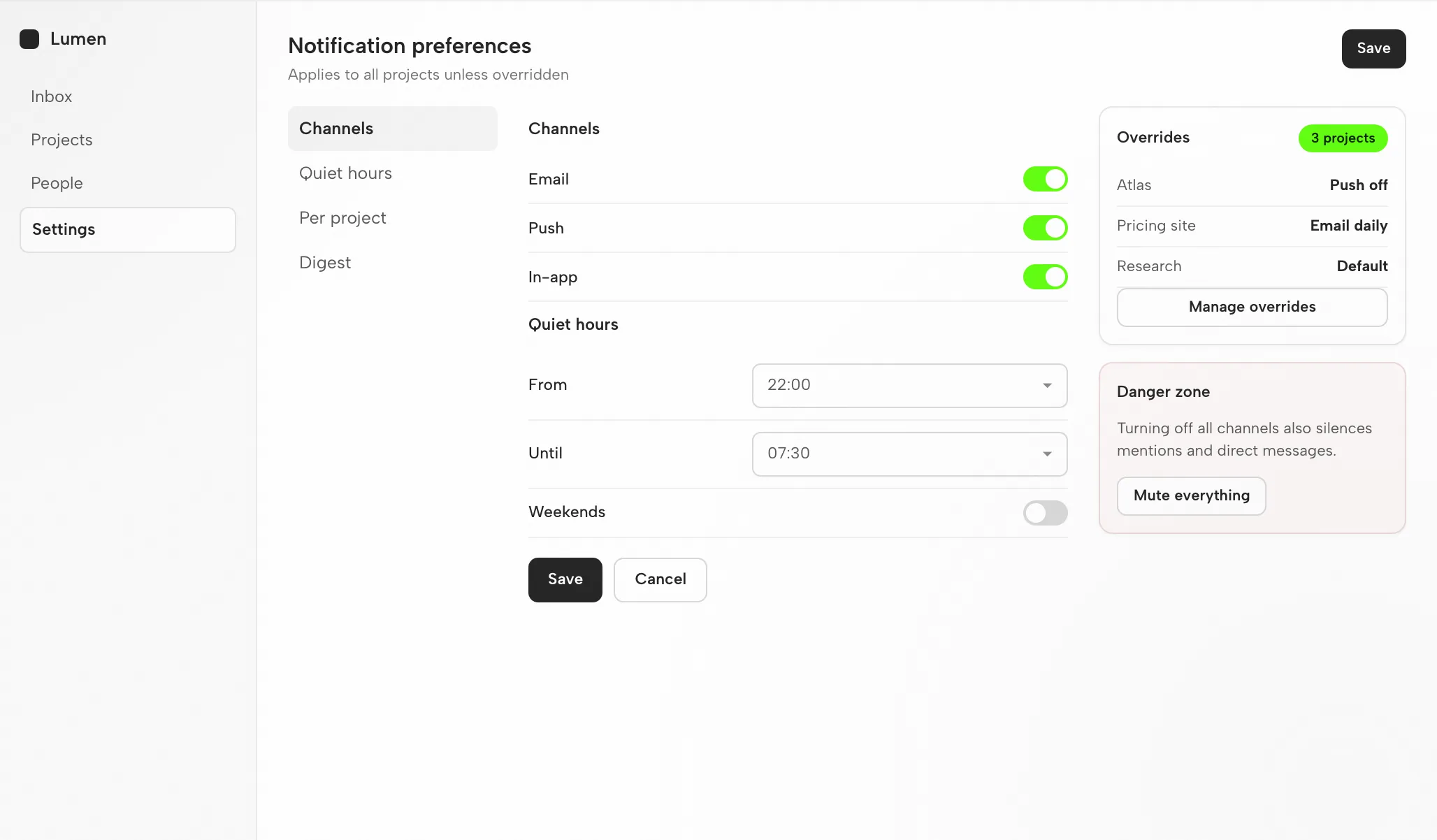
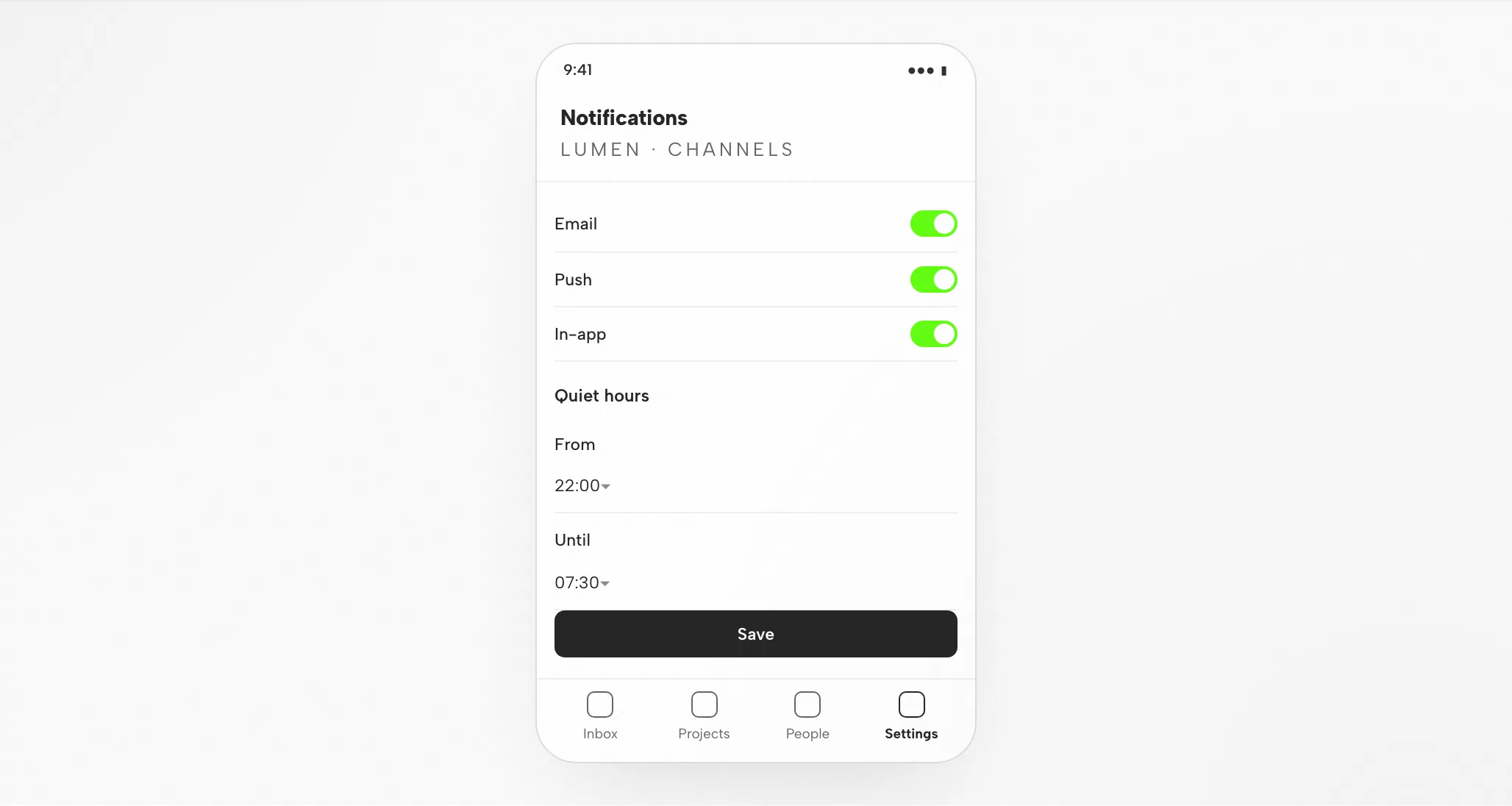
3Kimi'nin Çıktısı: 1440px ve 390px'te Bildirim Ayarları

Kimi'nin Çıktısı: 1440px ve 390px'te Bildirim Ayarları — Masaüstü
Örnek gösterim

4Teslimden Önce İnceleme

Düzen

Izgara ve Boşluklar

Bölümler, satırlar ve kaydetme eylemi 8px ızgarasına oturur; zaman seçicileri anahtarlarla hizalanır.

Hiyerarşi

Görsel Hiyerarşi

Kanal adları yardımcı metinden daha baskındır ve vurgu yalnızca etkin anahtarlarda görünür.

Duyarlı

Mobil Düzen

Bölümler parçalı bir anahtara daralır; her satır sağda tek bir anahtar tutar.

Etkileşim

Etkileşim Kontrolleri

Bir kanalı değiştirin, sessiz saatleri ayarlayın, bir proje geçersiz kılmasını genişletin.

Uygunluk

Kimi Nereye Uyar — ve Nereye Uymaz

Kimi Şu Durumlarda Uygun

  • Ajan tabanlı referans → arayüz. Uzun soluklu Kimi K2 kodlaması referanslarınızı duyarlı işaretlemeye dönüştürür, ardından oluşan sonucu gerçek bir tarayıcıda bunlara karşı kontrol eder.
  • 256k token bağlam. Tasarım sisteminiz, bileşen kitaplığınız ve referans kümeniz aynı anda sığar, böylece çıktı gerçekte sahip olduğunuz temel öğeleri yeniden kullanır.
  • AGENTS.md + MCP. Kurallarınız bağlam dosyasında taşınır; Figma MCP sunucusu gerçek tasarım bağlamını koda çeker.
  • Açık ve BYOK. Apache-2.0, bir OAuth oturum açma veya kendi Moonshot API anahtarınızla kimlik doğrular; yanında OpenAI ve Anthropic uyumlu uç noktalar bulunur.

Şu Durumlarda Başka Bir Workflow Seçin

  • Düzenlenebilir vektör dosyalarına ihtiyacınız var. Geri gelen HTML'dir, düzenlenebilir bir tasarım belgesi değil — ihtiyacınız olan varlık biçimi için ayrı bir vektör iş akışına bakın.
  • Referansınız ve kısıtınız yok. Bir tasarım sistemi veya örnek olmadan çıktı genel bir görünüme kayar; üretmeden önce brief'i yazın.
  • Bu ajanın ihtiyaç duyduğu kimlik bilgisine sahip değilsiniz. Kendi Moonshot API anahtarınız gereklidir. OpenDesign kimlik bilgilerini ne sağlar ne de vekillik eder.
  • Ekibiniz Qwen veya DeepSeek ile çalışıyor. Bu ajanların kendi sayfaları var; çalışma alanı taşınır, kurulum taşınmaz. Bkz. ilgili ajanlar.

Uyumluluk

Başlamadan Önce Kimi Gereksinimleri

Buradaki her şey, OpenDesign masaüstü uygulaması üzerinden bağlanan Kimi ile ilgilidir. Yayımlanmış referanslar 6 Eylül 2026'da kontrol edilmiştir.

Araç KapsamıKimi, Moonshot tarafından

Kimi CLI, Moonshot AI'nin açık kaynaklı (Apache-2.0) terminal ajanıdır ve Kimi K2 model serisinde çalışır: kod tabanınızı okur, dosyaları düzenler, komutları çalıştırır, dosyalarda arama yapar ve web'i getirir. Bu sayfa, Kimi ile OpenDesign içinde arayüz tasarlamakla ilgilidir; Kimi'nin kendi arayüzüyle değil. OpenDesign'ın kurulum notları mevcut ajanları listeler.

Hesaplar ve Kimlik DoğrulamaMoonshot API anahtarı (BYOK)

Moonshot API anahtarı (BYOK). Bununla kimlik doğrulayın; kimlik bilgisi makinenizde kalır. Bu sayfada kota veya fiyat taahhüt edilmez.

Sistem ve SürümlerMasaüstü uygulama veya kaynak kod

Masaüstü sürümleri indirme sayfasında bulunur. Kaynak hızlı başlangıçtaki Node.js ve pnpm gereksinimleri, kaynaktan çalıştırmaya aittir; bir masaüstü paketi kurmaya değil. Uyumlu minimum Kimi sürümü: burada doğrulanmamıştır.

Bağlantı KontrolüBaşarı sinyali

Yüklü sürümünüzün gösterdiği bağlantı yönergelerini izleyin, ardından küçük bir şey çalıştırın. Kimi'nin bunu işlediğini ve çıktının açıldığını doğrulayın; tek başına bir indirme, bağlantının çalıştığını kanıtlamaz.

Masaüstü uygulamasıyla başlayın

Üç Adımda Kimi Kurulumu

İndirmeyle başlayın, yüklediğiniz sürüm için Kimi kurulumunu tamamlayın, ardından küçük bir şeyi kontrol edin. Bu yol için OpenDesign'ı kaynaktan derlemek gerekli değildir.

  1. 1

    OpenDesign Masaüstü Uygulamasını İndirin

    Makineniz için paketi seçin, kurun, uygulamayı açın.

    OpenDesign'ı indirin
    KONTROL NOKTASI
    Masaüstü uygulaması açılır. Zaten yüklü mü? İleri atlayın — yeniden indirmeye gerek yok.
  2. 2

    Kimi Bağlantınızı Hazırlayın

    Yüklü sürümünüzle gelen Kimi yönergelerini izleyin. Moonshot API anahtarınızla (BYOK) kimlik doğrulayın — kimlik bilgisi makinenizde kalır.

    Kimi CLI belgeleri — Başlarken
    # 1. Install Kimi CLI (uses uv; Python 3.12–3.14, 3.13 recommended)
    curl -LsSf https://code.kimi.com/install.sh | bash
    # or, if you already have uv:
    uv tool install --python 3.13 kimi-cli
    
    # 2. Start it in your project and authenticate on first run
    cd your-project
    kimi              # then run /login: OAuth via Kimi Code, or paste a Moonshot API key

    Yayımlanmış kılavuzdaki Kimi kurulum notlarından alınmıştır; güncel komutu satıcı belgelerinden doğrulayın.

    KONTROL NOKTASI
    Amaçlanan ajanı ve hesabı doğrulayın. Kullanılamıyorsa, daha büyük bir göreve geçmeden önce uyumluluğu kontrol edin.
  3. 3

    Bir Küçük Kimi Görevi Çalıştırın

    Aklınızda tutabileceğiniz bir brief verin, böylece tüm döngü — bir revizyon dahil — değerlendirilebilir kalır.

    Başlangıç brief’i

    Bir profil formu ve kaydetme onayı içeren bir ayarlar ekranı oluşturun. Design kurallarımı kullanın. Masaüstü ve mobil genişliklerde kontrol edin.

    KONTROL NOKTASI
    Sonucu açın, kaydetme durumunu deneyin ve belirli bir değişiklik isteyin. Üretim incelemeyi başlatır; onu kapatmaz.

Bunun yerine OpenDesign'ı kaynaktan mı çalıştırıyorsunuz? teknik hızlı başlangıcı izleyin.

Kimi tasarım iş akışı

Brief'ten İncelenmiş Kimi Dosyasına Beş Adım

Tek bir bildirim tercihleri ekranı, brief'inizden doğruladığınız bir dosyaya taşınır. Her adım sizin girdinizi, Kimi'nin işini, OpenDesign'ın katkısını ve kendi kontrolünüzü ayırır.

  1. 1

    Tasarım Brief'i

    Üç ila altı satır sade dil. Ekranın kimin için olduğunu, ne yapması gerektiğini ve hangi platformların önemli olduğunu söyleyin.

    • SizBrief'i siz yazarsınız ve bir referans ekran görüntüsü varsa ekleyin.
    • KimiKimi, brief'i ve projenin AGENTS.md yönerge dosyasını okur; istek belirsiz olduğunda bir soru sorar.
    • OpenDesignOpenDesign projeyi, istem yüzeyini ve çıktı türüyle eşleşen skill'i sağlar.
    • KontrolBrief'in kabul kriterlerini belirttiğini kontrol edin. Bunları üretimden önce yazmak, sonradan eklemekten daha az maliyetlidir.
  2. 2

    Tasarım Kısıtları

    Bir tasarım sistemi artı birkaç katı kural. Bu kombinasyon çıktıyı genel olmaktan çok markaya uygun tutar.

    • SizBir tasarım sistemi seçin, ardından kırılma noktalarını ve görünmesi gereken bileşenleri belirtin.
    • KimiKimi, herhangi bir kod yazmadan önce DESIGN.md tokenlerini ve duruş kurallarını bağlama yükler.
    • OpenDesignOpenDesign tasarım sistemi kitaplığını sunar ve seçiminizi skill şablonuna bağlar.
    • KontrolSizin kontrolünüz: tokenler markayla eşleşir — tek vurgu, doğru yazı tipleri, doğru köşe yarıçapı.
  3. 3

    Arayüzü Oluştur

    Kimi kendi kendine yeten bir HTML dosyası üretir — düzen, stiller, etkileşimler, sabit kancalar.

    • SizSize düşen beklemek veya açıklayıcı bir soruyu yanıtlamaktır. Yapılandırma gerekmez.
    • KimiKimi bölümleri planlar, HTML, CSS ve JavaScript yazar, dosyayı çalıştırır ve hataları onarır.
    • OpenDesignOpenDesign çıktıyı proje klasöründe saklar ve önizleme için dizinler.
    • KontrolHenüz bir şey yok — dosyayı işlendiğinde değerlendirin, kaynağı okuyarak değil.
  4. 4

    Önizleme

    OpenDesign dosyayı belirttiğiniz genişliklerde işler. Tasarımı değerlendirdiğiniz yer burasıdır.

    • SizKırılma noktalarını değiştirir, etkileşimleri denersiniz ve tek tek öğeler hakkında yorum yaparsınız.
    • KimiKimi önizleme yorumlarınızı okur ve bir sonraki revizyonu hazırlar.
    • OpenDesignOpenDesign önizlemeyi işler ve yorumlar ile düzenlemeler için data-od-id hedeflerini kullanıma sunar.
    • KontrolHiyerarşiyi, kontrastı, 390px'te taşmayı, odak durumlarını ve vurgunun ölçülü kalıp kalmadığını kontrol edin.
  5. 5

    Revize Et ve Doğrula

    Önizlemedeki öğeleri işaret ederek değişiklik isteyin. Her revizyon yeni bir dosya olur; hiçbir şey haber verilmeden üzerine yazılmaz.

    • SizYorumları isteklere dönüştürür ve işin ne zaman bittiğine karar verirsiniz.
    • KimiKimi değişiklikleri yerinde uygular ve dosyayı yeniden çalıştırır.
    • OpenDesignOpenDesign sürümleri yan yana tutar ve bitirdiğinizde bir görsel veya HTML'yi dışa aktarır.
    • KontrolYalnızca değişen alanı yeniden kontrol edin, ardından her kırılma noktasında tam sayfayı bir kez kontrol edin.

Kaynaklar

Kimi Tasarım Kaynakları

Sınırlamalar

Kimi Sınırları, Manuel Kontroller ve Yedekler

  • KapsamKimi K2 modelleri ajan tabanlı, uzun ufuklu kodlama için ayarlanmıştır; bağlam penceresi 256k token'a kadar ulaşır ve bu, tüm bir tasarım sistemini tek seferde tutmaya yeter. Kapsam notu: bu sayfa, OpenDesign içine bağlanmış bir ajan olarak Kimi'yi ele alır; her Kimi özelliğini değil.
  • Kullanım LimitleriKullanım sınırları ve maliyet, getirdiğiniz kimlik bilgisine (Moonshot API anahtarı) bağlıdır. Burada ücretsiz kota iddiası yoktur.
  • AğProje dosyalarınız yereldir, ancak çıkarım çevrimdışı değildir. Hassas girdiler göndermeden önce sağlayıcı ayarlarını ve veri politikalarını kontrol edin.
  • Çıktı HTML'dirGeri gelen şey bir HTML dosyasıdır, vektör tasarım belgesi değil.
  • Manuel İncelemeÖnizlemede erişilebilirliği, gerçek içeriği, marka uyumunu ve etkileşim doğruluğunu incelersiniz. Ajanın çalıştırdığı her öz denetim yalnızca ilk geçiştir.
  • Yedek ÇözümAjan kullanılamadığında veya bir görev başarısız olduğunda, yüklü sürümünüzün bağlantı talimatlarına ve kimlik doğrulamasına başvurun. Yapılandırmayı değiştirmeden önce hatayı ve son çalışan çıktıyı kaydedin.

SSS

Kimi ve OpenDesign Hakkında Sık Sorulan Sorular

Kimi CLI Gerçekten Tasarım İşini Halleder mi?
Evet — bağlamda estetik bir skill, bir tasarım sistemi ve gerçek referans görsellerle Kimi CLI, üretim kalitesinde, duyarlı (responsive) bir UI üretir ve ajan tabanlı Kimi K2 modelleri çıktıyı referanslara göre render edip doğrulayabilir. Bu bağlam olmadan genellikle jenerik bir görünüme kayar; OpenDesign'ın doldurduğu boşluk da tam olarak budur.
Kimi CLI ile Tasarım Yapmak İçin Ödeme Yapmam Gerekir mi?
Kendi kimlik bilgilerinizi kullanırsınız: Kimi Code OAuth girişiyle yetkilendirme yapın veya bir Moonshot API key (BYOK) yapıştırın; faturalandırma Moonshot'un platformu üzerinden yapılır. OpenDesign, her iki durumda da kimlik bilgilerinizi asla proxy'lemez.
Kimi CLI'yi Tasarıma Uygun Kılan Nedir?
İki şey: Kimi K2 modelleri ajan tabanlı, uzun soluklu kodlama ve araç kullanımı için ayarlanmıştır, böylece ajan çalışan bir sonuca kadar inşa edip iyileştirebilir; ve bağlam penceresi 256k token'a kadar ulaşır, bu da tüm bir tasarım sistemini ve referans setini bir kerede tutmaya yeter. Her ikisi de yardımcı olur — ama zevk hâlâ sağladığınız tasarım sistemi, skill ve referanslardan gelir.
Frontend Tasarımı İçin Kimi CLI mi, Claude Code mu?
İkisi de güçlüdür. Claude Code, spesifik ve kod tabanına duyarlı tasarım kararlarıyla tanınır; Kimi CLI'nin avantajı ise ajan tabanlı Kimi K2 modelleri ve BYOK ekonomisiyle geniş bir bağlamdır. Çoğu ekip her ikisini de kullanır — OpenDesign, tasarım workflow'unuzu değiştirmeden ajanlar arasında geçiş yapmanızı sağlar.
Kimi CLI'yi Figma'ya Nasıl Bağlarım?
Figma MCP sunucusunu eklemek ve kimlik doğrulamak için Kimi CLI içinde /mcp-config komutunu çalıştırın. Böylece Kimi, gerçek tasarım bağlamını — bileşenler, değişkenler, layout verileri — çekebilir, üretilen kod da kaynağa yaklaşık değil tam olarak uyar.
Kimi CLI aslında nedir
Kimi CLI, Moonshot AI'nın terminal için sunduğu açık kaynaklı (Apache-2.0) bir yapay zeka ajanıdır. Deponuzu okur, dosyaları düzenler, kabuk komutları çalıştırır, dosyalarda arama yapar, web sayfalarını getirir ve aldığı geri bildirimden bir sonraki adımını seçer — yalnızca satırları tamamlamak yerine doğal dil görevlerinden işi planlar ve doğrular. uv ile kurulan bir Python aracıdır ve arka planda Kimi K2 model ailesini çalıştırır.

Tasarım çalışmaları için iki özellik öne çıkar. Kimi K2 modelleri, ajan tabanlı, uzun ufuklu kodlama ve araç kullanımı için açıkça ayarlanmıştır; böylece ajan çok adımlı bir yapıyı çalışan bir sonuca kadar götürebilir. Ve bağlam penceresi son K2 sürümlerinde 256k token'a kadar ulaşır; bu, tüm tasarım sisteminizi, bileşen kitaplığınızı ve referans kümenizi özetleyip yok etmek yerine aynı anda tutabilecek kadar büyüktür.

Bağlam dosyaları: Kimi CLI, kalıcı proje bağlamı için bir AGENTS.md dosyası okur — tasarım kurallarınızı, token'larınızı ve inceleme kontrol listelerinizi kodlamak için doğal yer. /init çalıştırarak buna sahip olmayan bir proje için bir tane oluşturun.

MCP, ACP + alt ajanlar: MCP sunucularını /mcp-config ile konuşma yoluyla yönetir, Agent Client Protocol (kimi acp) üzerinden Zed ve JetBrains'e bir oturum sunar ve yalıtılmış bağlamlarda yerleşik coder, explore ve plan alt ajanlarını görevlendirebilir.

Giriş veya BYOK: İlk başlatmada, /login OAuth (Kimi Code) üzerinden yetkilendirme yapmanıza veya kendi Moonshot API anahtarınızı girmenize olanak tanır; Kimi'nin platformu ayrıca OpenAI ve Anthropic uyumlu uç noktalar sunar.

Kimlik bilgisi: Moonshot API anahtarı (BYOK) veya Kimi Code üzerinden OAuth girişi

Satıcı: Moonshot AI

Lisans: Apache-2.0, açık kaynak
Ajan tabanlı K2 modelleri ve geniş bağlam tasarıma neden uyar
Kimi CLI'nin tasarım avantajı iki model özelliğinden gelir — ancak her ajanla olduğu gibi, zevkin yine de sağlanması gerekir.

Ajan tabanlı, uzun ufuklu kodlama: Kimi K2 modelleri araç kullanımı ve çok adımlı çalışma için optimize edilmiştir; böylece ajan bir referans ve bir brief alıp ilk taslakta durmak yerine arayüzü gerçekten oluşturabilir, çalıştırabilir ve iyileştirebilir.

Geniş bir bağlam penceresi: Son K2 sürümlerinde 256k token'a kadar çıkması, tüm tasarım sisteminin, token'ların ve birçok referans durumunun aynı anda sığması anlamına gelir; böylece ajan tek seferlik stiller icat etmek yerine gerçek temel bileşenlerinizi yeniden kullanır.

AGENTS.md'deki kurallar: Bir AGENTS.md (artı Figma gibi bir MCP sunucusu) ajanı token'larınıza, bileşenlerinize ve gerçek spesifikasyonlarınıza yönlendirir; böylece varsayılan bir görünüm yerine bir markaya göre çalışır.

Zevk, sizin sağladığınız üç girdiden gelir: bir tasarım sistemi, bir beceri ve gerçek referans görselleri.

Ders her ajanın öğrettiği aynı ders: Kimi CLI varsayılan olarak zevke sahip değildir. Ona kısıtlamalar verdiğinizde iyi tasarım üretir — bir tasarım sistemi, estetik bir beceri ve somut referanslar. OpenDesign tam da bu girdileri paketler, bu yüzden ikisi birbirine uyar (aşağıda daha fazlası).
Kimi CLI'yi Tasarım İçin Sıfırdan Kurma
Kurulum sırası: yükle → kimlik doğrula → AGENTS.md'yi yapılandır → bir beceri ekle → tarayıcı doğrulamasını etkinleştir.

Tasarım kurallarınızı kodlayın: Token'larınızı, primitiflerinizi ve kurallarınızı AGENTS.md'ye koyun ve Kimi'yi bunlara yönlendirin, böylece çıktı genel bir görünüme varsayılan olarak dönmek yerine bir markayla eşleşir.

Tarayıcı doğrulaması ekleyin: Bir Playwright veya tarayıcı MCP'si bağlayın, böylece Kimi gerçek bir tarayıcıda işler ve yalnızca derlemenin geçtiğini onaylamak yerine çıktısını kesme noktaları arasında kontrol eder.

Komutlar ve değişebilecek sürüme özgü ayrıntılar için güncel kurulum bölümünü kullanın.

# 1. Install Kimi CLI (uses uv; Python 3.12–3.14, 3.13 recommended) curl -LsSf https://code.kimi.com/install.sh | bash # or, if you already have uv: uv tool install --python 3.13 kimi-cli # 2. Start it in your project and authenticate on first run cd your-project kimi # then run /login: OAuth via Kimi Code, or paste a Moonshot API key # 3. Generate project context /init # scaffolds an AGENTS.md for this project # 4. Wire an MCP server (optional, e.g. Figma for design handoff) /mcp-config # add, edit, and authenticate MCP servers conversationally
Önceki kılavuzdan tarihsel komut örneği; güncel sözdizimini bağlantılı satıcı belgelerinde doğrulayın.
Referanstan Arayüze Döngü
Kimi CLI ile en yüksek kaldıraçlı tasarım döngüsü, referans materyalini çalışan, duyarlı bir kullanıcı arayüzüne dönüştürmek ve eşleşene kadar yinelemektir — ajanı referanslarınızla beslemek ve işlenmiş çıktısını gerçek bir tarayıcıda bunlarla karşılaştırmasını sağlamak.

Elonuzdaki en net referanslardan başlayın — ve yalnızca tek bir kahraman çekimi değil, birden çok durumu (masaüstü ve mobil, üzerine gelme, boş, yükleniyor) dahil edin.

İstemde spesifik olun; belirsiz istemler güçlü bir ajanda bile genel kullanıcı arayüzü üretir.

Tasarım sisteminizi ve kurallarınızı AGENTS.md'de tutun ve Kimi'ye token'ların ve kanonik primitiflerin nerede olduğunu söyleyin.

Bir geliştirme sunucusu çalıştırın ve Kimi'nin gerçek bir tarayıcıda işlemesini sağlayın, sonucu kontrol etmek için kesme noktalarına yeniden boyutlandırın.

Kimi'nin uygulamasını referanslarla karşılaştırmasını sağlayarak yineleyin — yalnızca derlendiğini onaylamakla kalmayın.

Kimi'yi referanslarınıza ve geliştirme sunucusuna yönlendirin, ardından somut kısıtlamalar verin:

İstemleri küçük ve odaklı tutun, iyi yinelemeleri işleyin ve kötü olanları geri alın (geri aldığınızda Kimi'ye söyleyin), böylece her geçiş temiz bir temel üzerine inşa edilir. Kimi CLI ayrıca bir akışı kelimelerle tanımlamak zor olduğunda kısa bir ekran kaydı veya demo klibi alabilir.

kimi # in the prompt: > Implement the design in ./references (reference-desktop.png, reference-mobile.png) using React + Vite + Tailwind + TypeScript. Reuse my existing design-system components and tokens from AGENTS.md. Match spacing, layout, and hierarchy; make it responsive. Run the dev server, render it in the browser, and iterate until it matches the references across breakpoints.
Önceki kılavuzdan tarihsel komut örneği; güncel sözdizimini bağlantılı satıcı belgelerinde doğrulayın.
AGENTS.md, MCP ve alt ajanlar
Üç uzantı noktası, Kimi CLI'yi sürekli tasarım çalışması için pratik kılar ve üçü de açık bir tasarım iş akışına temiz biçimde oturur.

AGENTS.md bağlamı: Proje kuralları depo kökündeki bir AGENTS.md içinde yaşar. Tasarım kurallarınız için kalıcı bir yuvadır, her çalıştırmada okunur — ve diğer ajanların kullandığı aynı taşınabilir biçimdir.

MCP sunucuları: /mcp-config ile sohbet ederek MCP sunucuları ekleyin — tasarım bağlamını ve harici araçları, en ilgili şekilde Figma MCP sunucusunu, yalnızca Kimi'de değil ajanlar arasında çalışan taşınabilir biçimde getirmenin yolu.

Alt ajanlar ve eklenti pazarı: Yerleşik coder, explore ve plan alt ajanlarını yalıtılmış bağlamlarda görevlendirin ve referans toplamak ile doğrulama döngüsünü çalıştırmak için pazar yerinden veya herhangi bir GitHub deposundan beceriler, MCP sunucuları ve veri kaynakları yükleyin.

Bunlar taşınabilir, çok ajanlı yeteneklerdir — tam da OpenDesign'in her projede yeniden oluşturmak yerine orkestre etmek için tasarlandığı türden şeyler.
Tasarım için Kimi CLI vs Codex vs Claude Code vs Cursor vs Gemini CLI
Tasarım işi için tek bir kazanan yok — her ajanın farklı bir gücü vardır ve deneyimli ekipler bunları üst üste kullanır. Adil bir özet:

Kimi CLI — Uzun ufuklu kodlama ve araç kullanımı için ayarlanmış ajan tabanlı Kimi K2 modelleri, büyük bağlam; açık kaynak ve BYOK — Çok adımlı derlemeler ve tüm bir tasarım sistemini uygun maliyetle bağlamda tutma

Codex — Bir frontend becerisiyle güçlü görsel cila; sanal alanda eşzamansız derlemeler — Devredilen eşzamansız derlemeler ve taşınabilir AGENTS.md kuralları

Claude Code — Belirli tasarım kararları (hex, aralık, tipografi) ve kod tabanına duyarlı UX — Frontend muhakemesi ve büyük bağlamlı refaktörler

Cursor — Canlı önizleme ve satır içi düzenlemelerle görsel oluştur-ve-gör döngüsü — Bir IDE içinde sıkı yinele-ve-izle UI çalışması

Gemini CLI — Güçlü çok modlu görüntü anlama ve 1M token bağlam; ücretsiz katman — Ekran görüntüsü ağırlıklı çalışma ve çok büyük bağlam

Toplulukta sık tekrarlanan yargı, zevkin insanlardan geldiğidir: hepsi, beceriler, referanslar ve kısıtlamalar olmadan genel geçer bir estetiğe varsayılan olarak yönelir. Çözülmesi gereken asıl sorun budur — ve bu model şeklinde değil, tasarım aracı şeklindedir.

Ajan — Tasarım gücü — En uygun olduğu alan
Tuzaklar ve “AI slop” görünümünden nasıl kaçınılır
Yapay zeka ile üretilen tasarımlarla ilgili en yaygın şikayet, genel görünmesidir — yumuşak gradyanlar, yüzen paneller, aşırı büyük yuvarlatılmış köşeler, dramatik gölgeler, “bunu bir yapay zeka yaptı diye bağıran” bir Inter ve mor havası. Bildirilen diğer sorunlar arasında bozulan mobil düzenler ve arayüz metinlerine sızan talimatlar yer alır. Bunların hiçbiri Kimi CLI'ye özgü değildir; bunlar, herhangi bir ajan özenle seçilmiş bir tasarım bağlamı olmadan çalıştığında olan şeylerdir.

Estetik bir beceri ekleyin: Özenle seçilmiş bir tasarım becerisi, ajanı varsayılan görünüm yerine gerçek bir yön belirlemeye zorlar.

Gerçek bir tarayıcıda doğrulayın: Kimi'nin kesme noktaları boyunca işlemesini ve kendi kendini kontrol etmesini sağlayın, böylece düzenler mobilde sessizce bozulmaz.

Token ve referans sağlayın: Gerçek tasarım tokenları ve referans ekran görüntüleri, çıktı kalitesi üzerindeki en büyük tek kaldıraçtır.

Kuralları AGENTS.md'ye kodlayın: “Hero kartı yok, en fazla iki yazı tipi, marka öncelikli hiyerarşi” tarzındaki kuralları ajanın her çalıştırmada okuduğu yere koyun.

Her hafifletmenin, ajana özenle seçilmiş bir tasarım bağlamı vermekle ilgili olduğuna dikkat edin. Bu bağlamı proje başına elle sürdürmek, OpenDesign'in ortadan kaldırdığı angaryadır.
OpenDesign içinde Kimi CLI ile tasarım yapmak
OpenDesign, yukarıdaki iş akışının sürekli talep ettiği açık kaynaklı tasarım katmanıdır. Kimi CLI'yi birinci taraf bağdaştırıcı olarak ele alır ve onu özenle seçilmiş bir beceri ve tasarım sistemi kütüphanesi, yapılandırılmış bir render işlem hattı ve yerel bir masaüstü arayüzüyle sarar — böylece Kimi'yi iyi yapan tasarım bağlamı ilk çalıştırmadan itibaren oradadır, her seferinde elle bir araya getirilmez. Her ikisi de açık kaynaklı ve yerel öncelikli olduğundan bu eşleşme doğal bir uyum sağlar.

Moonshot API anahtarınızla (BYOK) kimlik doğrulayın — kimlik bilgileri makinenizde kalır ve asla bizim üzerimizden proxy'lenmez.

Bir tasarım sistemi ve bir beceri seçin, ardından tutarlı bir zevkle sunumlar, prototipler ve açılış sayfaları üretin.

Her eser ve DESIGN.md dosyası kendi deponuzda yaşar, barındırılan bir bulutta değil.

Aynı Kimi CLI ajanı, aynı anahtar — artı çevresinde gerçek, taşınabilir, açık kaynaklı bir tasarım iş akışı. Yerel öncelikli ve Apache-2.0'dır, böylece işiniz veya kimlik bilgileriniz hakkında hiçbir şey makinenizden ayrılmaz.

OpenDesign'i kurun ve ajanınız olarak Kimi CLI'yi seçin.
OpenDesign, Moonshot AI ile bağlantılı mı?
Hayır. OpenDesign bağımsızdır; Kimi, Moonshot AI'nin ticari markasıdır.

