Devin OpenDesign

Concevoir avec
Devin dans
OpenDesign.

Comment concevoir des interfaces avec Devin dans OpenDesign : un build multi-étapes délégué puis restitué, une tâche de section de documentation du brief au fichier validé, et les limites à connaître avant de commencer.

Sur cette page Exemple
  1. Exemple
  2. Adéquation
  3. Compatibilité
  4. Configuration
  5. Workflow
  6. Ressources
  7. Limites
  8. FAQ

Une tâche de design Devin complète

Une tâche de design Devin, du brief à l'interface

Une tâche, suivie du début à la fin : le brief et les contraintes que vous fournissez, l’artefact renvoyé par Devin, et les vérifications que vous effectuez avant de la considérer comme terminée. L’interface ci-dessous est un exemple illustratif créé pour cette page, et non une exécution de Devin enregistrée.

1Brief de conception et contraintes

Brief

Concevez la section de démarrage d’un site de documentation pour développeurs : navigation, un article avec un encadré et du code, et un rail « sur cette page ». Renvoyez toute la section sous forme d’un seul fichier vérifiable. Desktop et téléphone.

  • Système de conceptionOpenDesign canvas papier : Albert Sans, un seul accent vert
  • Points de rupture1440px desktop et 390px mobile, sans défilement horizontal
  • InteractionsNavigation dans la barre latérale, action de copie du code, surlignage « sur cette page »
  • SortieUn seul fichier HTML autonome avec des hooks data-od-id stables

2Comment le travail est réparti : vous, Devin et OpenDesign

  • Vous

    Rédigez le brief, choisissez le design system et définissez les critères d’acceptation.

  • Devin

    Devin planifie la mise en page, écrit le HTML, le CSS et le JavaScript, et révise sur demande.

  • OpenDesign

    OpenDesign fournit le design system et le skill, effectue le rendu de l’aperçu et enregistre chaque version sous forme de fichier dans votre projet.

  • Révision

    Vous vérifiez la hiérarchie visuelle, l’espacement sur la grille de 8px, les deux points de rupture et chaque interaction avant la remise.
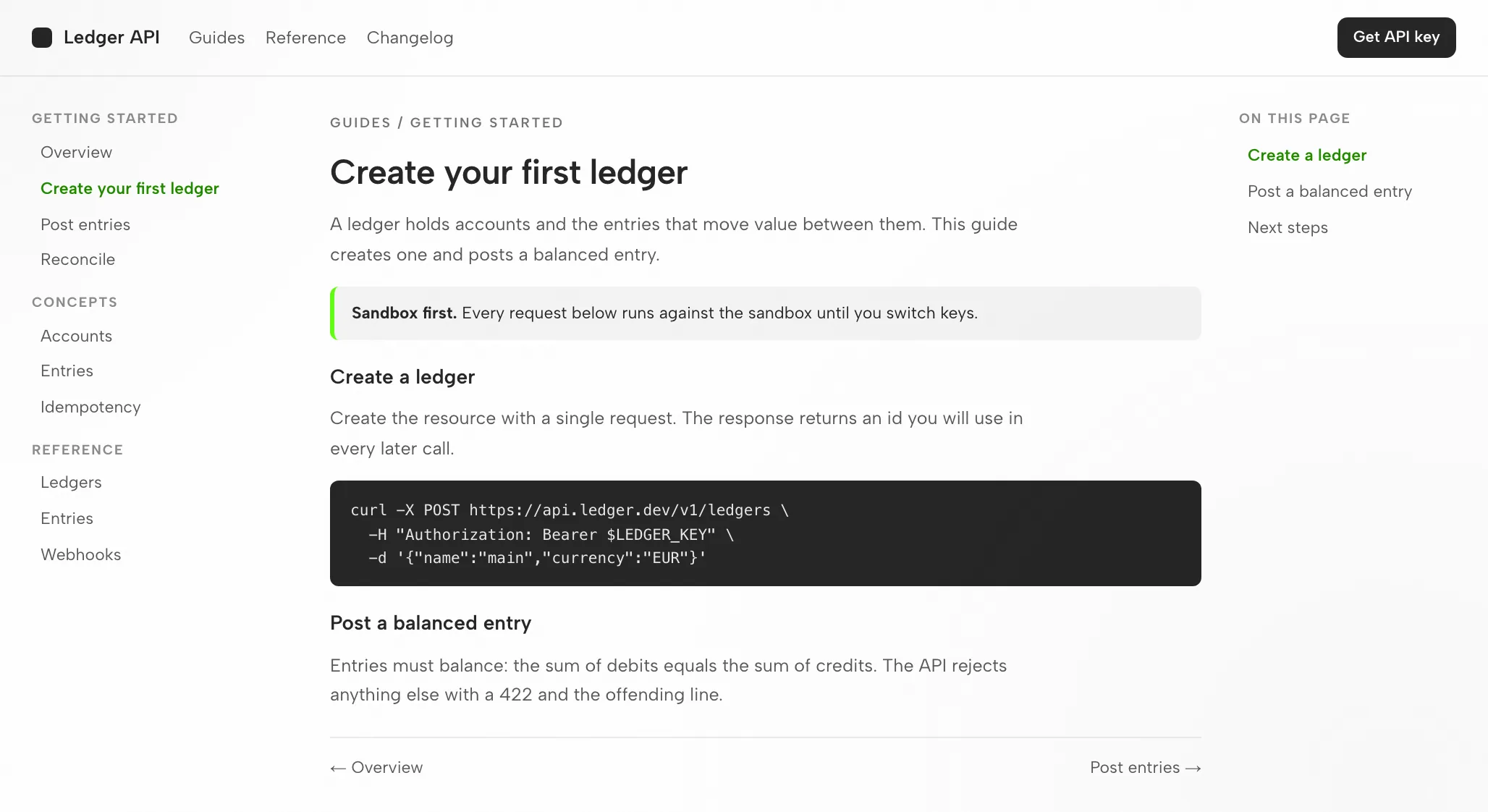
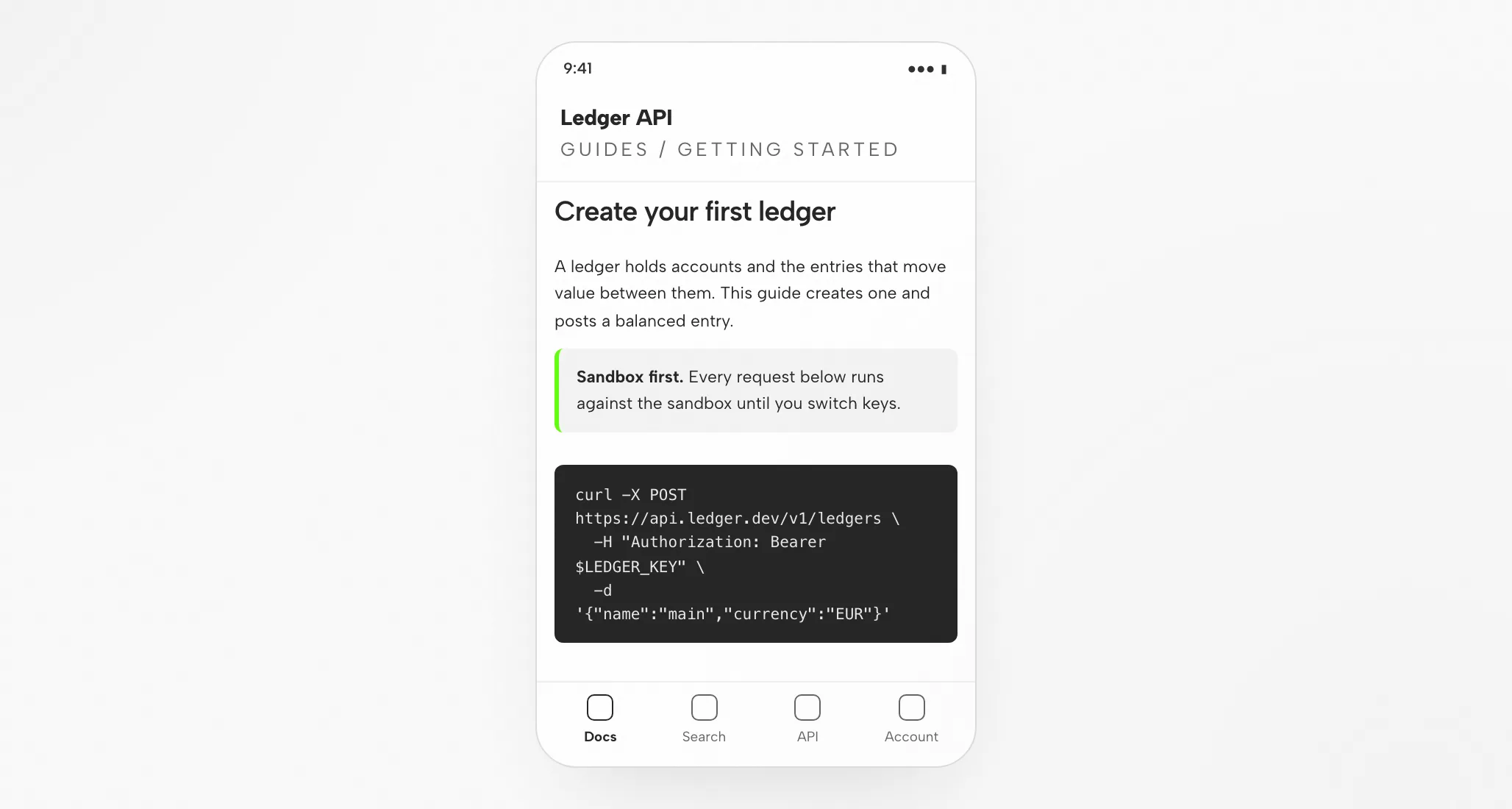
3L’artefact de Devin : la page de documentation en 1440px et 390px

L’artefact de Devin : la page de documentation en 1440px et 390px — Bureau
Exemple illustratif

4Vérification avant transmission

Mise en page

Grille et espacement

Trois colonnes sur la grille de 8px ; la mesure de l’article reste sous 72 caractères.

Hiérarchie

Hiérarchie visuelle

Titre, encadré, puis étapes ; l’accent ne marque que l’élément de navigation actif.

Réactif

Mise en page mobile

La navigation se transforme en panneau ; le rail « sur cette page » se replie en menu de saut.

Interaction

Vérifications d'interaction

Copiez le code, accédez à un titre et ouvrez le panneau de navigation.

Adéquation

Quand Devin est un bon choix, et quand il ne l’est pas

Devin convient quand

  • Constructions autonomes en plusieurs étapes. Devin planifie et exécute des tâches front-end entières — échafaudage, câblage de composants, exécution de tests — au lieu de s’arrêter à un extrait.
  • Passation cloud en environnement isolé. Les builds plus longs peuvent être confiés à un agent cloud disposant de son propre ordinateur, qui continue après que vous vous êtes absenté.
  • Règles de projet + vérification dans le navigateur. Le contexte du projet reprend vos conventions ; un rendu dans un vrai navigateur vérifie la sortie par rapport à vos références à chaque point de rupture.
  • Basé sur un compte, choix du modèle. Utilisez un compte Devin pour vous connecter ; Devin fonctionne sur des modèles de pointe, dont SWE-1.6 de Cognition.

Choisissez un autre workflow quand

  • Vous avez besoin de fichiers vectoriels modifiables. La sortie est du HTML, pas un document de design modifiable. Recherchez un flux de travail vectoriel distinct pour le format de ressource requis.
  • Vous n’avez ni référence ni contraintes. Sans design system ni exemples, la sortie tend vers un rendu générique ; rédigez d’abord le brief.
  • Vous ne disposez pas de l’identifiant requis par cet agent. Requis : compte Devin (Cognition) — connexion basée sur un compte, pas de BYOK. OpenDesign ne fournit ni ne relaie d’identifiants.
  • Votre équipe travaille dans Codex ou Claude Code. Ces agents ont leurs propres pages ; la configuration diffère. Voir agents associés.

Compatibilité

Prérequis Devin avant de commencer

Ce guide porte sur Devin connecté via l’application de bureau OpenDesign. Références publiées vérifiées le 6 septembre 2026.

Périmètre de l'outilDevin, par Cognition

Devin for Terminal est l’incarnation en ligne de commande de Devin, l’ingénieur logiciel IA autonome de Cognition. Il fonctionne comme un agent de codage local ayant accès à votre base de code, à vos outils et à votre environnement, planifiant et exécutant des tâches en plusieurs étapes de manière indépendante. Cette page concerne la conception d’interfaces avec Devin via OpenDesign, et non l’interface propre de Devin. Les notes d’installation de OpenDesign listent les agents disponibles.

Comptes et authentificationCompte Devin (Cognition) — authentification par compte

Compte Devin (Cognition) — connexion basée sur le compte, pas BYOK. Authentifiez-vous avec votre compte Devin (Cognition) ; les identifiants restent avec votre agent sur votre machine. Cette page ne promet aucun quota ni prix.

Système et versionsApplication de bureau ou source

Consultez la page de téléchargement pour les versions de bureau. Les prérequis Node.js et pnpm indiqués dans le démarrage rapide depuis les sources s'appliquent à l'exécution depuis les sources, et non à l'installation d'un paquet de bureau. Version minimale compatible de Devin : non vérifiée ici.

Vérification de la connexionLe signal de réussite

Suivez les instructions de connexion de votre version installée, puis exécutez une petite tâche. Confirmez que Devin l'a traitée et que l'artefact s'ouvre. Un simple téléchargement n'établit pas une connexion fonctionnelle.

Commencez par l’application de bureau

Configuration de Devin en trois étapes

Téléchargez d'abord, terminez la configuration de Devin pour votre version installée, puis vérifiez un petit résultat. Vous n'avez pas besoin de compiler OpenDesign depuis les sources pour suivre ce parcours.

  1. 1

    Téléchargez l’application de bureau OpenDesign

    Sélectionnez le paquet correspondant à votre ordinateur, installez-le et ouvrez l'application.

    Télécharger OpenDesign
    POINT DE CONTRÔLE
    L'application de bureau s'ouvre. Déjà installée ? Passez à l'étape suivante ; inutile de télécharger à nouveau.
  2. 2

    Préparez votre connexion Devin

    Suivez les instructions de Devin dans votre version installée. Authentifiez-vous avec votre compte Devin (Cognition) — les identifiants restent avec votre agent sur votre machine.

    Documentation Devin
    # 1. Install Devin for Terminal
    curl -fsSL https://cli.devin.ai/install.sh | bash
    
    # 2. Start it in your project and sign in on first run
    cd your-project
    devin             # sign in with your Devin (Cognition) account

    Extrait des notes de configuration de Devin dans le guide publié ; consultez la documentation du fournisseur pour la commande actuelle.

    POINT DE CONTRÔLE
    Confirmez l'agent et le compte prévus. S'ils ne sont pas disponibles, vérifiez la compatibilité avant de tenter une tâche plus importante.
  3. 3

    Exécutez une petite tâche Devin

    Commencez par un brief court pour pouvoir juger toute la boucle, y compris une révision.

    Brief de démarrage

    Créez un écran de paramètres avec un formulaire de profil et une confirmation d'enregistrement. Appliquez mes règles de conception. Vérifiez-le aux largeurs bureau et mobile.

    POINT DE CONTRÔLE
    Ouvrez le résultat, testez l'état sauvegardé et demandez une modification précise. Le fichier généré marque le début de la revue, pas sa fin.

Pour exécuter OpenDesign depuis les sources, suivez plutôt le démarrage rapide technique.

Le workflow de design Devin

Cinq étapes, du brief au fichier révisé avec Devin

Cette démonstration suit une tâche de section de documentation, du brief initial à un artefact vérifié. À chaque étape, visualisez votre saisie, l'exécution autonome de Devin, la contribution de OpenDesign et la vérification que vous effectuez.

  1. 1

    Brief de design

    Gardez le brief simple et court — trois à six lignes. Indiquez à qui s'adresse l'écran, ce qu'il doit accomplir et quelles plateformes comptent.

    • VousVous rédigez le brief et joignez toute capture d'écran de référence que vous avez déjà.
    • DevinDevin lit le brief avec le fichier d'instructions du projet et demande des clarifications lorsque le brief est ambigu.
    • OpenDesignOpenDesign fournit le projet, la surface de prompt et la compétence correspondant au type d'artefact.
    • VérificationVous confirmez que le brief énonce les critères d'acceptation. Le faire avant que Devin ne construise coûte moins cher que de réparer la sortie ensuite.
  2. 2

    Contraintes de design

    Un système de design plus une poignée de règles fermes. Cette combinaison maintient la sortie de Devin dans l'identité de marque au lieu de revenir à un aspect générique.

    • VousVous choisissez un système de design et spécifiez les points de rupture ainsi que les composants qui doivent être réutilisés.
    • DevinAvant d'écrire du code, Devin charge les tokens et les règles de posture de DESIGN.md dans le contexte.
    • OpenDesignOpenDesign fournit la bibliothèque de design system et intègre votre sélection dans le modèle de compétence.
    • VérificationVous vérifiez que les tokens correspondent à votre marque : un accent, les bonnes polices, le bon rayon.
  3. 3

    Générer l'interface

    Devin produit un fichier HTML autonome couvrant la mise en page, les styles, les interactions et des hooks stables.

    • VousVotre rôle est d'attendre ou de répondre à une question de clarification ; il n'y a rien à configurer.
    • DevinDevin planifie les sections, écrit le HTML, le CSS et le JavaScript, exécute le fichier et corrige les échecs.
    • OpenDesignOpenDesign enregistre l'artefact dans le dossier du projet et l'indexe pour l'aperçu.
    • VérificationPas encore de revue — jugez le fichier une fois qu'il s'affiche, pas d'après son code source.
  4. 4

    Aperçu

    OpenDesign affiche le fichier aux largeurs que vous avez spécifiées. C'est le moment où la qualité de conception est jugée.

    • VousVous changez les largeurs, testez les interactions et laissez des commentaires sur des éléments spécifiques.
    • DevinDevin lit les commentaires que vous avez laissés sur l'aperçu et prépare la révision suivante.
    • OpenDesignOpenDesign effectue le rendu de l'aperçu et expose les cibles data-od-id pour les commentaires et les modifications.
    • VérificationVérifiez la hiérarchie, le contraste, le débordement à 390px, les états de focus et si l'accent reste utilisé avec parcimonie.
  5. 5

    Réviser et vérifier

    Demandez des modifications en pointant des éléments dans l'aperçu. Chaque révision devient un nouveau fichier — aucun écrasement silencieux.

    • VousVous convertissez les commentaires en demandes et décidez quand la tâche est terminée.
    • DevinDevin applique les modifications sur place et réexécute le fichier.
    • OpenDesignOpenDesign conserve les versions côte à côte et exporte une image ou le HTML lorsque vous avez terminé.
    • VérificationRevérifiez uniquement la zone modifiée, puis la page entière une fois à chaque point de rupture.

Ressources

Ressources de design Devin

Limites

Limites de Devin, vérifications humaines et solutions de repli

  • PortéeDevin peut transférer une session à un agent cloud en environnement sandbox qui continue de travailler de manière asynchrone, afin que les builds plus longs puissent se terminer après que vous ayez fermé votre ordinateur portable. Cette page couvre Devin connecté à OpenDesign, et non toutes les fonctionnalités de Devin.
  • Limites d'utilisationLes limites d'utilisation et le coût suivent les identifiants que vous utilisez — un compte Devin (Cognition) avec connexion basée sur le compte, et non BYOK. Cette page n'affirme aucun quota gratuit.
  • RéseauLes fichiers de projet locaux n'impliquent pas d'inférence hors ligne. Avant de partager des entrées sensibles, consultez les paramètres de fournisseur et les politiques de données de votre agent.
  • La sortie est en HTMLLes artefacts reviennent sous forme de fichiers HTML — pas de fichiers de design vectoriel.
  • Revue manuelleVous examinez l'accessibilité, le contenu réel, l'adéquation à la marque et l'exactitude des interactions dans l'aperçu. Toute auto-vérification effectuée par Devin n'est qu'une première passe.
  • Solution de repliSi Devin est indisponible ou qu'une tâche échoue, consultez les instructions de connexion et l'authentification pour votre version installée. Enregistrez l'erreur et le dernier artefact fonctionnel avant de modifier la configuration.

FAQ

Questions fréquentes sur Devin et OpenDesign

Devin for Terminal peut-il vraiment faire du travail de design ?
Oui — avec un skill esthétique, un design system et de véritables images de référence en contexte, Devin produit une UI responsive de qualité production, et en tant qu'agent autonome, il peut construire, exécuter et vérifier le résultat par rapport à vos références. Sans ce contexte, il a tendance à se replier sur un rendu générique, ce qui est précisément le manque qu'OpenDesign comble.
Comment se connecter à Devin ?
Devin fonctionne par compte : vous vous connectez avec un compte Devin (Cognition) plutôt qu'en apportant votre propre clé de modèle. Installez Devin for Terminal, exécutez-le dans votre projet, et authentifiez-vous au premier lancement. OpenDesign ne fait jamais transiter vos identifiants — votre agent les utilise directement.
Qu'est-ce qui rend Devin adapté au design ?
C'est un ingénieur logiciel entièrement autonome : il planifie et exécute des builds front-end en plusieurs étapes de bout en bout, et peut transférer une session à un agent cloud en bac à sable qui continue de travailler après votre départ. Le goût provient toujours du design system, du skill et des références que vous fournissez.
Pour le design frontend : Devin ou Claude Code ?
Les deux sont solides. Claude Code est réputé pour des décisions de design précises et conscientes du codebase ; l'atout de Devin est une exécution entièrement autonome de bout en bout avec un transfert vers le cloud en bac à sable. De nombreuses équipes utilisent les deux — OpenDesign vous permet de changer d'agent sans modifier votre workflow de design.
Devin s'exécute-t-il dans un bac à sable ?
Devin for Terminal s'exécute localement avec accès à votre codebase et votre environnement, et il peut transférer une session à un agent cloud qui s'exécute dans son propre environnement en bac à sable — utile pour les builds plus longs, les tests et la création de PR qui se poursuivent de manière asynchrone.
Ce qu'est réellement Devin for Terminal
Devin for Terminal est la version en ligne de commande de Devin, l'ingénieur logiciel autonome en IA de Cognition. Il s'exécute comme un agent de codage local ayant accès à votre base de code, vos outils et votre environnement — il lit votre dépôt, modifie des fichiers, exécute des commandes shell, et planifie et vérifie le travail à partir d'une tâche en langage naturel plutôt que de simplement compléter des lignes. Cognition a développé une bibliothèque de rendu de terminal personnalisée en Rust pour garder l'interface rapide et réactive.

Pour le travail de design, deux propriétés ressortent. Il est véritablement autonome, donc vous pouvez décrire un résultat et il exécute le parcours en plusieurs étapes pour y parvenir. Et lorsqu'un build devient trop gros pour votre ordinateur portable, vous pouvez transférer la session à un agent cloud qui s'exécute dans son propre environnement sandboxé et continue de travailler de manière asynchrone — ainsi vous pouvez revenir à une pull request terminée.

Exécution autonome et agentique : Devin planifie et exécute une tâche en plusieurs étapes de manière autonome — implémentation d'une fonctionnalité, construction d'UI, exécution et test — guidé par des prompts clairs avec des critères d'achèvement explicites.

Agent local, transfert vers le cloud : Il s'exécute localement dans votre terminal, et peut transférer une session vers un agent cloud sandboxé qui possède son propre ordinateur et poursuit le travail après que vous vous êtes absenté.

Basé sur un compte, choix du modèle : Vous vous connectez avec un compte Devin (Cognition) ; Devin fonctionne sur des modèles de pointe — vous pouvez choisir entre des options telles que le SWE-1.6 de Cognition et d'autres modèles de pointe.

Identifiant : compte Devin (Cognition) — connexion par abonnement/compte, pas d'apport de clé personnelle

Facteur de forme : agent terminal local avec transfert cloud sandboxé en option

Fournisseur : Cognition
Pourquoi un ingénieur logiciel autonome convient au design
L'avantage de Devin en design vient de sa façon de fonctionner — une exécution autonome et de bout en bout — mais, comme pour tout agent, le goût doit toujours être fourni.

Constructions de bout en bout en plusieurs étapes : Parce que Devin planifie et exécute des tâches entières, il peut échafauder une page, câbler des composants, lancer un serveur de développement et tester le résultat en une seule fois au lieu de s'arrêter à un extrait de code.

Exécutions cloud sandboxées : Un travail front-end plus long — une page d'atterrissage complète, un flux multi-écrans — peut être transféré à un agent cloud sandboxé et poursuivre la construction, de sorte que l'itération n'est pas bloquée par votre ordinateur portable.

Conventions dans les règles du projet : Indiquez à l'agent vos tokens, composants et spécifications réelles via les règles et la documentation de votre projet, afin qu'il travaille selon une marque plutôt qu'une apparence par défaut.

Le goût provient de trois entrées que vous fournissez : un design system, une compétence et de vraies images de référence.

La leçon est la même que celle que chaque agent enseigne : Devin n'a pas de goût par défaut. Il produit un bon design lorsque vous lui donnez des contraintes — un design system, une compétence esthétique et des références concrètes. OpenDesign rassemble exactement ces entrées, c'est pourquoi les deux vont ensemble (plus bas).
Configurer Devin pour le design à partir de zéro
La séquence d'installation : installer → se connecter → encoder vos règles de design → fournir des références → vérifier dans un vrai navigateur.

Encodez vos règles de design : placez vos tokens, primitives et conventions là où l'agent les lit — dans les règles et la documentation de votre projet — afin que le résultat corresponde à une marque au lieu de se contenter d'un aspect générique.

Ajoutez une vérification dans le navigateur : faites en sorte que Devin effectue le rendu dans un vrai navigateur et vérifie sa sortie sur différents points de rupture, afin qu'il vérifie par rapport au design au lieu de simplement confirmer que la compilation passe.

Utilisez la section de configuration actuelle pour les commandes et les détails spécifiques à la version, qui peuvent changer.

# 1. Install Devin for Terminal curl -fsSL https://cli.devin.ai/install.sh | bash # 2. Start it in your project and sign in on first run cd your-project devin # sign in with your Devin (Cognition) account # 3. Describe the task in natural language, with clear # completion criteria, and let Devin plan and execute. # 4. When a build outgrows your laptop, hand the session # off to a sandboxed cloud agent that keeps working.
Exemple de commande historique du guide précédent ; vérifiez la syntaxe actuelle dans la documentation du fournisseur liée.
Transformer des captures d'écran en UI
La boucle de design la plus efficace avec Devin consiste à transformer une image de référence en une interface utilisateur fonctionnelle et réactive, et à itérer jusqu'à ce qu'elle corresponde — en laissant l'agent autonome construire, exécuter et comparer sa sortie à la référence.

Partez des références visuelles les plus claires dont vous disposez — et incluez plusieurs états (bureau et mobile, survol, vide, chargement), pas seulement une seule image principale.

Soyez précis dans l'invite et donnez des critères d'achèvement explicites ; des invites vagues produisent une interface générique même avec un agent performant.

Gardez votre système de design et vos conventions dans les règles de votre projet, et indiquez à Devin où se trouvent les tokens et les primitives canoniques.

Lancez un serveur de développement et faites en sorte que Devin effectue le rendu dans un vrai navigateur, en redimensionnant aux points de rupture pour vérifier le résultat.

Itérez en faisant comparer à Devin son implémentation avec les références — pas simplement confirmer qu'elle compile — et transférez au cloud pour des passes plus longues.

Donnez à Devin les références et des contraintes concrètes, avec une définition claire de ce qui est terminé :

Gardez les invites ciblées, validez les bonnes itérations et annulez les mauvaises (en prévenant Devin lorsque vous annulez), afin que chaque passe s'appuie sur une base propre.

devin # in the prompt: > Implement the attached reference (desktop + mobile) in React + Vite + Tailwind + TypeScript. Reuse my existing design-system components and tokens. Match spacing, layout, and hierarchy; make it responsive. Render it in the browser and iterate until it matches the references across breakpoints. Done = pixel-close on both desktop and mobile with no console errors.
Exemple de commande historique du guide précédent ; vérifiez la syntaxe actuelle dans la documentation du fournisseur liée.
Règles de projet, outils et passation cloud
Trois points d’extension rendent Devin for Terminal pratique pour un travail de design soutenu, et tous les trois s’intègrent proprement à un flux de travail de design ouvert.

Règles et contexte de projet : conservez vos conventions de design, vos tokens et vos checklists de revue dans les règles et la documentation de votre projet, afin que l’agent les lise à chaque exécution et travaille en fonction de votre marque.

Base de code, outils et environnement : Devin s’exécute comme un agent local avec accès à votre base de code, vos outils et votre environnement — il peut lancer un serveur de développement, exécuter le build et vérifier la sortie sans quitter le terminal.

Passation cloud sandboxée : passez la main à un agent cloud dans son propre sandbox pour exécuter de manière asynchrone des builds plus longs, des tests et la création de PR, puis revenez à une pull request terminée.

Ce sont exactement le genre de capacités portables et pensées pour les agents que OpenDesign est conçu pour orchestrer, plutôt que de les recréer projet par projet.
Comparer Devin, Codex, Claude Code, Cursor et Gemini CLI pour le design
Il n’y a pas de vainqueur unique pour le travail de design — chaque agent a une force différente, et les équipes expérimentées les combinent. Un résumé équitable :

Devin — Ingénieur logiciel entièrement autonome ; planifie et exécute des builds en plusieurs étapes et passe la main à un agent cloud sandboxé — Déléguer des builds front-end de bout en bout qui continuent de tourner après votre départ

Codex — Forte finition visuelle avec une compétence frontend ; builds asynchrones en sandbox — Builds asynchrones délégués et règles AGENTS.md portables

Claude Code — Décisions de design précises (hex, espacement, typographie) et UX consciente de la base de code — Raisonnement frontend et refactorisations à grand contexte

Cursor — Boucle visuelle de construction et d’observation avec aperçu en direct et modifications en ligne — Travail d’interface à itérer et observer de près dans un IDE

Gemini CLI — Forte compréhension multimodale des images et contexte de 1 M de tokens ; open source avec un niveau gratuit — Travail riche en captures d’écran et maintien de tout un système de design en contexte

Le verdict récurrent de la communauté est que le goût vient des humains : tous adoptent par défaut une esthétique générique sans compétences, références et contraintes. C’est le vrai problème à résoudre — et il a la forme d’un outil de design, pas d’un modèle.

Agent — Force en design — Idéal pour
Pièges, et comment éviter le look « AI slop »
La plainte la plus fréquente à propos du design généré par IA est qu’il paraît générique — dégradés doux, panneaux flottants, coins arrondis surdimensionnés, ombres dramatiques, une ambiance Inter-et-violet qui « crie qu’une IA a fait ça ». D’autres problèmes signalés incluent des mises en page mobiles cassées et des instructions qui fuient dans le texte de l’interface. Aucun de ces problèmes n’est propre à Devin ; ils surviennent quand n’importe quel agent tourne sans contexte de design soigné.

Ajoutez une skill esthétique : une skill de design soignée force l’agent à s’engager dans une vraie direction au lieu du look par défaut.

Vérifiez dans un vrai navigateur : demandez à Devin de rendre et de s’auto-vérifier sur les points de rupture pour que les mises en page ne cassent pas silencieusement sur mobile.

Fournissez des tokens et des références : de vrais design tokens et captures d’écran de référence constituent le levier le plus important sur la qualité du résultat.

Encodez les règles dans le contexte projet : placez des règles de style du type « pas de cartes hero, deux polices maximum, hiérarchie centrée sur la marque » là où l’agent les lit à chaque exécution, avec des critères d’achèvement explicites.

Notez que chaque mesure d’atténuation consiste à donner à l’agent un contexte de design soigné. Maintenir ce contexte à la main, projet par projet, est la corvée que OpenDesign supprime.
Utiliser Devin pour le design dans OpenDesign
OpenDesign est la couche de design open source que le workflow ci-dessus ne cesse de réclamer. Il traite Devin for Terminal comme un adaptateur first-party et l’enveloppe dans une skill soignée et une bibliothèque de design system, un pipeline de rendu structuré et une interface desktop locale — de sorte que le contexte de design qui rend Devin bon est présent dès la première exécution, au lieu d’être assemblé à la main à chaque fois. OpenDesign est open source et local-first, ce qui fait de l’association un choix naturel pour un agent que vous exécutez déjà dans votre terminal.

Installez OpenDesign et sélectionnez Devin for Terminal comme agent.

Authentifiez-vous avec votre compte Devin (Cognition) — les identifiants sont utilisés directement par votre agent et ne passent jamais par nous.

Choisissez un système de design et une skill, puis générez des decks, des prototypes et des landing pages avec un goût cohérent.

Chaque artefact et fichier DESIGN.md vit dans votre propre dépôt, pas dans un cloud hébergé.

Même agent Devin, même compte — plus un vrai workflow de design portable et open source autour de lui. OpenDesign est local-first et sous Apache-2.0, donc rien de votre travail ni de vos identifiants ne quitte votre machine par notre intermédiaire.
OpenDesign est-il affilié à Cognition ?
Non. OpenDesign est indépendant ; Devin est une marque de Cognition.

