Devin OpenDesign

Progettare con
Devin in
OpenDesign.

Come progettare interfacce con Devin in OpenDesign: una build multi-step delegata e restituita, un task di sezione documentazione dal brief al file revisionato, e i limiti da conoscere prima di iniziare.

In questa pagina Esempio
  1. Esempio
  2. Adeguatezza
  3. Compatibilità
  4. Configurazione
  5. Workflow
  6. Risorse
  7. Limiti
  8. FAQ

Un'attività di design completa di Devin

Un'attività di design di Devin, dal brief all'interfaccia

Un'attività, seguita dall'inizio alla fine: il brief e i vincoli che fornisci, l'artefatto restituito da Devin e i controlli che esegui prima di considerarla conclusa. L'interfaccia riportata di seguito è un esempio illustrativo creato per questa pagina, non una registrazione di un'esecuzione di Devin.

1Brief di design e vincoli

Brief

Progetta la sezione introduttiva di un sito di documentazione per sviluppatori: navigazione, un articolo con un callout e codice, e una barra laterale 'in questa pagina'. Restituisci l'intera sezione come un unico file revisionabile. Desktop e telefono.

  • Design systemOpenDesign canvas color carta: Albert Sans, un unico accento verde
  • Breakpoint1440px desktop e 390px mobile, senza scorrimento orizzontale
  • InterazioniNavigazione in sidebar, azione copia codice, evidenziazione in questa pagina
  • OutputUn unico file HTML autonomo con hook data-od-id stabili

2Come si divide il lavoro: tu, Devin e OpenDesign

  • Voi

    Scrivi il brief, scegli il design system e definisci i criteri di accettazione.

  • Devin

    Devin pianifica il layout, scrive HTML, CSS e JavaScript e rivede su richiesta.

  • OpenDesign

    OpenDesign fornisce il design system e la skill, esegue il rendering dell'anteprima e salva ogni versione come file nel tuo progetto.

  • Revisione

    Controlli la gerarchia visiva, la spaziatura sulla griglia da 8px, entrambi i breakpoint e ogni interazione prima della consegna.
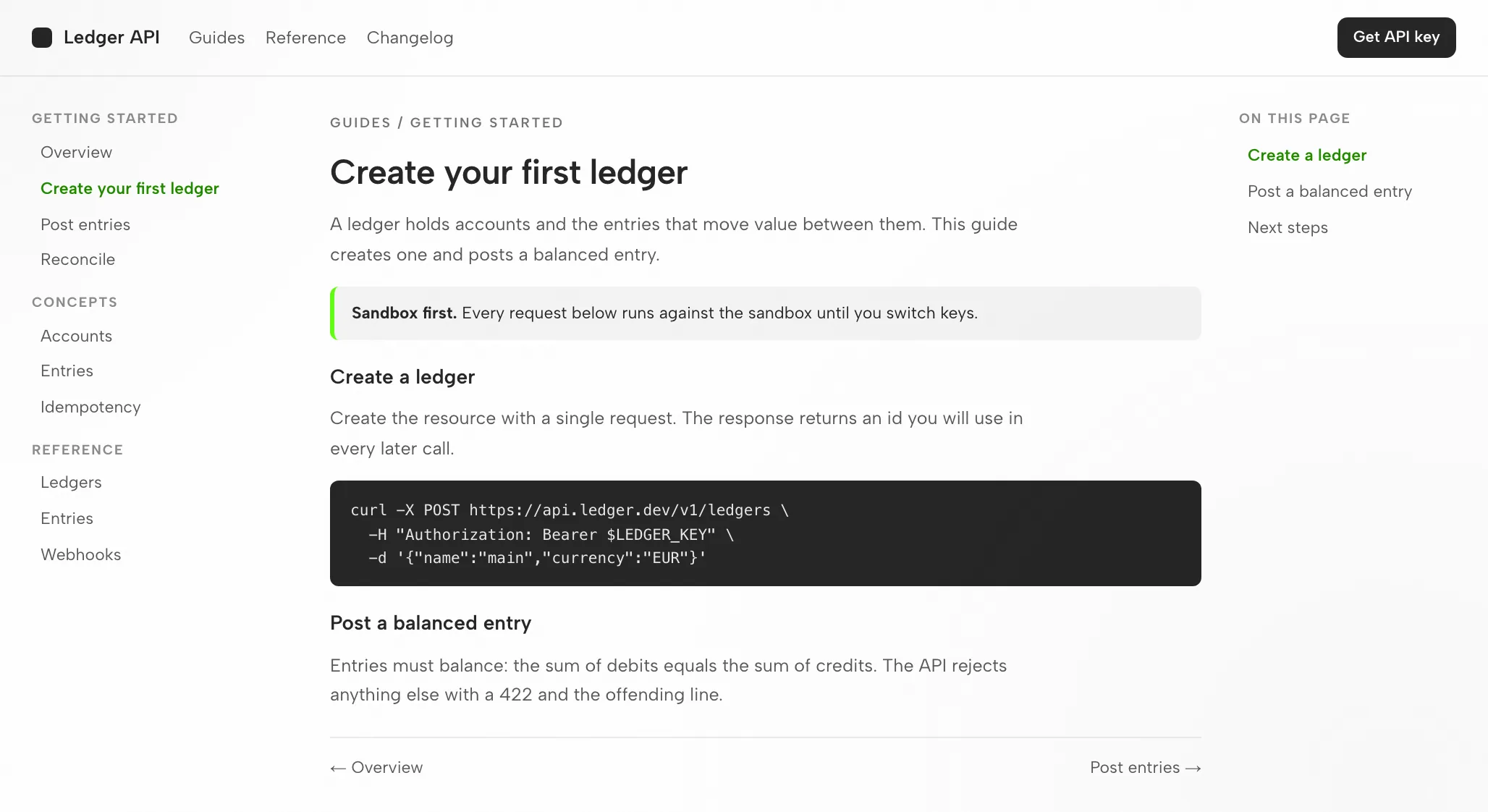
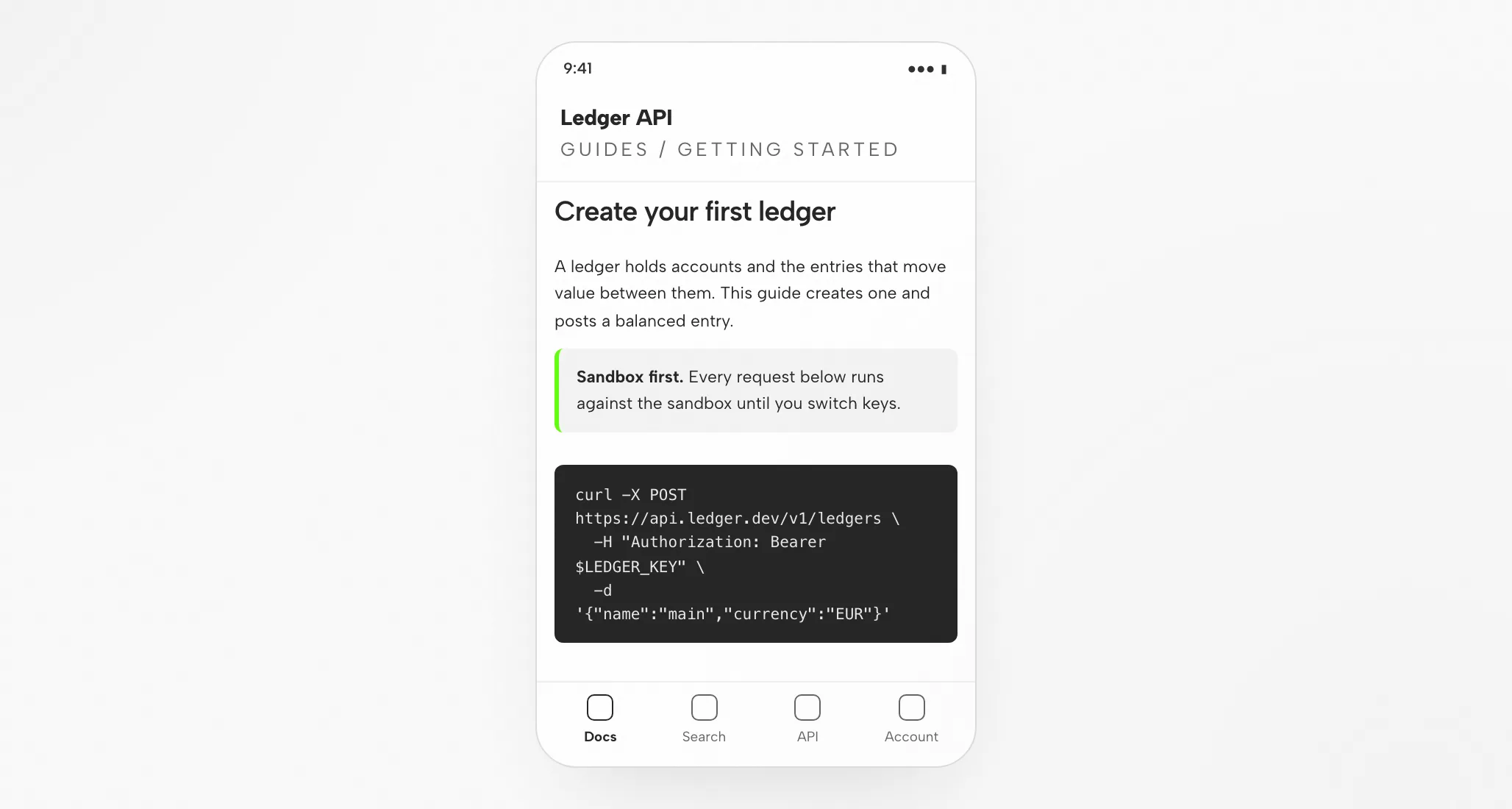
3L'artefatto di Devin: la pagina di documentazione a 1440px e 390px

L'artefatto di Devin: la pagina di documentazione a 1440px e 390px — Desktop
Esempio illustrativo

4Revisione prima della consegna

Layout

Griglia e spaziatura

Tre colonne sulla griglia da 8px; la misura dell'articolo resta sotto i 72 caratteri.

Gerarchia

Gerarchia visiva

Titolo, callout, poi passaggi; l'accento contrassegna solo la voce di navigazione attiva.

Responsive

Layout mobile

La navigazione diventa un pannello; la barra laterale in questa pagina si comprime in un menu di salto.

Interazione

Controlli di interazione

Copia il codice, salta a un'intestazione e apri il pannello di navigazione.

Adeguatezza

Quando Devin è adatto e quando non lo è

Devin è adatto quando

  • Build autonomi multi-step. Devin pianifica ed esegue intere attività front-end — scaffolding, collegamento di componenti, esecuzione di test — invece di fermarsi a uno snippet.
  • Passaggio a cloud in sandbox. Le build più lunghe possono essere affidate a un agente cloud con un proprio computer, che continua dopo che ti allontani.
  • Regole di progetto + verifica nel browser. Il contesto di progetto porta con sé le tue convenzioni; un rendering in un browser reale confronta l'output con i tuoi riferimenti a ogni breakpoint.
  • Basato su account, scelta del modello. Usa un account Devin per accedere; Devin funziona su modelli all'avanguardia, incluso SWE-1.6 di Cognition.

Scelga un altro workflow quando

  • Hai bisogno di file vettoriali modificabili. L'output è HTML, non un documento di progettazione modificabile. Cerca un flusso di lavoro vettoriale separato per il formato di asset richiesto.
  • Non hai riferimenti né vincoli. Senza un design system o esempi, l'output tende a un aspetto generico; scrivi prima il brief.
  • Non disponete della credenziale richiesta da questo agente. Richiesto: account Devin (Cognition) — accesso basato su account, non BYOK. OpenDesign non fornisce né fa da proxy per le credenziali.
  • Il tuo team lavora in Codex o Claude Code. Quegli agenti hanno pagine proprie; la configurazione è diversa. Vedi agenti correlati.

Compatibilità

Requisiti di Devin prima di iniziare

Questa guida si concentra su Devin collegato tramite l'app desktop OpenDesign. Riferimenti pubblicati verificati il 6 settembre 2026.

Ambito dello strumentoDevin, by Cognition

Devin for Terminal è l'incarnazione da riga di comando di Devin, l'ingegnere software AI autonomo di Cognition. Opera come agente di coding locale con accesso al tuo codebase, ai tuoi strumenti e al tuo ambiente, pianificando ed eseguendo attività multi-step in modo indipendente. Questa pagina riguarda la progettazione di interfacce con Devin tramite OpenDesign, non l'interfaccia di Devin stessa. Le note di configurazione di OpenDesign elencano gli agenti disponibili.

Account e autenticazioneAccount Devin (Cognition) — basato su account

Account Devin (Cognition) — accesso basato su account, non BYOK. Autenticati con il tuo account Devin (Cognition); le credenziali restano con il tuo agente sulla tua macchina. Questa pagina non promette una quota o un prezzo.

Sistema e versioniApp desktop o codice sorgente

Vedi la pagina di download per le build desktop. I requisiti Node.js e pnpm nella quickstart del sorgente si applicano all'esecuzione dal sorgente, non all'installazione di un pacchetto desktop. Versione minima compatibile di Devin: non verificata qui.

Verifica della connessioneIl segnale di riuscita

Segui le istruzioni di connessione della versione installata, poi esegui un'attività di piccole dimensioni. Conferma che Devin l'abbia gestita e che l'artefatto si apra. Il solo download non stabilisce una connessione funzionante.

Inizia con l’app desktop

Configurazione di Devin in tre passaggi

Scarica prima, completa la configurazione di Devin per la versione installata, poi verifica un piccolo risultato. Non devi compilare OpenDesign dal sorgente per seguire questo percorso.

  1. 1

    Scarica l’app desktop OpenDesign

    Seleziona il pacchetto per il tuo computer, installalo e apri l'app.

    Scarica OpenDesign
    CHECKPOINT
    L'app desktop si apre. Già installata? Passa al passaggio successivo; non serve scaricarla di nuovo.
  2. 2

    Preparate la vostra connessione a Devin

    Seguite le istruzioni di Devin nella vostra versione installata. Autenticatevi con il vostro account Devin (Cognition) — le credenziali restano con il vostro agente sulla vostra macchina.

    Documentazione Devin
    # 1. Install Devin for Terminal
    curl -fsSL https://cli.devin.ai/install.sh | bash
    
    # 2. Start it in your project and sign in on first run
    cd your-project
    devin             # sign in with your Devin (Cognition) account

    Tratto dalle note di configurazione di Devin nella guida pubblicata; controlla la documentazione del fornitore per il comando corrente.

    CHECKPOINT
    Conferma l'agente e l'account previsti. Se non disponibili, controlla la compatibilità prima di tentare un'attività più grande.
  3. 3

    Eseguite un'unica piccola attività con Devin

    Inizia con un brief breve così puoi giudicare l'intero ciclo, inclusa una revisione.

    Brief iniziale

    Crea una schermata delle impostazioni con un modulo del profilo e una conferma di salvataggio. Applica le mie regole di design. Controllala alle larghezze desktop e mobile.

    CHECKPOINT
    Apri il risultato, testa lo stato di salvataggio e richiedi una modifica specifica. Il file generato segna l'inizio della revisione, non la sua fine.

Per eseguire OpenDesign dal sorgente, segui invece la quickstart tecnica.

Il workflow di progettazione di Devin

Cinque passaggi dal brief al file revisionato con Devin

Questa procedura guidata segue un'attività di sezione di documentazione dal brief iniziale a un artefatto verificato. A ogni passaggio, vedi il tuo input, l'esecuzione autonoma di Devin, il contributo di OpenDesign e il controllo che esegui.

  1. 1

    Brief di design

    Mantieni il brief semplice e breve — da tre a sei righe. Indica a chi serve la schermata, cosa deve realizzare e quali piattaforme contano.

    • LeiScrivi il brief e allega qualsiasi screenshot di riferimento che hai già.
    • DevinDevin legge il brief insieme al file di istruzioni del progetto e chiede chiarimenti quando il brief è ambiguo.
    • OpenDesignOpenDesign fornisce il progetto, la superficie del prompt e la skill corrispondente per il tipo di artefatto.
    • VerificaConfermi che il brief specifichi i criteri di accettazione. Farlo prima che Devin costruisca costa meno che riparare l'output in seguito.
  2. 2

    Vincoli di design

    Un design system più una manciata di regole ferree. Questa combinazione mantiene l'output di Devin in linea con il brand invece di ripiegare su un aspetto generico.

    • LeiScegli un design system e specifichi i breakpoint più eventuali componenti da riutilizzare.
    • DevinPrima di scrivere qualsiasi codice, Devin carica nel contesto i token e le regole di postura di DESIGN.md.
    • OpenDesignOpenDesign fornisce la libreria del design system e collega la tua selezione al template della skill.
    • VerificaVerifichi che i token corrispondano al tuo brand: un accento, i font corretti, il raggio corretto.
  3. 3

    Genera l'interfaccia

    Devin produce un file HTML autonomo che copre layout, stili, interazioni e hook stabili.

    • LeiIl tuo ruolo è attendere o rispondere a una domanda di chiarimento; non c'è nulla da configurare.
    • DevinDevin pianifica le sezioni, scrive HTML, CSS e JavaScript, esegue il file e corregge gli errori.
    • OpenDesignOpenDesign salva l'artefatto nella cartella del progetto e lo indicizza per l'anteprima.
    • VerificaAncora nessuna revisione — giudica il file quando viene renderizzato, non dal suo sorgente.
  4. 4

    Anteprima

    OpenDesign esegue il rendering del file alle larghezze che hai specificato. Questo è il momento in cui si giudica la qualità del design.

    • LeiCambi le larghezze, provi le interazioni e lasci commenti su elementi specifici.
    • DevinDevin legge i commenti che hai lasciato sull'anteprima e prepara la revisione successiva.
    • OpenDesignOpenDesign esegue il rendering dell'anteprima ed espone i target data-od-id per commenti e modifiche.
    • VerificaControlla gerarchia, contrasto, overflow a 390px, stati di focus e se l'accento rimane usato con parsimonia.
  5. 5

    Revisiona e verifica

    Chiedi modifiche indicando gli elementi nell'anteprima. Ogni revisione diventa un nuovo file — nessuna sovrascrittura silenziosa.

    • LeiConverti i commenti in richieste e decidi quando l'attività è completa.
    • DevinDevin applica le modifiche sul posto ed esegue di nuovo il file.
    • OpenDesignOpenDesign mantiene le versioni una accanto all'altra ed esporta un'immagine o l'HTML quando hai finito.
    • VerificaRicontrolla solo l'area modificata, poi l'intera pagina una volta per ogni breakpoint.

Risorse

Risorse di progettazione Devin

Limitazioni

Limiti di Devin, controlli umani e fallback

  • AmbitoDevin può passare una sessione a un agente cloud in sandbox che continua a lavorare in modo asincrono, così le build più lunghe possono terminare dopo che hai chiuso il portatile. Questa pagina riguarda Devin collegato a OpenDesign, non tutte le funzionalità di Devin.
  • Limiti di utilizzoI limiti di utilizzo e i costi seguono la credenziale che usi — un account Devin (Cognition) con accesso basato sull'account, non BYOK. Questa pagina non avanza alcuna pretesa di quota gratuita.
  • ReteI file di progetto locali non implicano inferenza offline. Prima di condividere input sensibili, rivedi le impostazioni del provider e le politiche sui dati del tuo agente.
  • L'Output È HTMLGli artefatti tornano come file HTML — non file di design vettoriale.
  • Revisione manualeRivedi accessibilità, contenuti reali, coerenza con il brand e correttezza delle interazioni nell'anteprima. Qualsiasi autoverifica che Devin esegue è solo una prima passata.
  • FallbackSe Devin non è disponibile o un'attività fallisce, consulta le istruzioni di connessione e l'autenticazione per la versione installata. Salva l'errore e l'ultimo artefatto funzionante prima di modificare la configurazione.

FAQ

Domande frequenti su Devin e OpenDesign

Devin for Terminal può davvero occuparsi di lavoro di design?
Sì — con una skill estetica, un design system e immagini di riferimento reali nel contesto, Devin produce UI responsive di qualità production-ready e, in quanto agente autonomo, può costruire, eseguire e verificare il risultato rispetto ai vostri riferimenti. Senza quel contesto tende a ricadere su un aspetto generico, ed è questo il vuoto che OpenDesign colma.
Come si accede a Devin?
Devin è basato su account: accedete con un account Devin (Cognition) invece di usare una vostra chiave del modello. Installate Devin for Terminal, eseguitelo nel vostro progetto e autenticatevi al primo avvio. OpenDesign non fa mai da proxy per le vostre credenziali — il vostro agente le usa direttamente.
Cosa rende Devin adatto al design?
È un ingegnere software completamente autonomo: pianifica ed esegue build front-end a più fasi dall'inizio alla fine, e può passare una sessione a un agente cloud sandboxed che continua a lavorare dopo che vi siete allontanati. Il gusto estetico, però, deriva sempre dal design system, dalla skill e dai riferimenti che fornite voi.
Per il design frontend: Devin o Claude Code?
Entrambi sono validi. Claude Code è noto per decisioni di design specifiche e consapevoli del codebase; il punto di forza di Devin è l'esecuzione completamente autonoma, end-to-end, con passaggio a un cloud sandboxed. Molti team usano entrambi — OpenDesign vi permette di cambiare agente senza modificare il vostro workflow di design.
Devin viene eseguito in una sandbox?
Devin for Terminal viene eseguito localmente con accesso al vostro codebase e al vostro ambiente, e può passare una sessione a un agente cloud che viene eseguito nel proprio ambiente sandboxed — utile per build più lunghe, test e creazione di PR che continuano in modo asincrono.
Che cos'è davvero Devin for Terminal
Devin for Terminal è la versione da riga di comando di Devin, l'ingegnere software AI autonomo di Cognition. Viene eseguito come agente di coding locale con accesso alla tua codebase, ai tuoi strumenti e al tuo ambiente: legge il tuo repository, modifica file, esegue comandi shell e pianifica e verifica il lavoro a partire da un'attività descritta in linguaggio naturale, invece di limitarsi a completare righe di codice. Cognition ha sviluppato una libreria di rendering per il terminale personalizzata in Rust per mantenere l'interfaccia veloce e reattiva.

Per il lavoro di design spiccano due proprietà. È realmente autonomo, quindi puoi descrivere un risultato e lui esegue il percorso multi-step per raggiungerlo. E quando un build supera le capacità del tuo laptop, puoi passare la sessione a un agente cloud che viene eseguito nel proprio ambiente sandboxed e continua a lavorare in modo asincrono — così puoi tornare a una pull request completata.

Esecuzione autonoma e agentica: Devin pianifica ed esegue da solo un'attività multi-step — implementare una funzionalità, costruire l'interfaccia utente, eseguirla e testarla — guidato da prompt chiari con criteri di completamento espliciti.

Agente locale, passaggio al cloud: viene eseguito localmente nel tuo terminale e può trasferire una sessione a un agente cloud sandboxed che ha il proprio computer e continua il lavoro dopo che ti sei allontanato.

Basato su account, scelta del modello: accedi con un account Devin (Cognition); Devin viene eseguito su modelli di frontiera — puoi scegliere tra opzioni come SWE-1.6 di Cognition e altri modelli di frontiera.

Credenziali: account Devin (Cognition) — accesso basato su abbonamento/account, non bring-your-own-key

Form factor: agente da terminale locale con passaggio opzionale a cloud sandboxed

Fornitore: Cognition
Perché un ingegnere software autonomo è adatto al design
Il vantaggio di Devin nel design deriva da come lavora — esecuzione autonoma ed end-to-end — ma, come per ogni agente, il gusto va comunque fornito.

Build end-to-end e multi-step: poiché Devin pianifica ed esegue intere attività, può creare lo scaffold di una pagina, collegare i componenti, avviare un dev server e testare il risultato in un'unica soluzione, invece di fermarsi a uno snippet.

Esecuzioni cloud in sandbox: il lavoro front-end più lungo — una landing page completa, un flusso multi-schermata — può passare a un agente cloud sandboxed e continuare a costruire, così l'iterazione non è bloccata dal tuo laptop.

Convenzioni nelle regole di progetto: indirizza l'agente verso i tuoi token, componenti e specifiche reali attraverso le regole e la documentazione del tuo progetto, così lavora in funzione di un brand invece che di un aspetto predefinito.

Il gusto deriva da tre input che fornisci tu: un design system, una skill e immagini di riferimento reali.

La lezione è la stessa che insegna ogni agente: Devin non ha gusto per impostazione predefinita. Produce buon design quando gli fornisci vincoli — un design system, una skill estetica e riferimenti concreti. OpenDesign confeziona esattamente quegli input, ed è per questo che i due si adattano bene insieme (maggiori dettagli di seguito).
Configurare Devin per il design da zero
La sequenza di configurazione: installazione → accesso → codifica delle tue regole di design → fornitura dei riferimenti → verifica in un browser reale.

Codifica le tue regole di design: inserisci i tuoi token, primitive e convenzioni dove l'agente li legge — nelle regole e nella documentazione del tuo progetto — così l'output corrisponde a un brand invece di ripiegare su un aspetto generico.

Aggiungi la verifica nel browser: fai in modo che Devin esegua il rendering in un browser reale e controlli il suo output su diversi breakpoint, così verifica rispetto al design invece di limitarsi a confermare che il build passi.

Usa la sezione di configurazione attuale per i comandi e i dettagli specifici della versione, che possono cambiare.

# 1. Installa Devin for Terminal curl -fsSL https://cli.devin.ai/install.sh | bash # 2. Avvialo nel tuo progetto e accedi alla prima esecuzione cd your-project devin # accedi con il tuo account Devin (Cognition) # 3. Descrivi l'attività in linguaggio naturale, con chiari # criteri di completamento, e lascia che Devin pianifichi ed esegua. # 4. Quando un build supera le capacità del tuo laptop, passa # la sessione a un agente cloud sandboxed che continua a lavorare.
Esempio di comando storico tratto dalla guida precedente; verifica la sintassi attuale nella documentazione del fornitore collegata.
Trasformare gli screenshot in UI
Il ciclo di design più efficace con Devin consiste nel trasformare un'immagine di riferimento in un'interfaccia utente funzionante e responsive e nell'iterare finché non corrisponde — lasciando che l'agente autonomo costruisca, esegua e confronti il proprio output con il riferimento.

Parti dai riferimenti visivi più chiari che hai — e includi più stati (desktop e mobile, hover, vuoto, caricamento), non solo un'unica immagine hero.

Sii specifico nel prompt e fornisci criteri di completamento espliciti; i prompt vaghi producono interfacce generiche anche con un agente potente.

Mantieni il tuo design system e le tue convenzioni nelle regole di progetto e indica a Devin dove si trovano i token e le primitive canoniche.

Avvia un dev server e fai in modo che Devin esegua il rendering in un browser reale, ridimensionando ai breakpoint per controllare il risultato.

Itera facendo confrontare a Devin la propria implementazione con i riferimenti — non limitandosi a confermare che compila — e passa al cloud per passaggi più lunghi.

Fornisci a Devin i riferimenti e vincoli concreti, con una chiara definizione di completamento:

Mantieni i prompt mirati, esegui il commit delle iterazioni buone e il revert di quelle cattive (avvisando Devin quando fai un revert), così ogni passaggio si basa su una base pulita.

devin # nel prompt: > Implementa il riferimento allegato (desktop + mobile) in React + Vite + Tailwind + TypeScript. Riutilizza i miei componenti e token esistenti del design system. Rispecchia spaziatura, layout e gerarchia; rendilo responsive. Eseguilo nel browser e itera finché non corrisponde ai riferimenti su tutti i breakpoint. Fatto = fedele al pixel sia su desktop sia su mobile, senza errori in console.
Esempio di comando storico tratto dalla guida precedente; verifica la sintassi attuale nella documentazione del fornitore collegata.
Regole di progetto, strumenti e passaggio al cloud
Tre punti di estensione rendono Devin for Terminal pratico per un lavoro di design continuativo, e tutti e tre si mappano in modo pulito su un flusso di lavoro di design aperto.

Regole e contesto di progetto: mantieni le tue convenzioni di design, i token e le checklist di revisione nelle regole e nella documentazione del tuo progetto, così l'agente le legge a ogni esecuzione e lavora in funzione del tuo brand.

Codebase, strumenti e ambiente: Devin viene eseguito come agente locale con accesso alla tua codebase, ai tuoi strumenti e al tuo ambiente — può avviare un dev server, eseguire il build e verificare l'output senza uscire dal terminale.

Passaggio al cloud in sandbox: trasferisci una sessione a un agente cloud nel proprio sandbox per eseguire build più lunghi, test e creazione di PR in modo asincrono, poi torna a una pull request completata.

Queste sono esattamente il tipo di capacità portabili e pensate per gli agenti che OpenDesign è progettato per orchestrare, invece di ricrearle per ogni progetto.
Confronto tra Devin, Codex, Claude Code, Cursor e Gemini CLI per il design
Non esiste un unico vincitore per il lavoro di design — ogni agente ha un punto di forza diverso, e i team esperti li combinano. Un riepilogo equo:

Devin — Ingegnere software completamente autonomo; pianifica ed esegue build multi-step e passa a un agente cloud sandboxed — Delegare build front-end end-to-end che continuano a essere eseguiti dopo che ti sei allontanato

Codex — Forte rifinitura visiva con una skill frontend; build asincroni in sandbox — Build asincroni delegati e regole portabili in AGENTS.md

Claude Code — Decisioni di design specifiche (hex, spaziatura, tipografia) e UX consapevole della codebase — Ragionamento frontend e refactoring su contesti ampi

Cursor — Ciclo visivo di build-and-see con anteprima live e modifiche inline — Lavoro UI serrato di iterazione e osservazione all'interno di un IDE

Gemini CLI — Forte comprensione multimodale delle immagini e un contesto da 1M token; open source con un piano gratuito — Lavoro ricco di screenshot e mantenimento di un intero design system nel contesto

Il verdetto ricorrente della community è che il gusto viene dagli esseri umani: tutti ripiegano su un'estetica generica senza skill, riferimenti e vincoli. Questo è il vero problema da risolvere — ed è di natura legata agli strumenti di design, non ai modelli.

Agente — Punto di forza nel design — Ideale per
Insidie comuni e come evitare l'aspetto da “AI slop”
La lamentela più comune sul design generato dall'AI è che appare generico — gradienti morbidi, pannelli fluttuanti, angoli arrotondati sovradimensionati, ombre drammatiche, un'atmosfera Inter-e-viola che “urla che questo l'ha fatto un'AI”. Altri problemi segnalati includono layout mobile rotti e istruzioni che finiscono nel testo dell'interfaccia. Nessuno di questi è esclusivo di Devin; sono ciò che accade quando qualsiasi agente viene eseguito senza un contesto di design curato.

Aggiungi una skill estetica: una skill di design curata costringe l'agente a impegnarsi su una direzione reale invece che sull'aspetto predefinito.

Verifica in un browser reale: fai in modo che Devin esegua il rendering e si autocontrolli su diversi breakpoint, così i layout non si rompono silenziosamente su mobile.

Fornisci token e riferimenti: token di design reali e screenshot di riferimento sono la singola leva più importante sulla qualità dell'output.

Codifica le regole nel contesto di progetto: inserisci regole del tipo “niente hero card, massimo due caratteri tipografici, gerarchia brand-first” dove l'agente le legge a ogni esecuzione, con criteri di completamento espliciti.

Nota che ogni mitigazione consiste nel fornire all'agente un contesto di design curato. Mantenere quel contesto a mano, progetto per progetto, è il lavoro faticoso che OpenDesign elimina.
Usare Devin per il design dentro OpenDesign
OpenDesign è il livello di design open source che il flusso di lavoro sopra continua a richiedere. Tratta Devin for Terminal come adattatore first-party e lo avvolge in una libreria curata di skill e design system, una pipeline di rendering strutturata e un'interfaccia desktop locale — così il contesto di design che rende Devin valido è presente fin dalla prima esecuzione, non assemblato a mano ogni volta. OpenDesign è open source e local-first, il che rende l'abbinamento naturale per un agente che esegui già nel tuo terminale.

Installa OpenDesign e seleziona Devin for Terminal come tuo agente.

Autenticati con il tuo account Devin (Cognition) — le credenziali sono usate direttamente dal tuo agente e non passano mai attraverso di noi come proxy.

Scegli un design system e una skill, poi genera presentazioni, prototipi e landing page con un gusto coerente.

Ogni artefatto e ogni file DESIGN.md risiede nel tuo repository, non in un cloud ospitato.

Stesso agente Devin, stesso account — più un flusso di lavoro di design reale, portabile e open source attorno a esso. OpenDesign è local-first e Apache-2.0, quindi nulla del tuo lavoro o delle tue credenziali esce dalla tua macchina attraverso di noi.
OpenDesign è affiliato a Cognition?
No. OpenDesign è indipendente; Devin è un marchio di Cognition.

